ARTICLE · 1304305
零基础安装wps教程
装个办公软件要十分钟?
真正要做的只有三件小事
五分钟干净收工
官网渠道 · 自定义安装 · 默认关联 · 排错清单
WPS Office 上手笔记
📦 5 Parts + Conclusion
👉 滑动
PART 01
安装前确认
渠道 · 版本 · 环境
PART 02
五步装好
自定义安装是关键
PART 03
其他平台
Mac / Linux / 手机
PART ///
最后
关键词只有一个
装办公软件最怕的不是下载慢
而是装完之后桌面上凭空多出三个「全家桶」。其实 WPS Office 的安装只要五分钟,前提是你从第一步就走对路。
01
PART
安装前,先确认三件事
PRECHECK · BEFORE INSTALL
第一件是渠道。浏览器地址栏手动输入 www.wps.cn进官网,电脑版一律在这里下载。第三方下载站的安装包常被二次打包,夹带推广软件、篡改浏览器主页,办公软件天天要开,这个来源千万别图省事。手机端则去应用商店,认准开发者是「珠海金山办公软件有限公司」。
第二件是版本。官网会自动识别系统,Windows 用户留意区分 32 位、64 位与 ARM 版;不确定自己是几位的,右键「此电脑」→「属性」看一眼系统类型,拿不准就按默认推荐下载,装错了卸载重来也不麻烦。macOS 下 .dmg,Linux 按发行版选对应安装包。下载完顺手右键安装包看「数字签名」,确认签名方是金山办公,多花十秒换一份安心。
第三件是环境。Windows 7 及以上、内存 2GB 起、预留约 1.5GB 磁盘空间基本够用;正式版需要管理员权限,公司电脑没权限就选免安装、不写注册表的便携版。
02
PART
Windows 安装:五步走完
TUTORIAL · WINDOWS SETUP
运行安装包
双击下载好的 .exe,弹出用户账户控制提示时点「是」。
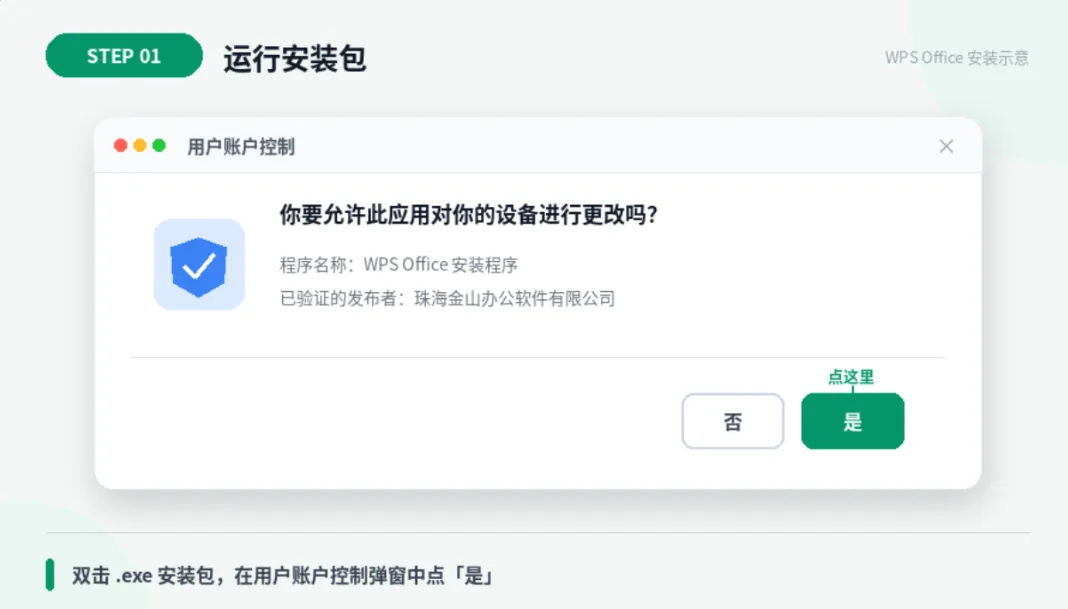
— 图 1|双击 .exe 安装包,在用户账户控制弹窗中点「是」
别急着点快速安装
进入安装界面别急着按「快速安装」,先点开「自定义安装」。
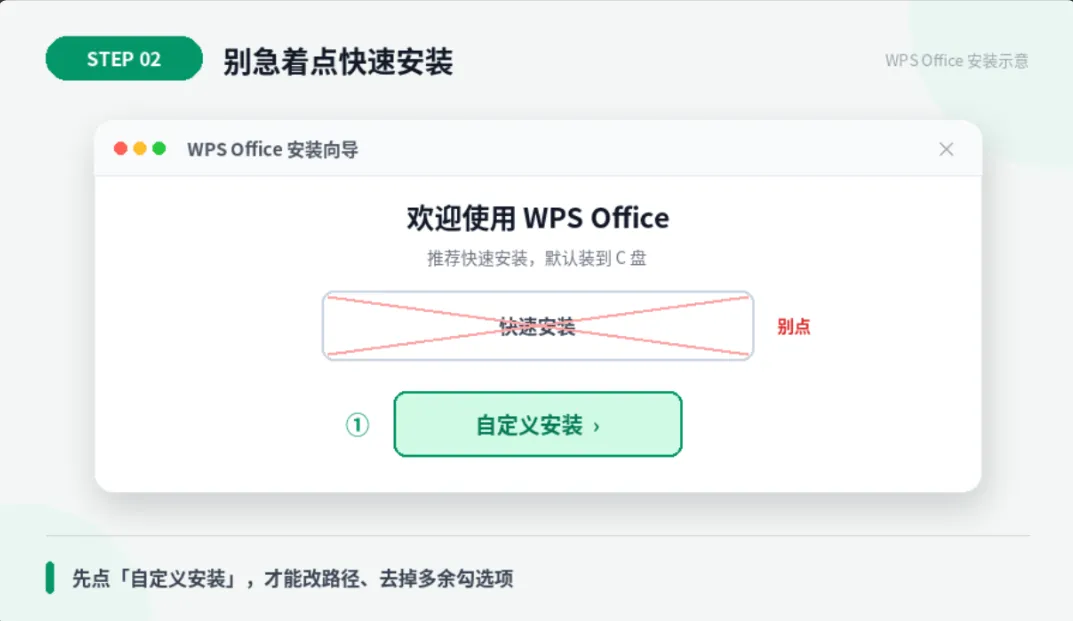
— 图 2|别点「快速安装」,先点开「自定义安装」
改路径、去掉多余勾选项
这里能改安装路径,把默认的 C 盘换成 D 盘,也能取消不需要的附加快捷方式。
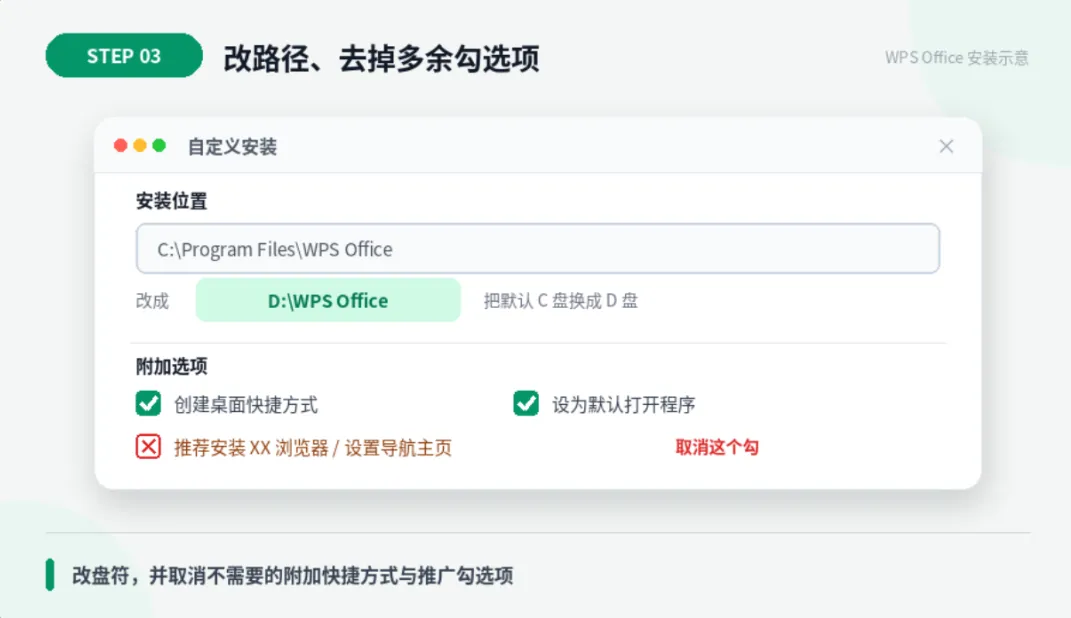
— 图 3|把 C 盘换成 D 盘,并取消不需要的勾选项
立即安装
确认后点「立即安装」,进度条走完约一两分钟,桌面出现 WPS Office 图标即告成功。
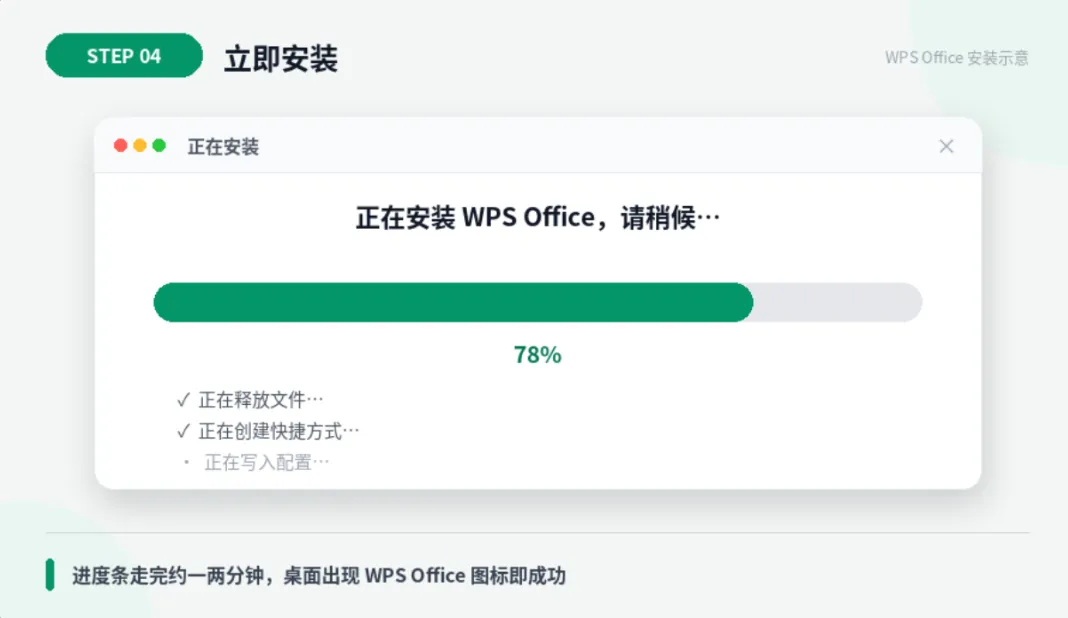
— 图 4|等待进度条走完,桌面出现图标即安装成功
!踩坑提示 🕳
安装完成页偶尔会顺带推荐兄弟软件或浏览器插件,把多余的勾去掉再点「完成」,这里正是「全家桶」最容易混进来的地方。
首次启动并登录
最后首次启动,用手机号、微信或 QQ 登录,云文档、多端同步与模板库随之激活。
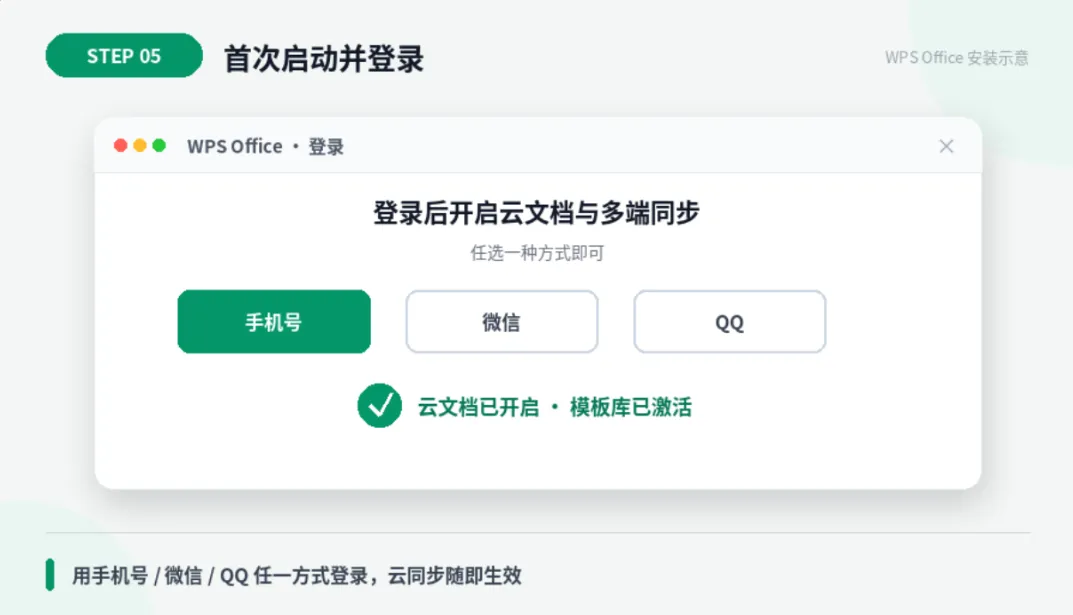
— 图 5|用手机号、微信或 QQ 任一方式登录即可
03
PART
其他平台顺便说一句
PLATFORMS · MAC / LINUX / MOBILE
Mac 上打开 .dmg后把图标拖进「应用程序」即可;若提示「来自不明开发者」,去「系统设置 → 隐私与安全性」里点「仍要打开」。Linux 用包管理器安装下载的安装包。手机端在商店点安装,登录同一账号,电脑上没写完的文档能在手机上接着改。
04
PART
装完建议做的三个设置
SETTINGS · FIRST THINGS FIRST
一是登录账号,文件云同步和多设备接力全靠它;
二是设为默认打开方式,右键任意 .docx→「打开方式」→ 选 WPS → 勾选「始终」,以后双击不再纠结;
三是按需管理组件,文字、表格、演示、PDF 是标配,用不到的在设置里关掉即可。
05
PART
卡住了怎么办
TROUBLESHOOT · QUICK FIXES
安装报错先查三样:系统版本是否过旧、磁盘空间是否够、有没有被安全软件拦截。提示缺少管理员权限,就右键「以管理员身份运行」。装完打不开文件,多半是默认关联没设好,回到上一步重设一次。另外,基础编辑功能永久免费,弹窗里的会员属于增值服务,不办也不影响写文档、做表格。它和 Microsoft Office 可以共存,文件格式互相兼容,不必先卸载旧软件。
///
LAST
最后
LAST · SUMMARY
说到底,WPS Office 安装的关键词只有一个:官方。官网下电脑版、商店下手机版,五步装好、登录即用。今天装上,今天就能开工。
既然看到这里了,如果觉得有用,随手点个赞、推荐、转发三连吧。
THANKS FOR READING