ARTICLE · 1316212
Excel分类汇总:SUMIF筛选求和全搞定
大白话解释 “SUMIF”
满足条件的数据求和。SUM 是“所选区域全都相加”,SUMIF 是“所选区域里只加符合条件的”。
SUMIF 能干什么
按所选唯一的单元格汇总:如条件写成"F3"
按数值条件汇总:如条件写成“>50”
按文本汇总:如条件写成“销售部”
SUMIF 使用语法
=SUMIF(条件区域,条件,求和区域)
参数说明:条件区域指筛选条件的范围;条件指判断的标准,可以是“销售部”这样的文字,也可以是“>60”这样的比较,还可以引用某个单元格;求和区域指求和数据所在的范围。
如:=SUMIF($B$2:$B$26,$H4,D$2:D$26),代表按照H4单元格里的信息作为筛选条件,在B2:B26 区域里查找符合条件的行,计算其在D2:D26中对应的值的和。其中$代表绝对引用,即不会根据后续单元格的拖动而变动所引用的区域。
SUMIF优势一览
不用先筛选再求和
条件设定更灵活,可以选择单元格、数值条件或固定文本
原数据改变,结果自动更新
Excel 和 WPS互认,不需要手动更改公式
实操示例
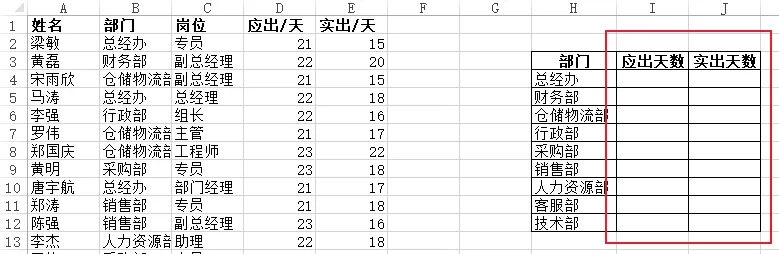
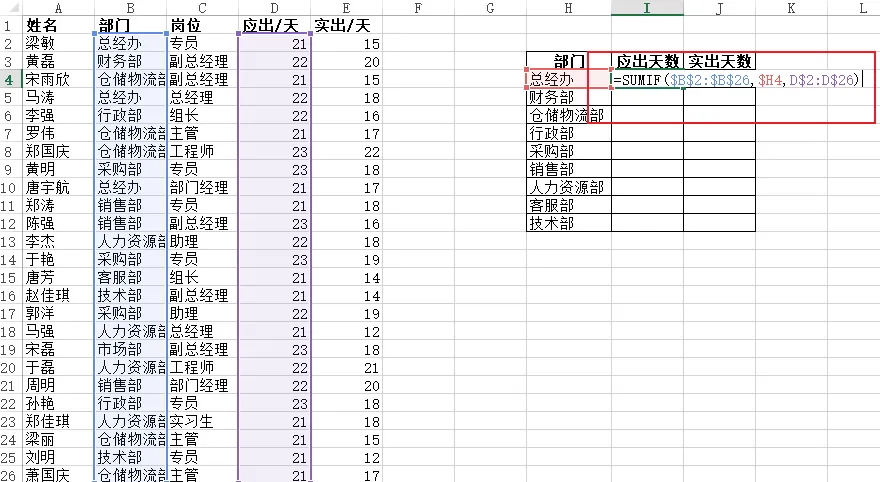
已有左侧表格信息,需计算每个部门的应出勤天数和实际出勤天数。
第一步:
在要填写数据的I4单元格中输入“=SUMIF($B$2:$B$26,$H4,D$2:D$26)”,按enter键。
说明:$B$2:$B$26代表筛选的条件区域,$H4代表筛选条件,D$2:D$26代表符合条件的求和数值所在区域。其中,条件区域固定因此绝对引用,条件和求和区域后期要拖拽调整,因此仅部分绝对引用。
第二步:
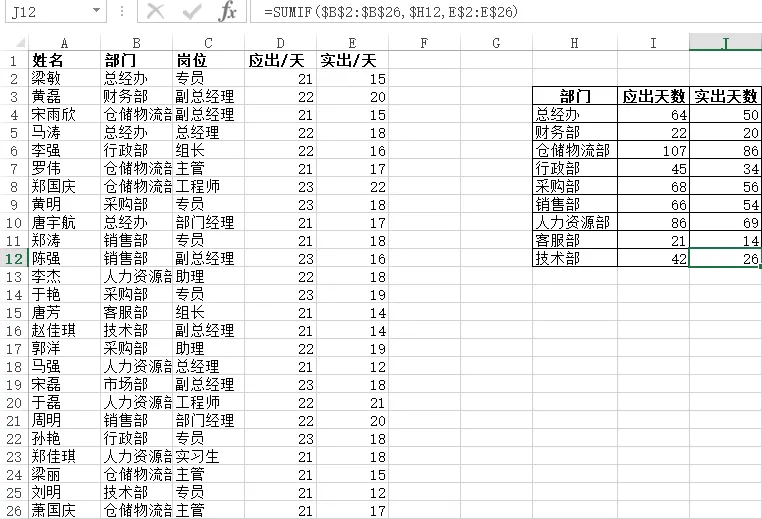
鼠标选中I4单元格右下角,当鼠标指针变为十字时,双击或拖动鼠标至想要填充的区域,表格内容自动根据上述规则填充。
注意事项
条件区域与条件需完全一致才可匹配筛选,若条件区域有“销售部”和“销售部门”,条件为“销售部”,则”销售部门“的数据不会被统计。
条件区域和求和区域的行数或列数必须一致,不一致不会报错,但结果不准确。
条件为文本或者数值条件,则要加引号,如果是引用单元格则不用加引号。
根据需要确认是否加绝对引用,否则拖拽单元格后的值可能不准确。
求和区域省略时,则对条件区域本身求和。
可以搭配使用通配符,如条件“销售*”匹配所有以“销售”开头的内容;“*”代表任意多个字符,“?”代表一个字符。
结果为 0时,可检查条件是否匹配上。



关于SUMIF,您还有哪些技巧分享或者疑问,我们留言区见~