ARTICLE · 1338601
Excel篇- 保护公式(只锁住公式单元格,其他单元格可编辑)
Excel篇- 保护公式(只锁住公式单元格,其他单元格可编辑)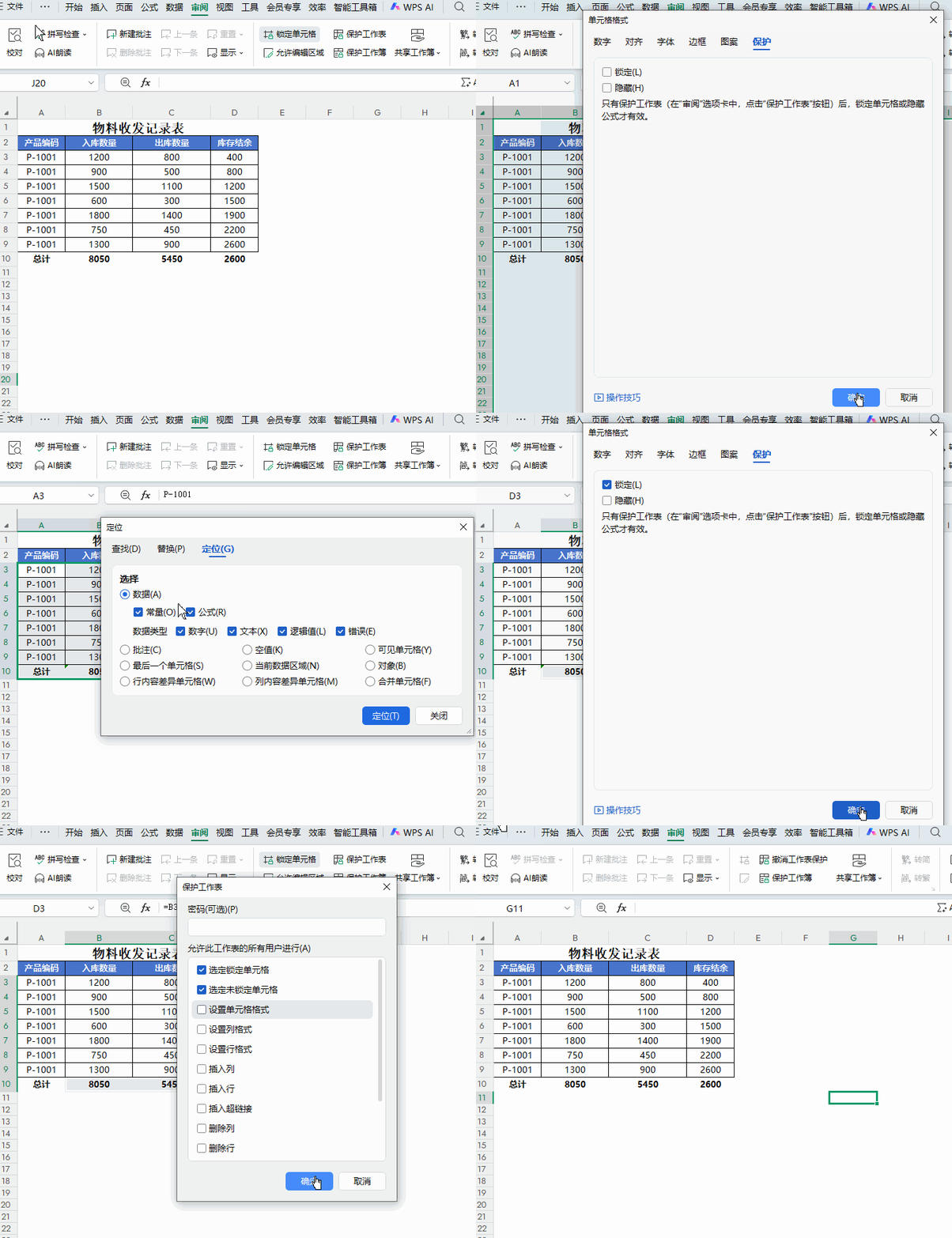
1.全选整张工作表 左上角行号列标交叉的小三角 2.取消全表锁定 右键 → 设置单元格格式 →【保护】标签→取消勾选【锁定】 → 确定 3.选中所有存放公式的单元格 4.开启工作表保护 顶部菜单【审阅】→【保护工作表】- 输入保护密码(可选)- 勾选允许用户操作:选定未锁定单元格(保留勾选,用户可以点击、录入空白单元格)- 取消其他不需要的选项→确定
👉收藏 + 在看,用的时候不迷路
表格有大量带公式的单元格,希望别人只能在没有公式的单元格录入数据,不能改动公式,该如何操作呢?
一、实现思路
先取消全部锁定 → 再选中公式单元格单独锁定→最后开启工作表保护
❗ 顺序千万不能反!默认所有单元格都是【锁定】,直接开保护整张表都不能编辑。
二、操作步骤
快捷键: Ctrl+G(定位)→ 数据→ 公式,一键选中全部公式右键选中区域 → 设置单元格格式 →【保护】 勾选【锁定】;可同步选勾选【隐藏】,勾选【隐藏】保护后公式栏看不到公式内容→ 确定
5.效果
空白单元格:可以正常输入、修改 公式单元格:点击会提示【被保护的单元格不支持此功能】
注意点
定位公式 Ctrl+G定位条件【公式】,如果部分公式没被选中:检查单元格是不是文本格式、有没有数组溢出公式。保护之后还能改公式:大概率步骤顺序反了,没有先把全表取消锁定。 勾选【隐藏】的作用:保护生效后,选中公式单元格,上方编辑栏看不到公式文本,防止别人复制你的公式逻辑 审阅 →撤销工作表保护,输入密码即可解锁修改。