ARTICLE · 1346553
零值清空、颜色标注、括号文本清理:Excel 批量替换的 3 个进阶用法
零值清空、颜色标注、括号文本清理:Excel 批量替换的 3 个进阶用法一、技巧 1|零值批量清空,让表格更整洁 操作步骤 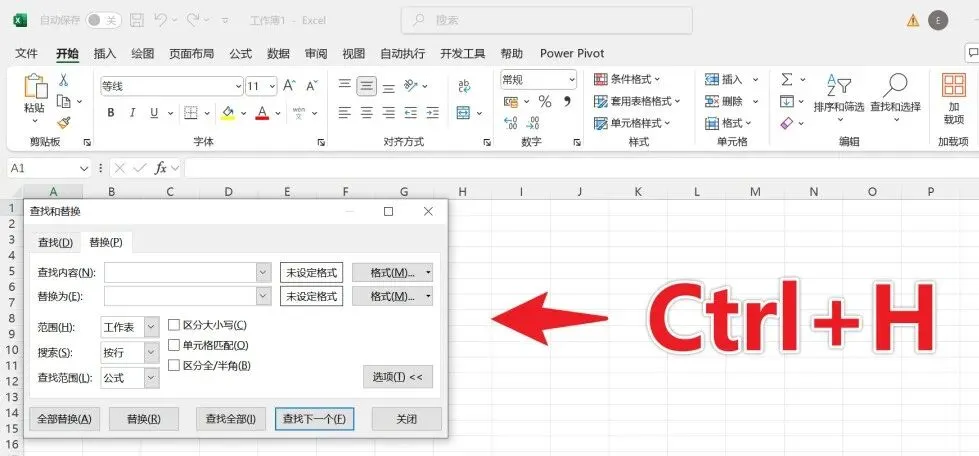
效果验证 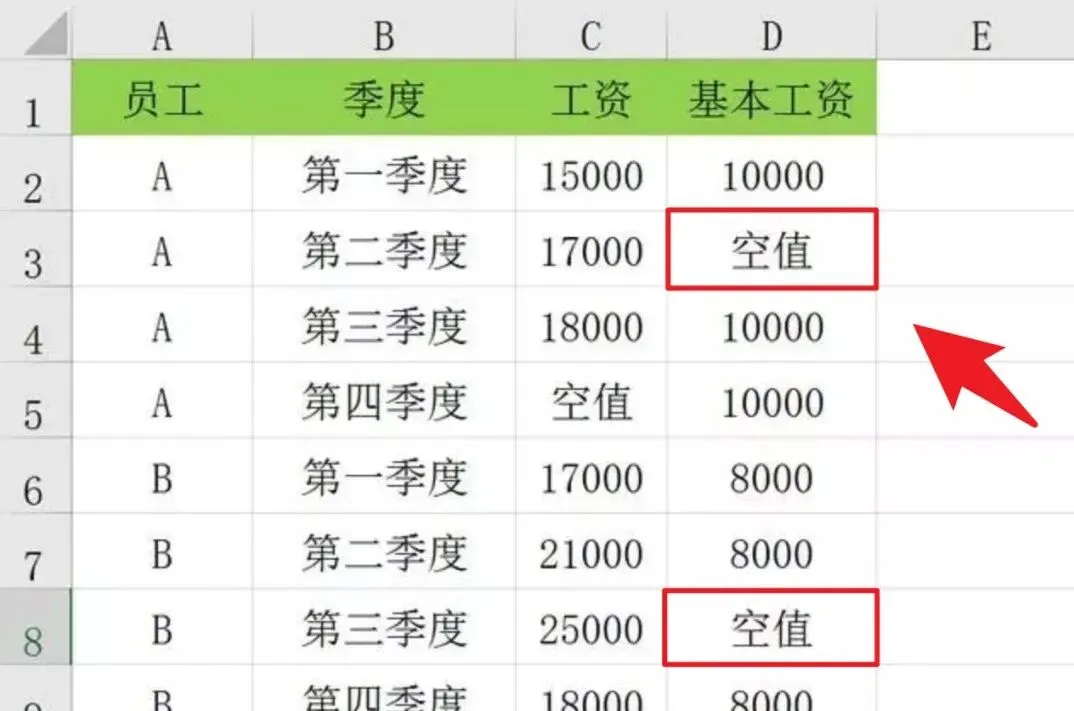
二、技巧 2|替换并填充颜色,突出关键数据 操作步骤 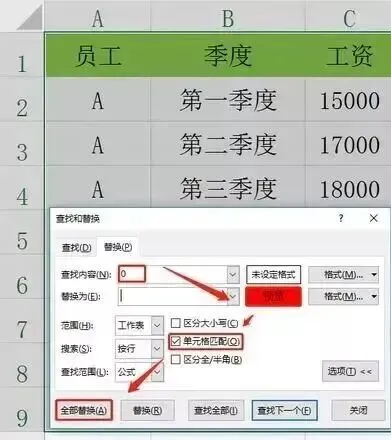
核心优势 三、技巧 3|通配符清理括号内文本,简化复杂内容 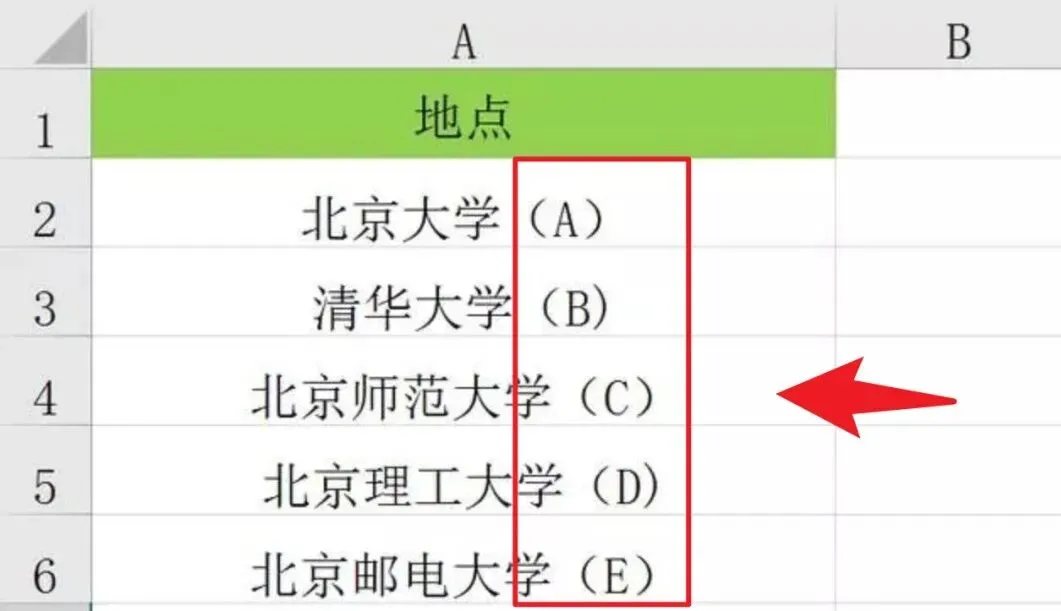
操作步骤 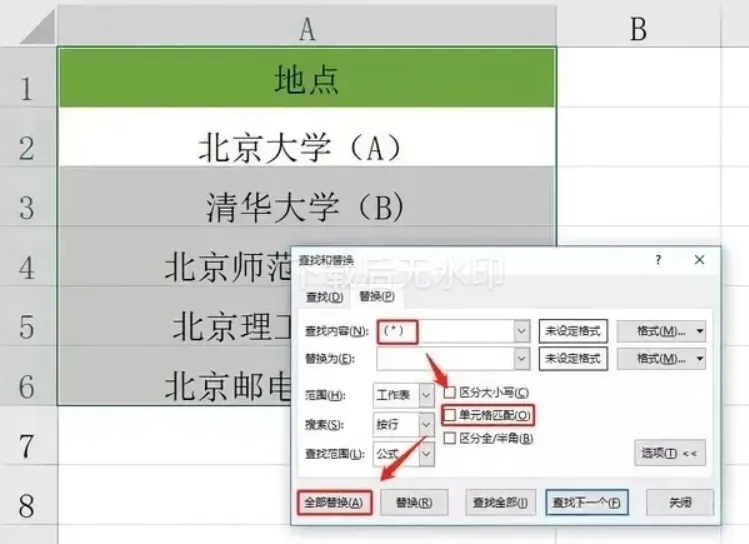
通配符原理 四、进阶扩展与注意事项 其他实用替换场景 避坑指南 其他文章推荐

在 Excel 数据处理中,手动修改大量重复内容(如零值、局部文本)效率低且容易出错。用“查找和替换”的进阶功能,可以完成“零值批量清空、关键数据标色、复杂文本简化”三类需求,操作只需几步。
下面是具体操作步骤与原理解析。
当表格中存在大量零值(如未填写的基本工资、无效统计数据),需将其转为空白以避免干扰视觉与分析时,可通过“精确匹配+批量替换”实现:
全选数据区域:按 Ctrl+A选中整个工作表(或手动选中需处理的特定区域,如D2:E10);打开查找和替换窗口:按 Ctrl+H快捷键,调出“查找和替换”对话框;
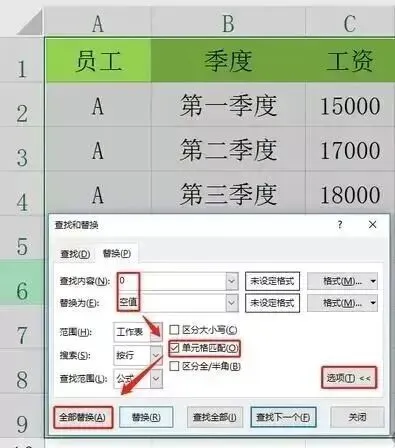
设置替换参数: “查找内容”:输入0(需替换的零值); “替换为”:保持空白(无需输入内容,即替换为空值); 关键设置:点击「选项」,勾选“单元格匹配”(确保仅替换内容完全为0的单元格,避免误改“10”“0.5”等含0的非零值);
执行替换:点击「全部替换」,Excel会自动统计并替换所有符合条件的零值,完成后提示“替换了X处匹配项”。
替换前D3单元格为“0”,替换后变为空白;含0的数值(如“100”)未受影响,数据表格更简洁,便于后续筛选与分析。
需对特定值(如零值、异常数据)进行颜色标注以突出重点时,可在替换功能中同步设置单元格格式,无需手动逐一涂色:
选中目标区域:手动选中需标注的数据范围(如E2:E9,基本工资列); 打开查找和替换窗口:按 Ctrl+H,“查找内容”输入0,“替换为”保持空白;
设置填充颜色: 点击“替换为”右侧的「格式」按钮,在弹出的“单元格格式”窗口中,切换至「填充」选项卡,选择标注颜色(如红色),点击「确定」; 展开「选项」,勾选“单元格匹配”,确保仅匹配纯零值;
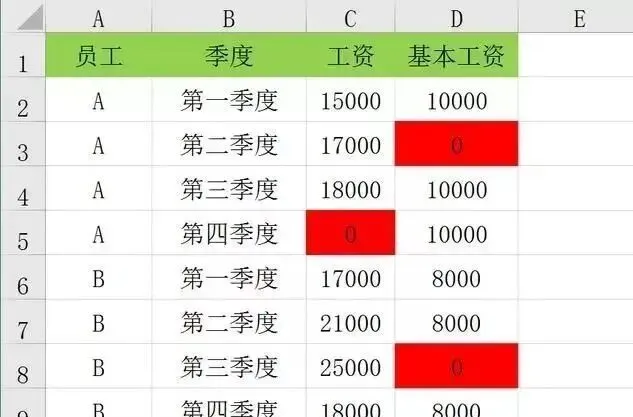
执行替换:点击「全部替换」,所有值为0的单元格会自动填充红色,且数值转为空白,关键数据(如缺失的基本工资)一目了然。
无需嵌套条件格式,一步实现“值替换+格式标注”,且操作可逆(若标注错误,可重新打开替换窗口,将格式设为“无填充”即可恢复)。
当数据包含冗余注释(如“北京大学(A)”“清华大学(B)”中的括号内容),需批量删除括号及内部文字时,利用通配符*可快速匹配任意长度文本,实现精准清理:
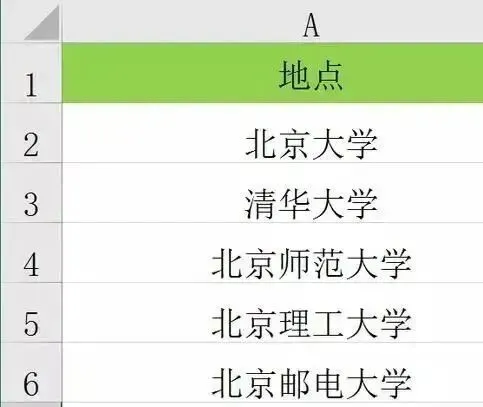
选中文本区域:选中需清理的列(如A2:A6,地点列); 打开查找和替换窗口:按 Ctrl+H,“查找内容”输入(*)(*为通配符,代表括号内的任意字符);
关键设置: “替换为”:保持空白(删除匹配内容); 展开「选项」,取消勾选“单元格匹配”(因需匹配单元格内的部分文本,而非整个单元格内容);
执行替换:点击「全部替换」,Excel会自动删除所有“(任意内容)”格式的文本,如“北京大学(A)”变为“北京大学”,“清华大学(B)”变为“清华大学”。
(*)中,(与)为普通字符,*代表“任意长度的字符”(包括字母、数字、符号),因此可精准匹配“()”及其内部所有内容,且不影响括号外的有效文本。
格式批量修改:如将所有“Arial字体、10号字”的单元格,通过“查找格式→替换格式”改为“微软雅黑、11号字”; 公式参数替换:如将批量公式中的 A:A改为A2:A1000(缩小引用范围提升效率),只需在“查找内容”输入A:A,“替换为”输入A2:A1000,选择“查找范围=公式”即可。
“单元格匹配”的开关:替换纯值(如0)时务必勾选,避免误改;替换局部文本(如括号内容)时务必取消,确保匹配部分内容; 通配符的正确使用:除*外,?可匹配单个字符(如“李?”可匹配“李白”“李四”),需根据需求选择; 范围选择:优先选中特定区域(而非全表)执行替换,减少误操作风险(如仅清理A列括号内容,避免影响其他列的括号数据)。
掌握这3个替换技巧,就能应对Excel中“零值清理、重点标注、文本简化”等高频需求:不必写复杂公式,新手也能快速上手,显著减少重复劳动。
教程内容很实用,希望您能转发朋友圈给更多需要的人看到,万分感谢!