ARTICLE · 1352758
Excel拆分:领导要3份表,10分钟下班
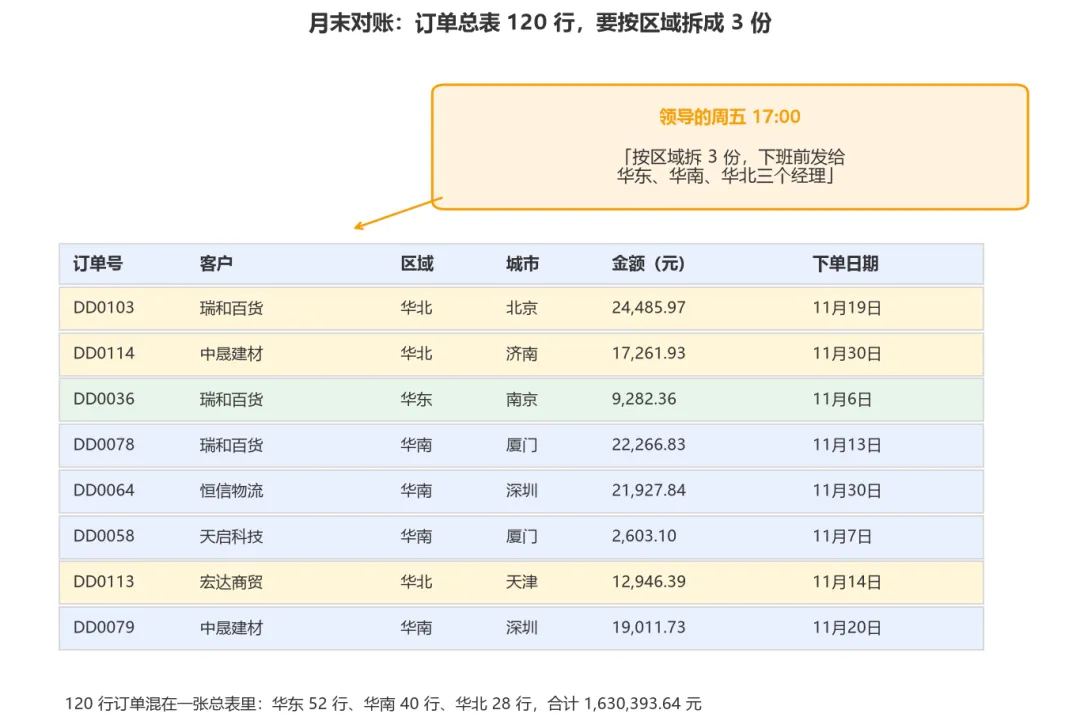
你是不是也这样:临近下班,领导突然甩来一张大表,「按部门拆几份,下班前发出去」,而你脑子里只有筛选、复制、新建、粘贴这四板斧。
上周五 17:00,行政部小周就接了这么个活:11 月订单总表 120 行、金额合计 1,630,393.64 元,要按区域拆成华东、华南、华北 3 份,分别发给 3 个区域经理。她上一回干这事,筛选一轮、复制一轮、粘贴一轮,3 个区域来 3 遍,掐表一算至少 25 分钟,中途还漏发了一截华南的单子,被经理退回来重发。
其实 Excel 藏着一个「一键拆表」按钮,照着做 3 分钟,120 行自动变 3 张表,一行不差、一分不差。
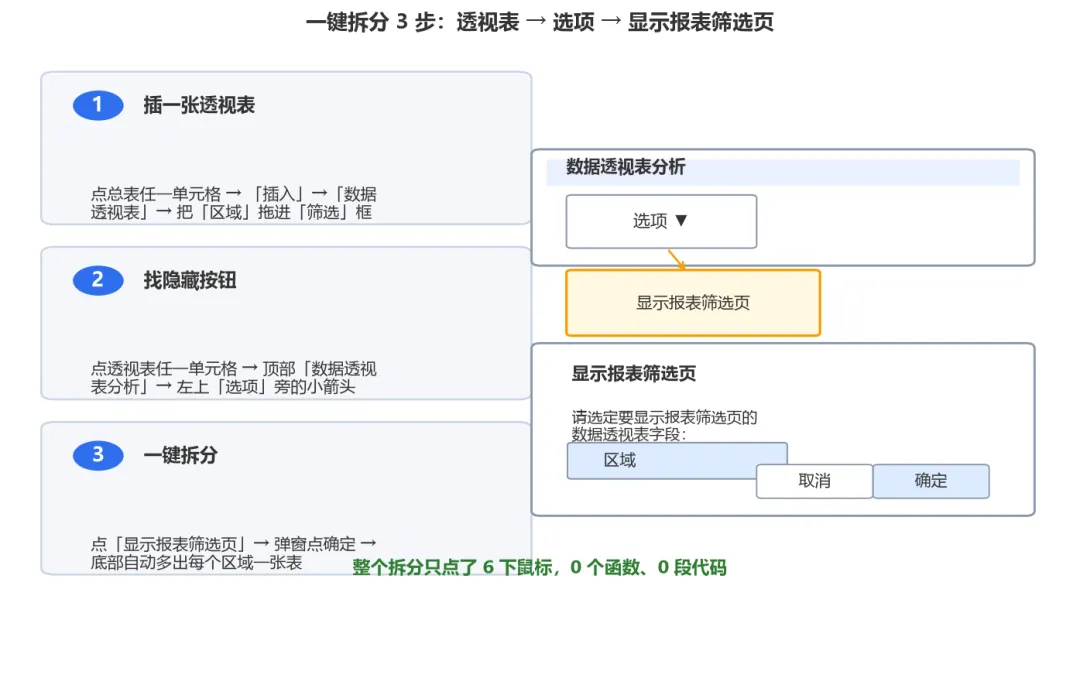
第一步:先插一张透视表
点订单总表的任意一个单元格; 点顶部「插入」选项卡 → 「数据透视表」→ 弹窗直接点「确定」; 右侧字段列表里,把「区域」拖到下方的「筛选」框里(别的什么都不用拖)。
这时画布上出现一个只有一格的小透视表,写着「区域:全部」——看着不起眼,它就是拆表的引擎。
第二步:找到那个藏起来的按钮
点一下透视表的任意单元格; 顶部会出现「数据透视表分析」选项卡; 看选项卡左上角的「选项」按钮——它右边有个小箭头,点箭头(不是点按钮本身),弹出菜单。
这个按钮藏得深,很多人用了十年透视表都没点开过这个菜单。
第三步:点「显示报表筛选页」,一键拆完
菜单里点「显示报表筛选页」; 弹窗里确认选的是「区域」,点「确定」。
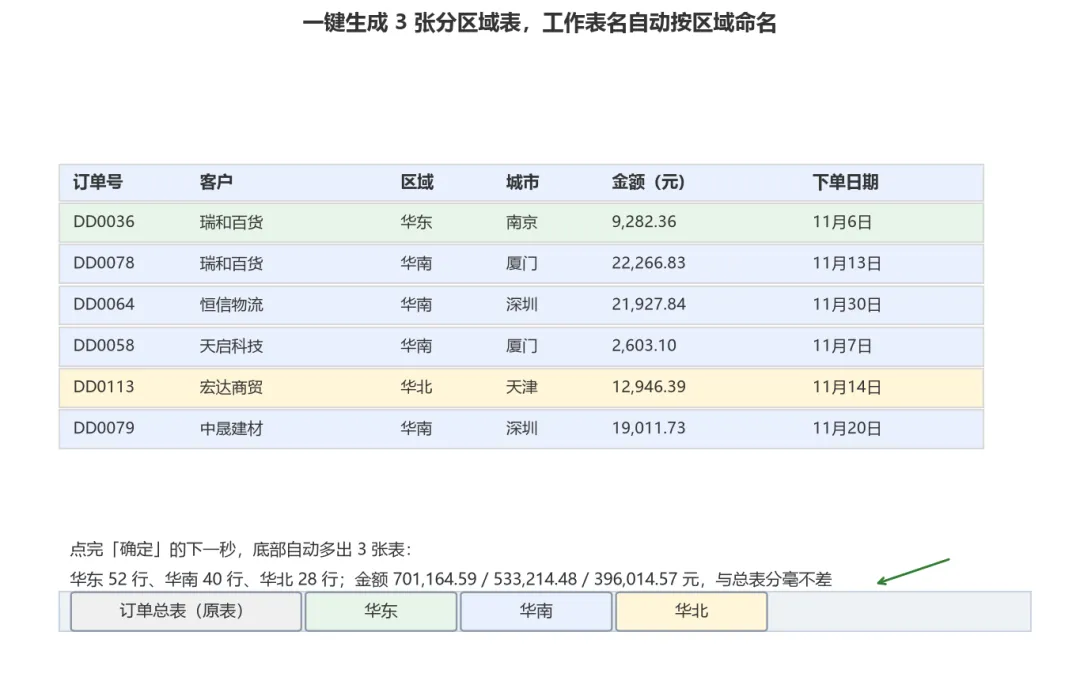
就这一下:屏幕底部的工作表标签里自动多出华东、华南、华北 3 张表,名字自动按区域起好,华东 52 行、华南 40 行、华北 28 行,各区域金额 701,164.59 元、533,214.48 元、396,014.57 元,加回来正好是总表的 1,630,393.64 元,分毫不差。
把 3 张表发出去
拆出来的是同一个工作簿里的 3 张工作表,要发文件还差最后一步:右键工作表标签 → 「移动或复制」 → 上方工作簿选「新工作簿」 → 确定后另存。一个区域 1 分钟,3 份文件 17:12 全部发出,领导回了一句「这么快?」。
三个常见疑问
顺带一提:WPS 表格在「数据透视表工具 → 分析 → 选项」下拉里也有同一个功能,名字一模一样。这招不只拆区域——按部门拆工资条核对表、按月份拆台账、按门店拆流水,逻辑完全相同:筛选字段换成谁,就按谁拆。
下次再有人让你「拆一下发出去」,别再筛选复制三连了——那个藏了十年的小箭头,才是真正的下班按钮。

如果这篇帮你省下了时间,点个「赞」和「在看」,再转发给还在一页页粘表格的同事——你的转发,是他今天最省力的救急包。