ARTICLE · 1370615
【AI办公实战】自动编写Excel函数公式

用 Excel 工作时,很多人都会遇到这样的情况:
明明知道自己想算什么,却不知道应该使用哪个函数。
想按条件汇总,不知道该用 SUMIF、SUMIFS,还是换一种写法;想从另一张表中查找数据,刚学会 VLOOKUP,又发现还有 XLOOKUP、INDEX、MATCH;遇到日期、文本、动态数组或者多条件查询,公式越写越长,括号也越来越多。
现在 Excel 中可以使用的函数已经有几百个。如果想把它们全部学会,再记住每个函数的参数、适用场景和组合方式,需要投入大量时间。
对于经常使用 Excel 的人来说,学习函数当然有价值。但在实际工作中,我们更关心的往往不是“这个函数叫什么”,而是“怎样尽快把问题解决”。
现在,这些公式问题可以直接交给知了 AI 助手。
不用研究函数,直接说出想要的结果
使用知了时,不需要先判断应该用哪个函数,只要用平时说话的方式描述需求即可。
例如:
“根据产品名称,从价格表中查找对应的单价。”
“统计华东地区本月已经完成的订单金额。”
“根据身份证号码计算年龄,并判断是否已经退休。”
“找出每个客户最近一次购买的产品和日期。”
知了会读取当前打开的工作簿,理解表格结构和字段含义,选择合适的函数,并把公式写入对应位置。
简单的求和、判断、查找可以处理,多条件查询、跨表引用、动态数组以及多个函数组合的复杂公式,同样可以让它协助完成。
不会描述,也可以直接发截图
有些问题很难用文字说清楚。
比如数据分布在多个区域,表头结构比较复杂,或者参考效果来自别人制作的表格。这时可以直接发送截图,再告诉知了希望得到什么结果。
例如:
“按照截图中的规则,帮我计算这一列。”
“我想在当前表格中实现图片里的查询效果。”
知了可以结合截图和当前工作簿分析需求,省去反复解释表格结构的时间。
不过,截图适合帮助理解需求;真正写公式时,知了仍会以当前工作簿中的实际单元格、工作表和数据为准。
跨工作表、跨工作簿也能处理
公式最容易让人头疼的地方,往往不是函数本身,而是引用关系。
数据可能在另一张工作表里,也可能在另一个已经打开的工作簿中。手工编写时,不仅要找到正确区域,还要处理工作表名称、工作簿名称、绝对引用和相对引用。
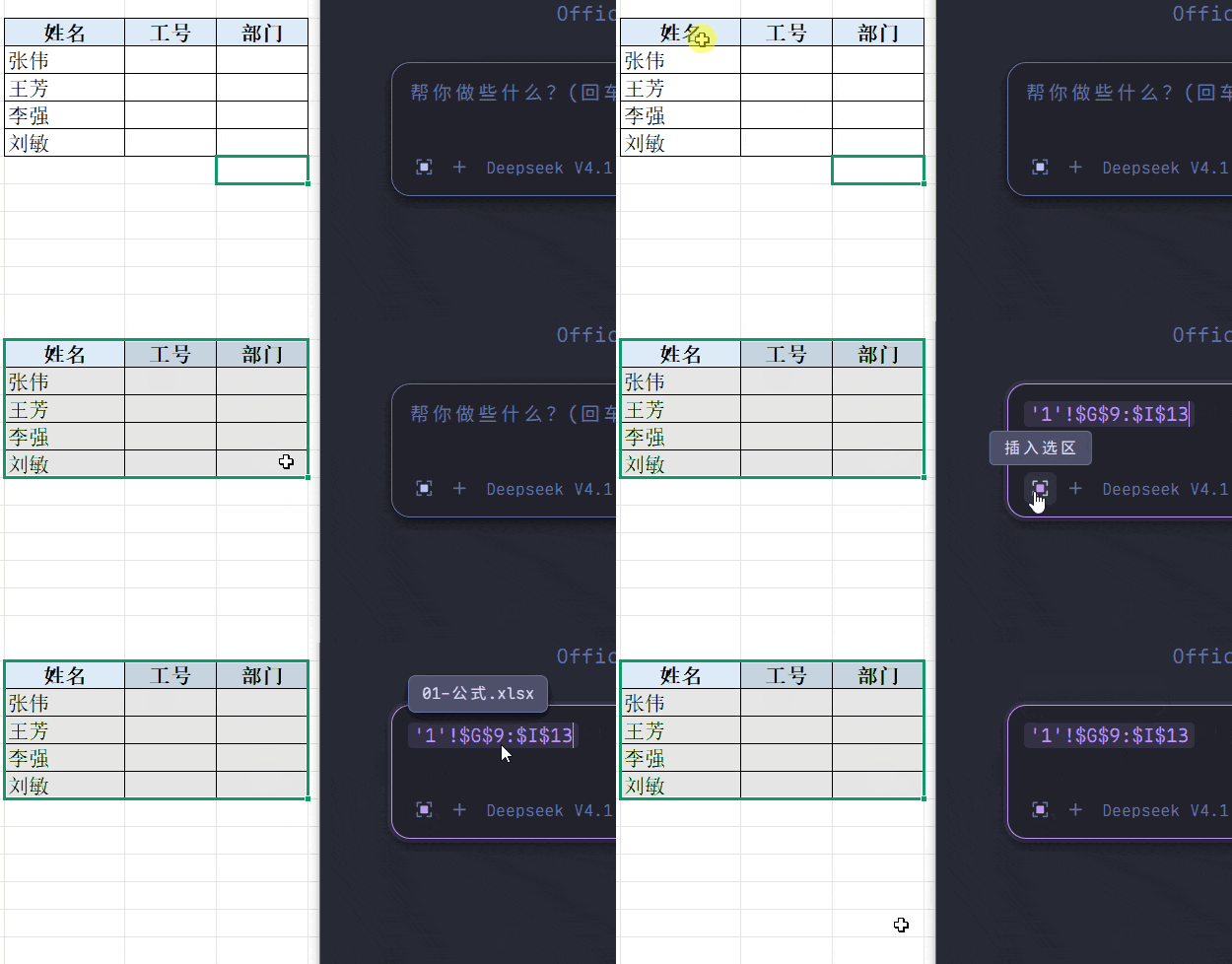
知了提供了“插入选区”功能。
只要在 Excel 中选中需要引用的数据区域,再将选区插入对话,相关的工作表和工作簿信息也会一起带入。这样,知了就能更准确地知道数据来自哪里、目标区域在哪里。
不需要手工输入一长串文件名和单元格地址,也能减少引用错表、引用错列的问题。
让 AI 处理公式,把时间留给真正重要的工作
知了 AI 助手不是只在聊天框里告诉你公式怎么写。
它可以面向当前打开的工作簿,读取实际数据、生成公式并写入表格。写完以后,你还可以继续让它解释公式、调整计算逻辑,或者检查结果是否符合预期。
我们不必为了偶尔使用一个函数,先把几百个 Excel 函数全部学完。
遇到问题时,直接描述需求、发送截图,或者通过“插入选区”告诉知了数据在哪里,就可以快速开始。
无论是简单统计,还是跨表、跨工作簿的复杂查询,都可以先让知了帮你分析和处理。
公式不用死记,问题照样可以解决。
下一次再遇到不会写的 Excel 公式,不妨直接对知了说:
“帮我看看这张表,这一列应该怎么算?”
视频教程
如何下载软件?
现在可以到知了AI助手官网下载。下载安装后,所有功能都可以免费试用一周,没有功能限制。
知了AI助手采用账号密码登录,不绑定某一台设备,且支持2台设备同时在线。
换电脑时,用自己的账号登录就可以继续使用,不必围着一台机器转。
我努力让AI真正走进Office。
接下来,欢迎你亲自打开一份正在做的文件,看看知了能不能帮你把它做完。
软件下载:liuzhiliao.com.cnqq交流群:91064588