ARTICLE · 1379431
把 Excel 交给 WorkBuddy:从数据清洗到可视化分析
把 Excel 交给 WorkBuddy:从数据清洗到可视化分析
01先检查,看看数据有什么问题 可复制指令请读取这份 Excel,先不要修改原始文件。1. 识别所有工作表、字段名称、记录数量和数据类型。2. 检查空行、重复记录、缺失值及格式不一致的问题。3. 检查评分是否超出规定的 1–5 分范围。4. 汇总发现的问题,并提出相应的处理建议。请输出数据质量检查报告,等待我确认后再执行清洗。 
图 1 · 输入数据检查指令 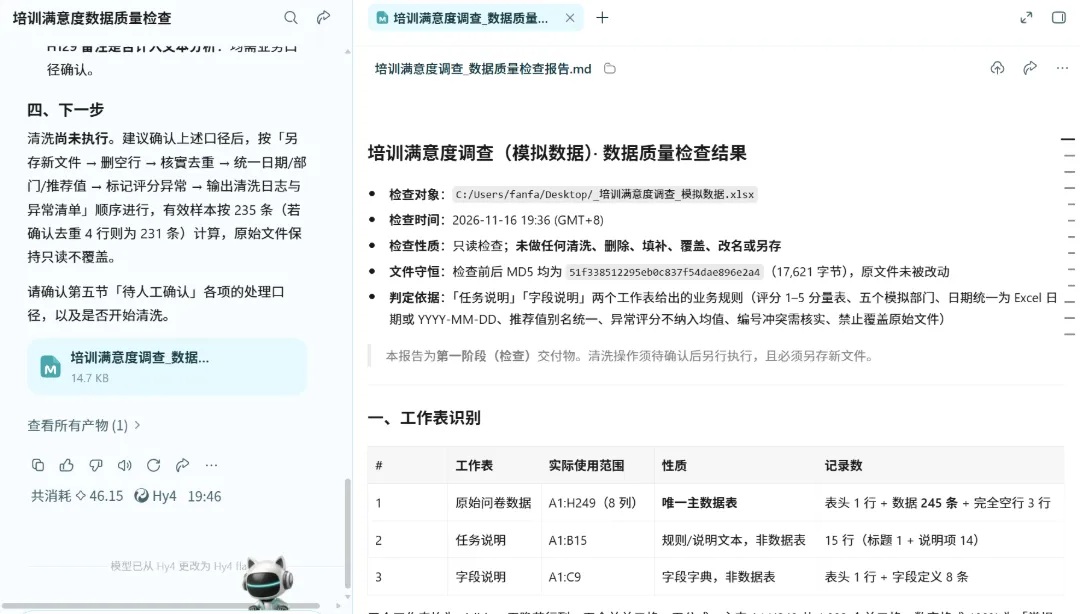 图 2 · 数据质量检查报告
02明确规则,让 AI 清洗数据 可复制指令请根据刚才的数据质量检查报告,执行数据清洗。清洗规则:1. 保留原始工作表,不覆盖原文件。2. 删除完全空白行,对完全相同的重复记录去重。3. 统一日期格式、部门名称和推荐选项。4. 将超出 1–5 分范围的评分标记为异常,不纳入满意度均值计算。5. 缺失评分保留为空,不自动填补。6. 编号重复但内容不同的记录单独列出,暂不删除。输出要求:生成新的 Excel,包含清洗后数据、异常清单、清洗日志和数据汇总;核对清洗前后记录数,明确各分析指标的有效样本量。无法确认的问题保留原始值,等待人工核实。 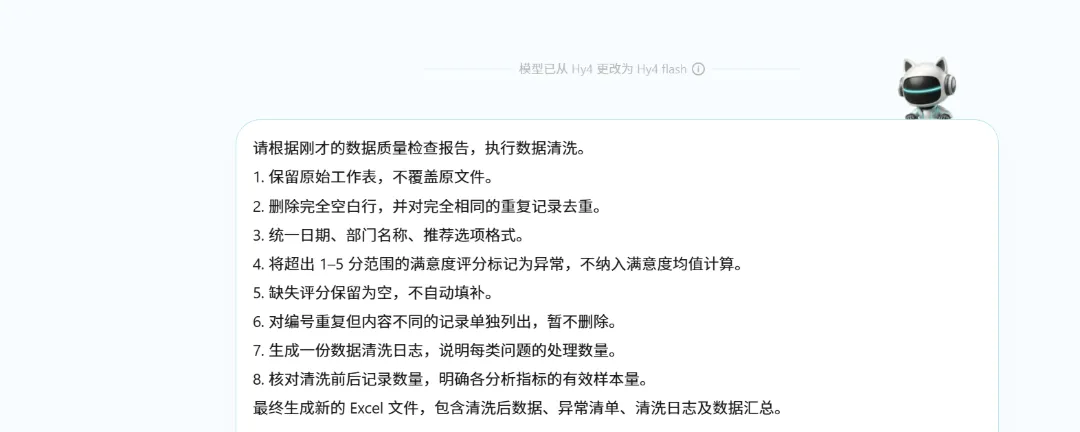
图 3 · 明确清洗规则 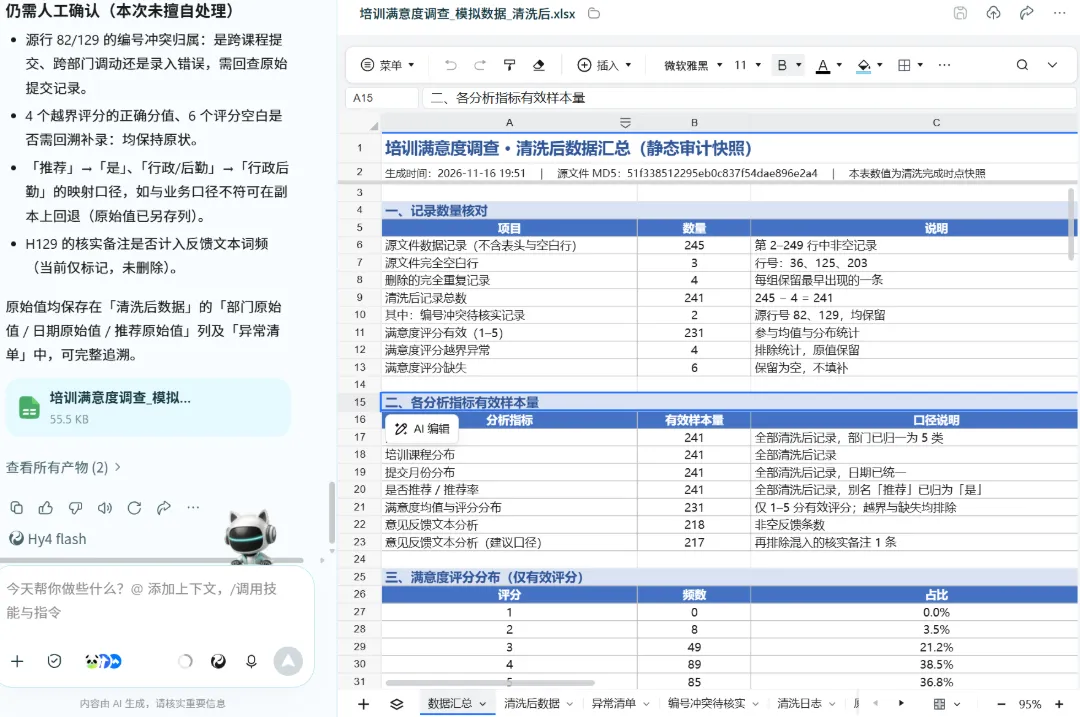
图 4 · 清洗后数据汇总 模拟数据清洗结果原始非空记录:245 条删除完全重复:4 条清洗后记录:241 条满意度有效评分:231 条 03数据清洗后,分析什么由你决定 可复制指令请根据清洗后的 Excel,结合实际字段、数据类型和有效样本量,推荐适合开展的数据分析。列出每项分析的目的、统计方法、推荐图表,并分为“优先推荐、可选分析、不建议开展”。先提供分析菜单,暂不执行,等待我选择。 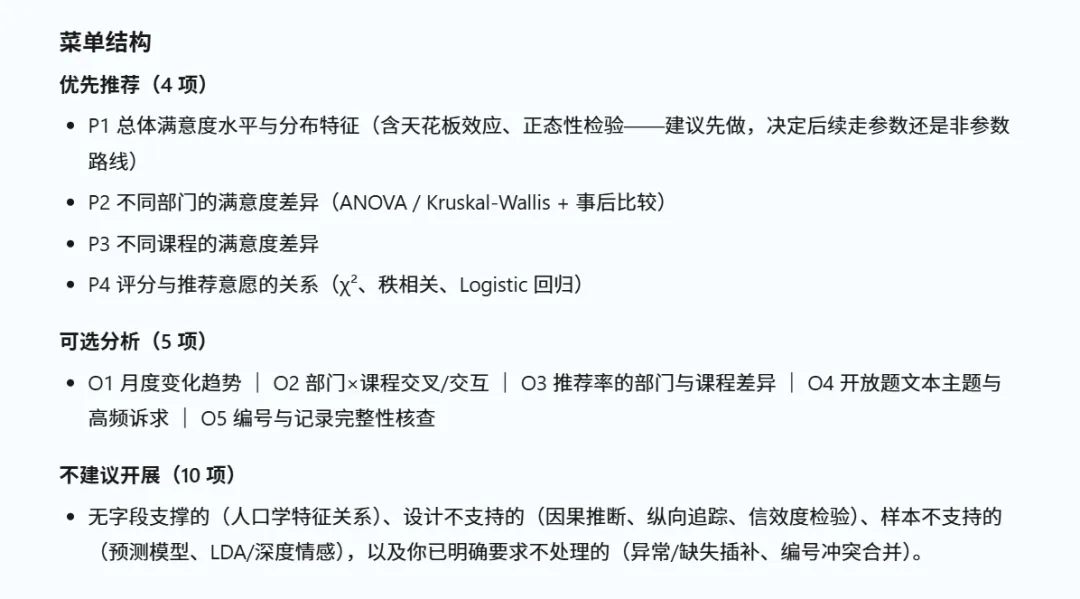
图 5 · AI 推荐的数据分析菜单 可复制指令请基于清洗后的 Excel,分析【填写你的分析需求】。根据实际字段和数据特点选择合适的统计方法与图表,说明计算口径、有效样本量和主要发现。如果数据不支持该项分析,请说明原因,不要强行计算或生成结果。 04选择方向,让 AI 生成可视化图表 可复制指令请根据我选择的分析项目,完成统计分析和数据可视化。1. 明确统计方法、计算口径和有效样本量。2. 根据目的选择合适图表,标注标题、坐标轴、单位及必要统计信息。3. 每张图表附一句主要数据发现。4. 输出分析结果及图表文件,确保数据可追溯。不要虚构数据,也不要把描述性差异直接解释为统计学显著差异或因果关系。 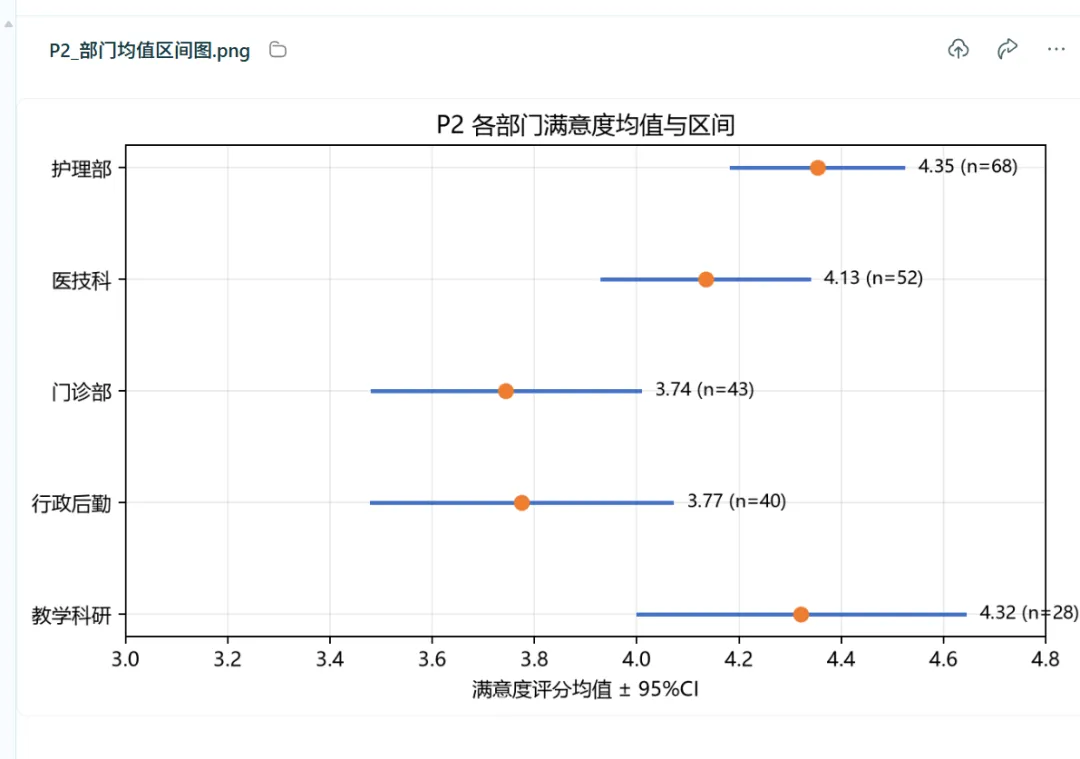
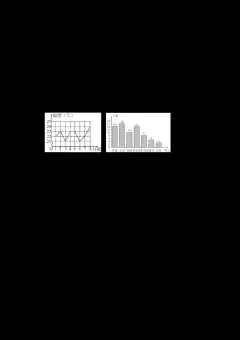
图 6 · 不同部门满意度均值与 95% CI 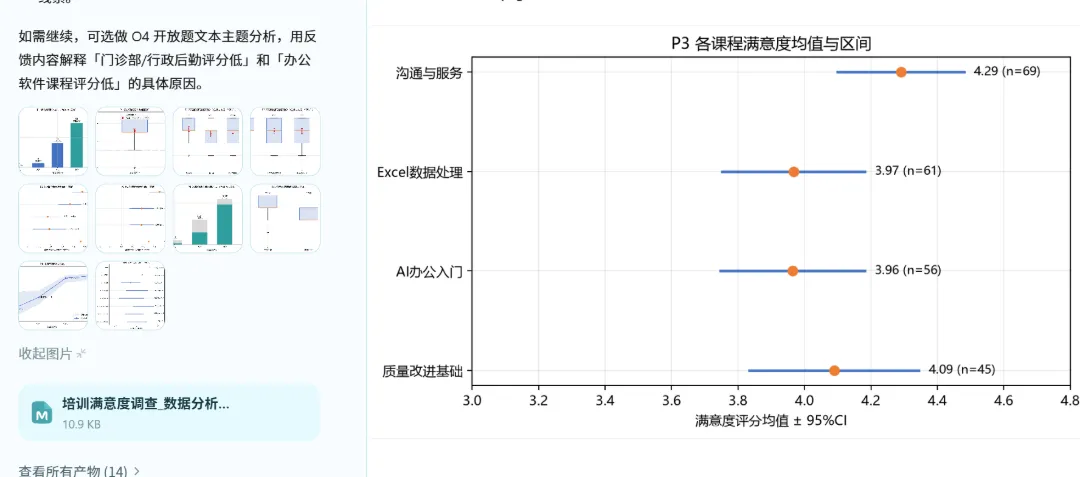
图 7 · 不同课程满意度均值与 95% CI · · · 检查数据 → 确认规则并清洗选择分析方向 → 可视化呈现
把 Excel 交给 AI:数据清洗、分析、可视化一条流程搞定
一份模拟数据,四步完成从检查到制图
拿到一份 Excel,数据又多又乱,整理费时间;清洗完,又不知道可以分析什么、做什么图表。
今天,我用 WorkBuddy 和一份包含重复记录、缺失值、异常评分的模拟培训满意度数据,完整走了一遍数据检查、清洗、分析和可视化。四步操作,指令可以直接复制。
把 Excel 添加到 WorkBuddy,先不急着修改原始文件。
图 2 · 数据质量检查报告先发现问题,再决定怎么处理。
不要只说“帮我清洗一下”,要说清哪些可以删除、哪些只做标记、哪些必须保留。
注意:清洗后的记录数,不一定等于每项分析的有效样本量。
这里有两种方式:不知道分析什么,让 AI 提建议;有明确目标,直接按需求分析。
方式一|让 AI 推荐分析方向
这次 WorkBuddy 推荐了总体满意度、部门差异、课程差异、评分与推荐意愿关系等方向,也说明了哪些分析缺乏数据支持。
方式二|有明确需求,直接提出
AI 提供方法和选项,分析重点由自己决定。
这次我选择了不同部门、不同课程的满意度比较。
两张图显示了各组平均评分、有效样本量和 95% 置信区间。图表可以帮助发现差异,但统计结果和结论仍需人工核对。
用 AI 处理 Excel,不一定要一句话完成所有工作。不知道分析什么,可以让 AI 推荐;有明确需求,就直接提出。
让 AI 帮忙处理数据,把判断和选择留给自己。
如果你也经常处理 Excel,不妨拿一份脱敏后的数据,照着这套流程试试。
注:本文为模拟数据实操展示。正式科研或业务应用前,应核对原始数据、统计方法和分析结论。