ARTICLE · 1382132
测量内业 · 资料整理 · Excel VBA
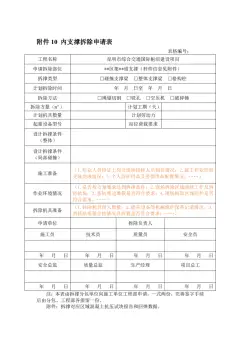
测量报验单与记录表的批量生成与打印
文 / 一线测量内业整理 | 全文约 5000 字,读完约 8 分钟
一个标段下来,几百个工程部位,每个部位都要出一张报验单(TA7)和一张施工放样平检记录表。手工做法大家都熟:复制上一份、改名、改工程部位和日期、把测点一个个敲进去、核对、打印。一份五分钟,三百份就是整整三天,而且最容易在「复制上一份改几个数」的时候串部位、串日期。
这篇把我自己用的那套做法从头讲一遍:数据怎么收、模板怎么定、VBA 怎么写、打印怎么不跑版,以及九个真踩过的坑。
一、先划一条线:工具只搬运,不造数据
这一条决定了整套架构,也决定它能不能放心用。
设计坐标、实测坐标、差值、测站与后视点、仪器信息、测量日期,全部来自原始测量记录和仪器导出数据;程序只做两件事:把台账里已经有的数,按位置放进模板对应单元格,然后按指定范围打印。它不产生任何测量成果,也不替代复核、签认和盖章。
想明白这一点,方案就自然出来了:数据源(台账)和版式(模板)彻底分开,中间用一段循环把它们对上。
二、把散落的表收成一张台账
原始资料通常是几百个文件、几个人做的,一个部位一个文件甚至一个工作表。先把它们扫成两张表:
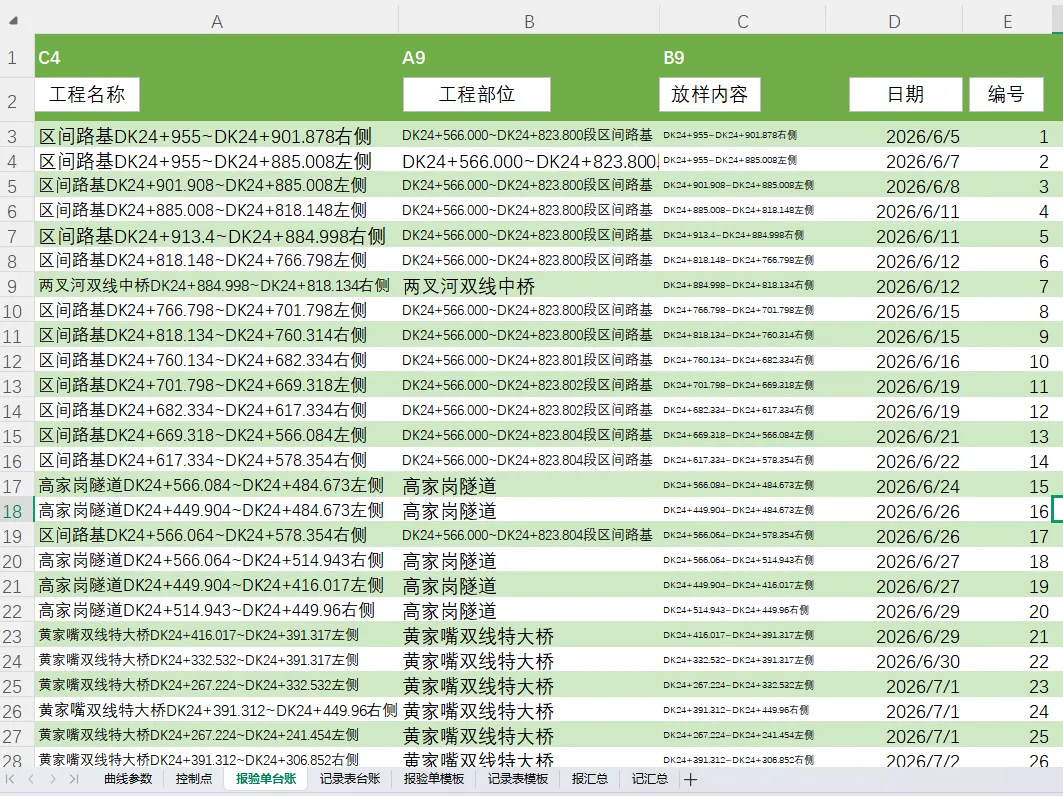
台账——一个工程部位一行:序号、部位类别、部位简称、工程部位、工程名称、测量日期、仪器型号、点位数、测站点与后视点及其 XYZ、放样内容、来源文件……
明细——一个测点一行:部位序号、点序、桩号、偏距、设计 XYZ、实测 XYZ、差值。用「部位序号」跟台账对上,另外建一个「序号 → 明细起始行」的字典,取点时不用游标来回找。
台账的写法我做过两种,各有各的适用面:
A. 地址映射版(轻量,几十份资料够用)
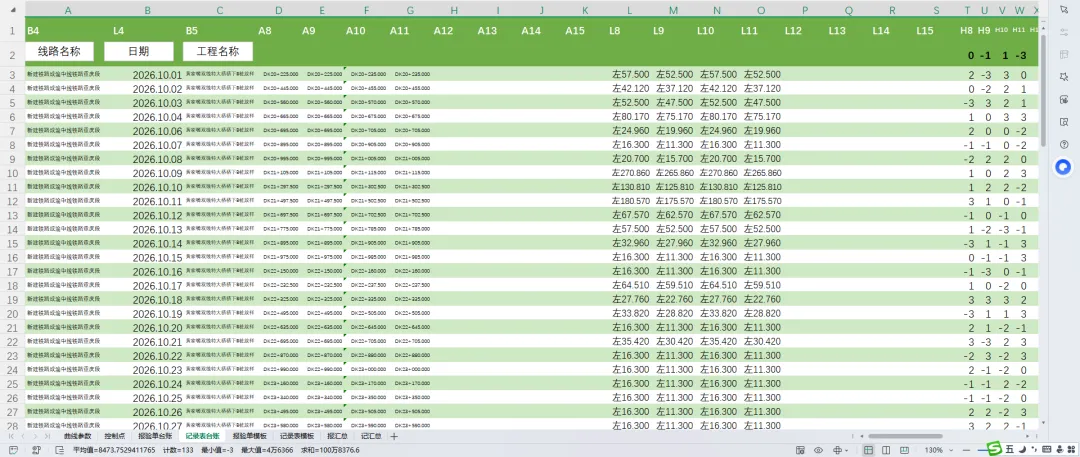
台账第 1 行不写字段名,直接写「这个数要填到模板的哪个格」:B4 / L4 / B5 / A8..A15 / L8..L15 / H8..H15 …,一行 49 列。VBA 读第 1 行拿地址,逐格写值。好处是不用记列号。
更妙的是,这一行地址本身大多不是手打的文本,而是 =SUBSTITUTE(ADDRESS(ROW(记录表模板!B4),COLUMN(记录表模板!B4)),"$","") 这样的公式——直接引用模板上的单元格,模板里插行挪列,地址会自己跟着变(末尾少数固定格是手写的)。
B. 固定列序版(部位多、要长期维护)
列号固定,代码里用 C_序号 / C_部位 / C_点数 这类常量。台账可以随便加筛选、加新列(新列追加在末尾,不动原有列号),三百多个部位也不乱。
收数据时有四个坑,都是真踩过的:
① 源表有两套版式,标题却一模一样。别看标题,看 A6:写「测点部位」的是常见版式(测点从第 8 行起);以「后视」开头的是底座板 / 道床板那一套(测点从第 13 行起,列位也全变)。这两类不能共用同一张记录表模板。
② 测点区要校验桩号合法性。测点区后面紧跟「计算数据」行,按「连续两行空」收尾会把它当成第 N 个测点。判据:桩号含 DK 或为纯数字,且不含「计算 / 测站 / 后视 / 距离 / 对点 / 测量人」。
③ 同一个文件里「记录表」和「平检」常是重复的,按(工程部位、测量日期)去重,留测点多的那份。
④ 测站点 / 后视点在第 18 行还是第 20 行不固定,按 B 列的标签文字搜行,再取同行的点名与坐标。
三、先把计算底座搭好:坐标计算、高程计算、控制点查询
记录表上的设计坐标、设计高程,不是一个个敲进去的,是按里程算出来的。所以这套表的底层其实是几个写在标准模块里的自定义公式(Public Function),在单元格里可以像内置函数一样直接用。
| =坐标X(里程, 偏距) | ||
| =坐标Y(里程, 偏距) | ||
| =CalcAz(里程) | ||
| =h(里程) | ||
| =CP_X / CP_Y / CP_H(点号) |
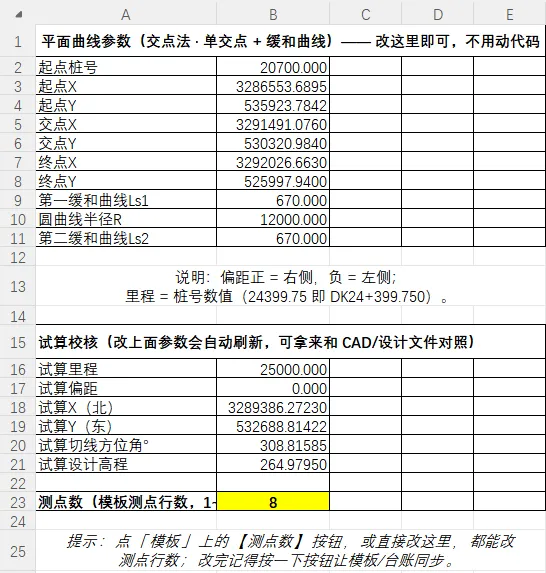
坐标计算用的是交点法、单交点加两段缓和曲线。所有参数放在「曲线参数」表:A 列写名称、B 列写数值——起点桩号、起点 X/Y、交点 X/Y、终点 X/Y、第一缓和曲线长 Ls1、圆曲线半径 R、第二缓和曲线长 Ls2。读取时是按 A 列的名称找,不是按行号,中间插一行也不会错位;改完表整体重算,代码不用动。
算的时候分两步:先由两条切线方位角求转角与转向,再算出内移距 p、切垂距 q、缓和曲线角 β、切线长 T1/T2、圆曲线长 Ly、交点桩号,以及 ZH / HY / YH / HZ 四个主点和它们的坐标;然后看给定里程落在哪一段——前直线、第一缓和、圆曲线、第二缓和、后直线,五种情况分别算中线坐标和切线方位角。缓和曲线用回旋线级数展开求局部坐标(x 取到 l⁹、y 取到 l¹¹ 项)再旋转到全局;偏距沿着法线方向推:X = cx − 偏距×sin(方位角)、Y = cy + 偏距×cos(方位角),正值为右、负值为左。
「曲线参数」表上还留了一块试算区:填试算里程和偏距,下面四格分别是 =坐标X(B16,B17)、=坐标Y(B16,B17)、=CalcAz(B16)、=h(B16)。改完参数先拿 CAD 或设计文件对一下这四个数,比在几百份表上才发现算错划算得多。
高程计算要单独说清楚。=h(里程) 是分段竖曲线(变坡点桩号、坡度、竖曲线半径),目前写死在模块里,换一条线路要改分段;平面参数是表驱动的,高程不是——别以为改了「曲线参数」表,设计高程就会跟着变。
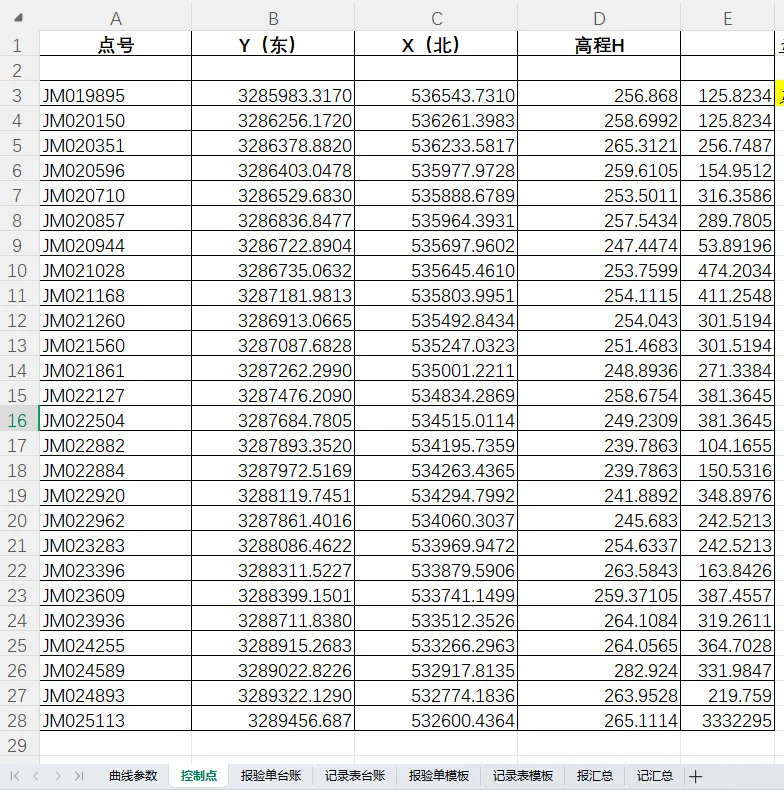
控制点查询则读「控制点」表(A 点号、B 东 Y、C 北 X、D 高程 H),用 Dictionary 缓存加,点号做了归一化,查不到返回 #N/A;改完表由工作表事件自动清缓存并全量重算(也可以手动跑一次「刷新控制点」)。
最后说一个真踩过的坑,也是这套公式最隐蔽的一处:曲线段把局部 y 项旋转到全局坐标时,符号约定和切线方位角公式正好相反。我最初两处共用了同一个转向符号,结果整条曲线从直缓点起被翻到线路另一侧——直线段完全正常,一进曲线就错,到圆缓点处和从缓直点反算的位置差了几千米。校核办法很朴素:① 在 ZH / HY / YH / HZ 两侧各取一点,看坐标是否连续;② 在曲线上取相邻两点算数值切线方位角,和 CalcAz 对一下。主点连续 + 切线一致,符号就没错。
【配图 5|「曲线参数」表的参数区与试算区,能同时看到四个试算公式】
四、两张模板,一个字都别改
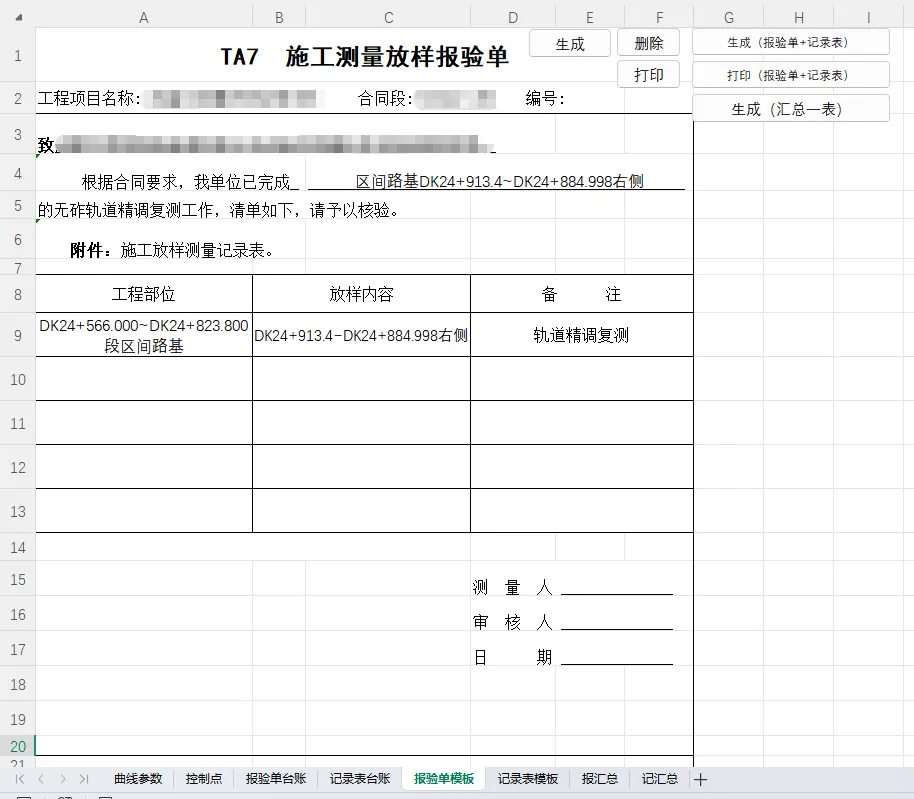
整个工作簿只保留两张原始模板:报验单模板、记录表模板。内容、行高、合并单元格、打印区、页面设置、示意图、公式,全部原样不动。模板是唯一的「版式真相」,你动它一下,打印就可能跑版,而且很难查回去。
一开始我按部位类别建了 50 张部位模板,后来逐格比对(每张 585 格 × 49 张)发现差异格数为 0——它们除了表名不同,完全一样。于是合并成一张通用模板,文件从 900 多 KB 降到 300 多 KB。但保留了一个回退逻辑:先找「记 + 部位简称」的专用模板,找不到才用通用模板。以后哪类部位真要单独版式,复制一张改个名就会自动优先被用上,代码不用改。
测点数不固定怎么办?只在生成出来的副本上处理:点数超过模板表体行数时,在副本上插行并继承上一行格式;点数少时,把多余的测点行隐藏或只清掉输入格。千万别用「删行」去调模板行数——合并单元格一删就会产生重复行,是不可逆的。
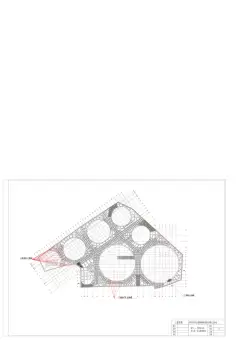
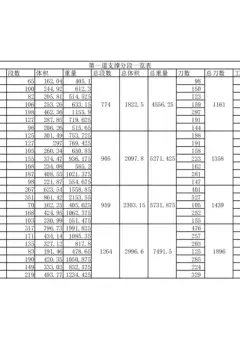
【配图 2|模板 与 生成出来的 报1 / 记1 对照,强调版式完全一致】
五、记录表里的公式:哪些是公式格,哪些是输入格
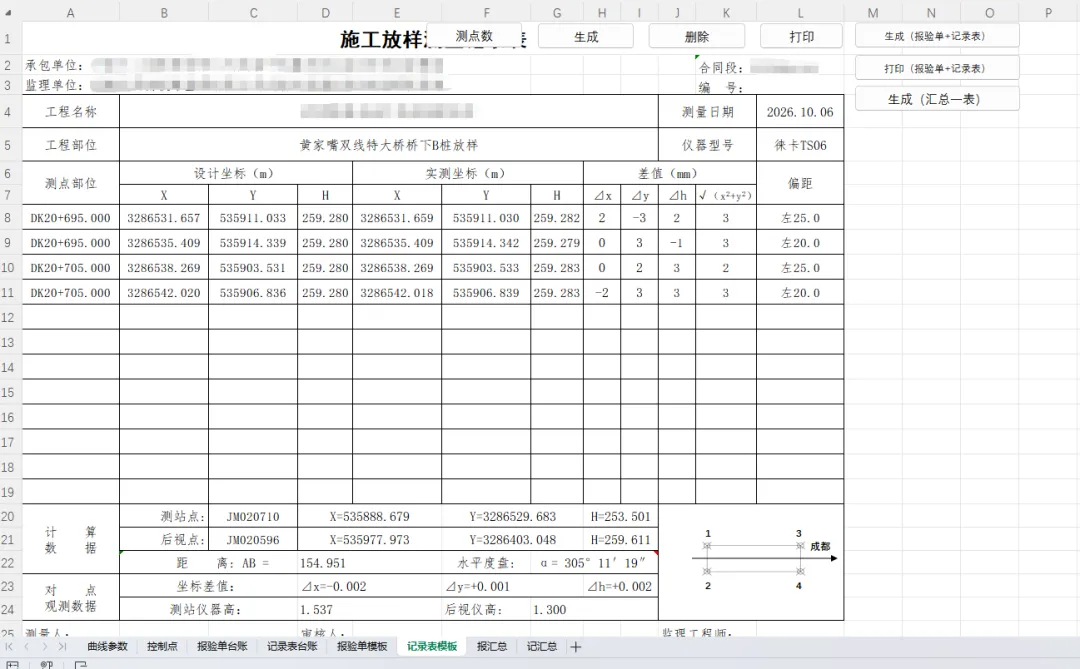
记录表模板是 A1:L25,测点区从第 8 行起、表体最多 12 行(8~19),当前测点数由「曲线参数」表 B23 控制,本例是 8 个,实际用到第 15 行。这一片一半是输入格、一半是公式格,把边界分清,后面生成时才不会把公式误清掉。以第 8 行为例:
| =IF(A8="","",坐标X($A8,$L8)) | |||
| =IF(A8="","",B8+H8/1000) | |||
| =IF(A8="","",INT(SQRT(H8^2+I8^2))) |
三句话讲清它的设计意图:
① 设计值由「里程 + 偏距」算出来,台账里只存桩号和偏距,不用存一长串设计坐标;
② 实测值 = 设计值 + 差值/1000,表上只填 mm 级差值,抄错坐标的概率大幅下降;
③ 每个公式都套了 IF(A8="","",…) 的空值保护,A 一空整行显示空白,但公式还在,随时能手工补点。
测点区下面的「计算数据」也基本是公式:C20 / C21 填测站点、后视点点号,D20/F20/H20 = CP_X/CP_Y/CP_H(C20) 自动从控制点表带出坐标与高程,D21/F21/H21 同理;D22 = SQRT((D21-D20)^2+(F21-F20)^2) 算距离 AB;G22 用 LET 由坐标增量求方位角,再拆成度分秒、编码成「度×10000 + 分×100 + 秒」(例如 182°27′23″ 记成 1822723)。再往下的 D23 / F23 / H23 / D24 是对点观测的三个差值与测站仪器高,由台账映射写入。
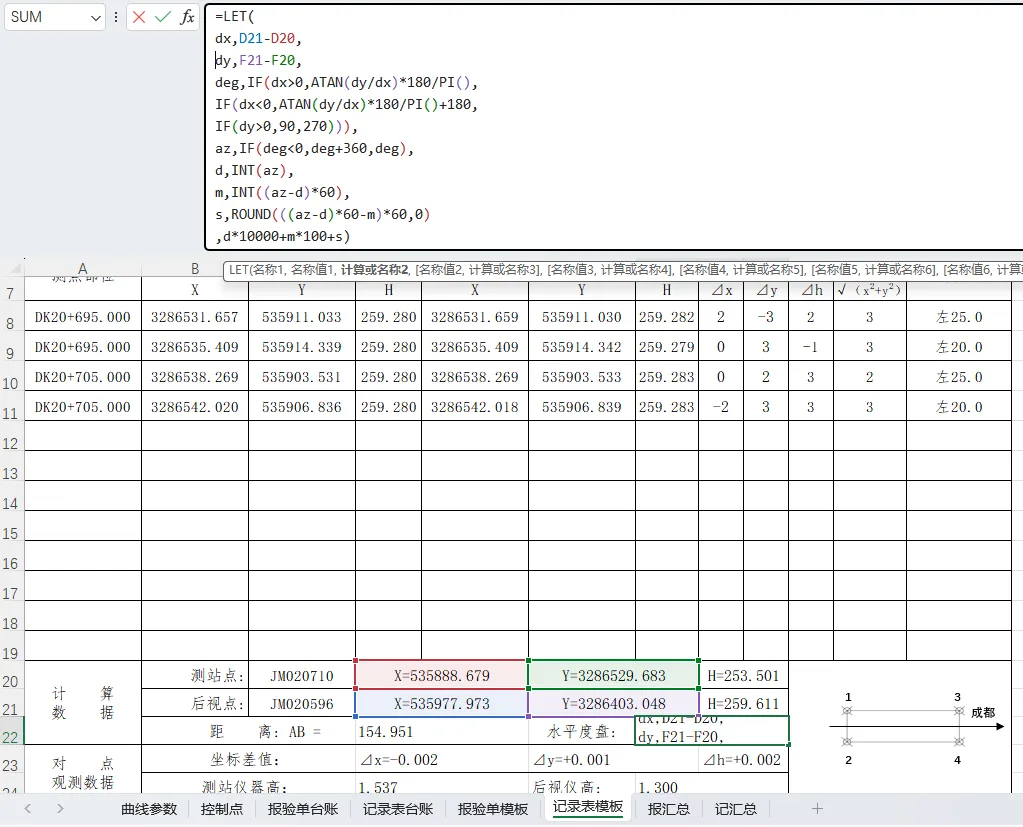
提醒一句:D22、G22 这些是公式,不是值。如果 Excel 设成手动计算,打印前不重算就会打出模板里的旧数(比如「距离 AB」一直不变)——这也是后面生成流程里要补一句 wsN.Calculate 的原因。
六、核心代码其实只有四步
复制模板 → 按台账填值 → 改名 → 打印。把它抽成两个函数「造一张报验单」「造一张记录表」,生成和打印共用同一套函数,只差最后一句 PrintOut。下面是骨架(示意,省略了取数细节):
' 成对生成:报1 记1 报2 记2 …… Sub 批量生成_报和记() If Not 取范围("生成(报检单+记录表)", spec) Then Exit Sub Set wsD = ThisWorkbook.Worksheets("台账") 建明细索引 起' 序号 → 明细起始行 For r = ROW_FIRST To 最后一行 If 命中行(wsD, r, spec) Then ' 按范围过滤 sn = CLng(wsD.Cells(r, C_序号).Value) Set wsB = 造报(r, "报" & sn, Nothing) ' 报验单 Set wsR = 造记(r, "记" & sn, wsB, 起) ' 记录表紧跟其后 End If Next r End Sub ' 成对打印:造临时表,打完即删,不留垃圾表 Sub 批量打印_报和记() For r = ROW_FIRST To 最后一行 If 命中行(wsD, r, spec) Then Set wsB = 造报(r, "临时报", Nothing) wsB.PrintOut Copies:=1 Set wsR = 造记(r, "临时记", Nothing, 起) wsR.PrintOut Copies:=1 删表 "临时报" : 删表 "临时记" End If Next r End Sub三个细节,决定了它能不能反复用:
· 成对相邻的关键是 wsT.Copy After:=wsB:记录表复制时指定落在刚生成的报验单后面,表页顺序天然就是「报1 记1 报2 记2」。
· 按序号命名 报N / 记N,且重跑前先删同名表,否则 Excel 会自动给你一个「记6 (2)」,越攒越乱。
· 「删除表格」要能分清模板和生成件:约定「记 + 纯数字」= 生成件,「记 + 非数字」= 模板。一键清场时只删前者,模板永远安全。
七、几个按钮,各自干什么
所有按钮都挂在两张模板上,不在台账上。报验单模板 6 个、记录表模板 7 个,去重后是 7 类动作:
三个容易忽略的地方:
① 单类的「生成 / 打印」是全量的,不带范围选择;要按范围补打,用「成对」那两个按钮。这个使用习惯最好在「说明」表里写清楚,不然容易一按就打完整本。
② 「测点数」不只是改一个数字。台账第 1 行的地址映射是「固定头 3 列(B4/L4/B5)+ 5 组各 n 列(A 桩号、L 偏距、H/I/J 差值)+ 固定尾 2 列(C20/C21)+ 4 个对点值」,按钮只在每组末尾增删列,已有数据不会错位;同时给模板补齐 B~G、K 的公式、清掉多余行,把 n 写回「曲线参数」B23,再全量重算。减少测点会删台账列,所以会弹二次确认。
③ 「删除」的保留名单是写死在常量里的(两张台账、两张模板、曲线参数、控制点)。以后新增固定表,记得同步改这个常量,否则会被一起清掉。
还有两个没有按钮、但在生成/打印流程里自动做的动作:打印前把字体区(报验单 A3:H27、记录表 A1:L25)统一刷成黑色;按 A8~A11 有没有桩号,刷新示意图上的 1/2/3/4 编号标签(没有就留一个空格,不显示)。
【配图 6|两张模板上的按钮区截图,旁边标注各自对应的宏】
八、让「选范围」比「全部打印」更重要
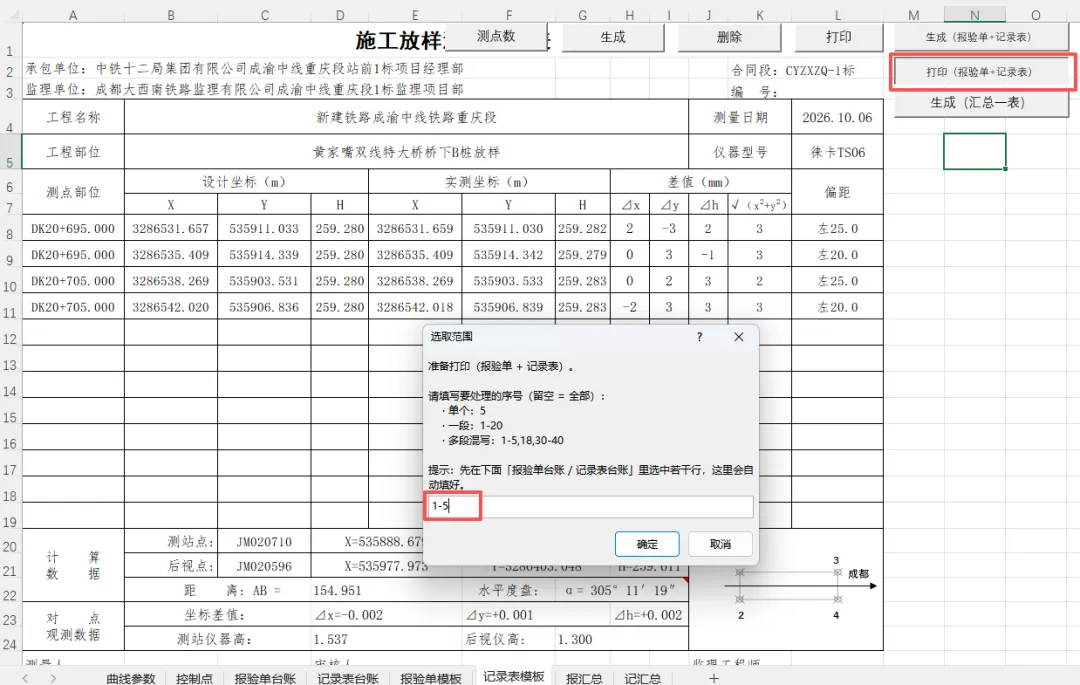
真到用的时候,很少一次打完全部。补打几份、只打某座桥、只打桩基,才是常态。所以我给每个批量按钮都加了一个输入框,支持混写:
· 留空直接确定 = 全部
· 按序号:1-20 / 1-5,18,30-40
· 按部位类别:桩基 / 桩基,承台,墩身(模糊匹配,只写「墩」也能命中墩身)
· 按工程部位 / 桥名:梁滩河 / 黄家嘴,两叉河
· 在台账里先选中几行,再点按钮,范围会自动填好
实现上是每行调一次「命中行」:先把全角逗号、分号、顿号、全角破折号、波浪号统一成半角,再按逗号拆词;纯数字按序号或区间判,文字按类别 / 简称 / 工程部位模糊判。优先级要定好:一个词在全表里能当类别用就走类别,否则才按工程部位——不然桥名里带个「梁」字,就会把整座桥误当成「梁体」这一类。
还有个顺手的小设计:如果台账正被筛选、且选中的可见行同属一类,预填的范围直接变成类别名,于是「筛出桩基 → 全选 → 点打印」一步就等价于「打印全部桩基」。输入框用 Application.InputBox(..., Type:=2),注意点「取消」返回的是 Boolean,要用 VarType(ans) = vbBoolean 判,不然会当成空串把全部打出来。
九、两种交付形态
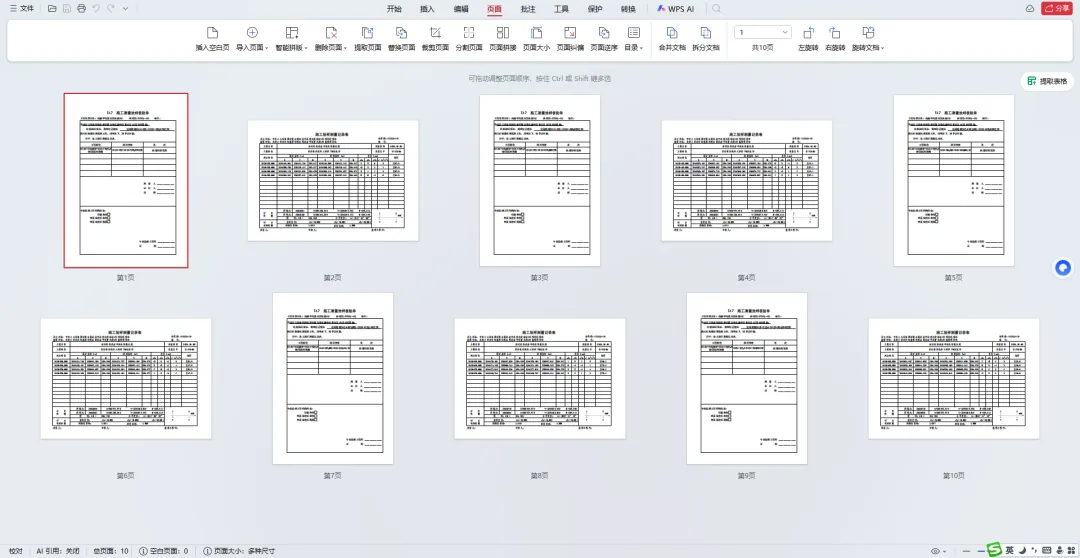
形态一:一个部位两张表。报N / 记N 相邻排下去,适合归档、单份修改、按份签认。
形态二:全部摞进一张表(汇总一表)。适合一次打完整册、或者要导出一份连续 PDF。做法是:
· 一份 = 模板打印区的一个「块」:记录表 25 行 × A:L,报验单 33 行 × A:F,第 k 块起点行 = (k−1)×块行数+1;
· 整块 Copy → PasteSpecial xlPasteAll,公式会自己改相对行号,不用手写;台账是地址映射版时,用「列字母 + 行号 + 块偏移」算新地址写值;
· 块之间插 HPageBreaks.Add,一页正好一份;
· 模板上的示意图、勾选框这些形状,用「剪贴板复制一次 + 其余各块 Duplicate」逐块复制,不要每块都 Paste;
· 页面设置照抄模板,末尾 wsA.Calculate 一次再恢复自动计算(自定义坐标公式较多,边写边算会慢)。
实测 70 份记录表摞成一张表约 2.8 秒、69 个分页符、导出 70 页;把第 1 份和第 70 份逐列比对,数据 0 差异,打印版面与模板逐像素一致。
【配图 3|汇总一表 + 分页预览】
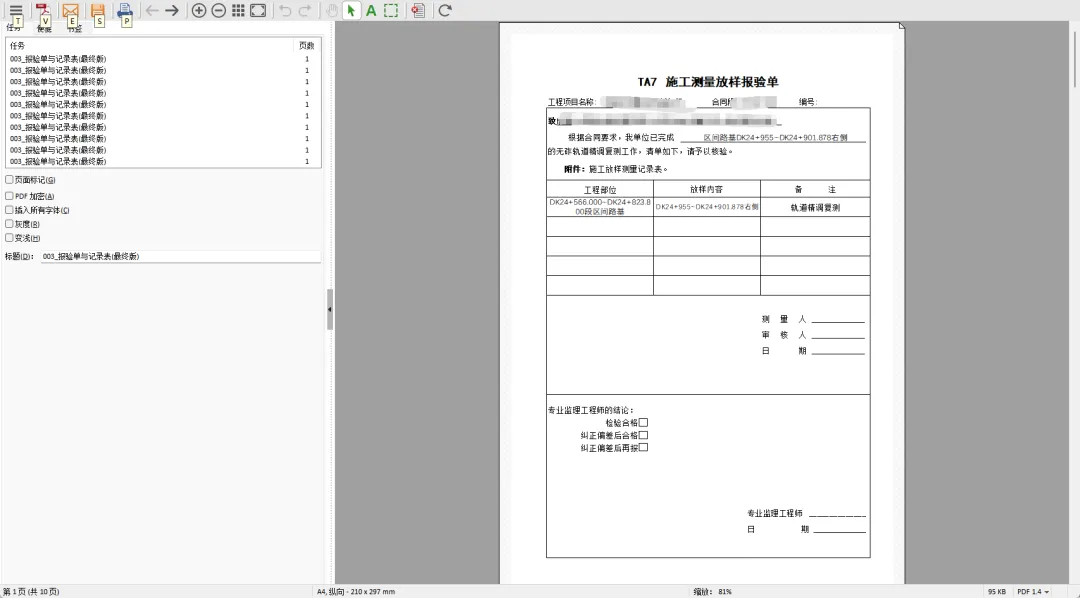
十、打印最容易翻车的四件事
这一节是整篇最值钱的部分,四个都让我返工过。
① 只设 Zoom,别同时设 FitToPagesWide / FitToPagesTall。两者一叠加就是「双重缩放」(实测 0.96×0.96,甚至 0.83×0.83),表格缩窄一大截、右边空出一片。更麻烦的是这套环境下 FitToPagesWide 设 False 都关不掉。页面设置里就老老实实写 .Zoom = 100。
② 判断版面要走真实打印管线。用 PrintOut 打到「Microsoft Print to PDF」再量尺寸;ExportAsFixedFormat 导 PDF 时会再「适应纸张」压一次,拿它当依据,结论会反复横跳。
③ 块的行数要按「边框收口行」定。报验单模板看似到 36 行,但真正落墨只到 A1:F33,外框底线和右边框都在第 33 行收口,截到 31 行就会把底边框切掉。逐行查 Borders(xlEdgeBottom).LineStyle 找收口行最稳。
④ 水平 / 垂直居中要一起照抄。模板若是 CenterHorizontally / CenterVertically 都为真,汇总表不照抄就会整份贴到左上角,实测差 12 磅左右。
再加一条容易忽略的:如果 Excel 设成了手动计算,打印时公式可能还没算,打出来的是模板里的旧值(比如「距离 AB」一直是同一个数)。所以在造完一张表、送去打印前,补一句 wsN.Calculate。
【配图 4|可选:跑版反面对照,比如设了双重缩放导致表格偏窄、或截短块导致底边框缺失】
十一、另外五个坑,顺手记下
1. 只清输入格,别清公式格。测点区里 A(桩号)、L(偏距)、H/I/J(差值)是输入格,B~G、K 是公式格。早先我图省事整段 ClearContents,结果生成件的 K12、K19 全没了公式。A 一空,IF(A="","",…) 自然显示空白,既干净又能手工补点。
2. 模板公式可能只拉到一半。底稿里 B~G、K 的公式常常只到第 15 行,16~19 行是空的。建好模板后补一刀 Range("B15:K15").AutoFill Destination:=Range("B15:K19"),字面意义的「从上面拉下来」。
3. 合并单元格不能 ClearContents(会报「无法对合并单元格执行此操作」),改 cell.Value = Empty。
4. 跨表复制形状有三条硬规矩:ScreenUpdating 为 False 时 Paste 会失败,复制前后要临时设 True;粘贴前每轮都要重新 Select A1(否则第 2 块起就漂走);定位用 Cells(块首行,1).Top 这个真实纵坐标,别用「行高之和 × 块号」——每块差 0.5 磅,70 块累计能偏一整行。
5. VBA 模块级声明必须放在第一个 Sub 之前,写在过程后面会直接编译报错;按行号 DeleteLines / InsertLines 改代码极易把 If…End If 删残。稳妥做法是把模块单独存成一份 .bas 文本,改完整体替换模块,再跑一次宏触发编译自检。
十二、效果与边界
同一套流程,70 条记录 2~3 秒生成完,三百多个部位也只是把台账行数加上去。真正省下的不是打字时间,是「核对」的时间:数据只在一个地方维护,模板只有一份,表页顺序由程序生成,不会出现「第 37 份忘了改日期」。
边界也说清楚:所有成果数据必须来自实测记录,程序不产生数据;打印前抽查首、末各一份,确认页码、边框、示意图位置;需要签认盖章的流程照常走。工具替代的只是重复劳动,不替代复核责任。
说到底就一句话:把「一份一份做」变成「数据 + 模板 + 循环」。台账、模板、按钮,三样东西齐了,剩下的交给 Excel。
需要这套表格做参考?
在公众号后台回复关键词 【测量资料】,即可获取配套的示例工作簿与台账字段说明(百度网盘链接 + 提取码)。
示例文件仅供方法参考,表内数据请一律以工程实测记录为准,请勿直接用于正式报验。
— 如果这篇对你有用,欢迎转发给还在手工复制表格的同事 —