ARTICLE · 1383600
数据表格 Excel不会公式?把需求说给AI,生成可复制公式 公式生成提示词
数据表格 Excel不会公式?把需求说给AI,生成可复制公式 公式生成提示词做表最崩溃的瞬间,不是数据多,是你知道要什么结果,但不知道公式怎么写。 想统计每个销售员“已回款”金额,百度搜了半天,出来的公式一粘就报错。 想按月份汇总,改了半天区域,结果多算了一列。 最后没办法,手动筛选、复制、加总,半小时没了,还容易漏。 今天给你一个更稳的办法:别让AI“随便写个公式”,而是把需求说清楚,让它生成可复制、可解释、可测试的公式。 第一步:别直接说“帮我写个Excel公式” 错误做法: “帮我写个求和公式。” AI只能猜。它不知道你的表长什么样、条件是什么、用的是哪个版本。 正确做法是说清四件事: 1. 表格结构:哪列是什么,数据从第几行开始; 2. 你要的结果:按什么条件统计什么; 3. Excel版本:Office 365、2021、2016,还是WPS; 4. 输出要求:给公式、给解释、给测试方法、给备选方案。 第二步:复制这条提示词 你是一名Excel公式助手。请根据我的表格结构和统计需求,生成可直接复制的Excel公式。 我的Excel版本:【Office 365 / Excel 2021 / Excel 2016 / WPS,选一个】 表格所在工作表:【例如:销售明细】 数据范围:【例如:A1:E100,第1行是表头】 各列含义: A列:【日期】 B列:【销售员】 C列:【产品】 D列:【金额】 E列:【回款状态,值为“已回款”或“未回款”】 我的需求: 【例如:在G2开始列出销售员姓名,在H1列出月份,统计每个销售员每月“已回款”的金额合计】 请按以下格式输出: 1. 推荐公式:只给一个最稳妥的公式,用代码块包裹。 2. 公式解释:用大白话解释每个参数在干什么。 3. 粘贴位置:告诉我把公式粘到哪个单元格,是否要向下/向右拖。 4. 测试方法:给我3条用肉眼就能核对的数据测试建议。 5. 常见报错:列出2—3个最可能报错的原因和改法。 6. 兼容备选:如果我的版本不支持推荐函数,给一个替代公式。 要求: - 不要编造不存在的函数。 - 区域引用要写清楚,该用绝对引用就用绝对引用。 - 如果需求里有歧义,先列出需要我确认的问题,不要直接猜第三步:公式到手后,先做3个核验 AI给的公式,不要直接全表拖。先做这三步: 1. 小样本测试:先拿3—5行数据试,和手动筛选结果对一遍。 2. 检查区域和绝对引用:$D$2:$D$100 和 D2:D100 差别很大,拖拽前先看。 3. 检查文本和日期:状态列有没有空格、日期是不是真日期,都会让公式结果不对。 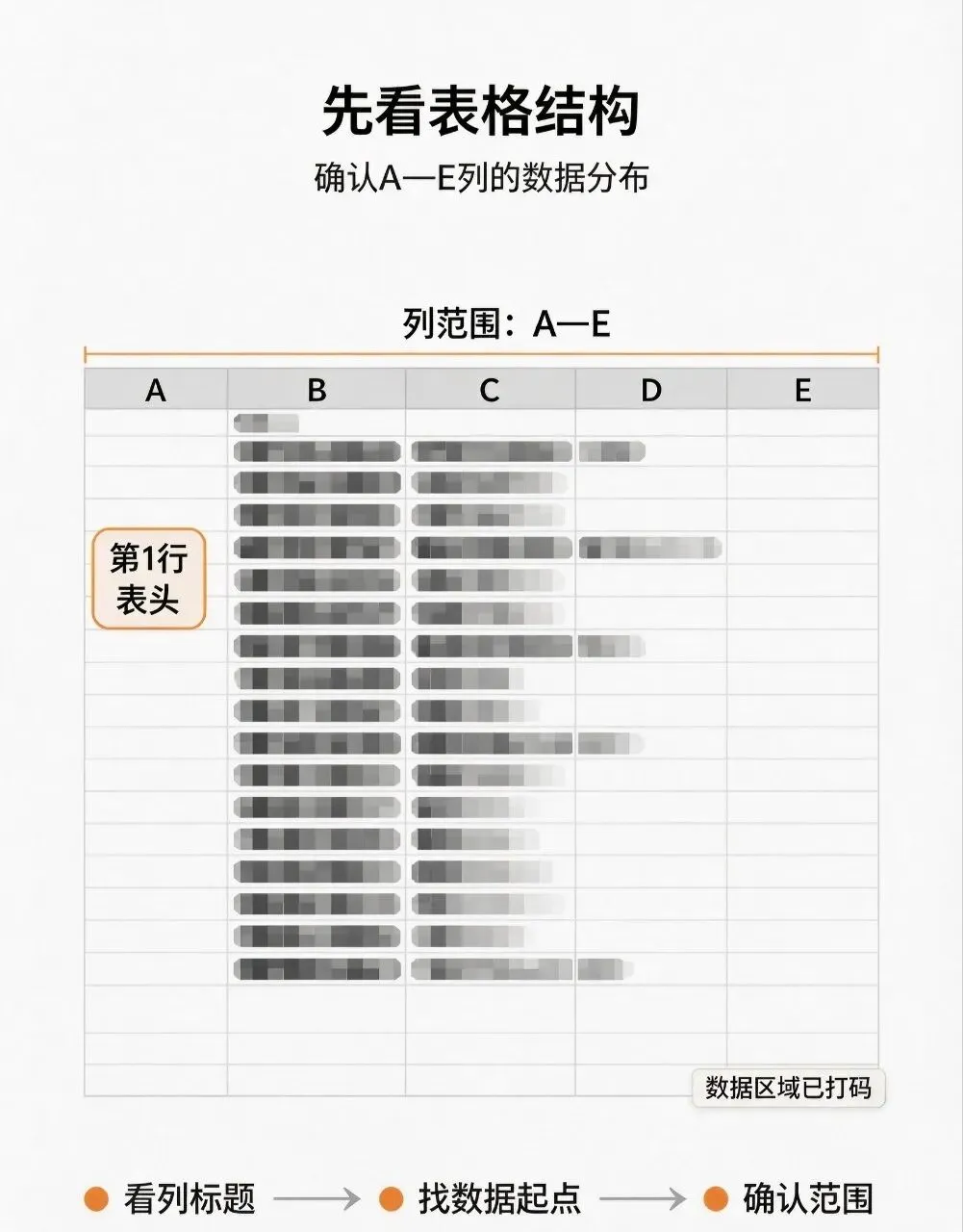
前后对比 需求:统计每个销售员“已回款”金额合计。 手动做法:筛选销售员→筛选已回款→选中金额→看状态栏求和→记下来→换下一个人。10个人就是10遍。 AI生成公式:=SUMIFS($D$2:$D$100,$B$2:$B$100,$G2,$E$2:$E$100,"已回款") 解释: · $D$2:$D$100:要求和的金额列; · $B$2:$B$100:销售员列; · $G2:当前要统计的销售员; · $E$2:$E$100:回款状态列; · "已回款":只统计这个状态。 粘到H2,向下拖即可。先拿一个销售员手动筛一遍,对上了再拖全表。 如果公式报错,别重新问一遍,用这条追问 你刚才给的公式在我这里报错了,信息如下: - Excel版本:【填写】 - 公式粘贴位置:【填写】 - 报错提示:【例如:#VALUE! / #NAME? / 弹出“此公式有问题”】 - 我的数据情况:【例如:金额列有空白、日期列是文本格式、状态列有空格】 请先判断最可能的原因,再给我修正后的公式,并告诉我怎么验证修好了。 避坑提醒 · AI可能给出你版本不支持的函数:比如XLOOKUP、FILTER、TEXTJOIN,老版本用不了,一定让它给兼容备选。 · 整列引用可能变慢:D:D 方便但大表会卡,尽量用明确区域。 · 中文逗号和英文逗号:公式里必须是英文逗号,复制后检查一下。 · 日期不是真日期:文本日期会导致条件求和算不到,先分列或转换。 · 状态文字有空格:"已回款" 和 "已回款 " 不是一回事,用TRIM或查找替换清一下。 · 先备份再拖公式:尤其涉及删除、覆盖、合并计算时。 · 公司数据先脱敏:别把真实客户名、金额、手机号直接粘给AI。 · 公众号发布注明:本文含AI辅助内容,公式请结合自己的表格人工核验。 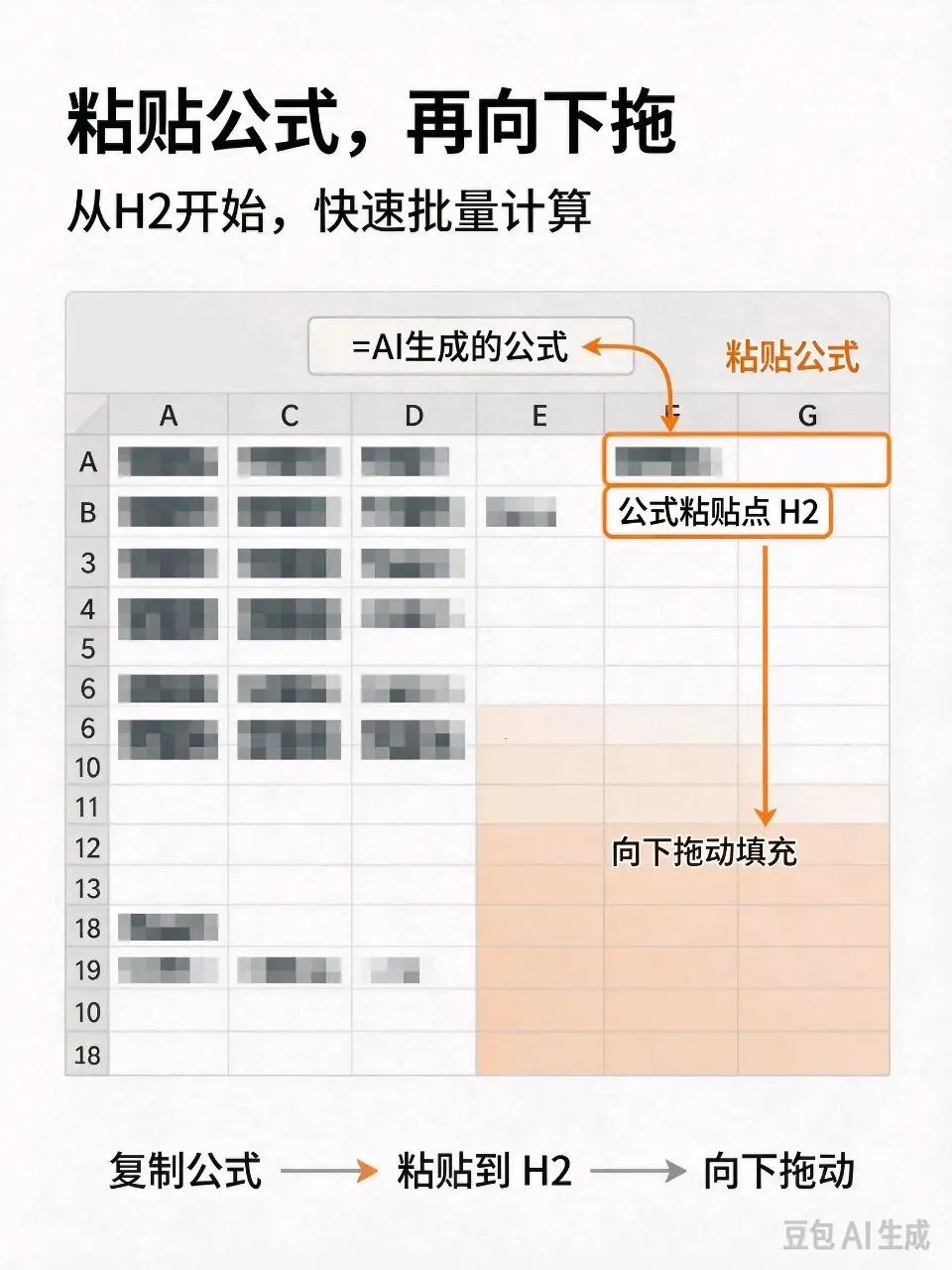
今日行动 打开你最近一张做得很烦的表,按这个格式写一句需求: “我的表A列是日期,B列是销售员,D列是金额,E列是状态。我想统计每个销售员已回款金额合计,Excel 2021。” 把这句话和上面的提示词一起发给AI。 先只测3行,对上了再拖全表。 你会发现,省下的不是半小时,是反复百度、反复报错、反复重做的那口气。