ARTICLE · 1409742
几个常用Excel函数公式,效率提升2.7%
小伙伴们好啊,今天咱们分享几个常用Excel函数公式,点滴积累,也能提高效率。
1、VLOOKUP使用多个查找值
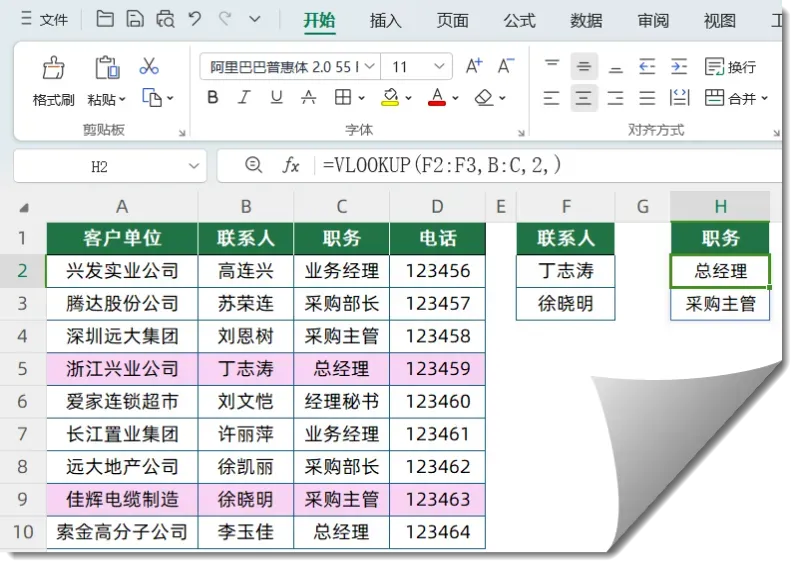
如下图,要根据F列的联系人在左侧的信息表中的查找对应的职务。
H2 单元格输入以下公式,按回车即可。
=VLOOKUP(F2:F3,B:C,2,)
2、SUMIF函数使用多个求和条件
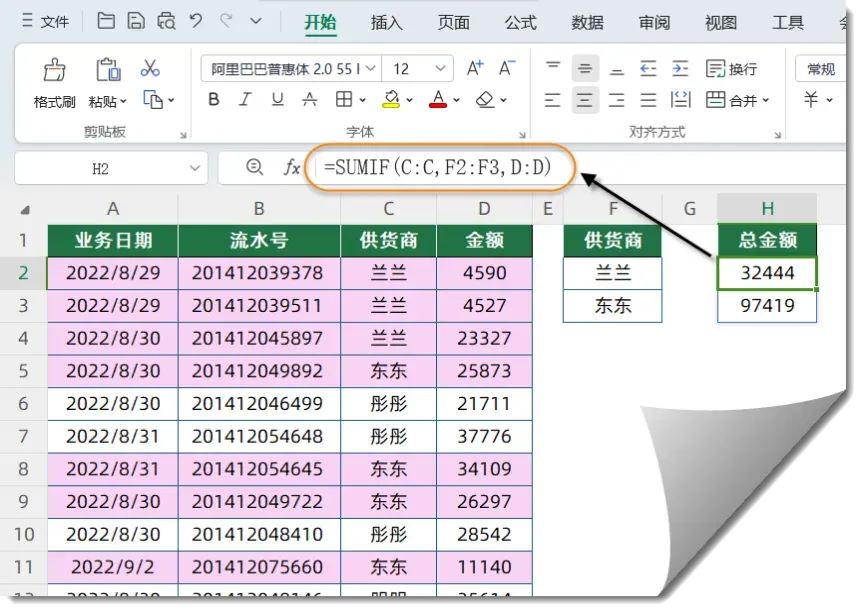
如下图,希望根据F列的供货商,在左侧的信息表中分别计算二者的业务总金额,H2输入以下公式,按回车即可:
=SUMIF(C:C,F2:F3,D:D)
3、一列转多列
如下图,希望将B列内容,转换为4列多行,只需要在D2单元格输入以下公式,按回车即可。
=INDEX(B:B,SEQUENCE(100,4,2))&""
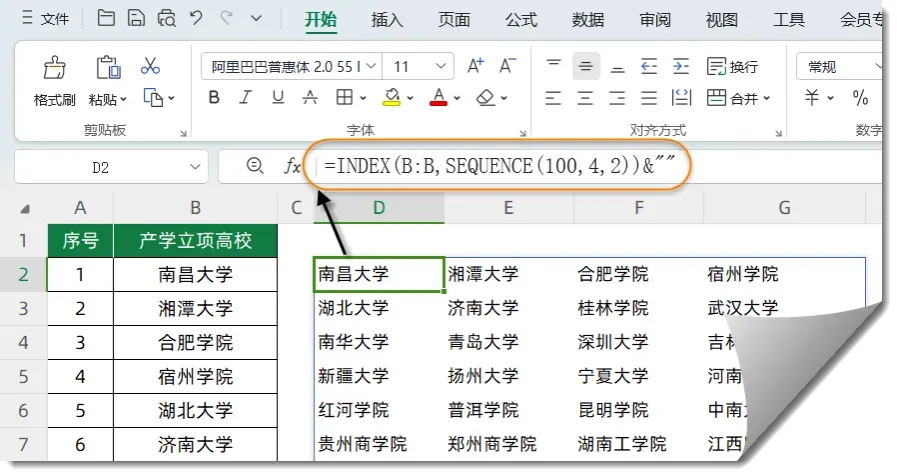
先使用SEQUENCE函数,得到100行4列,并且从2开始的递增序号。
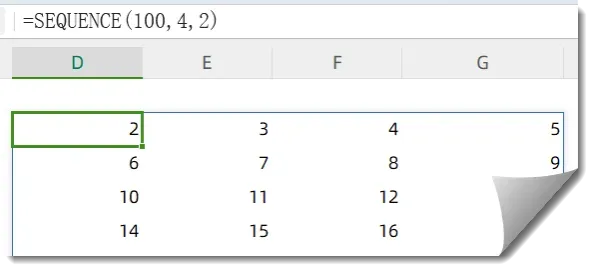
再使用INDEX函数,以这些序号作为索引值,返回B列对应位置的内容。
4、数据筛选
如下图,希望从左侧的信息表中,根据G2的条件,提取出符合条件的全部记录。
F5单元格输入以下公式,按回车。
=FILTER(A2:D14,C2:C14=G1)
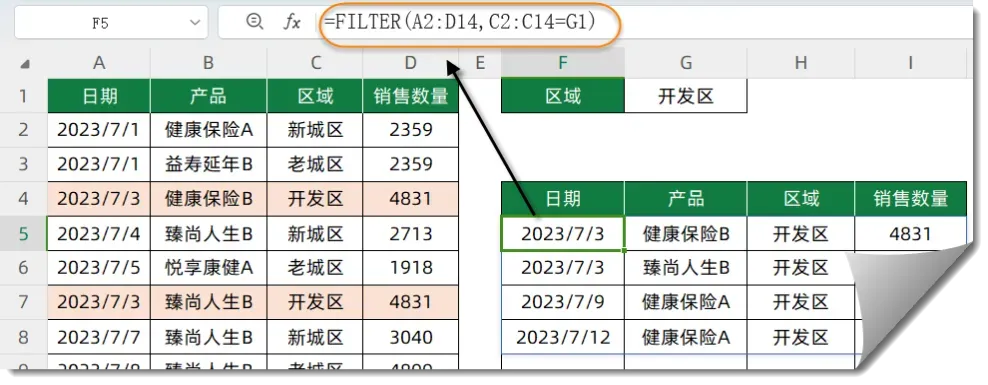
FILTER函数第一参数使用A2:D14作为筛选区域,筛选条件为C2:C14=G1,如果筛选条件的计算结果是TEUR或者不为0的数值,FILTER函数就返回第一参数中对应的整行记录。
5、指定条件的不重复记录
如下图,希望从左侧的信息表中,根据G1的条件,提取出符合条件的不重复产品记录。
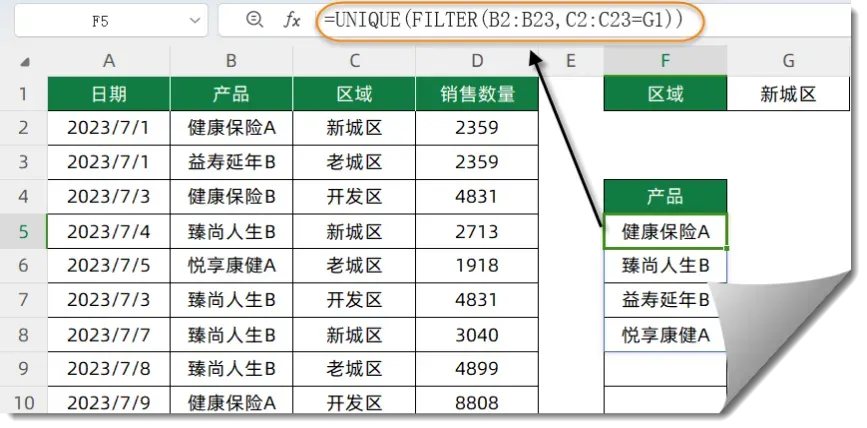
F5单元格输入以下公式,按回车。
=UNIQUE(FILTER(B2:B23,C2:C23=G1))
首先使用FILTER函数筛选出符合条件的全部产品列表,再使用UNIQUE函数去除重复项。
6、自定义排序
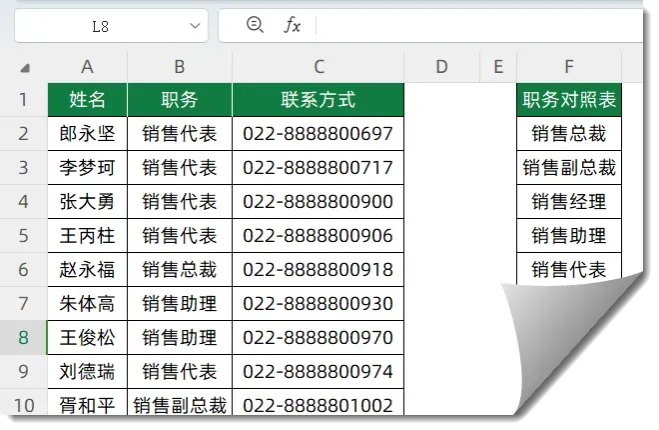
如下图,希望根据F列的职务对照表,对左侧的员工信息进行排序。
H2单元格输入以下公式,按回车即可。
=SORTBY(A2:B21,MATCH(B2:B21,F:F,))
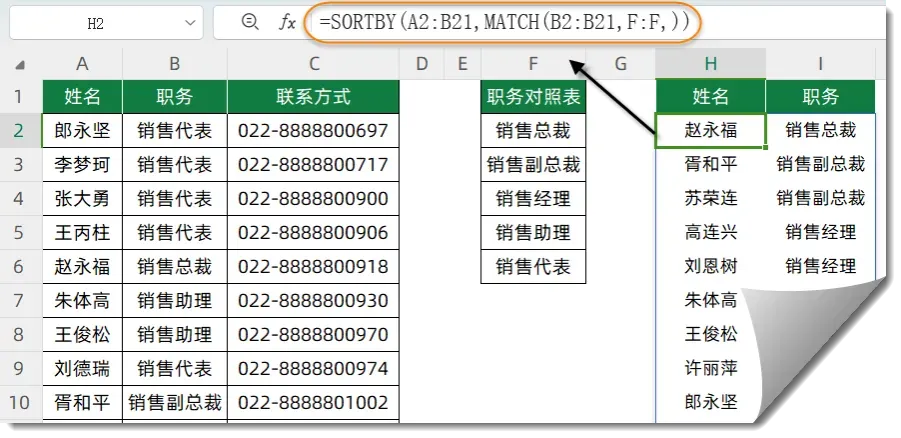
公式中的MATCH(B2:B21,F:F,)部分,分别计算出B2:B21单元格中的各个职务在F列中所处的位置。
接下来再使用SORTBY函数,根据这些位置信息对A2:B21中的内容进行排序处理。