 夜雨聆风
夜雨聆风| 软件名称:傲梅分区助手 | |
| 软件语言:简体中文 | 软件大小:26M |
| 安装环境:Windows7及更高操作系统 | |
https://pan.baidu.com/s/1-1n5xDV-xUpcfVqeQv_6Xw?pwd=1688 https://pan.xunlei.com/s/VOkacyiG_9lCDdnvOsXFcQ4xA1?pwd=wt5m# https://pan.quark.cn/s/2e8c865c8e09 | |
下载方法:▷点击查看「如何下载」? 安装帮助:▷点击进入「帮助中心」! 更多软件:▷点击进入「软件目录」! |
傲梅分区助手是一款免费、专业且无损的磁盘分区管理工具,支持 Win7-Win11 及 Server 全系。它能把“扩大C盘、迁移系统到SSD、GPT/MBR互转、磁盘克隆、分区恢复”等复杂操作浓缩为图形向导:拖拽即可调整分区大小,一键把空闲空间移给系统盘;内置系统迁移向导,30分钟完成HDD→NVMe无损搬家;支持GPT与MBR互转、动态磁盘与基本磁盘互转、4K对齐、分区表重建、坏道检测、数据擦除等高级功能,全程可视化预览,提交前可随时撤销,确保数据零丢失。
重要提示
下载链接中会自动更新新版本(可任选一个版本下载,推荐下载最新版),该软件各个版本的安装步骤完全相同,通用安装教程如下 ↓↓↓
下载 PA_Setup.exe(约 30 MB)。
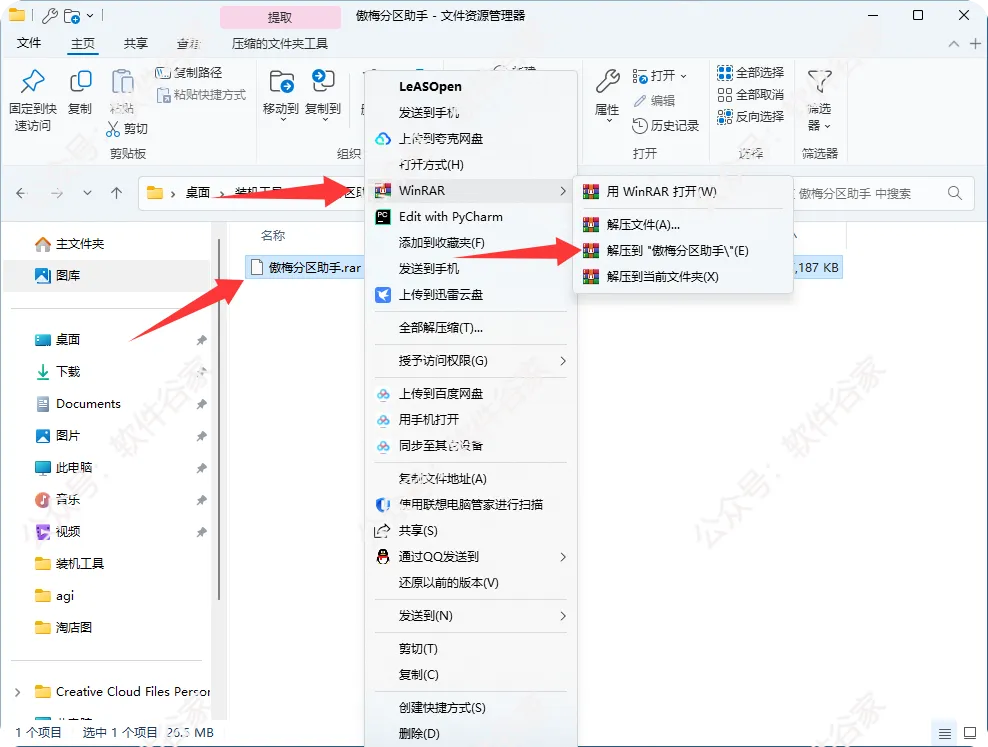
双击安装包 → 选择“简体中文” → 接受协议 → 修改路径(建议非系统盘)。
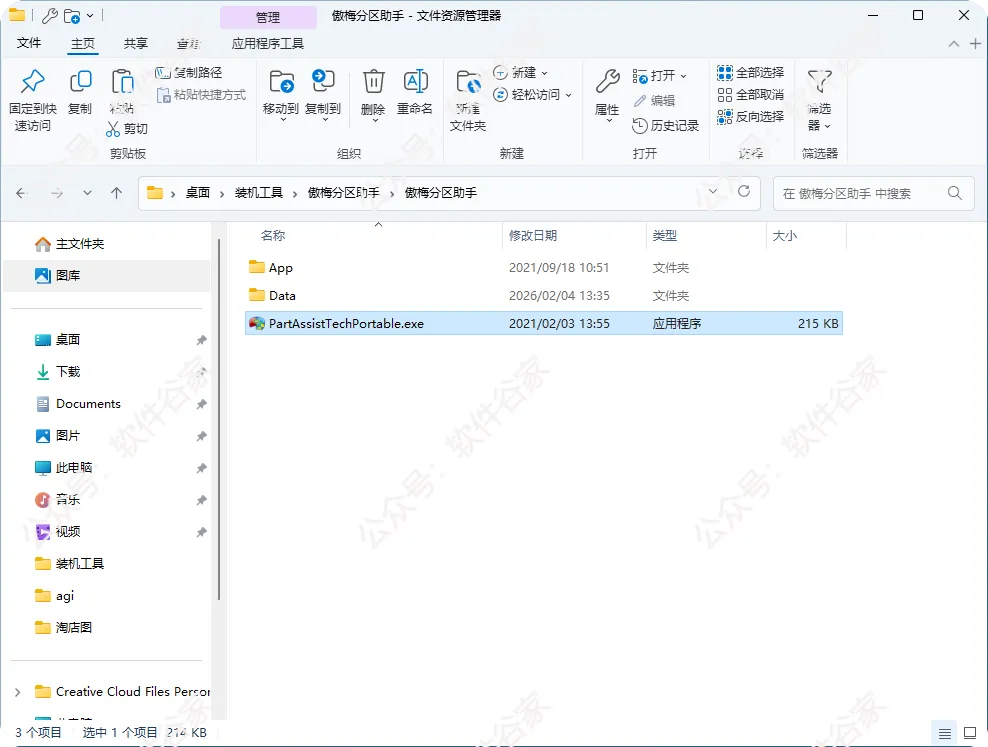
保持“创建桌面快捷方式”勾选 → 点击“安装” → 等待进度条完成。
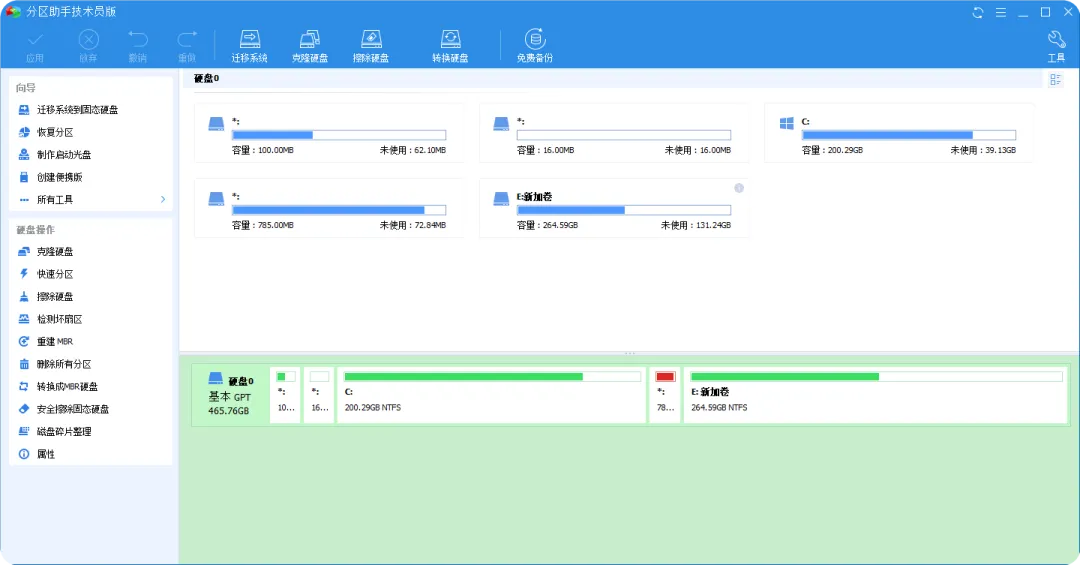
首次启动 → 主界面左侧选择“迁移系统到固态硬盘”或“调整分区大小”→ 按向导拖拽分区边界。
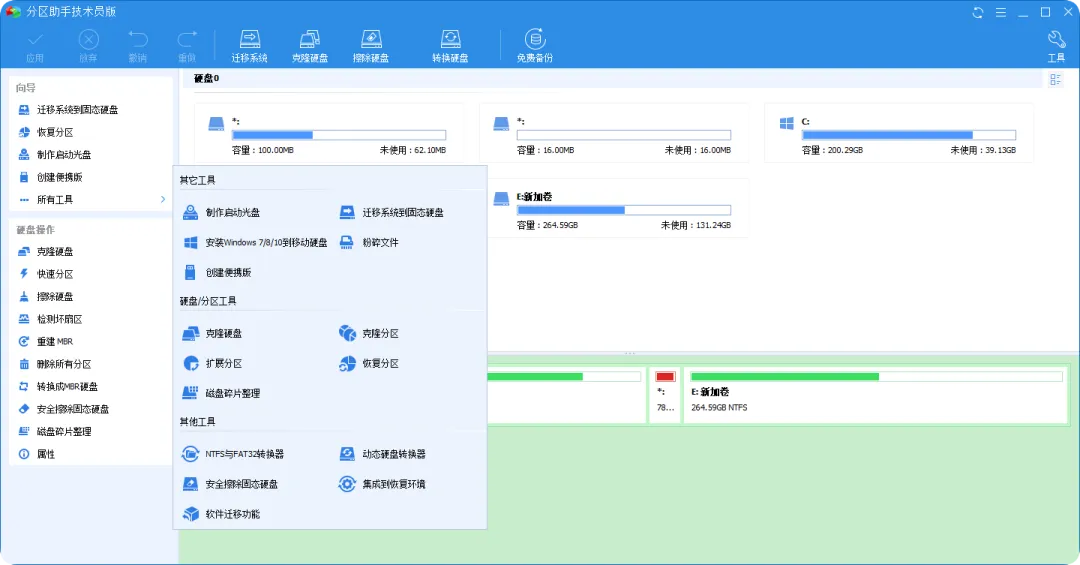
确认无误点击“提交” → 在弹窗中点击“执行” → 完成后自动重启进入 PE 环境完成无损调整。
1.操作前务必备份重要数据,目标分区将被格式化。

点分享

点收藏

点点赞

点在看

点击下方"阅读原文",查看最新【软件目录】