 夜雨聆风
夜雨聆风学会这招,你也有了个能自动干活的数字员工
大家好,我是你们的老朋友。
这几天我的后台私信彻底爆炸了,所有人都在问同一个东西——OpenClaw,也就是那只火遍全网的“小龙虾”。
这玩意儿到底有多火?深圳龙岗区专门出台了“龙虾十条”政策扶持 ;腾讯大厦楼下排起长队等着免费安装,就连马化腾都转发说“没想到会这么火” 。
为什么?因为这是第一款真正能“动手”的AI。以前那些AI只会动嘴给你建议,OpenClaw是直接上手干活——帮你整理邮件、自动写周报、甚至操作你的电脑软件 。
但我也看到很多粉丝吐槽:“装了半天装不上”、“装上是个哑巴”、“让它干活结果把我文件夹搞乱了”...
今天这篇文章,我就用百万粉丝博主的信誉担保,带你从零开始,不仅装好这只“龙虾”,更要把它养成最懂你的私人助理。
不想看文字版的直接看视频教程:
快速部署OpenClaw小龙虾部署视频教程
迅雷网盘地址
https://pan.xunlei.com/s/VOnPVz6WrwgR_qCbkCBcyxv1A1?pwd=brax#
一、准备工作:先领养一只“小龙虾”
在开始折腾之前,我们要明白一个核心原理:OpenClaw本身是个“空壳工具”,它需要一个聪明的 “大脑” 来驱动 。
你需要准备两样东西:
1. AI大脑的钥匙(API Key)
我推荐新手首选阿里云百炼平台的API,首月7.9元起,足够普通用户折腾了 。注册登录后,在控制台的“API密钥管理”里创建一个新的API Key,复制保存好,这串字符就是你和AI的对接暗号 。
2. 一台电脑(或者云服务器)
官方建议:5年内买的电脑基本都没问题,CPU 4核以上,内存8GB以上最好 。重点提醒: 如果你是小白,建议先用闲置电脑练手,或者直接租个云服务器(阿里云有OpenClaw专属镜像,点几下鼠标就能搞定),别拿主力工作机冒险 。
二、手把手安装(分系统,无脑复制版)
根据你的电脑系统,选一个教程跟着做就行。全程只需要复制粘贴命令,不需要改任何代码!
Windows用户看这里:
第一步:以管理员身份打开PowerShell
点击左下角开始菜单,右键选择“Windows PowerShell(管理员)” 。
第二步:复制粘贴安装命令
在蓝窗口里输入以下命令,然后回车:
```powershell
iwr -useb
https://clawd.org.cn/install.ps1 -OutFile install.ps1; ./install.ps1 -Registry https://registry.npmmirror.com
```
第三步:等待并配置
看到
“OpenClaw installed successfully!”就说明装好了。系统会提示你输入API Key,把之前保存的那一串粘贴进去,工作路径直接回车用默认的就行 。
Mac用户看这里:
第一步:打开终端
按Command+空格,输入“终端”并打开 。
第二步:复制粘贴安装命令
```bash
curl -fsSL https://clawd.org.cn/install.sh | bash -s -- --registry https://registry.npmmirror.com
```
第三步:同样配置API Key
等待3分钟左右安装完成,按提示粘贴你的API Key。
三、装“技能”:让小龙虾学会干活
刚装好的小龙虾就像一张白纸,什么都不会。我们需要给它装“技能包”,就像手机下载App一样 。
在终端或PowerShell里,按顺序复制下面4条命令,一条一条执行(等前一条跑完再输下一条):
```bash
# 1. 浏览器操作技能(让它会刷网页、填表单)
claw install browser
# 2. 电脑控制技能(让它会装软件、写代码)
claw install desktop-control
# 3. 记忆技能(让它记住你的习惯)
claw install vector-memory
# 4. 自动更新技能(不用手动更版本)
claw install auto-updater
[citation:1]
```
装完这四个基础技能后,重启终端,然后在浏览器里输入:
http://127.0.0.1:18789/
输入生成的Token(安装完后终端里有显示),你就能看到小龙虾的操作界面了!
快速部署OpenClaw小龙虾部署视频教程
迅雷网盘地址
https://pan.xunlei.com/s/VOnPVz6WrwgR_qCbkCBcyxv1A1?pwd=brax#
四、高阶玩法:养成专属你的“龙虾”(核心!)
这才是这篇文章的精华。很多人用了一个月发现小龙虾还是那么笨,而有的人越用越顺手。区别就在于——你会不会“养” 。
小龙虾的核心秘密藏在它的“工作路径”里的三个Markdown文件。找到你的安装目录,你会看到这几个文件:
第一层:身份层(告诉小龙虾“你是谁”)
SOUL.md——人格定义文件
打开这个文件,告诉它该以什么态度干活:
```markdown
# SOUL.md
## 核心身份:我的私人办公助手
性格:细心、高效、不废话
职责:帮我处理工作琐事(记笔记、整理文件、写文案)
原则:1. 不泄露我的私人信息 2. 不确定的事先问我
```
USER.md——你的个人档案
把你的习惯写进去,它就会记住:
```markdown
# USER.md
- 名字:张三
- 时区:中国北京(不熬夜,23点后不发提醒)
- 偏好:1. 文案要短,不用长句 2. 整理文件按“日期+名称”命名
```
第二层:操作层(告诉小龙虾“怎么干活”)
AGENTS.md——工作流程规则
```markdown
# AGENTS.md
## 每次会话前必做:
1. 先读SOUL.md
2. 再读USER.md
3. 读最近2天的日志
## 安全规则:
- 不删我的重要文件(放回收站就行)
- 重大操作前先问我
```
第三层:知识层(小龙虾的长期记忆)
MEMORY.md——重要事件记录
```markdown
# MEMORY.md
## 重要偏好:
- 汇报邮件标题格式:【日期】+【事项】+【汇报人】
## 血泪教训:
- 2026年3月5日:误删过重要文件夹,以后删除前先问我
```
养成关键:每次用的时候,告诉它“这个做得好”或“这里要改”,它会自动把你的反馈写进文件里。40天后你会发现,虽然用的还是同一个AI模型,但这只龙虾比刚装时懂你一百倍 。
五、神级技能推荐:让你的龙虾更强大
除了基础技能,ClawHub官方市场已经有超过5000个技能 。我帮你挑了几个最实用的:
Tavily Search——联网搜索技能
默认小龙虾不能联网,装了这个它就能查最新信息 。
Summarize——总结提炼技能
扔给它一篇长文章或会议录音,它自动给你提炼出核心要点 。
GOG(Google+Outlook+Gmail)——邮箱日历操作技能
“帮我看看明天的日程安排”或“给王总发邮件说下午三点到”,它真能执行 。
Music Maker——音乐创作技能(来自MiniMax)
让它帮你创作一首完整的流行歌曲,或者定制独一无二的语音音色 。
安装新技能的方法很简单:
```bash
# 先装一个“应用商店”技能
npx clawhub@latest install find-skills
# 然后直接说“找一个能帮我写周报的技能”
# 或者直接安装
npx clawhub@latest install 技能名称
[citation:4]
```
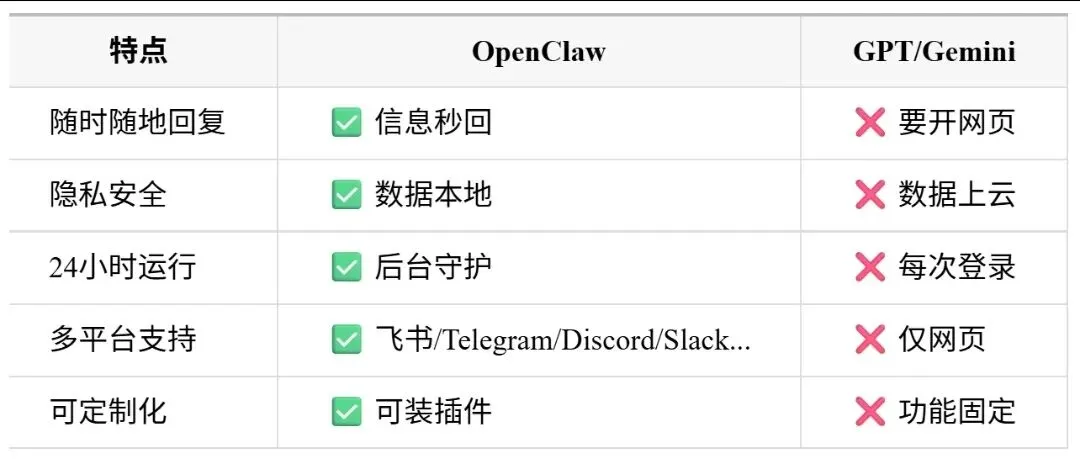
快速部署OpenClaw小龙虾部署视频教程
迅雷网盘地址
https://pan.xunlei.com/s/VOnPVz6WrwgR_qCbkCBcyxv1A1?pwd=brax#
六、避坑指南(必看!)
安全第一原则:
工信部已经发过预警,OpenClaw存在高危安全风险 。记住三点:
1. 只用官方ClawHub的技能,别装来路不明的技能包 ;
2. 别给太高权限,在SOUL.md里明确写上“不准删文件,删也只能移回收站” ;
3. API Key起个能识别的名字,万一出问题能一键删除 。
费用控制:
普通用户每月7.9-49元足够,如果只是日常使用,不用担心账单爆炸。可以在AI平台设置消费上限 。
千万别在工作主力机上乱试! 准备一台备用机或虚拟机作为隔离环境,这是防止龙虾“手滑”删错文件的最后防线 。
---
好了,教程到这里就结束了。按照这个步骤来,你不仅能装好小龙虾,还能养出一只真正懂你的AI助理。
如果在安装过程中遇到问题,记得去安装目录看日志——输入 openclaw logs follow 就能看到实时日志,这技能比学会安装本身更值钱 。
下期想看什么?留言告诉我!