 夜雨聆风
夜雨聆风
在 Proxmox VE8.4 上安装 Windows Server 2019 可以按照以下步骤进行:
1、准备安装介质

1.1 下载 Windows Server 2019 的 ISO 镜像文件
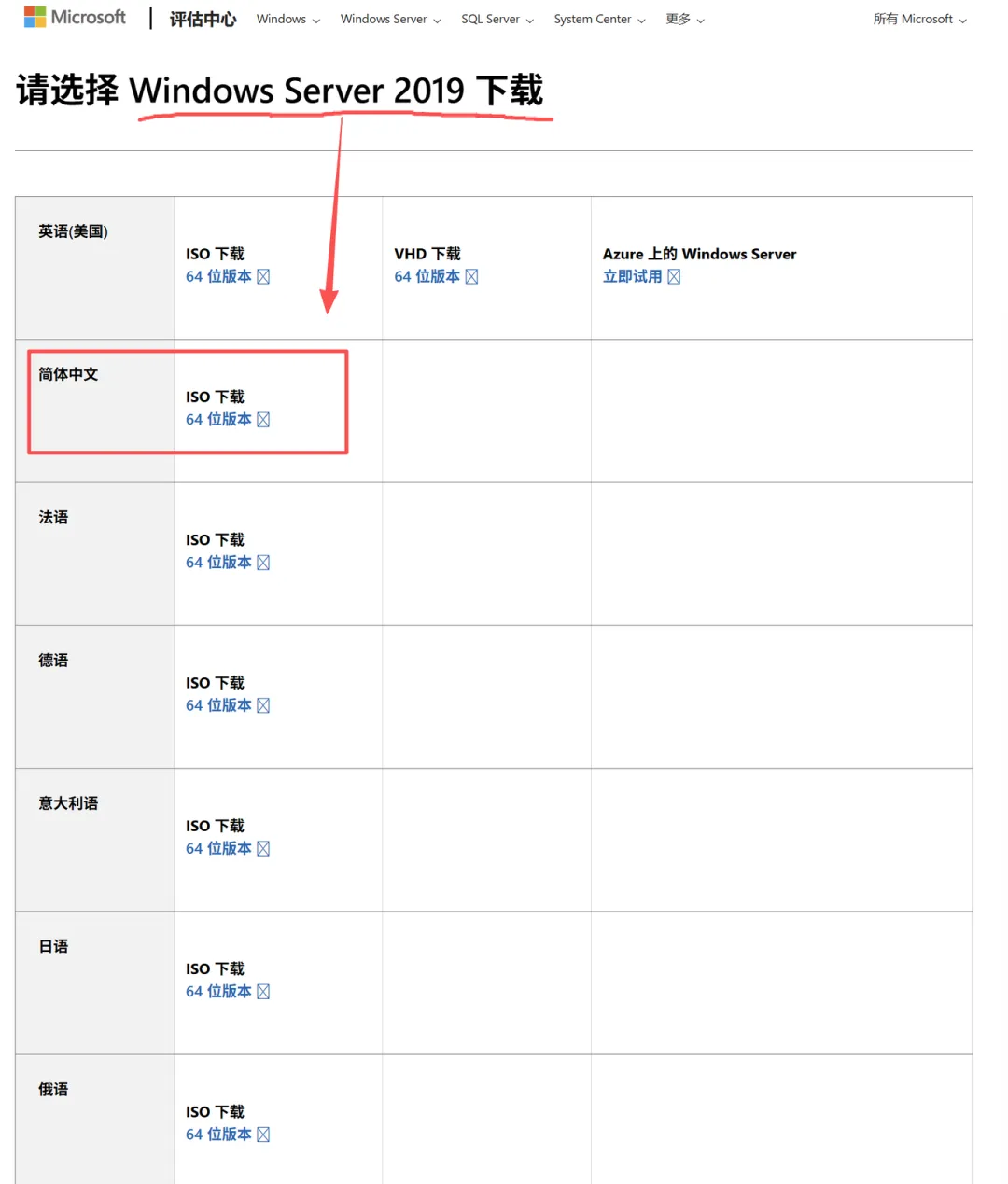
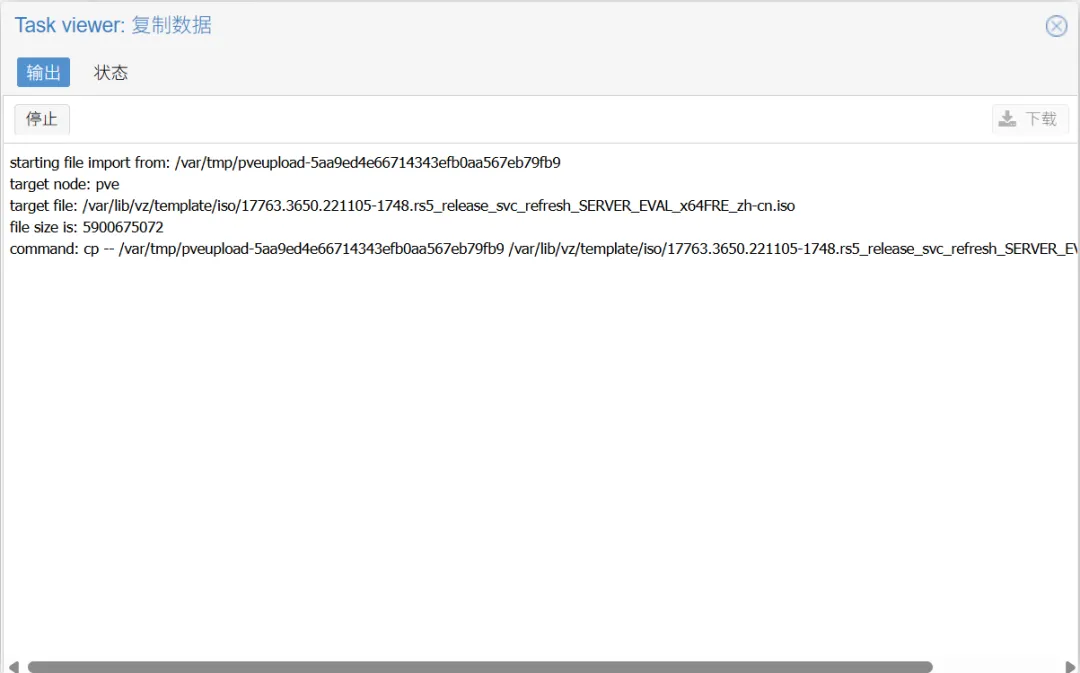
微软官方网页地址:https://www.microsoft.com/zh-cn/evalcenter/download-windows-server-2019 文件名称:17763.3650.221105-1748.rs5_release_svc_refresh_SERVER_EVAL_x64FRE_zh-cn.iso 文件大小:约 5.5 GB 下载地址:https://software-static.download.prss.microsoft.com/dbazure/988969d5-f34g-4e03-ac9d-1f9786c66749/17763.3650.221105-1748.rs5_release_svc_refresh_SERVER_EVAL_x64FRE_zh-cn.iso
1.2 下载VirtIO 驱动(必须)
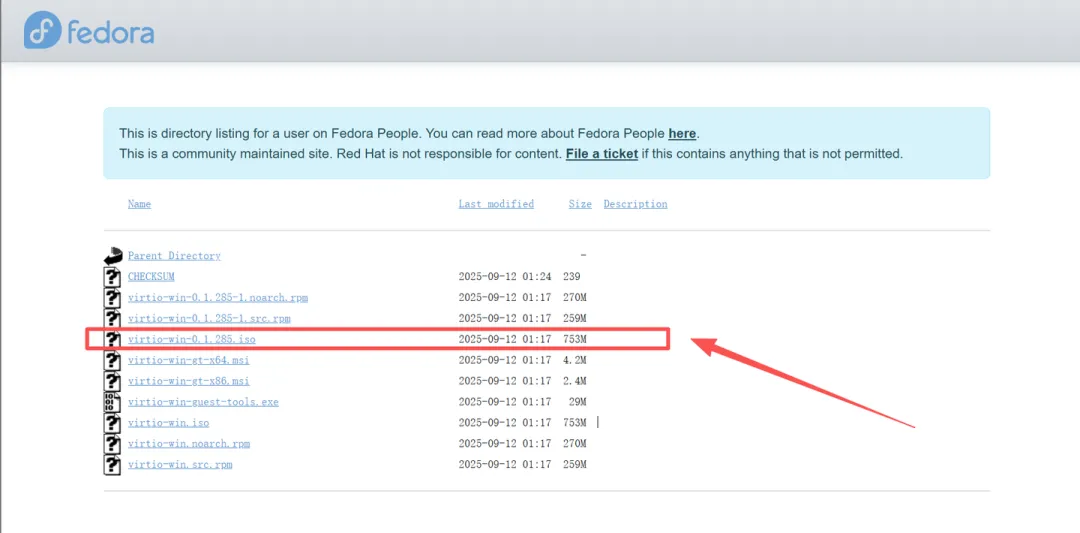
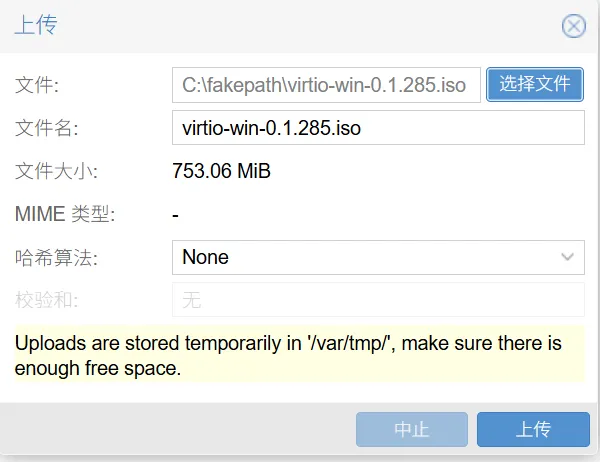
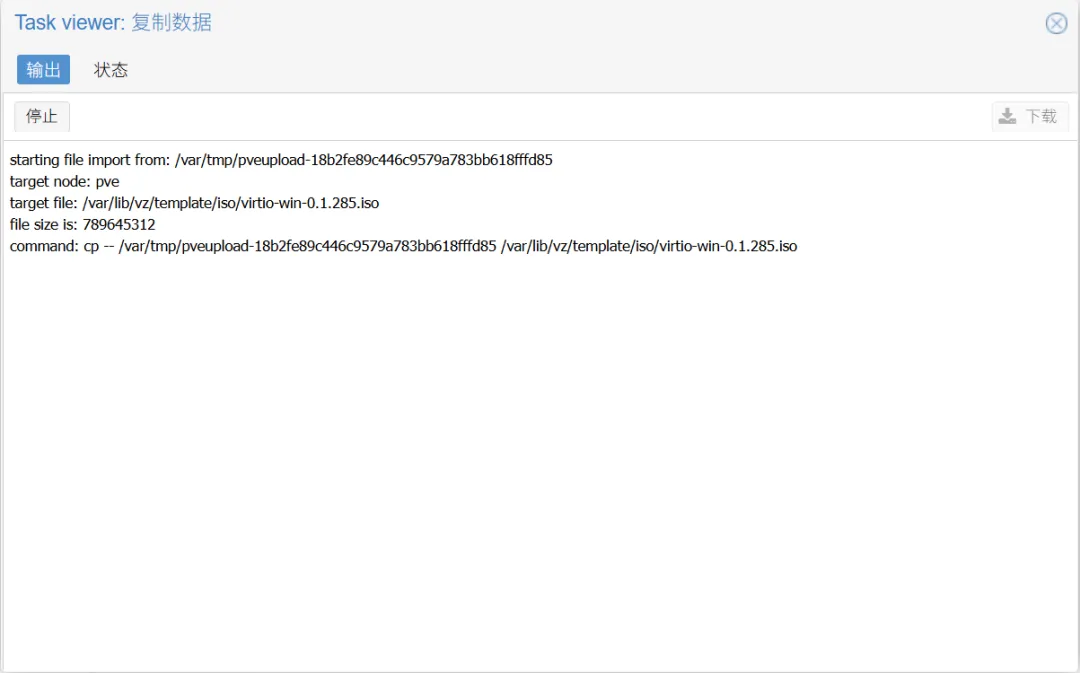
Fedora官方网页地址:https://fedorapeople.org/groups/virt/virtio-win/direct-downloads/archive-virtio/virtio-win-0.1.285-1/ 文件名称:virtio-win-0.1.285.iso 文件大小:约 753 MB 下载地址:https://fedorapeople.org/groups/virt/virtio-win/direct-downloads/archive-virtio/virtio-win-0.1.285-1/virtio-win-0.1.285.iso
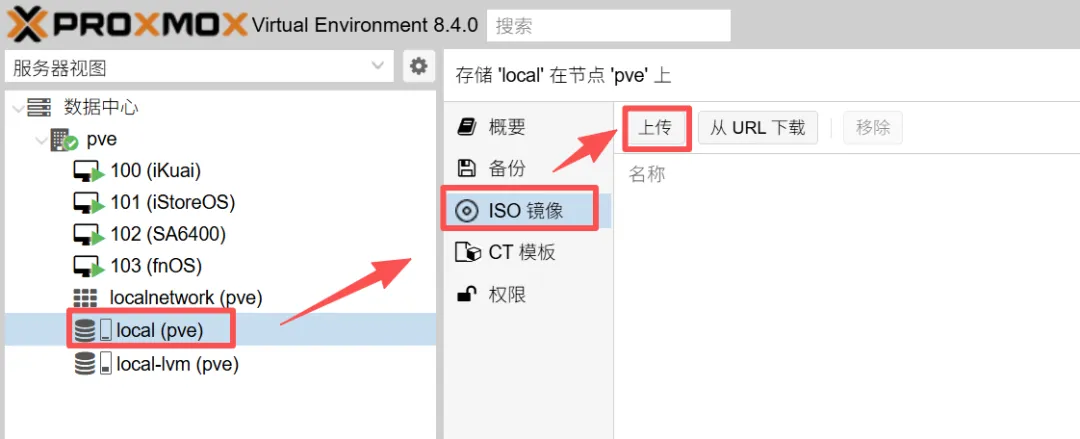
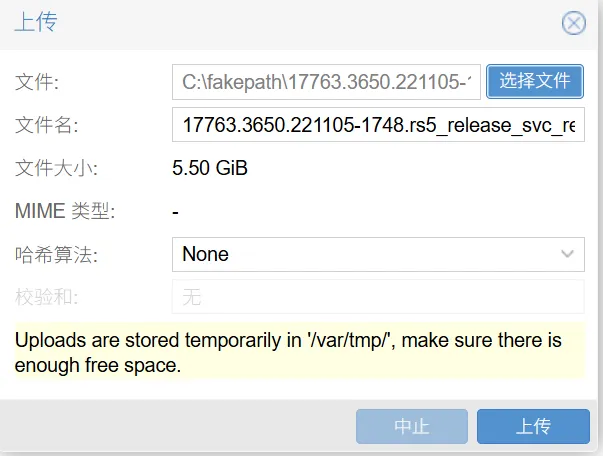
2、上传 ISO 镜像到 Proxmox
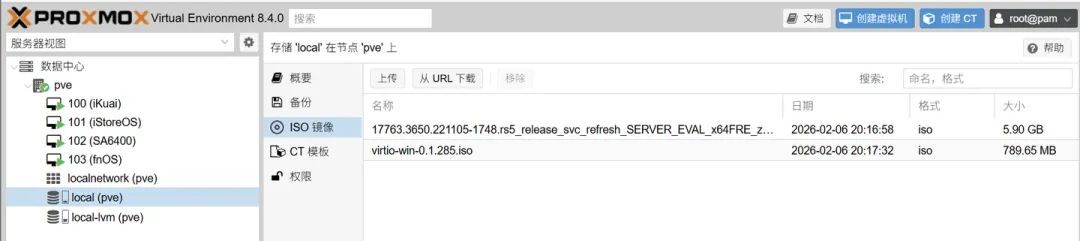
将下载的 ISO 镜像上传到 Proxmox 的存储中。
3、创建虚拟机(WinServer2019)
在此不做赘述原理和知识,详细虚拟机创建操作注意事项的内容,请查阅前面的文章。
【保姆教程】All in One安装宿主机系统(PVE 8.3)
【保姆教程】All in One安装软路由虚拟机(爱快iKuai)
【保姆教程】All in One安装旁路由系统(iStoreOS / OpenWrt)
【保姆教程】All in One安装黑群晖(SA6400 DSM7.2.2)
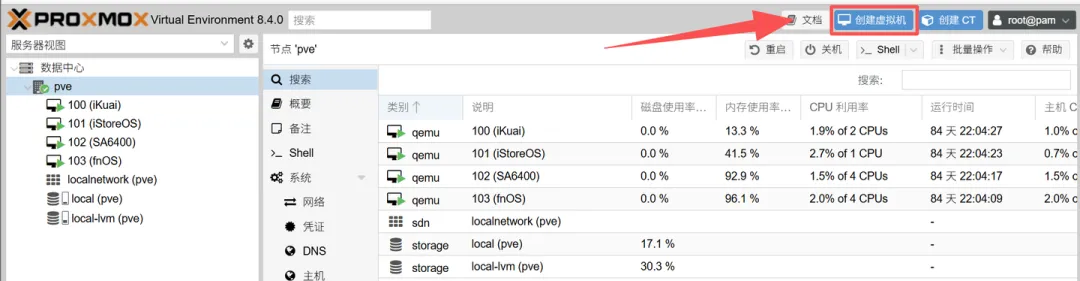
3.1 在 Proxmox 网页界面中,点击“创建虚拟机”。
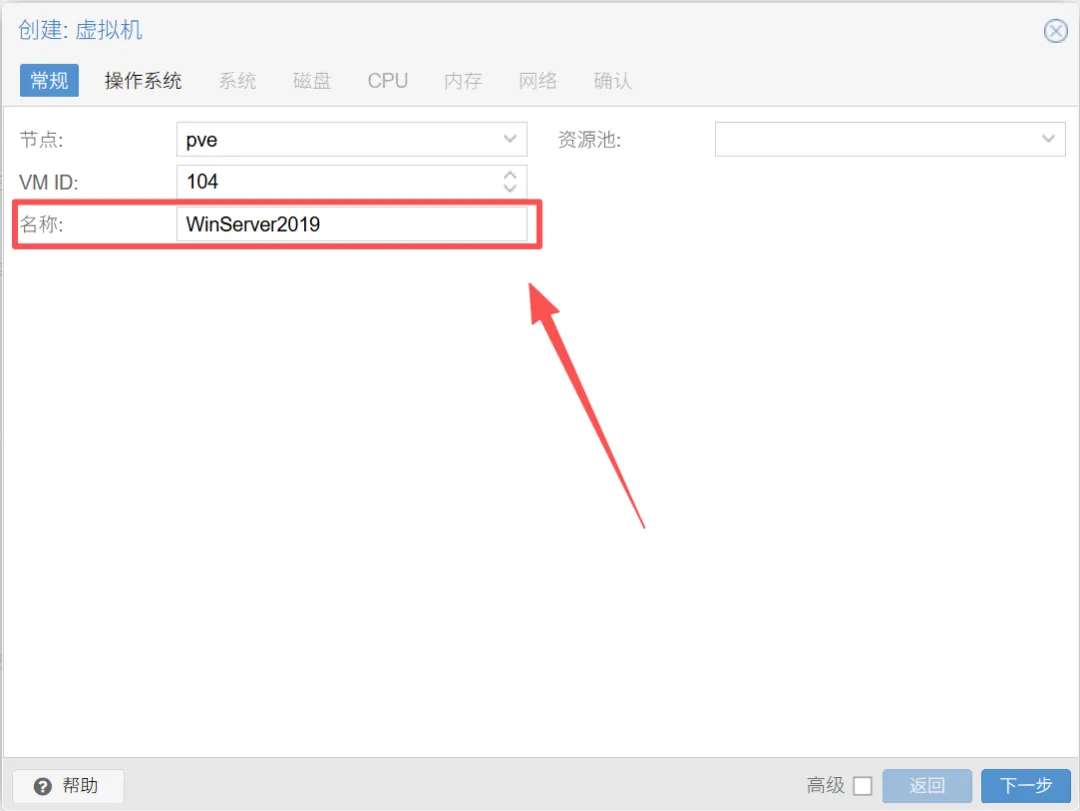
3.2 常规
设置虚拟机的基本参数,如节点、虚拟机 ID 和名称。
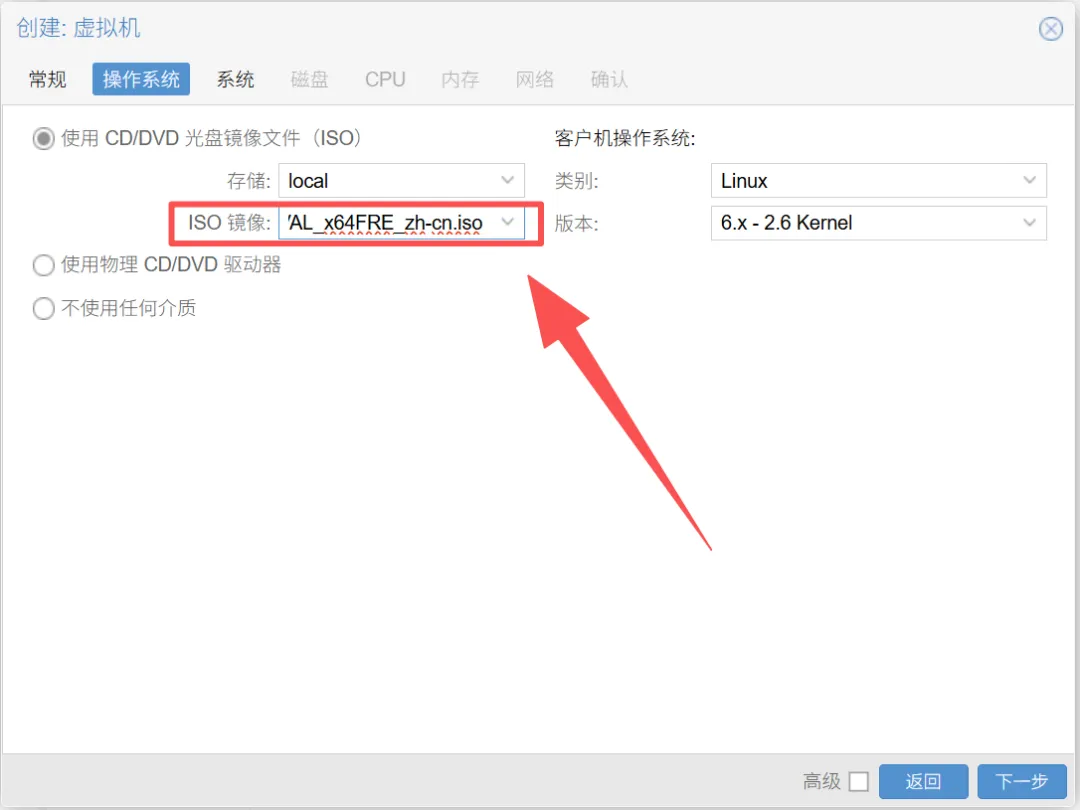
3.3 操作系统
选择“使用 CD/DVD 光盘镜像文件(ISO)”,并选择上传的 Windows Server 2019 ISO 镜像。
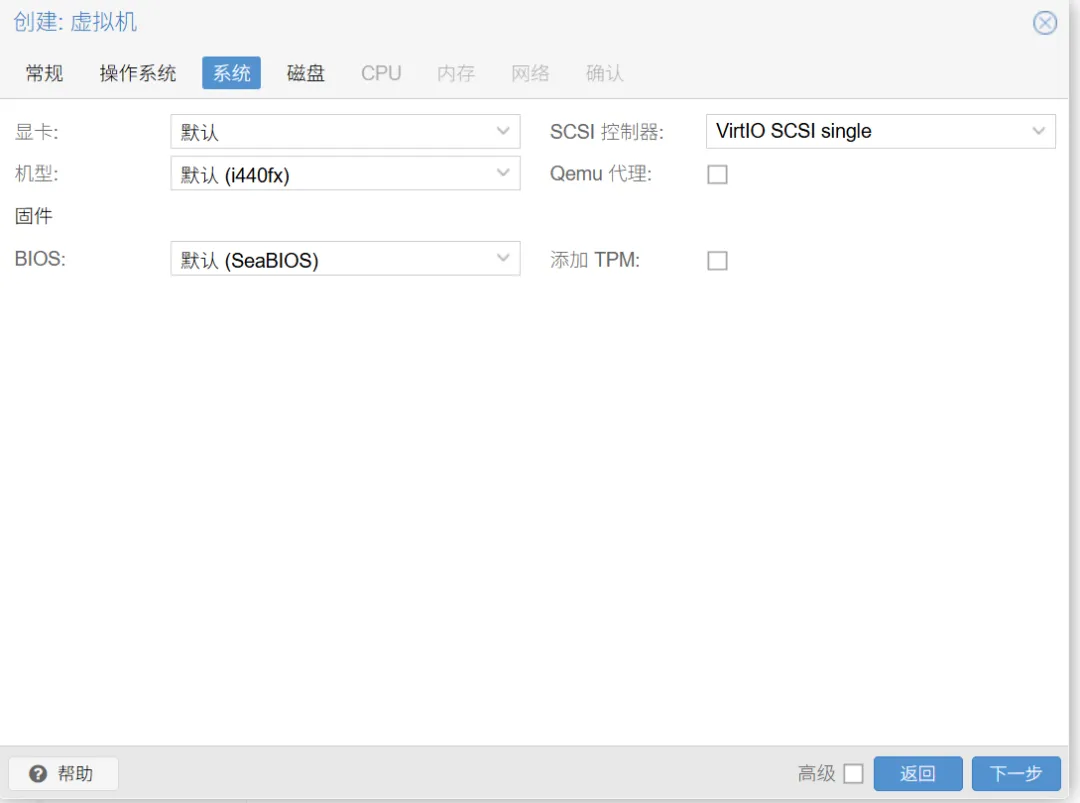
3.4 系统
默认设置,注意选择正确的显卡和 BIOS(如果使用 UEFI 则选择 OVMF)。
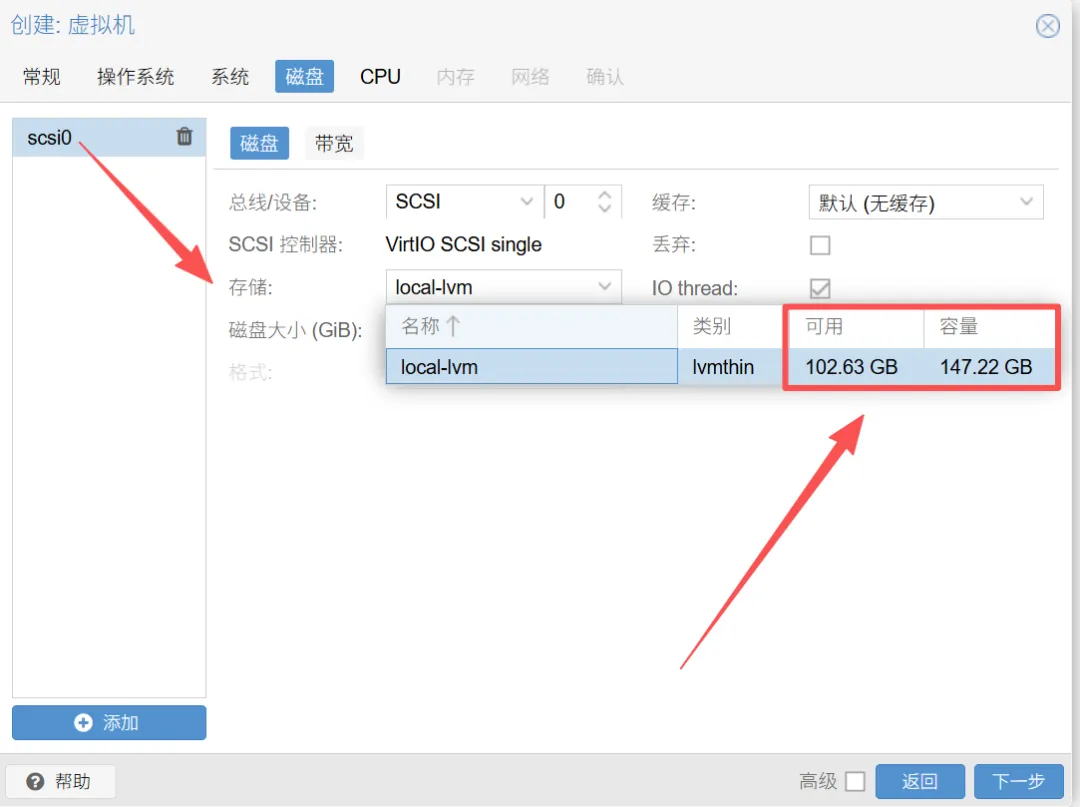
3.5 硬盘
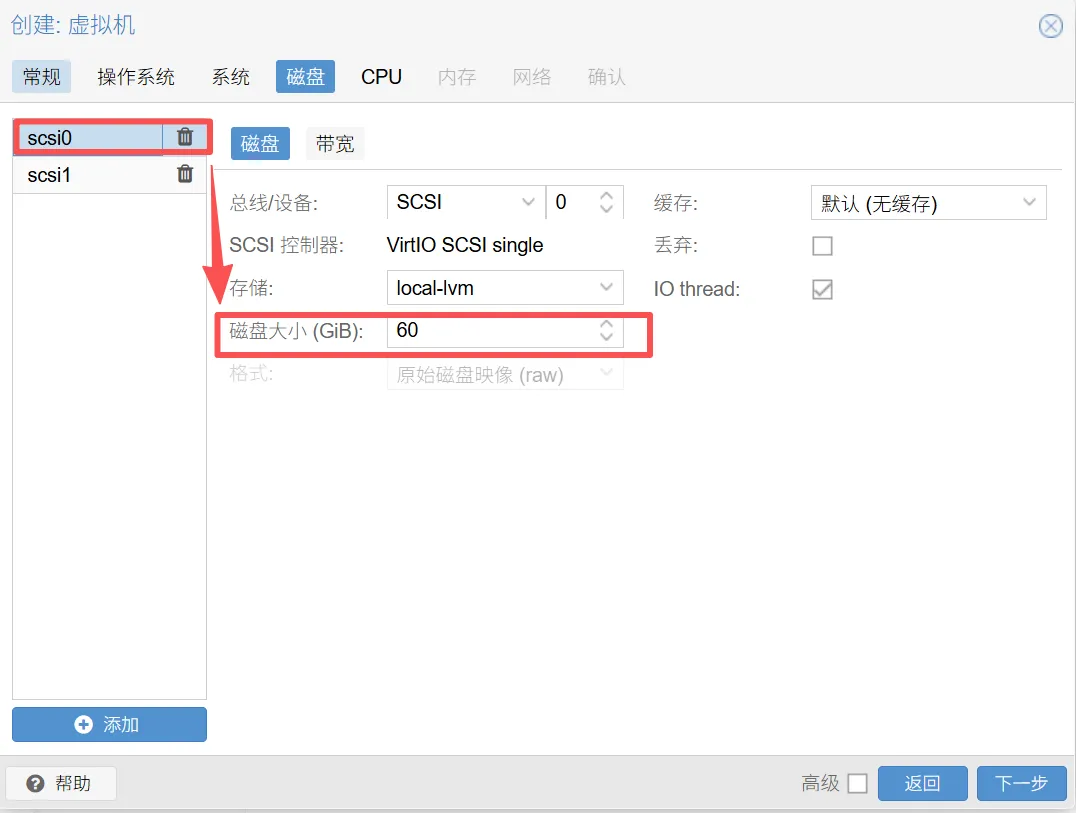
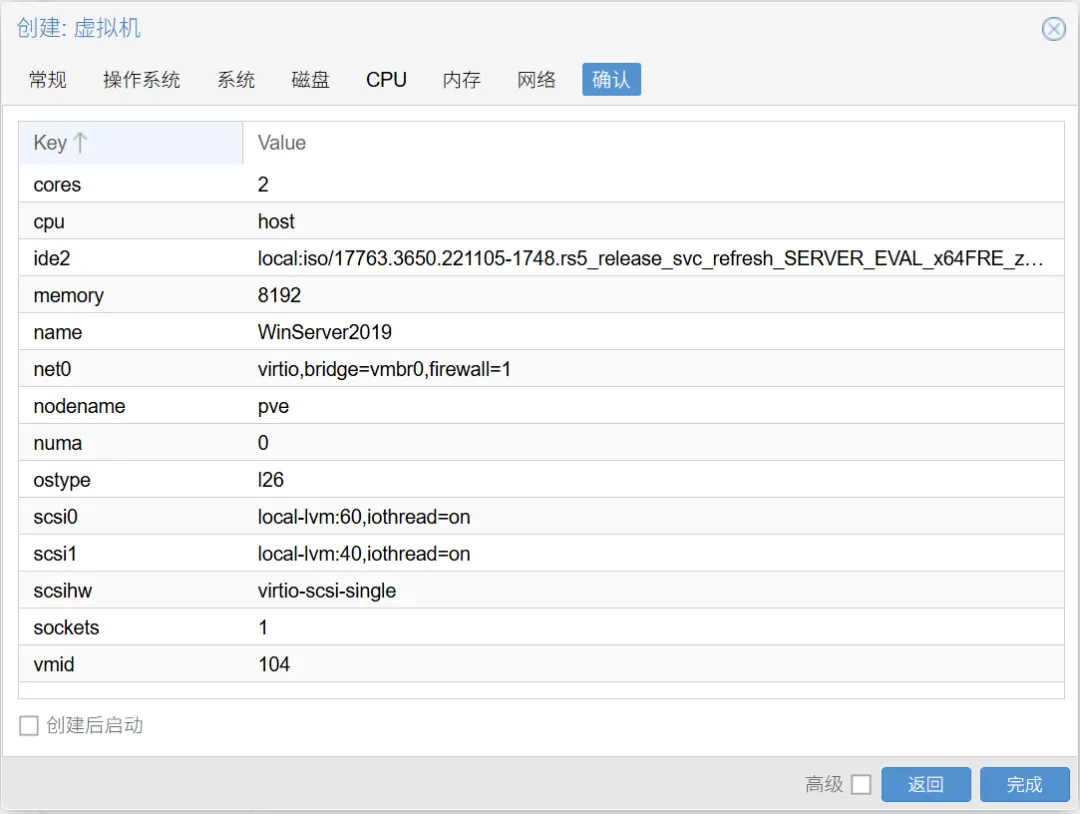
设置磁盘大小和存储位置,默认大小是32G
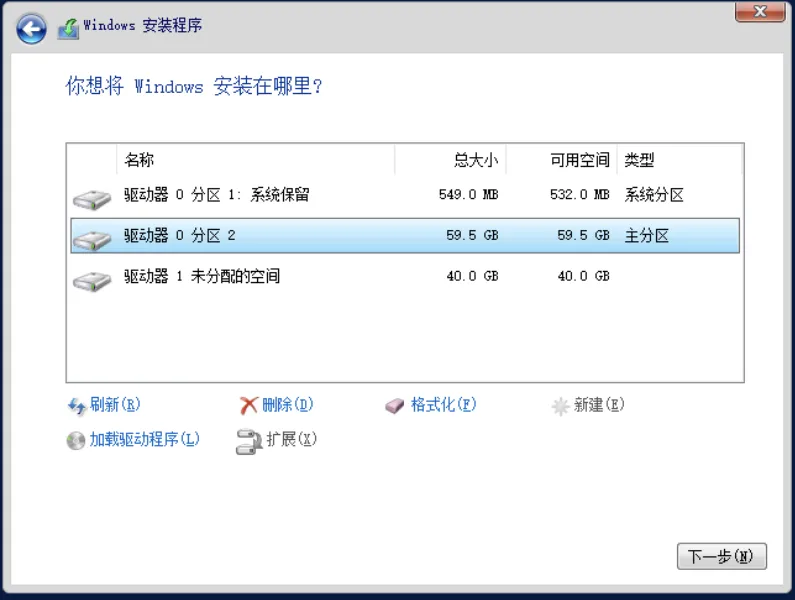
我们的PVE系统盘还剩102G,这次计划给Windows Server 2019虚拟机分配2个磁盘
60G,作为C盘 40G,作为D盘

3.6 CPU
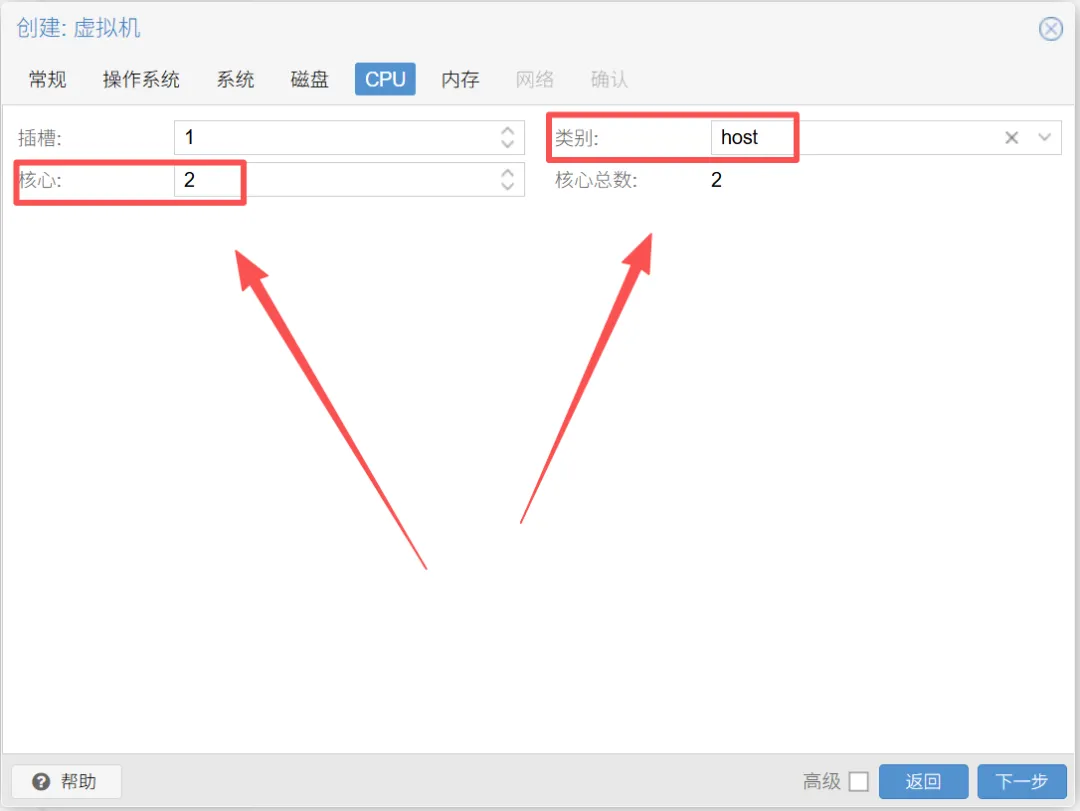
根据需求设置核心数和类型(建议设置为 host 以获得更好性能)。
3.7 内存
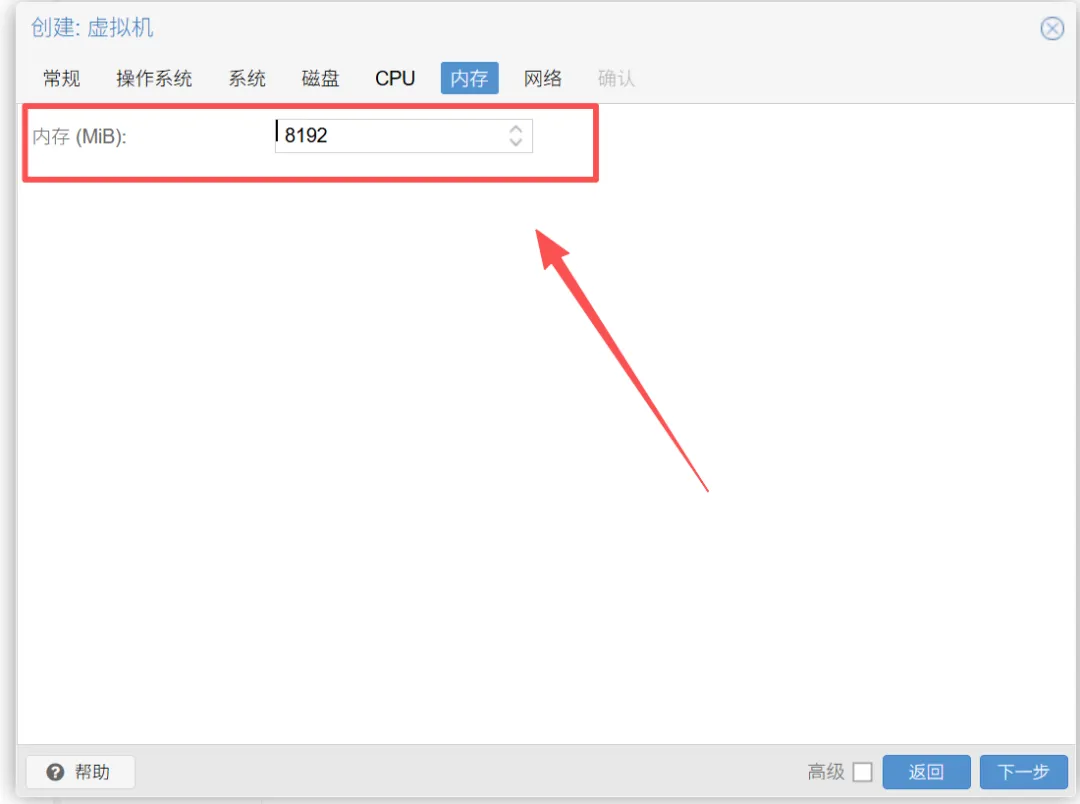
根据需求设置内存大小,我们设置为8G
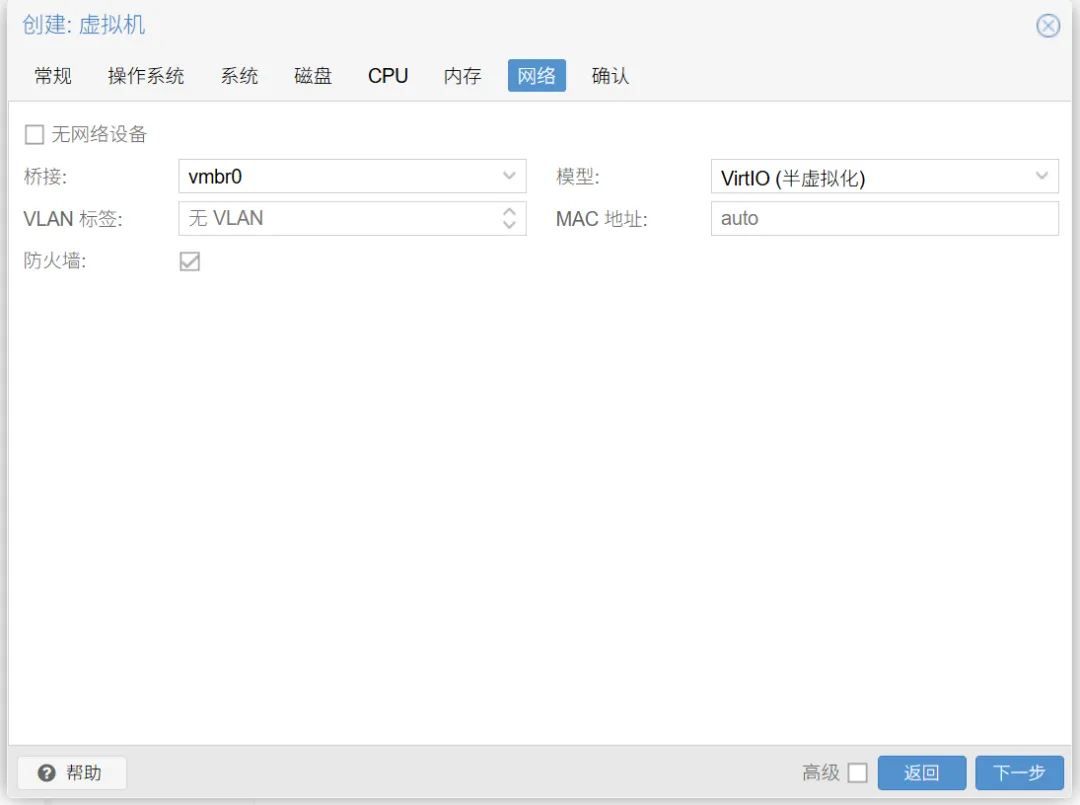
3.8 网络
默认即可,如果需要可以调整模型为 VirtIO(半虚拟化)以获得更好性能,但 Windows 默认没有此驱动,需要额外加载。
3.9 虚拟机创建确认
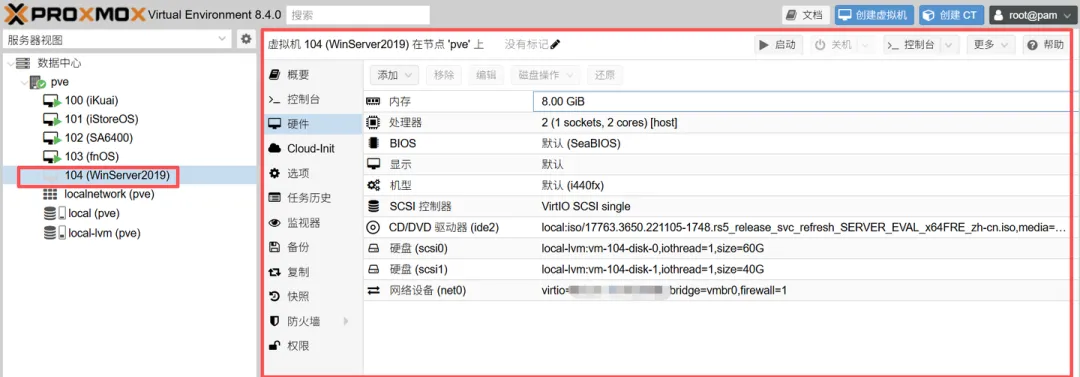
4、安装 VirtIO 驱动
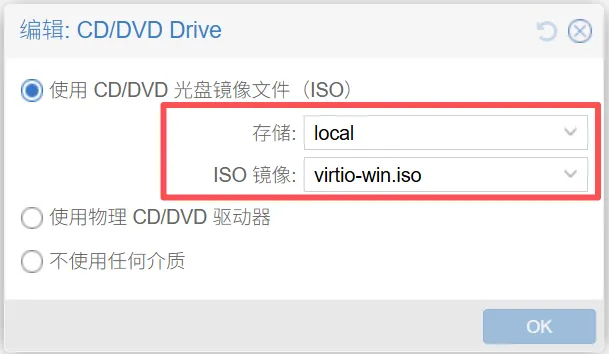
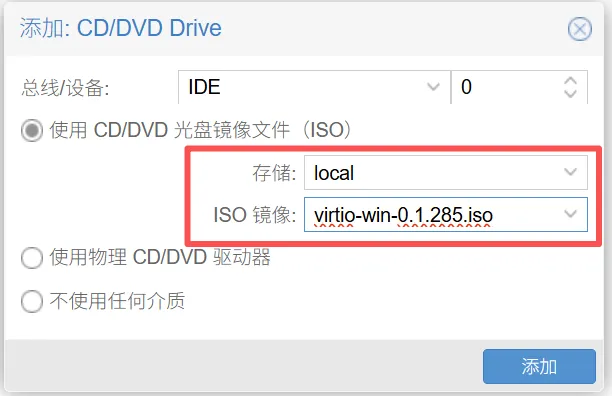
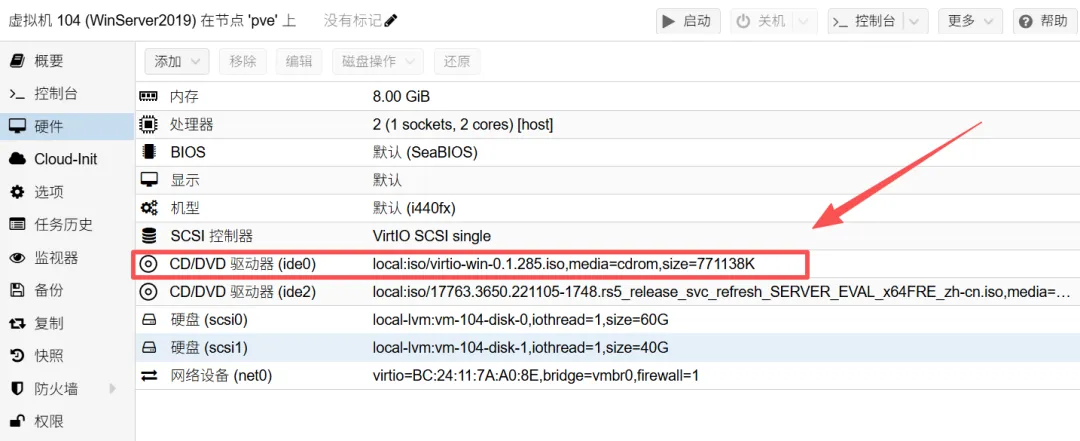
由于 Windows 默认不包含 VirtIO 驱动,我们需要加载 VirtIO 驱动镜像到虚拟机中。
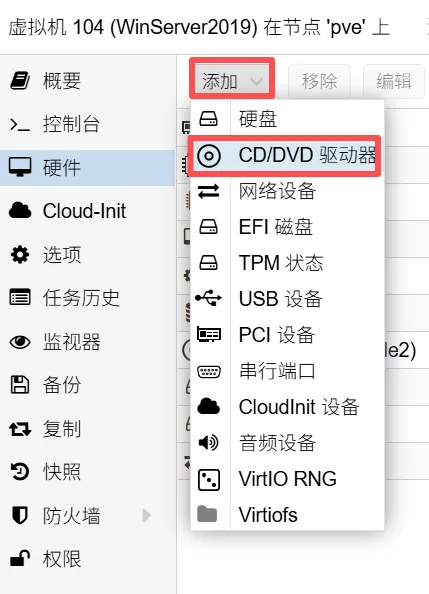
在虚拟机硬件配置中,添加一个 CD/DVD 驱动器,选择 virtio-win.iso 镜像。
5、安装 Windows Server 2019
5.1 启动虚拟机并连接至控制台。
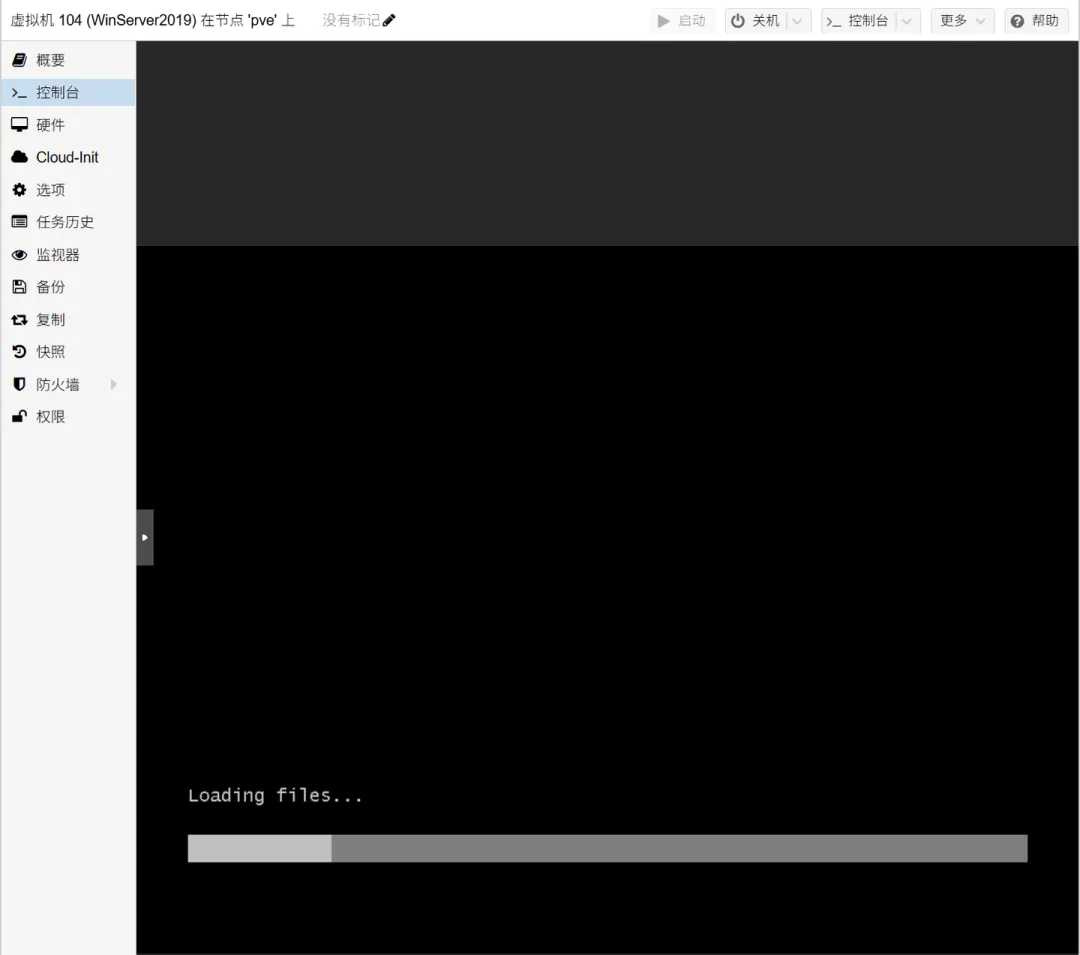
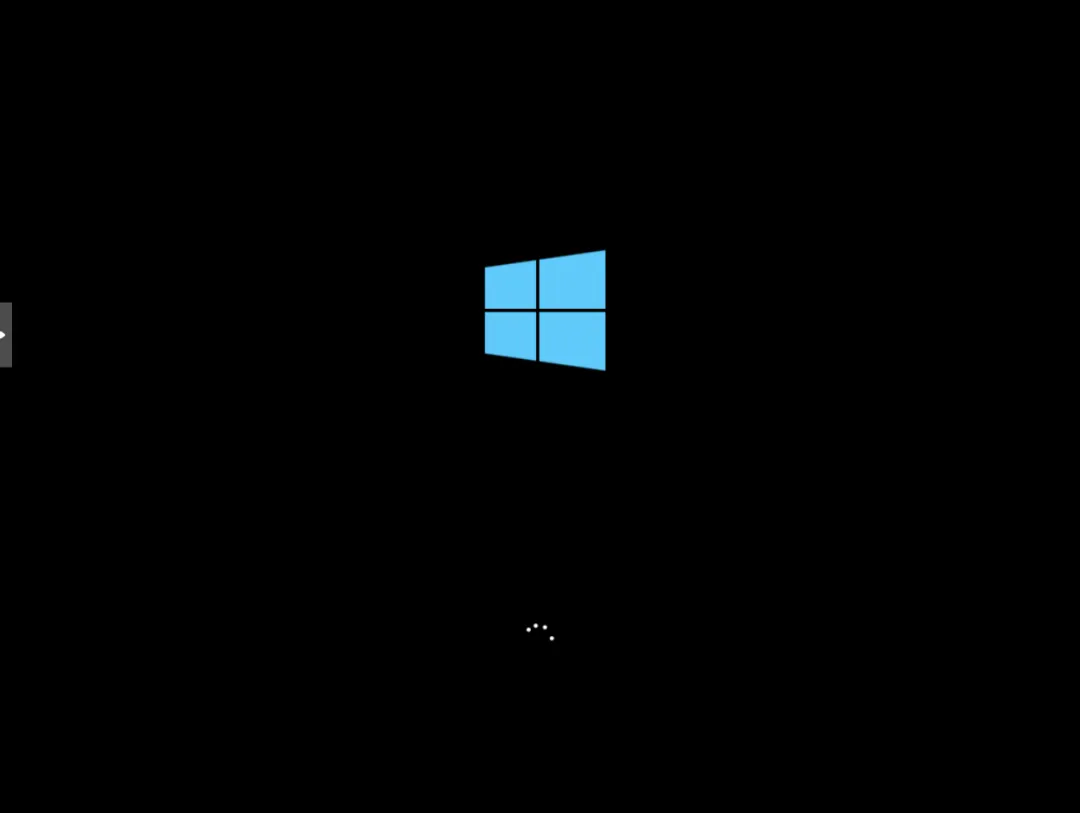
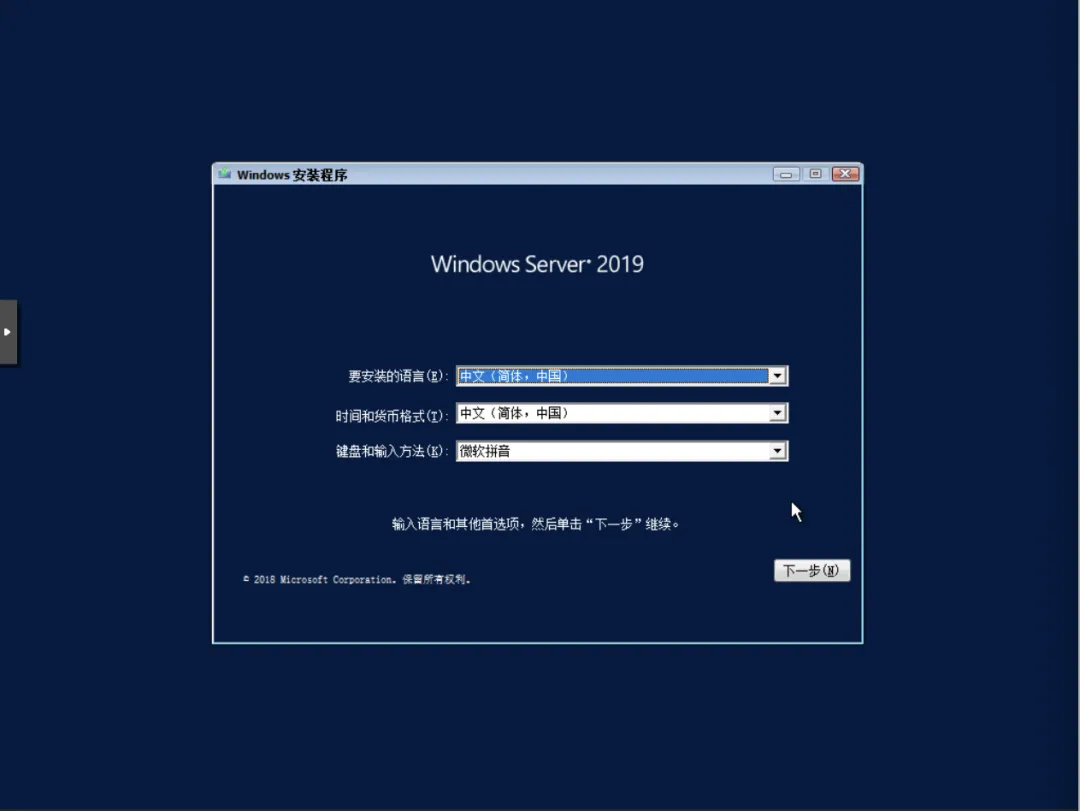
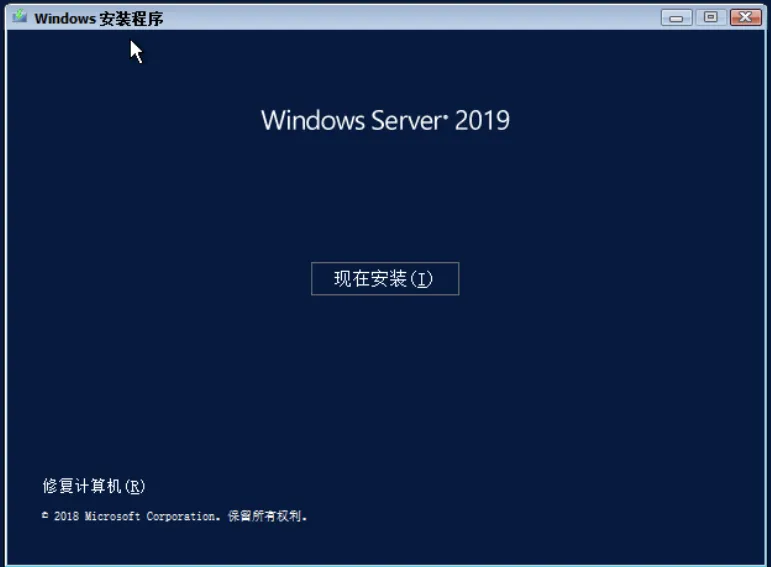

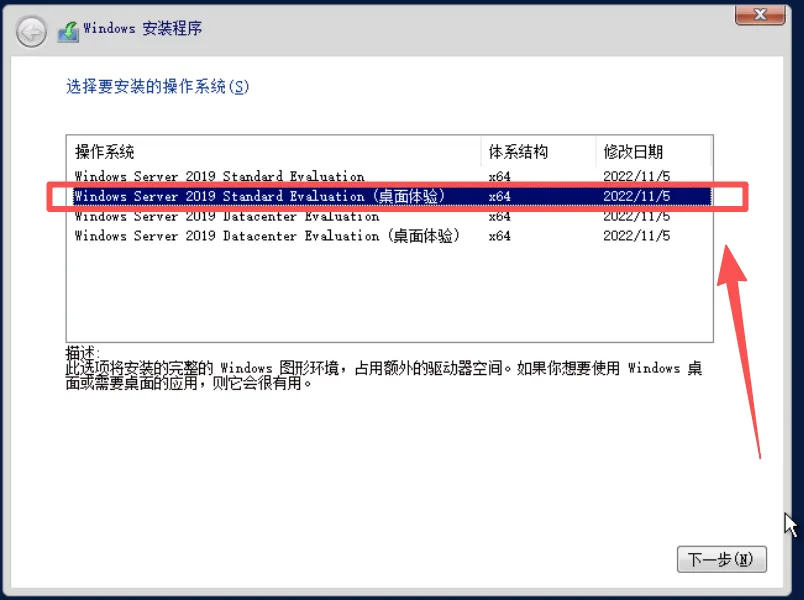
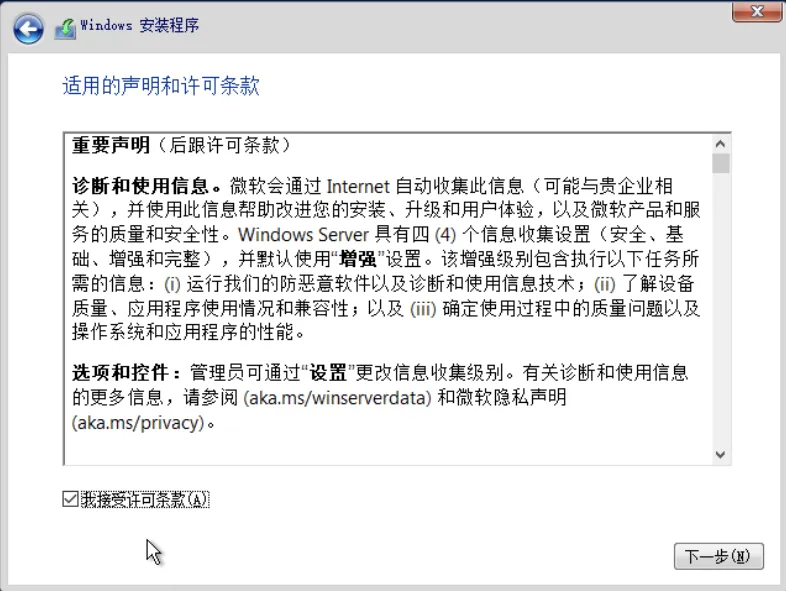
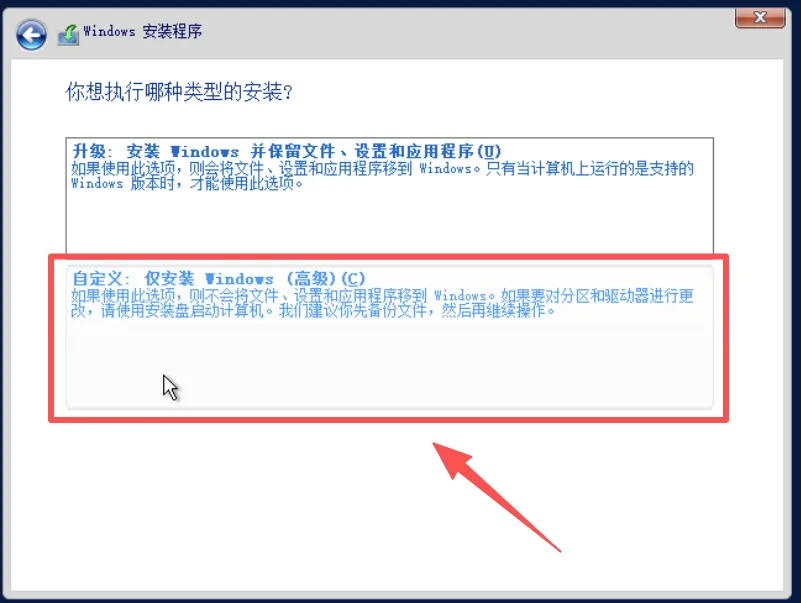
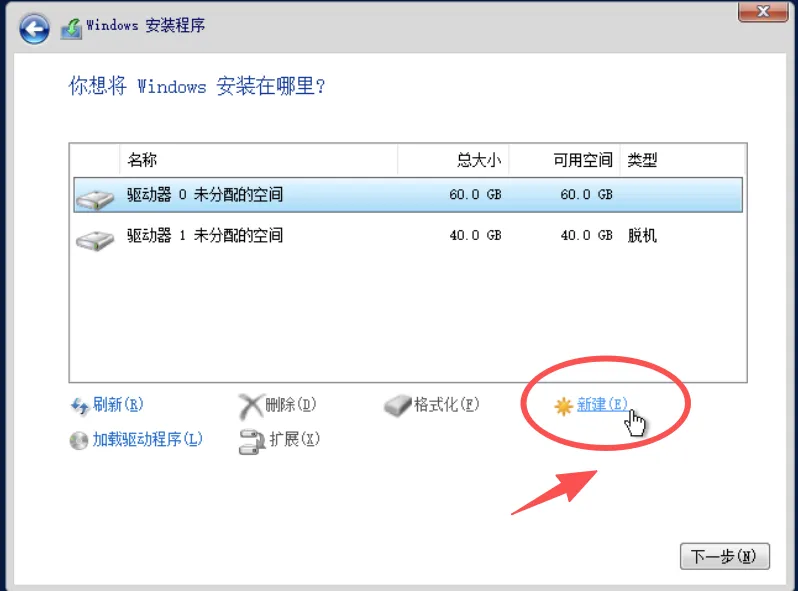
按照 Windows 安装向导进行操作,直到出现“你想将 Windows 安装在哪里?”的界面。
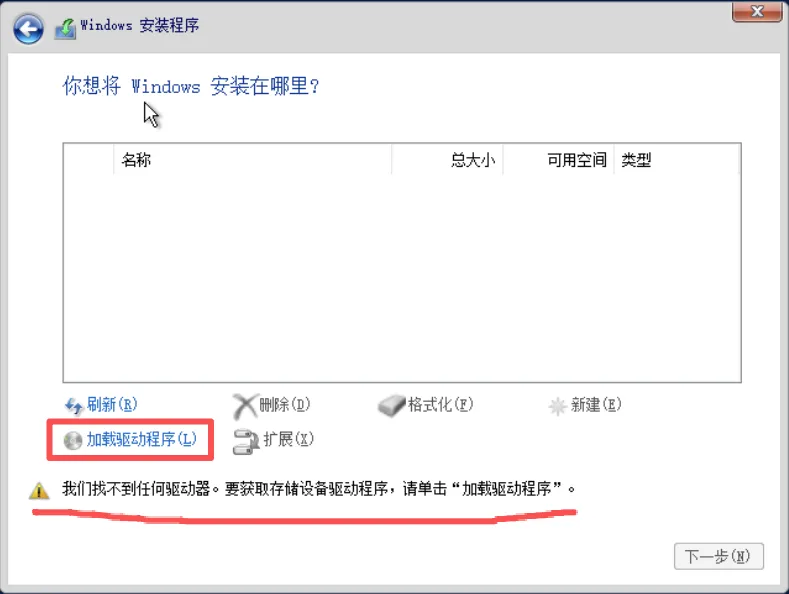
此时可能看不到磁盘,因为缺少驱动。
点击“加载驱动程序” -> “浏览”,找到 VirtIO 驱动光盘中对应的存储控制器驱动(通常是 viostor 目录下,根据系统位数选择)。
“加载驱动程序” -> “浏览” -> VirtIO 驱动光盘 -> viostor -> 2k19 -> amd64
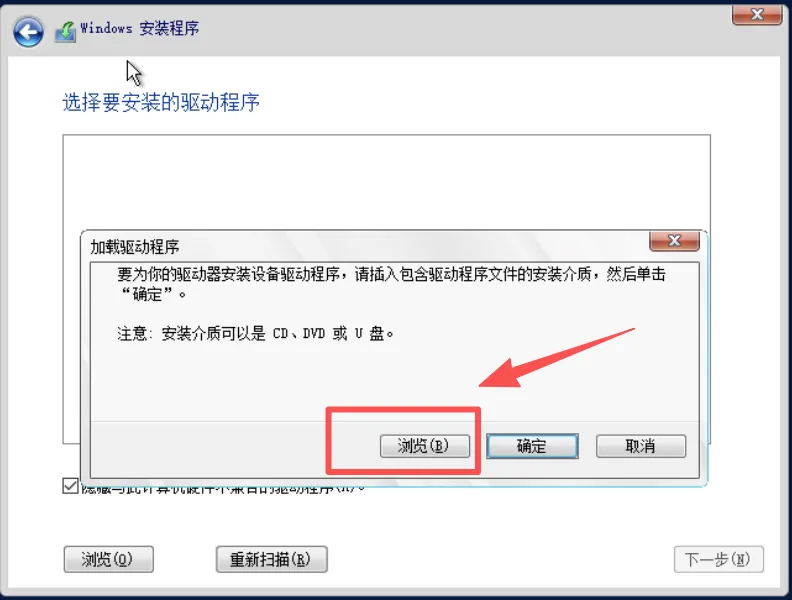
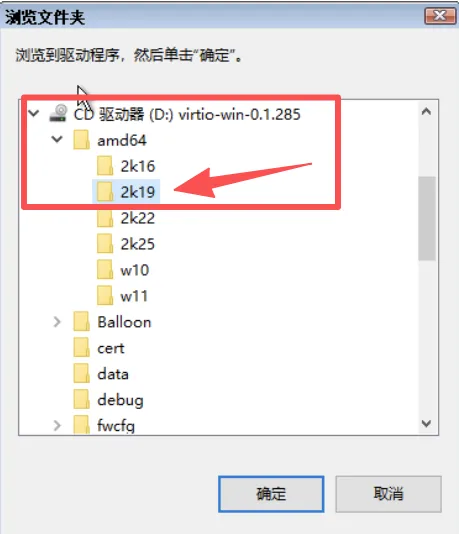
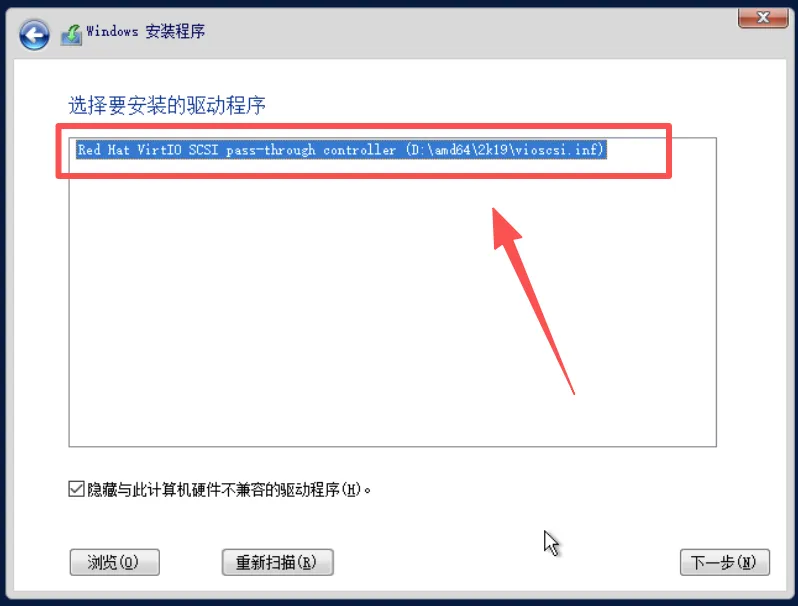
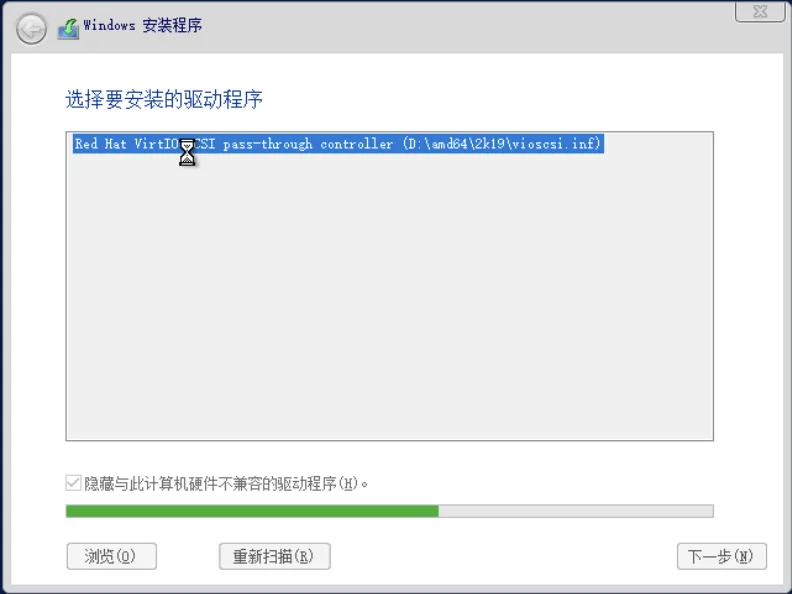
加载驱动后,磁盘会出现,然后继续安装。
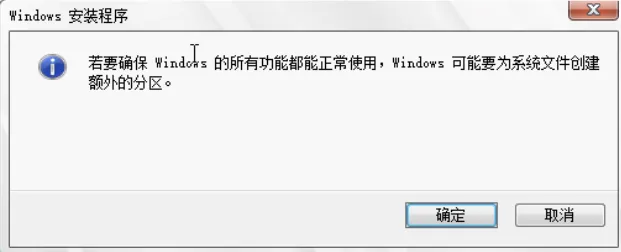
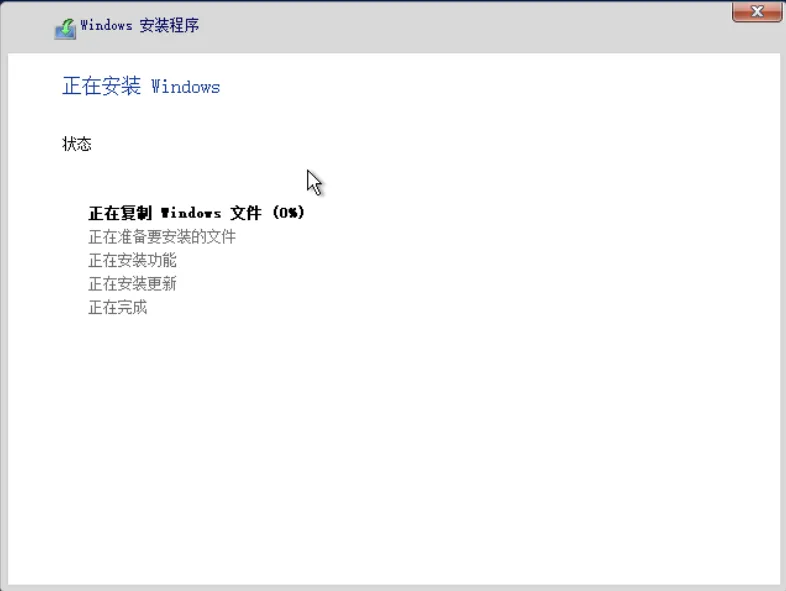
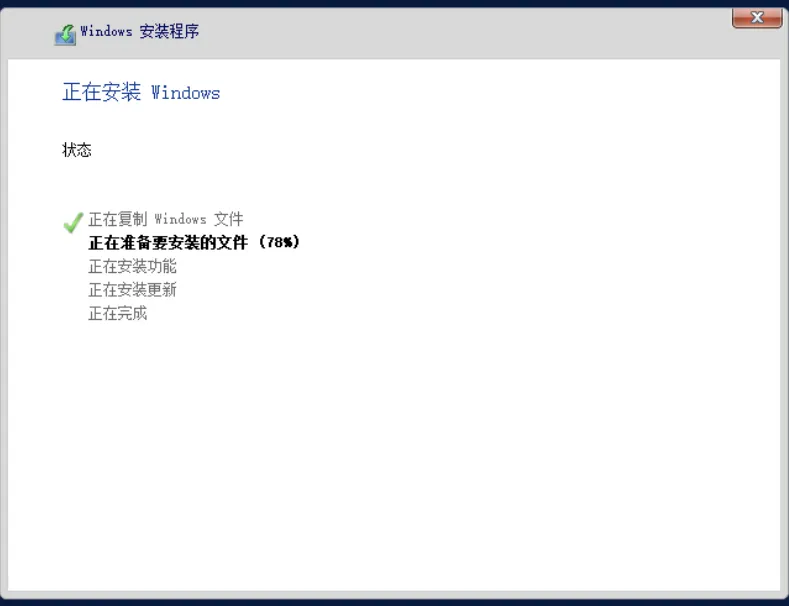
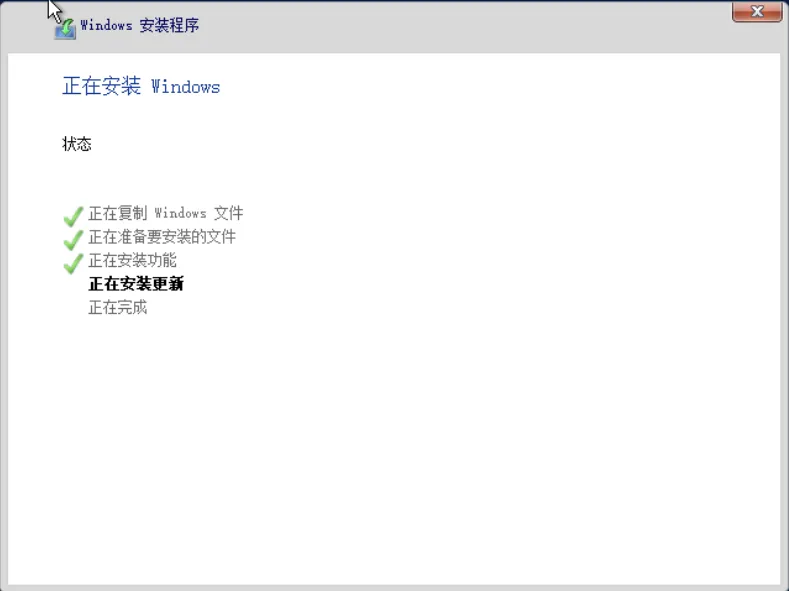
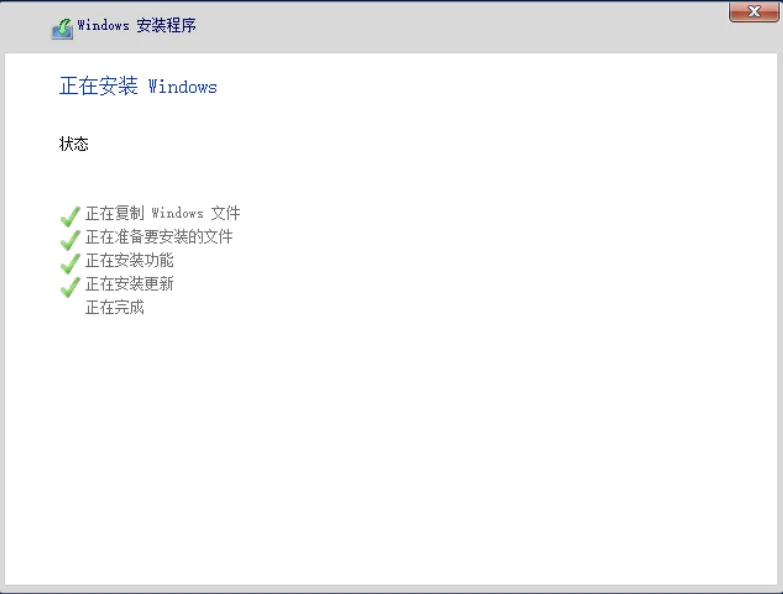
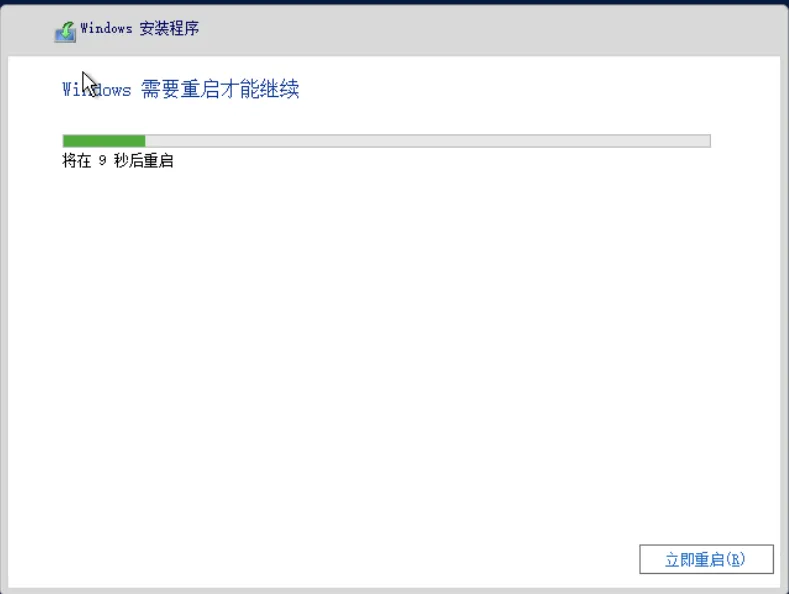
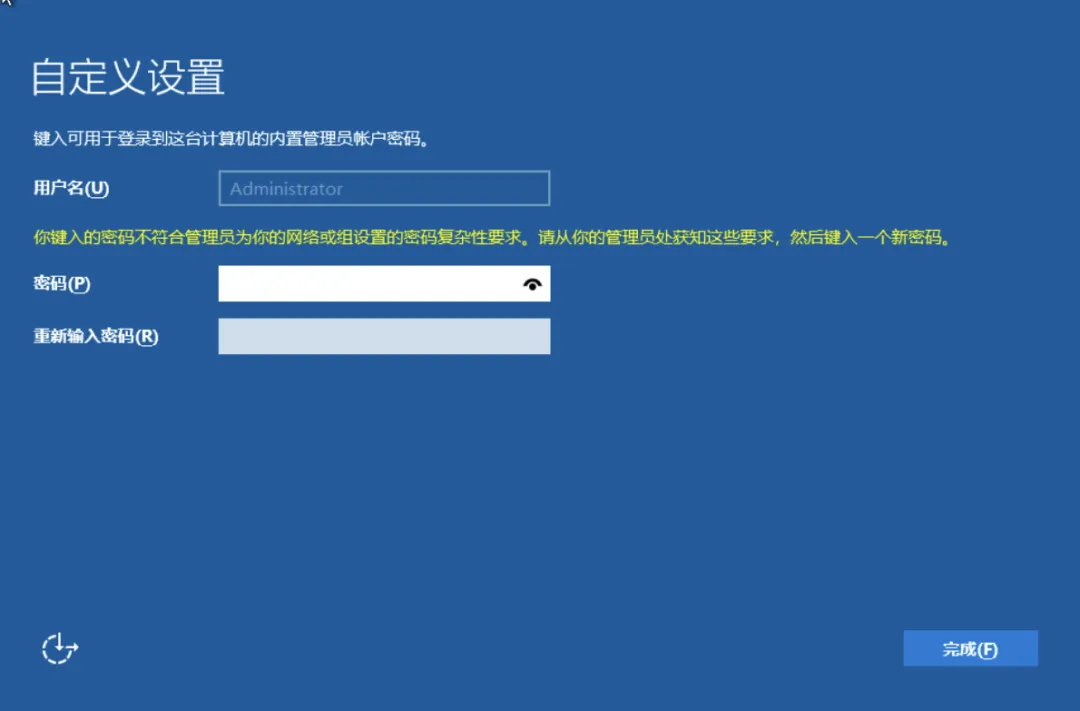

使用控制台屏幕左侧的按键,来实现“Ctrl+Alt+Delete”,不要使用现实中的物理键盘。
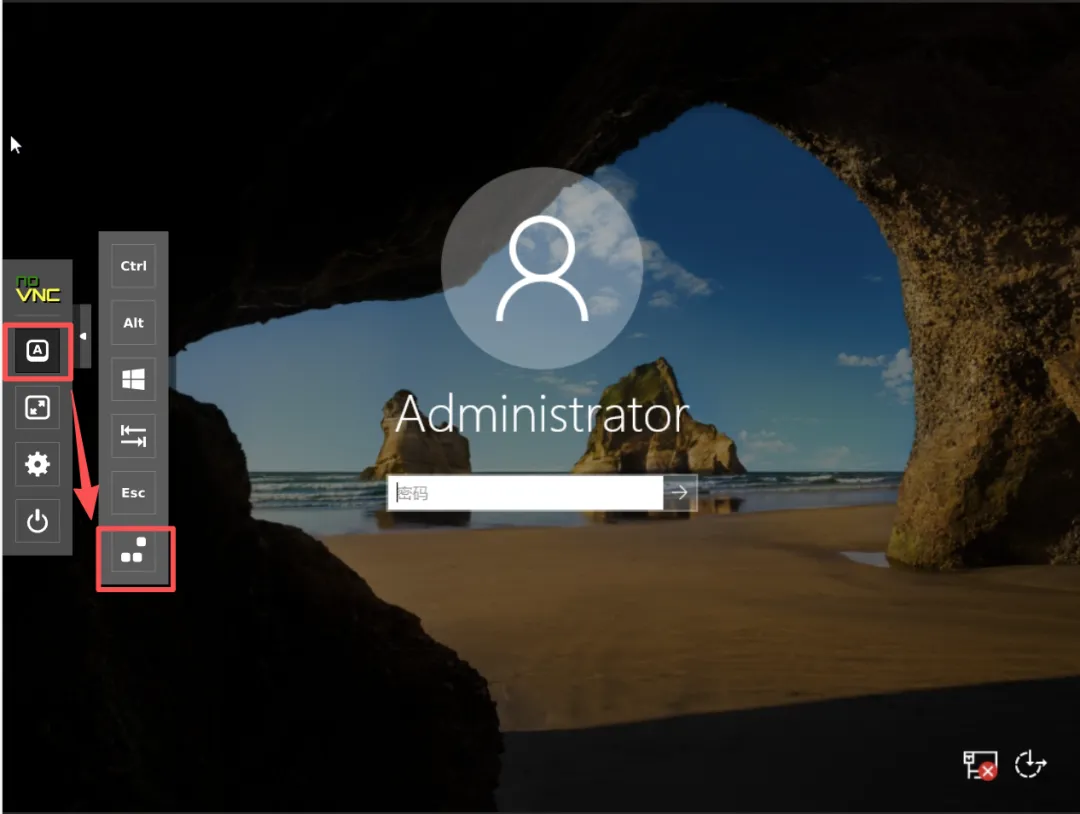
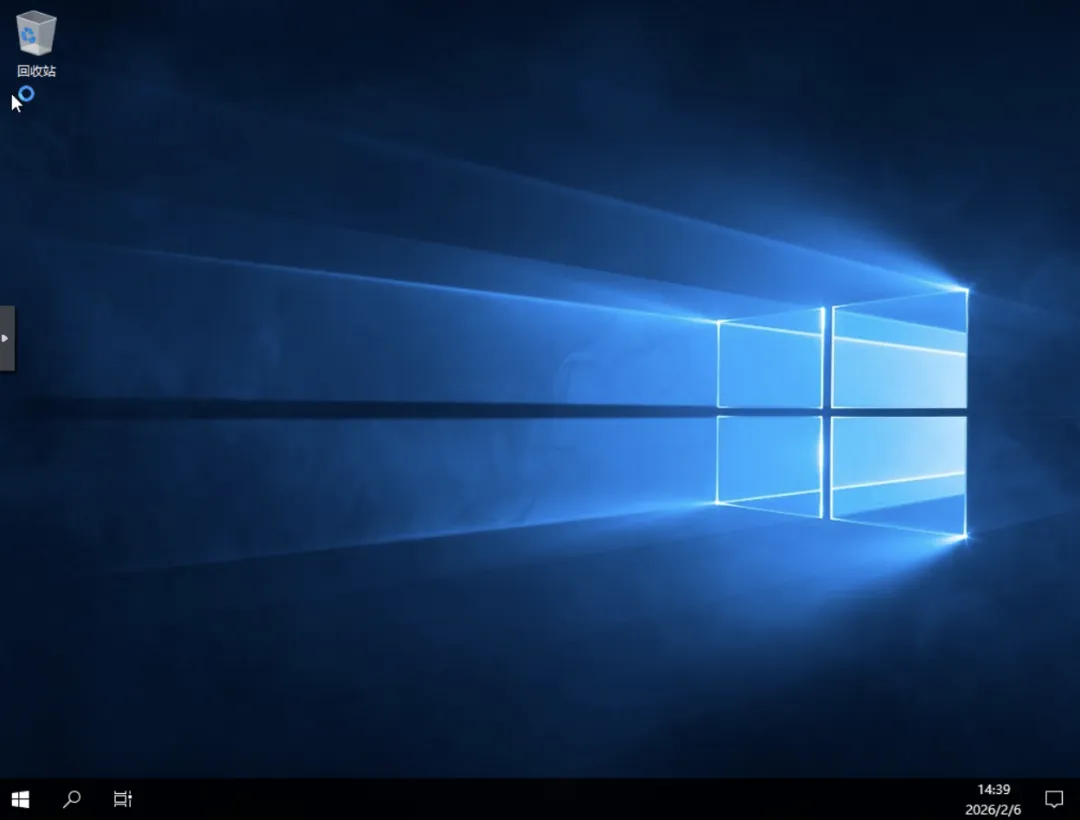
输入密码,进入Windows Server的桌面
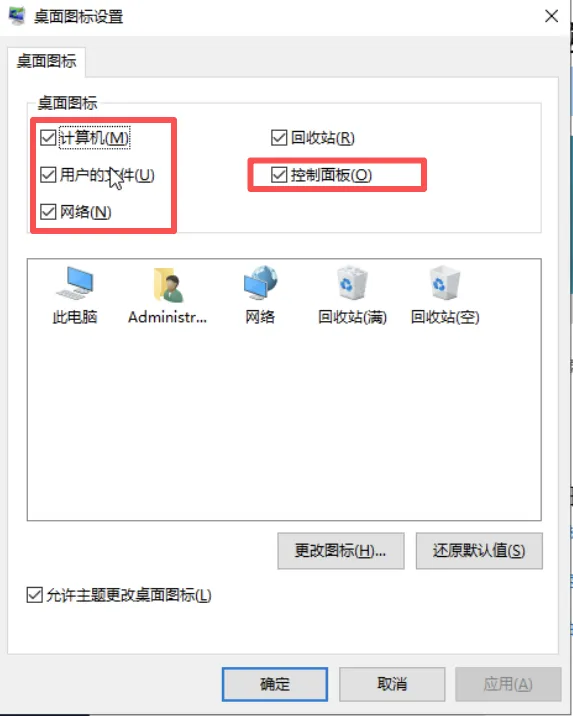
6、安装其他 VirtIO 驱动
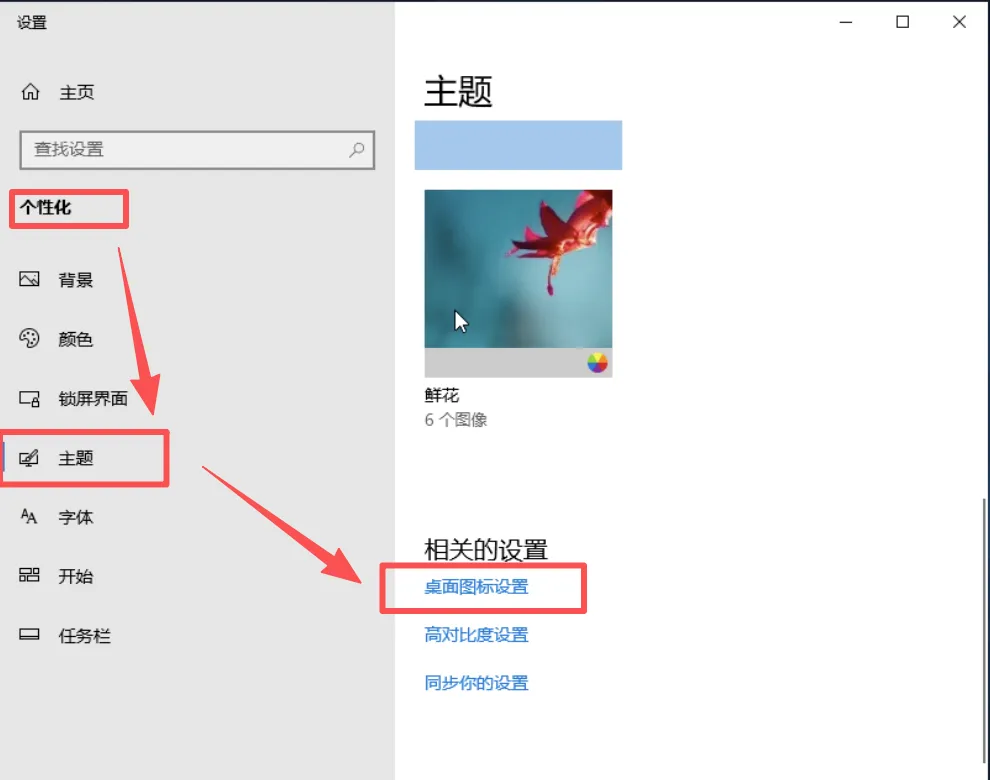
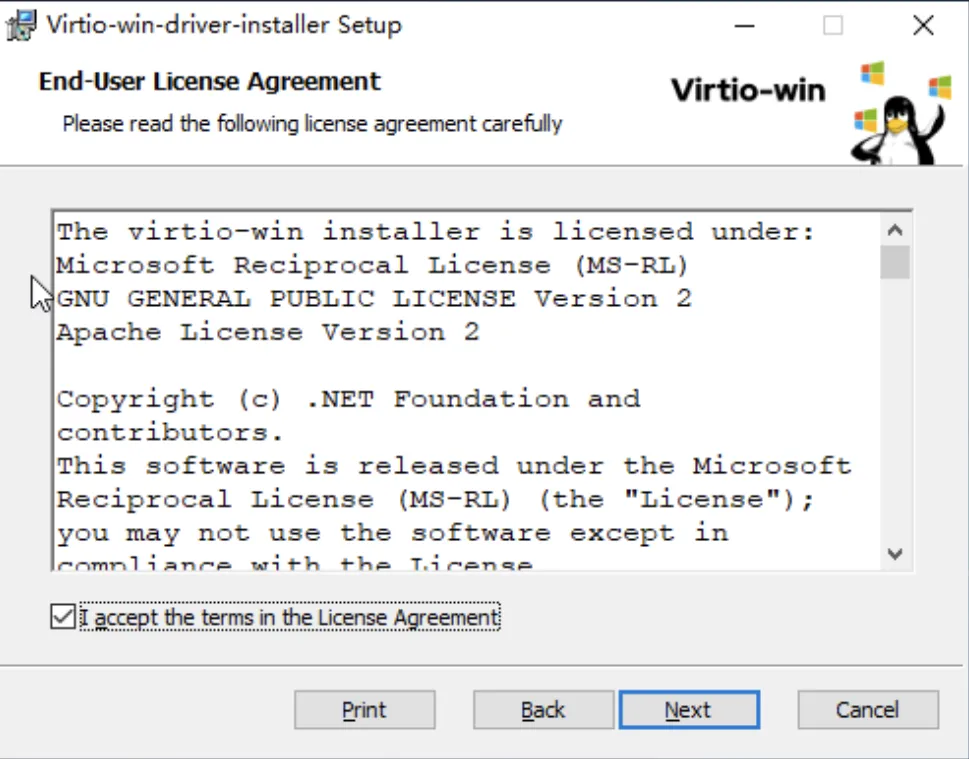
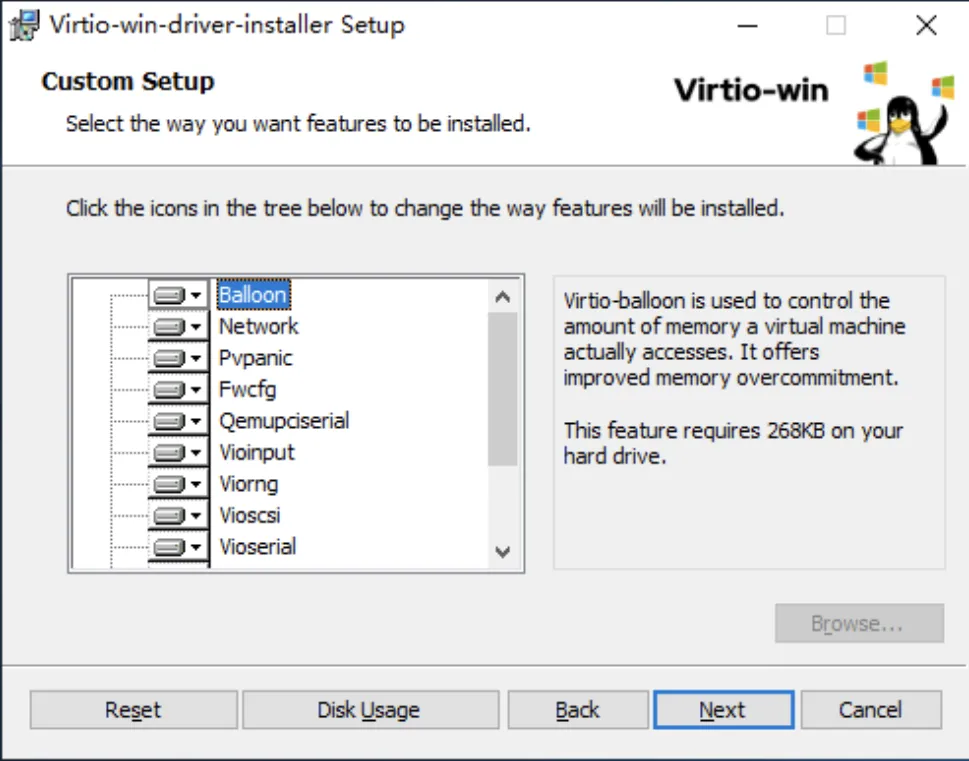
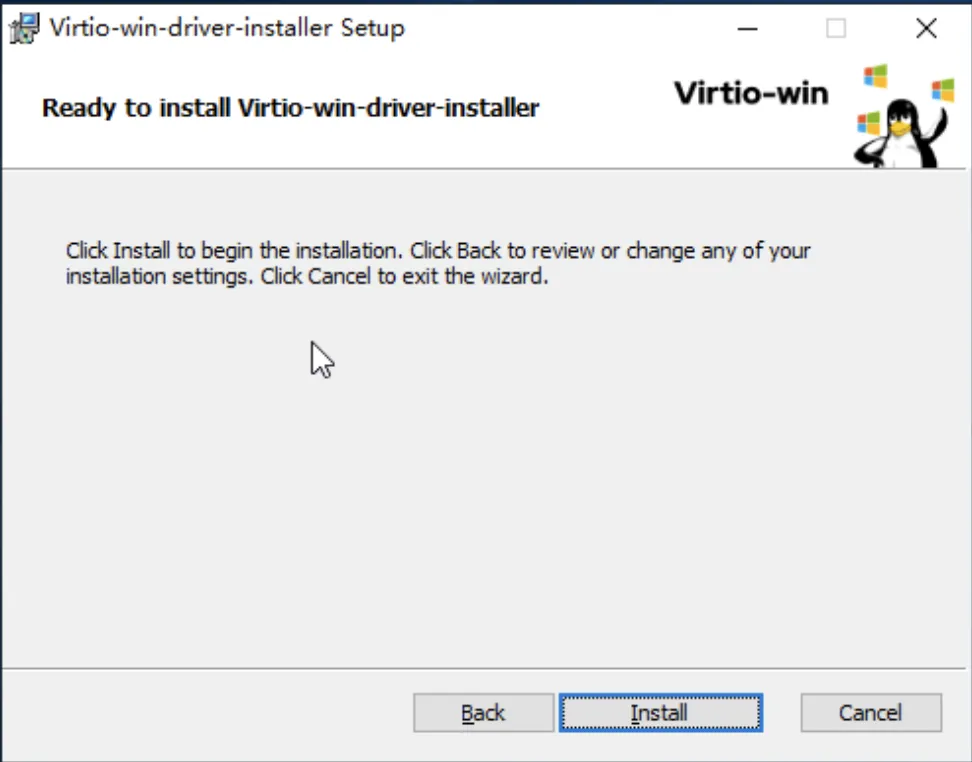
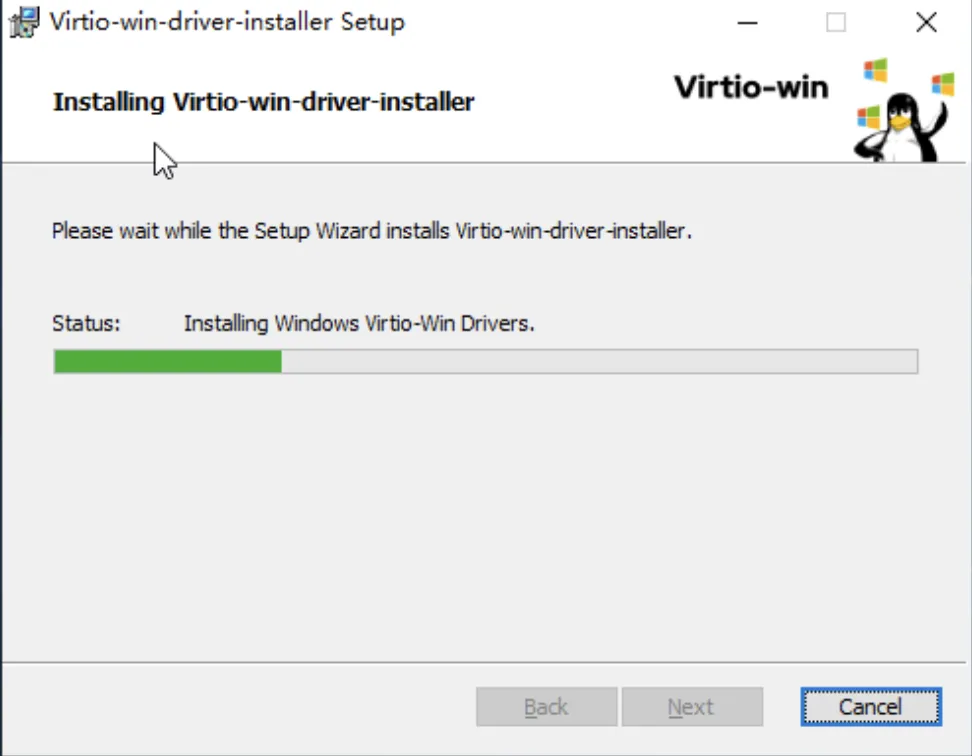
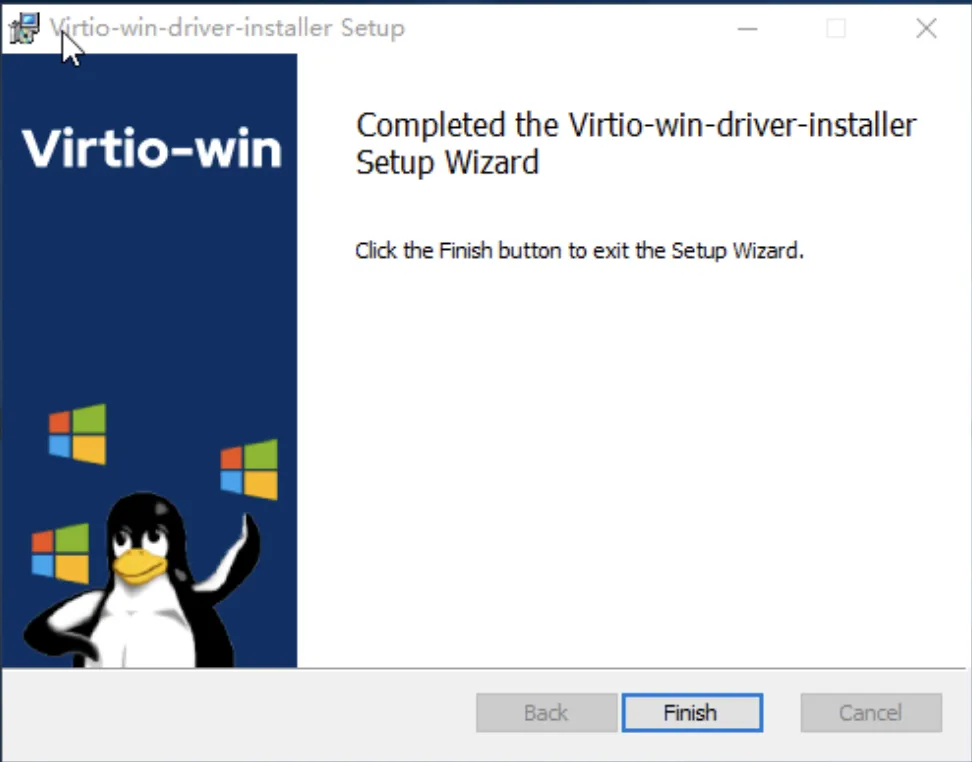
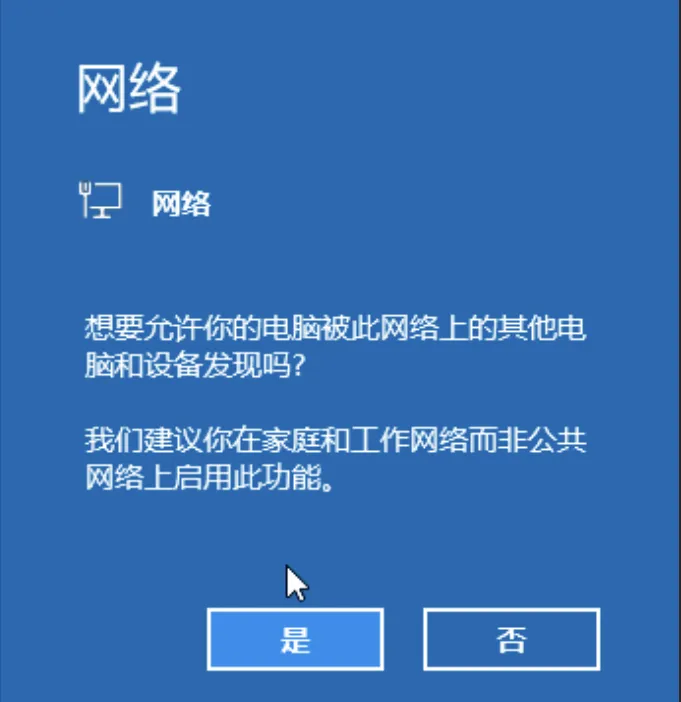
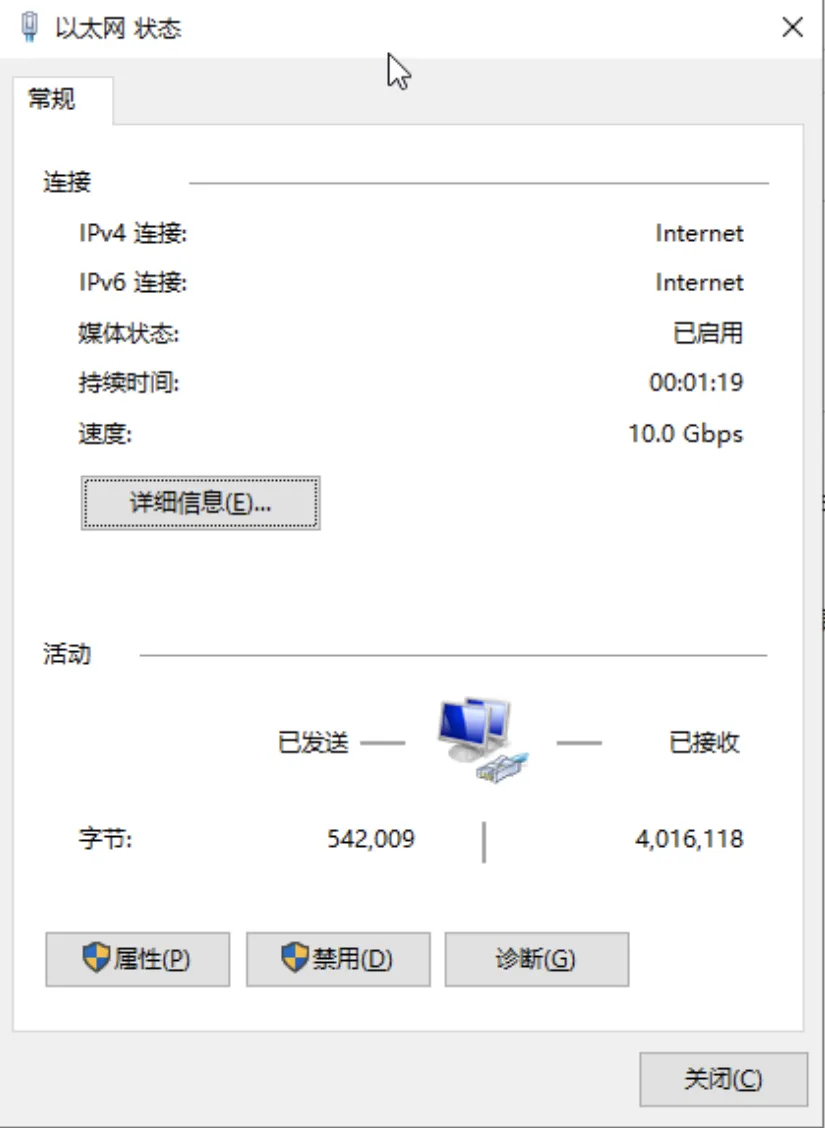
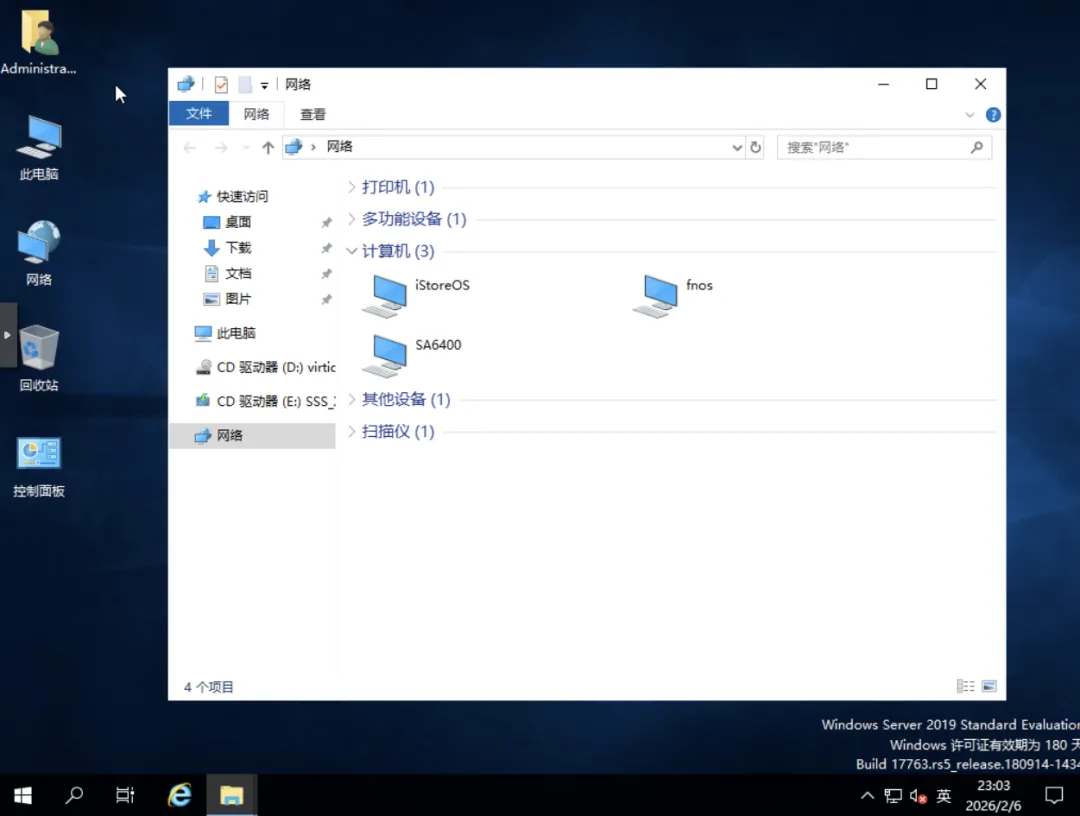
在 Windows 系统安装完毕并进入桌面后,打开VirtIO驱动光盘 运行virtio-win-gt应用程序,安装全部驱动。 完成后,网络等设备就会正常工作。
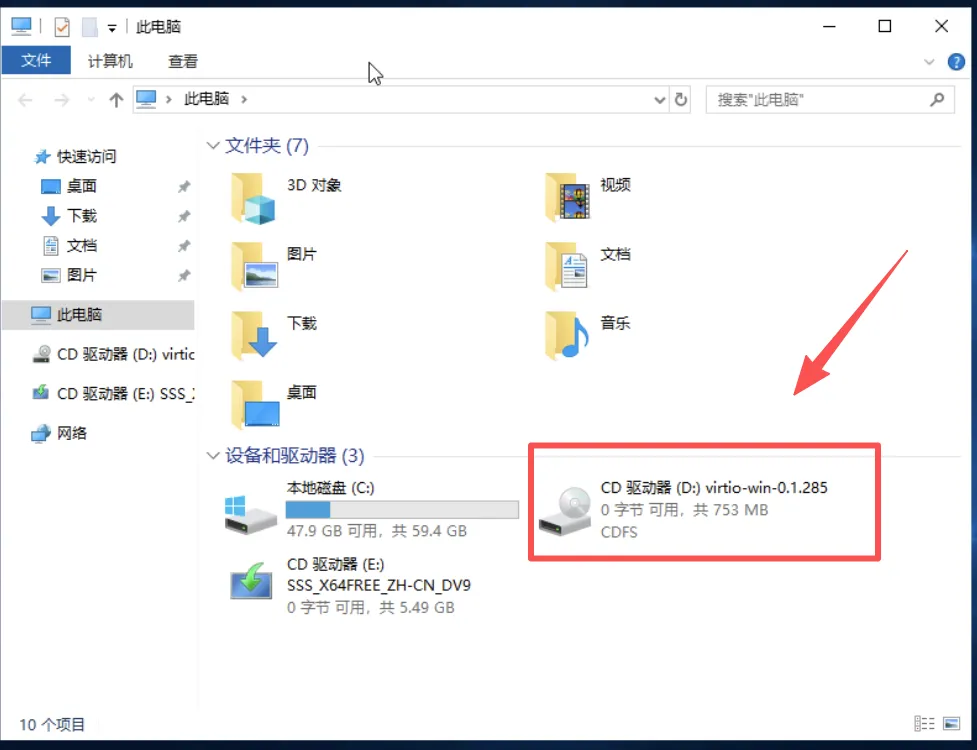
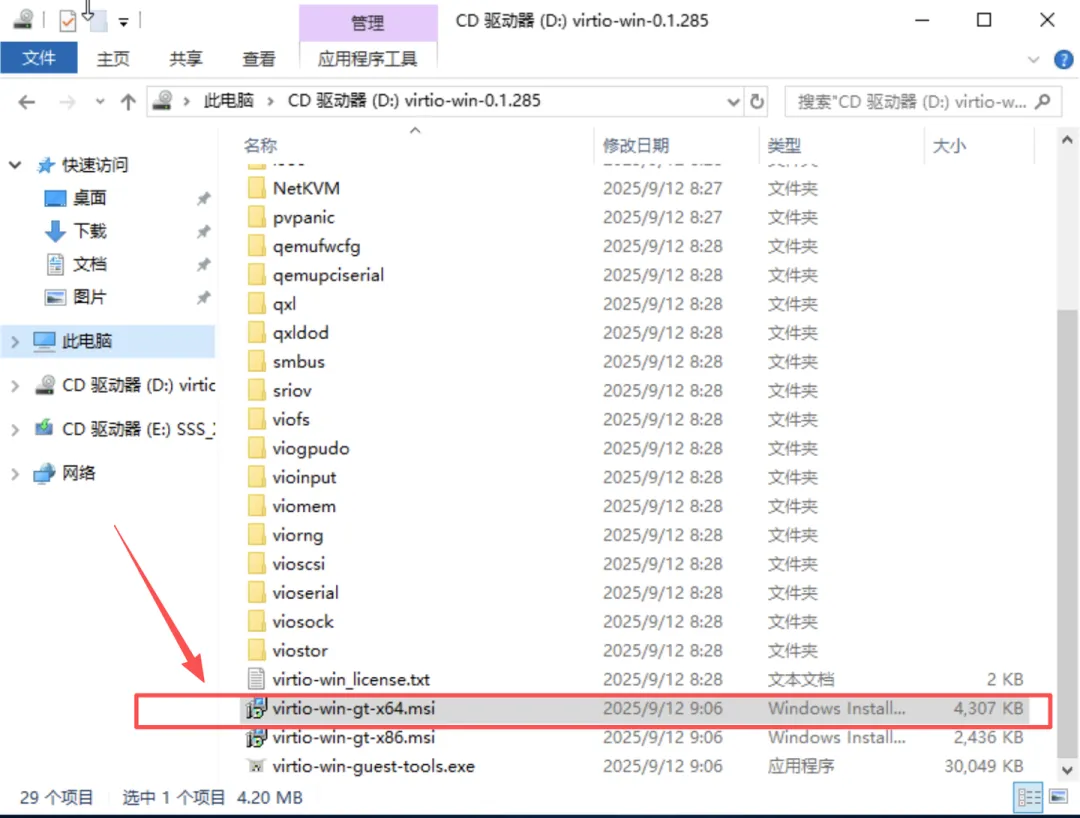
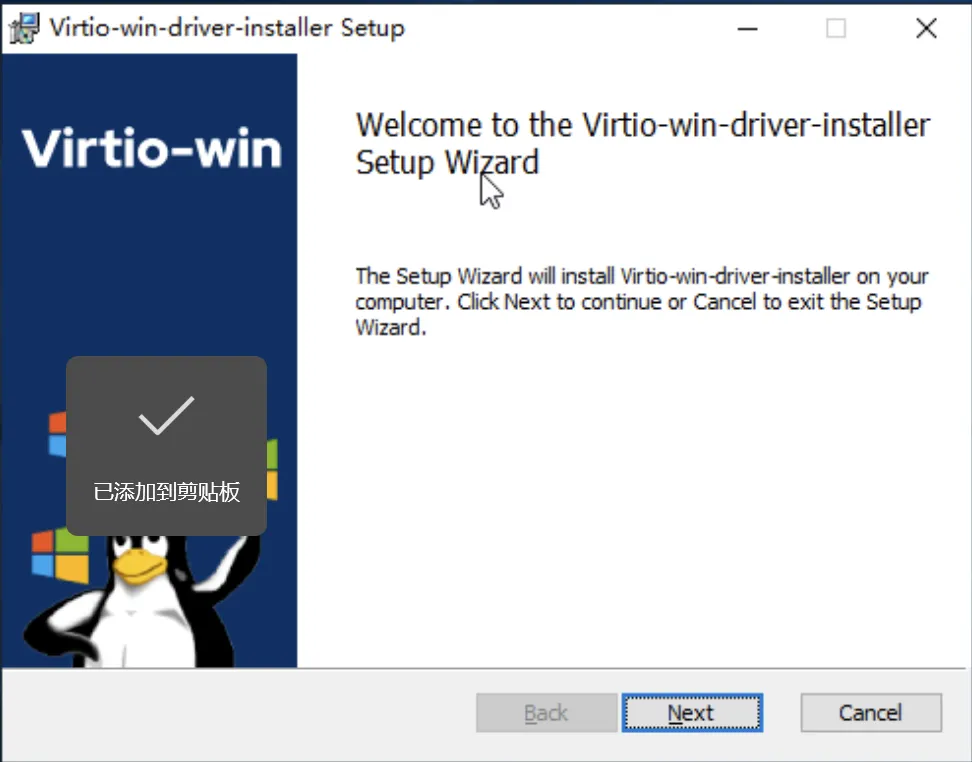
7、完成安装
安装完成后,建议安装 Windows 更新,并激活系统。
注意:在安装过程中,如果使用 UEFI 引导,需要确保虚拟机设置为 UEFI(使用 OVMF),并且磁盘为 GPT 分区。
以上就是在 Proxmox VE 8.3 上安装 Windows Server 2019 的基本步骤。