 夜雨聆风
夜雨聆风
写在最前面:为什么要装 Claude Code?
上周我在群里分享了一个截图:我让 Claude Code 帮我整理了 300 个桌面文件,按工作、学习、生活自动分类,重命名混乱的文件名,3 分钟搞定。
群友们炸了锅:“这也太神了吧!”“怎么做到的?”“我也想要!”
但紧接着就是一堆问题:“Claude Code 是什么?”“怎么安装?”“我不会编程能用吗?”
我突然意识到,对于大部分人来说,Claude Code 和网页版 Claude 的区别,就像“住在你家的保姆”和“打电话咨询的客服”的区别。
网页版 Claude:你问它问题,它给你答案,复制粘贴,关掉页面,一切清零。就像打客服电话,每次都要重新自我介绍。
Claude Code:它住在你电脑里,能看你的文件,能帮你干活,能记住你是谁、你在做什么。就像请了个 24 小时待命的助理,而且越来越懂你。
这篇教程,我会用最简单的语言,手把手教你:
✅ 如何安装 Claude Code(Windows 和 Mac 都有)
✅ 如何配置 API(包括便宜的国产模型)
✅ 如何建立“记忆档案”,让它永远记住你
✅ 避坑指南和实用场景
重要提醒:全程不需要编程基础,只要会复制粘贴就够了!
第一步:确认你的电脑系统
Claude Code 支持三大系统,安装方式略有不同:
| Mac | |||
| Windows | |||
| Linux |
查看你的系统版本:
Mac 用户:点击左上角苹果图标 → “关于本机” → 查看 macOS 版本(建议 macOS 12 以上)
Windows 用户:按
Win + I打开设置 → 系统 → 关于 → 查看 Windows 版本(建议 Windows 10 以上)
第二步:安装前的准备工作
1. 网络环境(必须)
⚠️ 这是最重要的一步! 很多人安装失败,90% 的原因都是网络问题。
Claude Code 的服务器在美国,你需要:
✅ 能够正常访问
claude.ai网站✅ 建议美国地区
✅ 开启全局代理模式(很多人只开了浏览器代理,终端没走代理)
如何测试网络是否 OK:
打开浏览器,访问 https://claude.ai
如果能正常打开并登录,说明浏览器代理 OK
但这还不够!后面安装时,终端也需要走代理(下文会讲)
2. 准备一个 Claude 账号
你有两个选择:
选择 A:官方 Claude Pro 订阅($20/月)
✅ 优点:稳定、不限次数、官方支持
❌ 缺点:贵、国内用户容易被封号
选择 B:使用国产模型 API(推荐新手)
✅ 优点:免费试用、便宜、不会被封、支持支付宝
✅ 推荐:智谱 GLM 4.7、MiniMax 等
⚠️ 注意:需要配置 API,本文会详细讲解
我的建议:如果你是新手,先用国产模型试试水,等熟悉了再考虑订阅官方。
第三步:安装 Claude Code(Mac 版)
Mac 用户最幸福,一行命令搞定!
步骤 1:打开终端
按下键盘 Command + 空格,搜索“终端”(或“Terminal”),回车打开。
你会看到一个黑色(或白色)的窗口,里面有一个闪烁的光标。不用怕,这就是“终端”。
步骤 2:粘贴安装命令
复制下面这一行,粘贴到终端,然后按回车:
curl -fsSL https://claude.ai/install.sh | bash
会发生什么:
你会看到一堆英文在滚动,这是正常的
可能需要输入你的 Mac 密码(输入时不会显示,直接输完按回车)
等待 1-3 分钟,不要关闭窗口
步骤 3:验证安装
安装完成后,在终端输入:
claude --version
如果显示类似 claude-code x.x.x 的版本号,恭喜你,安装成功!
常见问题:进度条不动怎么办?
这是因为终端没有走代理。解决方法:
先查看你的代理端口(假设你用的是 Clash):
networksetup -getwebproxy "Wi-Fi"
记住那个 Port 数字(比如 15236),然后运行:
export https_proxy=http://127.0.0.1:15236 http_proxy=http://127.0.0.1:15236 all_proxy=socks5://127.0.0.1:15236
把 15236换成你自己的端口号,然后重新运行安装命令。
第四步:安装 Claude Code(Windows 版)
Windows 用户需要多几步,但也不难!
步骤 1:以管理员身份打开 PowerShell
按下
Win + S,搜索“PowerShell”右键 → 选择“以管理员身份运行”
弹出的窗口点“是”
步骤 2:解除脚本限制
Windows 默认不允许运行外部脚本,需要先解锁。在 PowerShell 中输入:
Set-ExecutionPolicy RemoteSigned -Scope CurrentUser
按回车,如果提示选择,输入 Y 回车。
步骤 3:粘贴安装命令
复制下面这一行,粘贴到 PowerShell,按回车:
irm https://claude.ai/install.ps1 | iex
等待 1-3 分钟,看到进度条或滚动文字,耐心等待。
步骤 4:验证安装
安装完成后,输入:
claude --version
如果显示版本号,说明安装成功!
常见问题:提示找不到命令?
1.关掉 PowerShell 窗口,重新以管理员身份打开一个新的,再试一次。这是因为环境变量需要重新加载。
2.如果重新打开仍无法识别,则手动配置环境变量,复制下面指令,再按回车:
$newPath = "C:\Users\$env:USERNAME\.local\bin"
[Environment]::SetEnvironmentVariable("PATH", $env:PATH + ";" + $newPath, "User")
再重启power shell,输入:
claude --version
如有反应则说明安装成功!
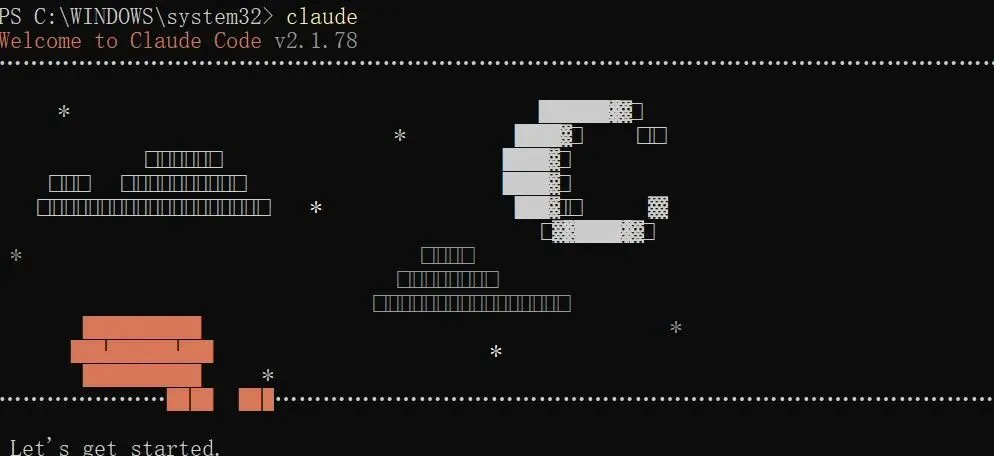
第五步:配置 Claude Code(重点!)
安装好了只是第一步,现在要让它能用。你有两个选择:
方案 A:使用官方 Claude Pro(简单但贵)
如果你已经订阅了 Claude Pro($20/月),配置超级简单:
在终端(Mac)或 PowerShell(Windows)中输入:
claude
第一次运行会弹出浏览器,选择“1. Claude account with subscription”
点击黑色的“Authorize”按钮授权
看到“Welcome back!”就成功了!
方案 B:使用国产模型 API(推荐新手)
这是我强烈推荐的方案,支持免费试用!
以智谱 GLM 4.7 为例
第 1 步:注册
访问智谱开放平台:https://open.bigmodel.cn/
点击右上角“注册/登录”
第 2 步:获取 API Key
登录后,点击右上角“API Key”
点击“添加新的 API Key”
名称随便写(比如“我的 Claude Code”)
点击“新增并保存”
复制你的 API Key(类似这样:
e817a4731bdc...f2e1.lF4Eu...)
⚠️ 重要: API Key 只显示一次,一定要保存好!
第 3 步:配置到 Claude Code
现在有两种配置方法:
方法 1:临时配置(快速测试)
每次使用前需要设置,适合先试试看:
Mac 用户在终端输入:
export ANTHROPIC_BASE_URL="https://open.bigmodel.cn/api/anthropic"
export ANTHROPIC_AUTH_TOKEN="你的API_Key"
Windows 用户在 PowerShell 输入:
$env:ANTHROPIC_BASE_URL = "https://open.bigmodel.cn/api/anthropic"
$env:ANTHROPIC_AUTH_TOKEN = "你的API_Key"
然后输入 claude 启动。
方法 2:永久配置(推荐)
使用 CCSwitch 工具,可视化管理,支持多个 API 切换。
下载 CCSwitch:https://github.com/farion1231/cc-switch/releases
双击安装(Windows 可能提示不安全,点“更多信息” → “仍要运行”)
打开 CCSwitch,点击“添加节点”:
名称:
智谱 GLMBase URL:
https://open.bigmodel.cn/api/anthropicAuth Token:
你的 API_Key点击“测试连接”(显示绿色✓就 OK)
点击“应用”,然后在终端输入
claude启动
第六步:第一次启动 Claude Code
配置好后,在终端(Mac)或 PowerShell(Windows)输入:
claude
你会看到 Claude Code 的欢迎界面!
建议的第一个测试指令
复制下面这段话,粘贴给 Claude Code(如果没有输入框,可以再等等):
帮我在桌面上建一个叫"Claude作品"的文件夹,并在里面新建一个叫"第一个文件.txt"的文本文件,里面写上今天的日期和"Claude Code安装成功!"
按回车,然后去你的桌面看看——文件夹和文件真的出现了!
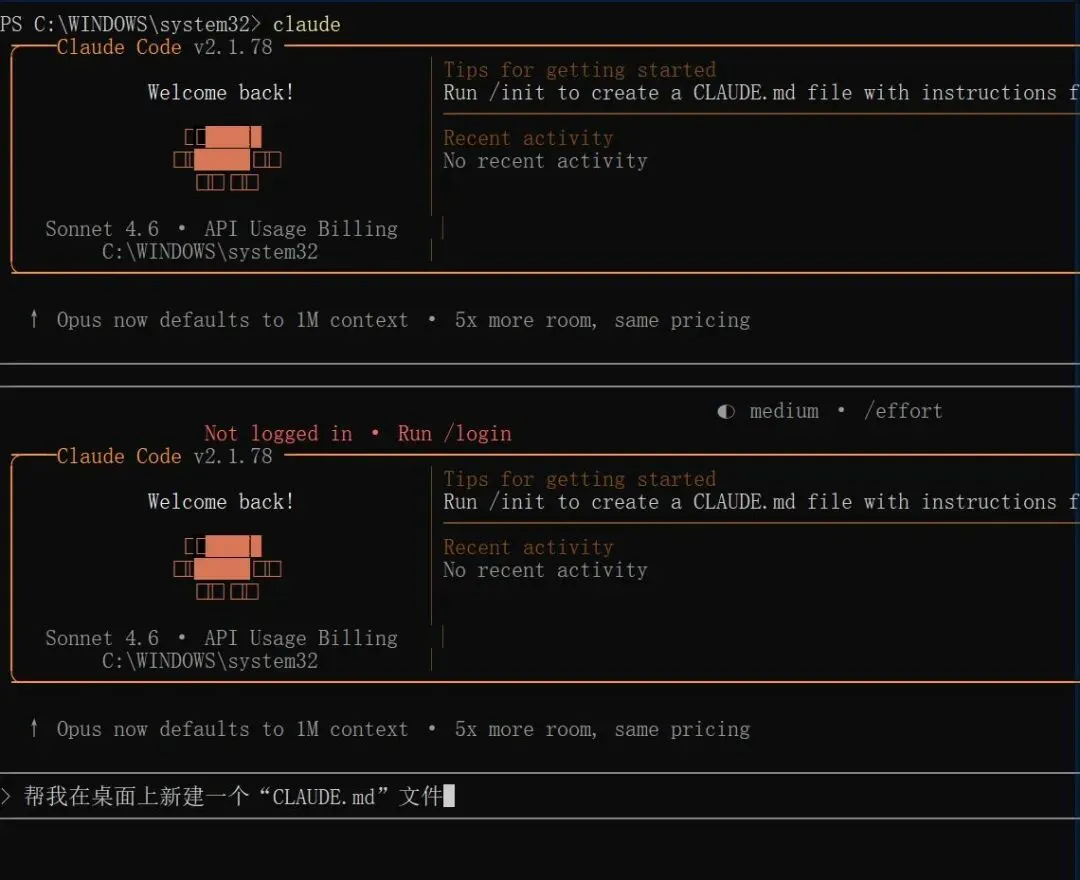
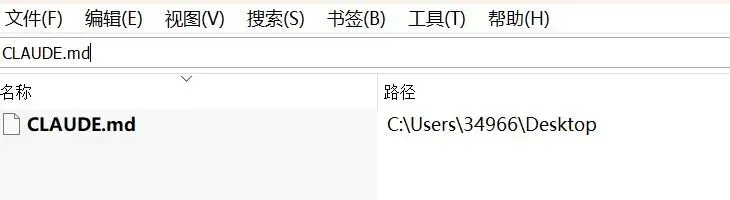
这就是 Claude Code 和网页版的本质区别:它真的在帮你操作电脑,而不只是输出文字。
第七步:建立记忆档案(最重要!)
装了 Claude Code 但没做这一步,你还是在用“失忆的临时工”。
做完这一步,它才能记住你是谁、你在做什么、你喜欢什么风格——永远不用再自我介绍第二遍。
创建你的 CLAUDE.md 记忆档案
在终端输入
claude启动复制下面这段话,把括号里的内容换成你自己的:
我叫[你的名字],我在做[你的工作,比如:自媒体运营/产品经理/独立顾问]。
我的主要日常任务有:
- [任务1,比如:写微信公众号文章]
- [任务2,比如:管理客户项目]
- [任务3]
我的工作风格偏好:[比如:简洁直接,不要废话 / 需要详细解释每个步骤]
我常用的工具:[比如:Notion、飞书、微信]
请帮我创建一个CLAUDE.md文件,把以上信息记录下来,作为我们长期合作的基础档案。以后每次我打开Claude Code,你都要先读这个文件,了解我的背景再开始工作。
按回车,Claude Code 会在你的工作文件夹里生成一个 CLAUDE.md文件
这个文件的作用:
每次启动 Claude Code,它会自动读取这个文件
了解你是谁、在做什么、偏好什么风格
你再也不用每次重新介绍自己了!
第八步:搭建你的工作系统
大多数人用 AI 是“消耗型”:每次打开,得到输出,关掉,清空,三个月后什么都没积累。
真正有价值的用法是“积累型”:每次工作,结果存下来,经验沉淀进系统,下次更快,质量更好。
让 Claude Code 帮你搭建文件夹结构
不需要自己一个一个建文件夹。复制下面这段话,直接让 Claude Code 帮你创建:
请帮我搭建一套工作系统的文件夹结构。
我的情况是:
- 我做的事情有:[列出你的2-4条业务线,比如:写自媒体内容、做咨询项目、学习英语]
- 我目前最大的痛点是:[比如:想法总是丢失 / 素材找不到 / AI不记得我的上下文]
请帮我:
1. 设计适合我的目录结构
2. 在当前文件夹里把所有文件夹创建好
3. 给每个文件夹创建一个README.md说明它的用途
4. 更新CLAUDE.md,让你以后进来能快速了解整个系统
10 秒钟,一个完整的工作系统就搭好了!
避坑指南:90% 的人都会遇到的问题
问题 1:安装时进度条不动 / ETIMEDOUT 报错
原因:终端没有走代理,即使你的浏览器能开 Claude。
解决方法:
Mac 用户:参考“第三步”的代理配置
Windows 用户:确保代理软件开启了“允许局域网连接”
问题 2:提示找不到命令 / command not found
原因:环境变量没有生效。
解决方法:
1.关掉 PowerShell 窗口,重新以管理员身份打开一个新的,再试一次。这是因为环境变量需要重新加载。
2.如果重新打开仍无法识别,则手动配置环境变量,复制下面指令,再按回车:
$newPath = "C:\Users\$env:USERNAME\.local\bin"
[Environment]::SetEnvironmentVariable("PATH", $env:PATH + ";" + $newPath, "User")
再重启power shell,输入:
claude --version
问题 3:浏览器弹出但授权失败
原因:登录的 Claude 账号不是 Pro 会员,或者网络在授权时断了。
解决方法:
确认 claude.ai 账号是 Pro 会员
代理开全局模式
关掉浏览器重试
问题 4: API 配置后还是报错
原因: API Key 没有复制完整,或者 Base URL 写错了。
解决方法:
重新复制 API Key,确保没有多余空格
检查 Base URL 是否完全一致
使用 CCSwitch 的“测试连接”功能排查
万能排错思路
遇到任何报错,先把红色报错文字复制,直接粘贴给 Claude 网页版,说:
我在安装Claude Code,遇到这个报错,帮我分析原因
它会告诉你解决方法!
实用场景:不会写代码的人都在用它干什么
以下是真实场景,每一条指令都可以直接复制粘贴使用:
场景 1:自媒体 / 内容创作
我有3个月的推文草稿,帮我按话题整理,找出哪些角度我还没写过,生成一份选题建议报告
→ 读文件 → 分类 → 分析空白 → 报告出来
场景 2:销售 / 客户管理
把这6个月的客户聊天记录扫一遍,总结每个客户的核心需求和痛点,帮我生成一份客户画像报告
→ 批量读文件 → 分析 → 结构化报告
场景 3:项目管理
把这份会议录音文字稿整理成行动项,按负责人分类,标注截止日期,生成一份跟进清单
→ 10 秒,结构化清单
场景 4:知识 / 文件管理
桌面上有300个文件,帮我按工作、学习、生活分类,重命名混乱的文件名,把一年以上没打开的文件列出来让我决定是否删除
→ 3 分钟,全部整理完
场景 5:数据分析
帮我分析这个Excel表格,找出过去6个月哪类内容互动最高,总结规律,把结论写进一个分析报告文件
→ 读表格 → 计算 → 结论输出
使用诀窍
给 Claude Code 下指令,越具体越好。告诉它:
操作什么文件
要做什么
输出什么格式
存在哪里
越明确,结果越准!
成本对比:到底要花多少钱?
很多人担心成本,我帮你算一笔账:
| 官方 Claude Pro | |||
| 智谱 GLM 4.7 | |||
| MiniMax | |||
| OpenAI API |
我的建议:
新手先用智谱 GLM 免费试用
如果发现真的有用,再考虑升级官方 Pro
如果只是偶尔用用,国产模型完全够用
写在最后:从“消耗 AI”到“积累系统”
装好 Claude Code,建好 CLAUDE.md,先用一周。
一周之后,你会真正明白什么叫“让 AI 住进你的电脑”。
用网页 AI 三个月:
每次都要重新介绍自己
对话记录找不到了
什么都没积累
用 Claude Code 三个月:
有了一个越来越懂你的助理
有了一套完整的工作系统
有了可以复用的知识库
这就是“消耗型”和“积累型”的区别。
现在,打开你的终端,输入 claude,开始你的第一次对话吧!
常见问题 FAQ
Q1:我完全不懂编程,真的能用吗?
A:能!只要会复制粘贴就够了。本文所有操作都是复制命令,粘贴,回车。
Q2: Claude Code 和 Cursor 有什么区别?
A: Cursor 是代码编辑器,主要用来写代码。Claude Code 是命令行工具,可以操作你的整个电脑文件系统,适合非编程任务。
Q3:我已经有 ChatGPT Plus 了,还需要 Claude Code 吗?
A:看需求。如果你只是问问题,ChatGPT 够用。如果你需要 AI 帮你整理文件、分析本地数据、管理项目,Claude Code 更合适。
Q4: API 会不会很贵?
A:不会。智谱 GLM 4.7 是 54 元/3 个月,平均每天 6 毛钱,比一杯咖啡便宜。
Q5:安装失败了怎么办?
A:99% 的问题都是网络问题。确保:
能访问 claude.ai
代理开全局模式
终端也走代理(参考本文“避坑指南”)
Q6:可以在手机上用吗?
A:不行。Claude Code 只支持电脑(Mac/Windows/Linux)。
Q7:我的文件安全吗?
A: Claude Code 在本地运行,只有你主动让它读文件时,它才会读。不会自动上传你的文件。
推荐阅读
AI圈最火的Skills,到底是什么?附新手必装Skills和千万skills仓库祝你使用愉快!有问题欢迎留言交流。
Mac mini为何是跑open claw最佳设备?整理了一份全网最火安装教程,小白也能学!附必备skills、配置手机bot
关注我,后续分享更多AI教程
如果这篇教程帮到了你,欢迎点赞、收藏、转发给需要的朋友!