 夜雨聆风
夜雨聆风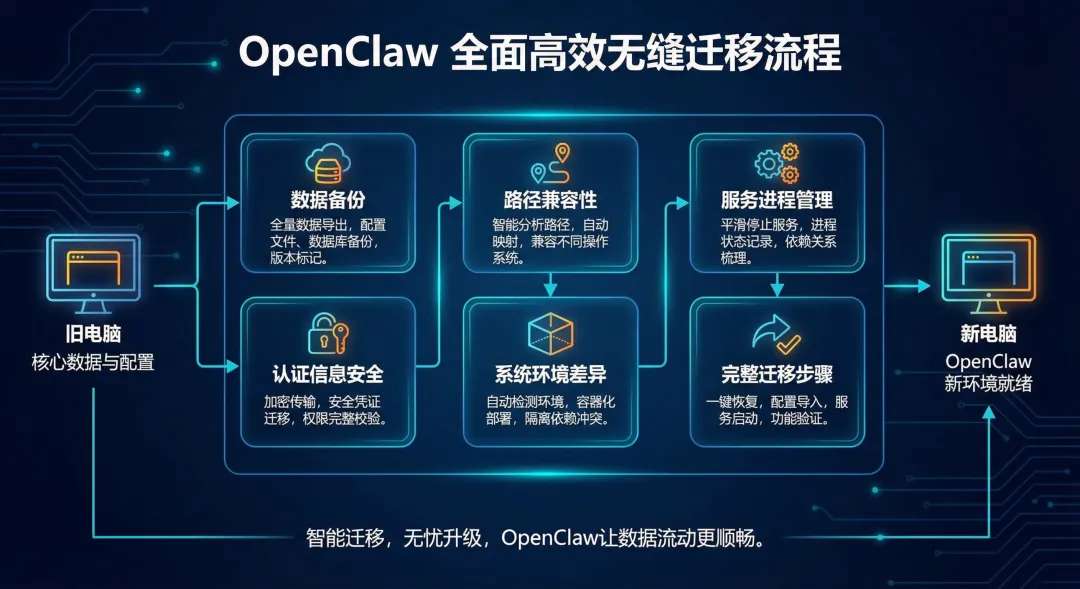
OpenClaw作为一款功能强大的AI助手工具,其数据与配置迁移涉及多个关键环节,需特别注意路径兼容性、服务进程管理、认证信息安全以及系统环境差异。2026年最新版本的OpenClaw在迁移过程中已优化了部分兼容性问题,但仍需遵循规范流程以确保迁移成功率和系统稳定性。本文将为您提供一套全面且高效的跨设备迁移指南,涵盖从旧设备数据备份到新设备环境配置的完整流程,帮助您顺利实现OpenClaw从旧电脑到新电脑的无缝迁移。
一、迁移前准备工作
1. 确认OpenClaw版本与系统环境
在开始迁移前,首先需要明确旧设备和新设备的OpenClaw版本及操作系统环境:
# 查看OpenClaw版本号openclaw --version# 或爪哇版clawdbot --version版本兼容性是迁移成功的关键因素。若旧设备运行的是2026年之前的版本(如Clawdbot/Moltbot),则需特别注意迁移过程中的配置文件差异。此外,还需确认新旧设备的操作系统是否一致,如Windows迁移到Mac或Linux,路径格式和依赖环境会有显著差异。
2. 停止OpenClaw服务
在备份前,必须确保OpenClaw服务已完全停止,否则可能导致备份文件不完整或损坏:
# macOS/Linux系统pkill -f openclaw || echo"无OpenClaw进程运行"# Windows系统taskkill /IM node.exe /F停止服务后,建议等待10-15秒确保所有进程已释放文件锁。您可以通过以下命令验证服务是否已完全停止:
# macOS/Linux系统ps -ef | grep openclaw# Windows系统netstat -ano | findstr :187893. 备份核心环境变量
OpenClaw的环境变量配置可能存储在用户的shell配置文件中,如.zshrc、.bash_profile或Windows的PowerShell配置文件中:
# macOS/Linux系统cp ~/.zshrc ~/openclaw_backup_zshrc_$(date +%Y%m%d)cp ~/.bash_profile ~/openclaw_backup_bash_profile_$(date +%Y%m%d)# Windows系统# 保存环境变量到文件Get-Content $PROFILE | Out-File ~\openclaw_backup_powershell_profile_$(date +%Y%m%d).ps1环境变量中可能包含OpenClaw的路径配置和API密钥引用,这些信息对于新设备的环境重建至关重要。
二、完整备份旧设备OpenClaw数据
1. 打包OpenClaw核心目录
OpenClaw的配置和数据主要存储在~/.openclaw/目录下,这是迁移的核心内容:
# macOS/Linux系统cd ~tar -czf openclaw-backup-$(date +%Y%m%d).tar.gz .openclaw/# Windows系统# 使用压缩工具将%USERPROFILE%\.openclaw目录压缩为openclaw-backup-YYYYMMDD.zip# 或使用PowerShell命令Compress-Archive -Path "$env:USERPROFILE\.openclaw\*" -DestinationPath "$env:USERPROFILE\openclaw-backup-$(Get-Date -Format 'yyyyMMdd').zip"备份文件建议包含日期后缀,便于后续管理和回滚。根据OpenClaw 2026年最新版本的目录结构,备份应包含以下关键子目录:
credentials/:存储API密钥等敏感认证信息workspace/:存储人格配置、记忆数据和技能文件agents/:Agent配置信息memory/:长期记忆存储cron/:定时任务配置identity/:身份识别配置completions/:补全配置logs/:运行日志,用于排查问题
2. 备份系统级配置
如果您通过特殊方式安装了OpenClaw或配置了系统服务,可能还需要备份以下内容:
# macOS/Linux系统(如使用systemd)sudo systemctl --user status openclaw-gateway.service # 检查服务状态sudo systemctl --user stop爪哇网关服务sudo systemctl --user stop爪哇网关服务# 备份服务配置sudo cp -r /etc/openclaw ~/# 备份环境变量cp /etc/openclaw/.env ~/openclaw_env_bak_$(date +%Y%m%d)# Windows系统# 如果安装为计划任务,备份计划任务配置# 需管理员权限运行schtasks /Query /TN "OpenClaw Gateway" > ~\openclaw_task_query.txt系统级配置可能包括服务启动脚本、环境变量文件和权限设置,这些在新设备上可能需要重新配置以确保OpenClaw正常运行。
3. 备份额外依赖
OpenClaw依赖Node.js环境和特定版本的运行时库,建议同时记录这些信息:
# macOS/Linux系统node -v # 记录Node.js版本npm list -g | grep openclaw # 记录安装方式和版本# Windows系统node -v # 记录Node.js版本npm list -g --depth=0 | Select-String "openclaw"Node.js版本与OpenClaw版本存在严格依赖关系,如2026年2月版本要求Node.js 24.11.1,版本不匹配可能导致功能异常或崩溃。
三、在新设备安装OpenClaw环境
1. 安装相同版本的OpenClaw
根据旧设备记录的版本信息,在新设备安装相同或兼容版本:
# macOS/Linux系统(最新版)curl -fsSL https://openclaw.ai/install.sh | bash# macOS/Linux系统(指定旧版本)curl -fsSL https://openclaw.ai/install.sh |爪哇安装 -v 2026.2.3 # 示例:安装2026年2月3日版本# Windows系统(最新版)iwr -useb https://openclaw.ai/install.ps1 | iex# Windows系统(beta版)& ([scriptblock]::Create((iwr -useb https://openclaw.ai/install.ps1))) -Tag beta2026年新版OpenClaw已不支持直接通过git pull升级,应使用官方安装脚本或指定版本安装。若旧设备使用的是历史版本,需从官方OSS下载对应安装包:
# Ubuntu/Debian系统安装历史版本示例wget https://openclaw-official.oss-cn-beijing.aliyuncs.com/releases/2026.2.3/openclaw_2026.2.3_amd64.debsudo dpkg -i openclaw_2026.2.3_amd64.deb2. 配置相同环境变量
将旧设备备份的环境变量配置文件(如.zshrc、.bash_profile或PowerShell配置)应用到新设备:
# macOS/Linux系统# 将备份的环境变量合并到新配置文件cat ~/openclaw_backup_zshrc_$(date +%Y%m%d) >> ~/.zshrcsource ~/.zshrc # 立即加载新环境变量# Windows系统# 将备份的PowerShell配置合并到新配置Add-Content -Path $PROFILE -Value (Get-Content ~\openclaw_backup_powershell_profile_$(date +%Y%m%d).ps1)环境变量配置可能包含OpenClaw的自定义路径和API密钥引用,这些信息对于确保OpenClaw在新设备上正常运行至关重要。
3. 安装相同版本的Node.js
根据旧设备记录的Node.js版本,在新设备安装相同版本:
# macOS/Linux系统(使用n版本管理器)n 24.11.1 # 示例:安装Node.js 24.11.1# Windows系统(下载对应版本安装包)# 访问https://nodejs.org/dist/v24.11.1/手动下载对应版本安装包Node.js版本不匹配是导致OpenClaw迁移后运行失败的主要原因之一,2026年新版OpenClaw对Node.js环境有严格依赖要求。
四、数据迁移与配置适配
1. 将备份文件传输到新设备
根据新旧设备的网络环境选择合适的传输方式:
# 本地网络传输(旧设备到新设备)# macOS/Linux到macOS/Linuxrsync -avz -e "ssh -p 22" ~/.openclaw/ user@<新设备IP>:~/.openclaw/# macOS/Linux到Windows# 使用SCP或SFTP工具传输压缩包到Windows,然后解压# Windows到Windows# 使用文件共享或外部存储设备传输备份文件对于跨平台迁移(如macOS到Windows),建议使用压缩包传输并解压到正确位置,避免因路径分隔符差异导致配置错误。
2. 解压备份文件
在新设备上解压备份文件:
# macOS/Linux系统cd ~tar -xzf openclaw-backup-$(date +%Y%m%d).tar.gz# Windows系统# 使用压缩工具解压openclaw-backup-YYYYMMDD.zip到C:\Users\用户名\.openclaw# 或使用PowerShell命令Expand-Archive -Path "$env:USERPROFILE\openclaw-backup-$(Get-Date -Format 'yyyyMMdd').zip" -DestinationPath "$env:USERPROFILE\.openclaw"解压时需确保文件权限正确,特别是credentials/目录下的API密钥文件,这些文件通常需要严格的权限控制。
3. 处理路径硬编码问题
这是OpenClaw迁移中最常见的"坑",需特别注意:
# macOS/Linux系统# 假设旧用户为"olduser",新用户为"newuser"grep -rl "/home/olduser" ~/.openclaw/ | xargs sed -i 's|/home/olduser|/home/newuser|g'# Windows系统(PowerShell)# 假设旧路径为"C:\Users\olduser",新路径为"C:\Users\newuser"$oldPath = "C:\Users\olduser"$PATH = "C:\Users\newuser"Get-ChildItem -Recurse -Path ~\.openclaw | Where-Object { $_.PSIsContainer -eq $false } | Foreach-Object { (Get-Content $_.FullName) -replace [regex]::Escape($oldPath), $PATH | Set-Content $_.FullName}路径硬编码问题在Windows到Linux/macOS迁移时尤为突出,因为路径分隔符不同(Windows使用反斜杠\,而Linux/macOS使用正斜杠/)。对于跨平台迁移,建议先将路径替换为相对路径,或使用OpenClaw的--profile参数创建新的配置环境。
4. 处理认证信息
OpenClaw的认证信息存储在credentials/目录下,需确保权限正确:
# macOS/Linux系统# 设置凭证目录权限chmod -R 600 ~/.openclaw/credentials/# Windows系统# 设置凭证目录权限为"仅用户可访问"# 需管理员权限运行icacls "$env:USERPROFILE\.openclaw\credentials" /GRANT:r "$env:用户名:(F)" /TOpenClaw 2026年版本增强了凭证安全管理,默认将凭证文件权限设置为600(仅所有者可读写),避免其他本地账户或进程意外获取敏感信息。迁移时应保留这一安全设置。
五、启动服务与验证迁移结果
1. 启动OpenClaw网关服务
完成配置适配后,启动OpenClaw服务:
# macOS/Linux系统openclaw gateway start # 启动网关服务openclaw tui # 启动终端界面# Windows系统openclaw gateway start # 启动网关服务openclaw tui # 启动终端界面**2026年新版OpenClaw将服务启动命令统一为openclaw gateway start**,旧版(如Clawdbot)可能仍使用clawdbot gateway start,需根据实际安装版本调整命令。
2. 检查端口占用情况
确保18789端口(OpenClaw默认网关端口)未被其他服务占用:
# macOS/Linux系统lsof -i :18789 # 检查端口占用情况# 如果有旧进程,强制终止lsof -ti :18789 | xargs kill -9# Windows系统# 检查端口占用netstat -ano | findstr :18789# 终止占用进程taskkill /PID <PID> /F端口冲突是迁移后服务无法启动的常见原因,特别是当旧设备和新设备使用相同网络环境时,可能有残留服务仍在运行。
3. 验证迁移结果
通过以下方式验证OpenClaw迁移是否成功:
# 1. 检查服务状态openclaw status # 查看服务运行状态# 2. 访问Web控制台openclaw dashboard # 应能正常打开控制台# 3. 检查认证信息cat ~/.openclaw/openclaw.json | grep -A 5 credentials # 查看认证配置是否正常# 4. 测试基本功能openclaw tui # 打开终端界面,测试基本对话功能OpenClaw 2026年版本强化了功能模块的独立性,但迁移后仍需验证核心功能(如Agent状态、记忆存储、技能执行)是否正常。特别是当新旧设备操作系统不同时,某些平台特有功能(如Windows的浏览器自动化)可能需要额外配置。
4. 处理常见迁移问题
如果迁移后出现以下问题,可按以下方式解决:
Dashboard显示401认证错误
爪哇网关服务停止
清理网关Token
rm -f ~/.openclaw/gateway.token
重新启动服务
openclaw gateway start
- **补充措施**:清理浏览器缓存或使用无痕模式访问Dashboard。原因:可能是新旧版本服务同时运行,导致Token冲突。 解决方法: # 停止所有OpenClaw服务pkill -f openclaw服务后台运行问题
原因:OpenClaw可能被配置为系统服务或计划任务。 解决方法: # macOS/Linux系统sudo systemctl --user stop openclaw-gateway.servicesudo systemctl --user disable openclaw-gateway.service# Windows系统schtasks /Delete /F /TN "OpenClaw Gateway"跨平台路径问题
原因:Windows与Linux/macOS路径格式不同。 解决方法:修改 openclaw.json中所有路径为新平台格式,或使用OpenClaw的--profile参数创建新的配置环境。
六、高级迁移策略与注意事项
1. 多Profile环境迁移
如果您在旧设备上配置了多个Profile(如工作与个人环境分离),迁移时需特别注意:
# 备份特定Profiletar -czf openclaw-profile-work.tar.gz ~/.openclaw-work/# 迁移到新设备后# 创建新Profileopenclaw --profile work init# 将备份解压到新Profile目录tar -xzf openclaw-profile-work.tar.gz -C ~/.openclaw-work/多Profile环境迁移应保持Profile名称一致,否则可能需要重新配置各个环境的Agent和技能。
2. 第三方集成迁移
OpenClaw与飞书、钉钉等第三方平台的集成配置会自动迁移,但仍需验证:
# 检查飞书集成配置cat ~/.openclaw/openclaw.json | grep -A 5 feishu# 验证Webhook URL和机器人Token第三方集成配置通常包含敏感信息,迁移后建议重新检查并测试连接,确保认证信息有效且服务正常。
3. 数据库迁移(如使用外部存储)
如果旧设备配置了外部数据库(如PostgreSQL),需单独迁移数据库数据:
# 备份PostgreSQL数据库pg_dump -Fc -h localhost -U <用户名> <数据库名> > openclaw-db-backup-$(date +%Y%m%d).dump# 迁移到新设备后恢复pg_restore -d <数据库名> openclaw-db-backup-$(date +%Y%m%d).dump外部数据库迁移需确保数据库版本兼容,并重新配置连接参数(如主机名、端口、用户名和密码)。
4. 模型文件迁移
如果您在旧设备上下载了本地模型文件,需手动迁移:
# 备份模型文件cp -r /path/to/models ~/openclaw-models-backup-$(date +%Y%m%d)# 迁移到新设备后恢复cp -r ~/openclaw-models-backup-$(date +%Y%m%d) /path/to/models本地模型文件迁移需注意路径一致性,建议在新设备上将模型文件放置在与旧设备相同的相对路径下,或在OpenClaw配置中明确指定新路径。
七、安全加固与优化建议
1. 安全配置
迁移完成后,建议立即进行安全加固:
# macOS/Linux系统# 设置OpenClaw主目录权限chmod 700 ~/.openclaw # 仅所有者可读写执行# 设置配置文件权限chmod 600 ~/.openclaw/openclaw.json # 仅所有者可读写# Windows系统# 设置OpenClaw目录权限为"仅用户可访问"# 需管理员权限运行icacls "$env:USERPROFILE\.openclaw" /GRANT:r "$env:用户名:(F)" /TOpenClaw的安全配置是迁移后不可忽视的重要环节,特别是对于包含敏感API密钥和认证信息的环境。
2. 性能优化
根据新设备的硬件配置,进行相应的性能优化:
# macOS/Linux系统# 编辑openclaw.json,调整并发任务数openclaw config set max_concurrent_tasks 4 # 示例:设置为4,根据CPU核心数调整# Windows系统# 编辑openclaw.json,调整并发任务数openclaw config set max_concurrent_tasks 4 # 示例:设置为4,根据CPU核心数调整OpenClaw的性能优化需根据新设备的硬件配置进行调整,尤其是内存和CPU资源有限的设备,需合理设置并发任务数以避免资源耗尽。
3. 日志监控
迁移完成后,建议开启详细日志记录,便于排查潜在问题:
# macOS/Linux系统openclaw gateway start --log-level debug # 启动调试日志# Windows系统openclaw gateway start --log-level debug # 启动调试日志日志监控是识别迁移后潜在兼容性问题的有效手段,建议在首次运行后检查日志,确认无异常警告或错误信息。
八、迁移后维护与升级策略
1. 定期备份
建立定期备份机制,避免未来再次面临迁移问题:
# macOS/Linux系统(创建每日备份)0 0 * * * tar -czf ~/.openclaw-backup-$(date +%Y%m%d).tar.gz ~/.openclaw/ > /dev/null 2>&1# Windows系统(使用计划任务)# 创建每日凌晨1点备份任务schtasks /Create /TN "OpenClaw Daily Backup" /TR "Compress-Archive -Path `$env:USERPROFILE\.openclaw\*` -DestinationPath `$env:USERPROFILE\openclaw-backup-$(Get-Date -Format 'yyyyMMdd').zip`" /SC DAILY /ST 01:00定期备份是保护OpenClaw配置和数据安全的最佳实践,建议至少每天备份一次核心配置。
2. 安全更新管理
OpenClaw持续更新,建议在确保兼容性后及时升级:
# macOS/Linux系统(安全升级)openclaw update --check # 先检查更新openclaw update # 确认无兼容问题后升级# Windows系统(安全升级)openclaw update --check # 先检查更新openclaw update # 确认无兼容问题后升级OpenClaw的更新策略已从直接git pull转变为官方包管理,升级前建议先备份当前配置,确保版本兼容性。
3. 跨设备同步策略
如需在多个设备间保持配置同步,可考虑以下方案:
云存储同步:将 .openclaw目录同步到云存储(如阿里云盘、Google Drive等)。Git仓库管理:将配置文件提交到Git仓库,使用版本控制管理变更。 官方同步功能(如支持):使用OpenClaw提供的跨设备同步功能。
跨设备同步策略的选择取决于您的具体使用场景和安全需求,云存储同步便捷但可能存在安全风险,Git仓库管理安全但需要手动操作,官方同步功能(如可用)则提供最佳平衡。
总结与建议
OpenClaw迁移的核心在于确保数据完整性、路径一致性、服务无冲突和安全配置。通过本文提供的完整迁移指南,您应该能够顺利完成从旧电脑到新电脑的迁移工作。
迁移后,建议立即进行以下操作:
重新验证所有关键功能,特别是与第三方平台(如飞书、钉钉)的集成。 检查并更新所有敏感API密钥,作为安全最佳实践。 建立定期备份机制,避免未来数据丢失风险。 监控系统资源使用情况,根据新设备性能调整OpenClaw配置。
对于长期使用OpenClaw的用户,建议考虑以下进阶策略:
使用云服务器作为中央控制节点,本地设备仅作为客户端。 将配置文件版本控制化,便于回滚和协作。 配置自动化迁移脚本,简化未来设备更换流程。
OpenClaw迁移并非一次性工作,而是需要结合您的使用习惯和安全需求持续优化的过程。通过本文提供的指南和建议,您应该能够建立起一套适合自己的OpenClaw迁移与管理策略,确保AI助手工具在不同设备间平稳过渡,持续为您创造价值。