夜雨聆风
夜雨聆风OpenClaw本地部署
一、安装准备
1. 安装 Node.js
官方地址:https://nodejs.org/zh-cn
推荐下载 LTS 长期支持版(页面上显眼的那个版本,比如当前的 20.x 系列),稳定性强,适合开发 / 生产环境。页面会自动识别你的系统(Windows / Mac / Linux)。
或者使用命令行安装:
Windows PowerShell
winget install OpenJS.NodeJS.LTSMac OS
brew install nodeLinux(Debian / Ubuntu)
sudo apt updatesudo apt install -y nodejs npm说明:不同 Linux 发行版安装命令会有差异;以上命令适用于 Debian / Ubuntu 系。
2. 安装Git
Git 官方下载地址:https://git-scm.com/
网站会自动识别你的操作系统,Windows 点「Download for Windows」,Mac / Linux 对应右侧的下载入口;Windows 建议选 64 位版本,安装时都采用默认选项即可。
或者使用命令行安装:
Windows PowerShell
winget install --id Git.Git -e --source wingetMac OS
brew install gitLinux(Debian / Ubuntu)
sudo apt updatesudo apt install -y git说明:Mac OS 通常会在首次使用 Git 时提示安装命令行工具;如果系统里已经有 Git,也可以不重复安装。
3. 安装后快速验证
安装完成后,打开命令行(Windows 用 CMD / PowerShell,Mac / Linux 用 Terminal 终端),分别输入以下命令,能显示版本号就是安装成功:
验证 Node.js 和 npm
node -vnpm -v验证 Git
git --version二、安装 OpenClaw
注意:这里提供稳定版2026.3.13版本的安装指令。最新版的2026.3.23版,插件和通讯频道还未完全适配。需要更新的,可等openclaw版本稳定,并且第三方插件对应升级完成后再做升级操作。
1. mac os / Linux
npm i -g openclaw@2026.3.13注意:安装时如果出现权限错误,需要加上sudo,获取管理员权限。
sudo npm install -g openclaw@2026.3.132. Windows PowerShell
sudo npm install -g openclaw@2026.3.133. 配置 OpenClaw
安装完成后,验证openclaw版本。
openclaw version如果出现openclaw版本号,则表示安装成功。
三、启动和初始化OpenClaw
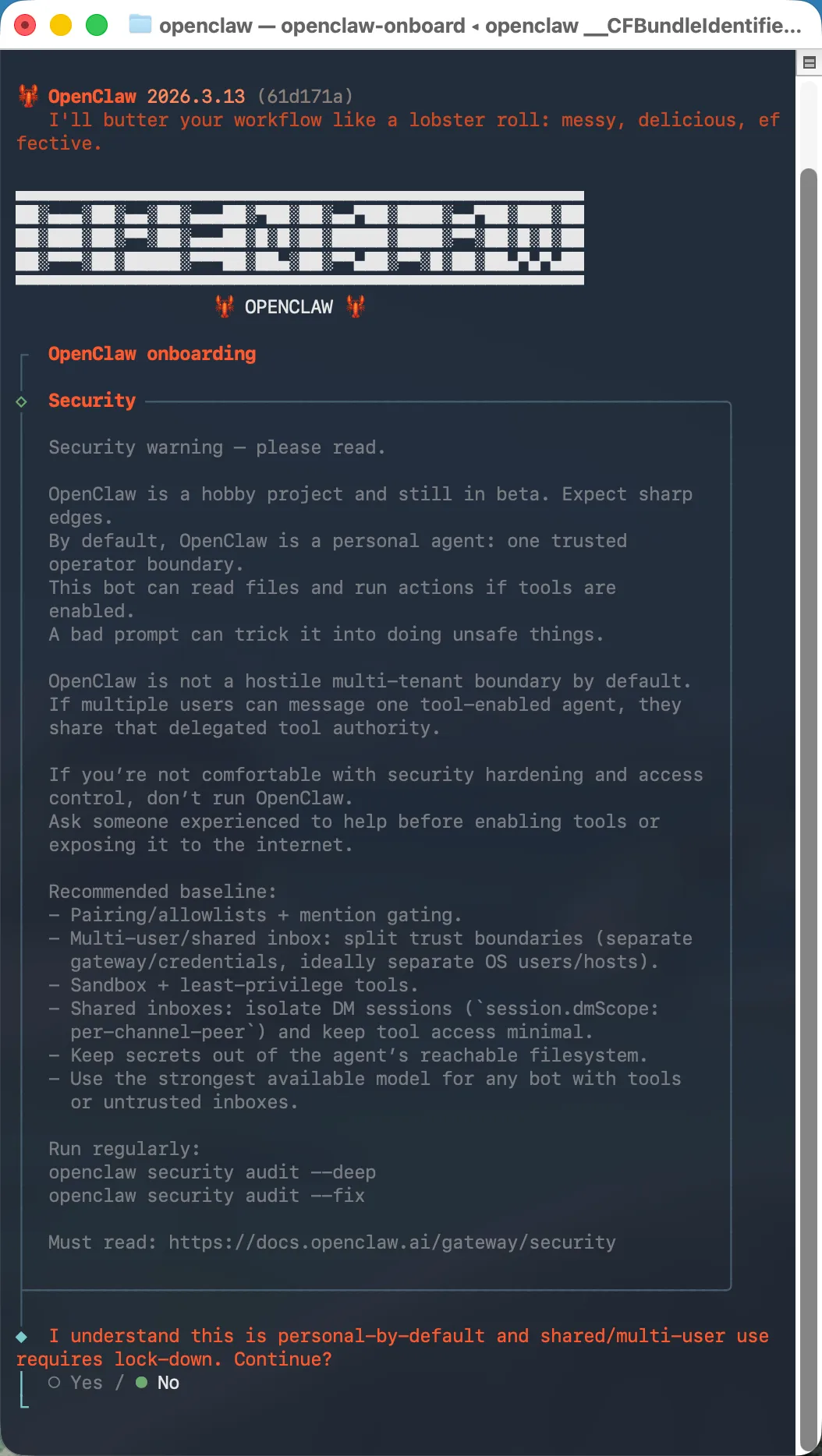
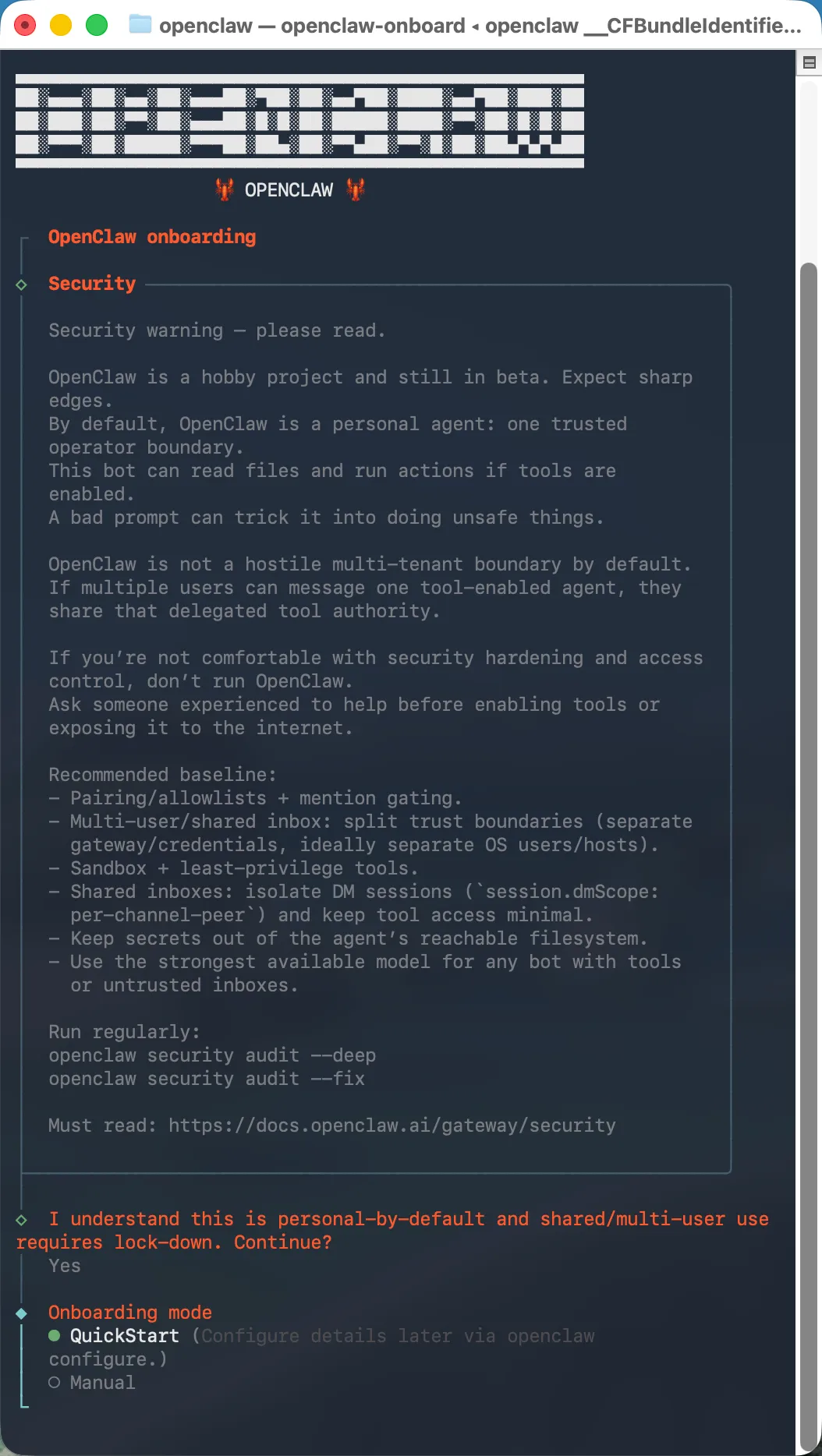
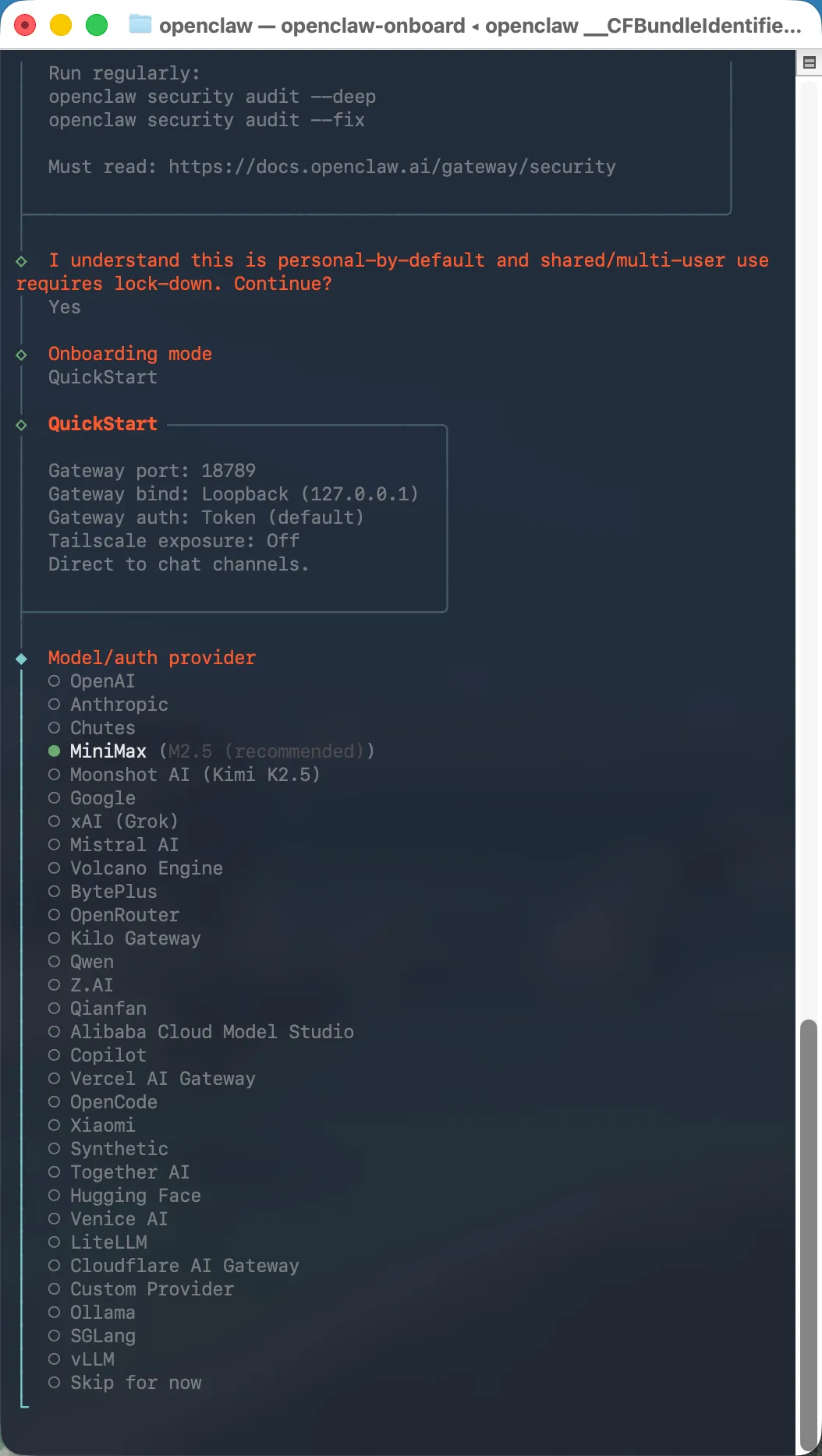
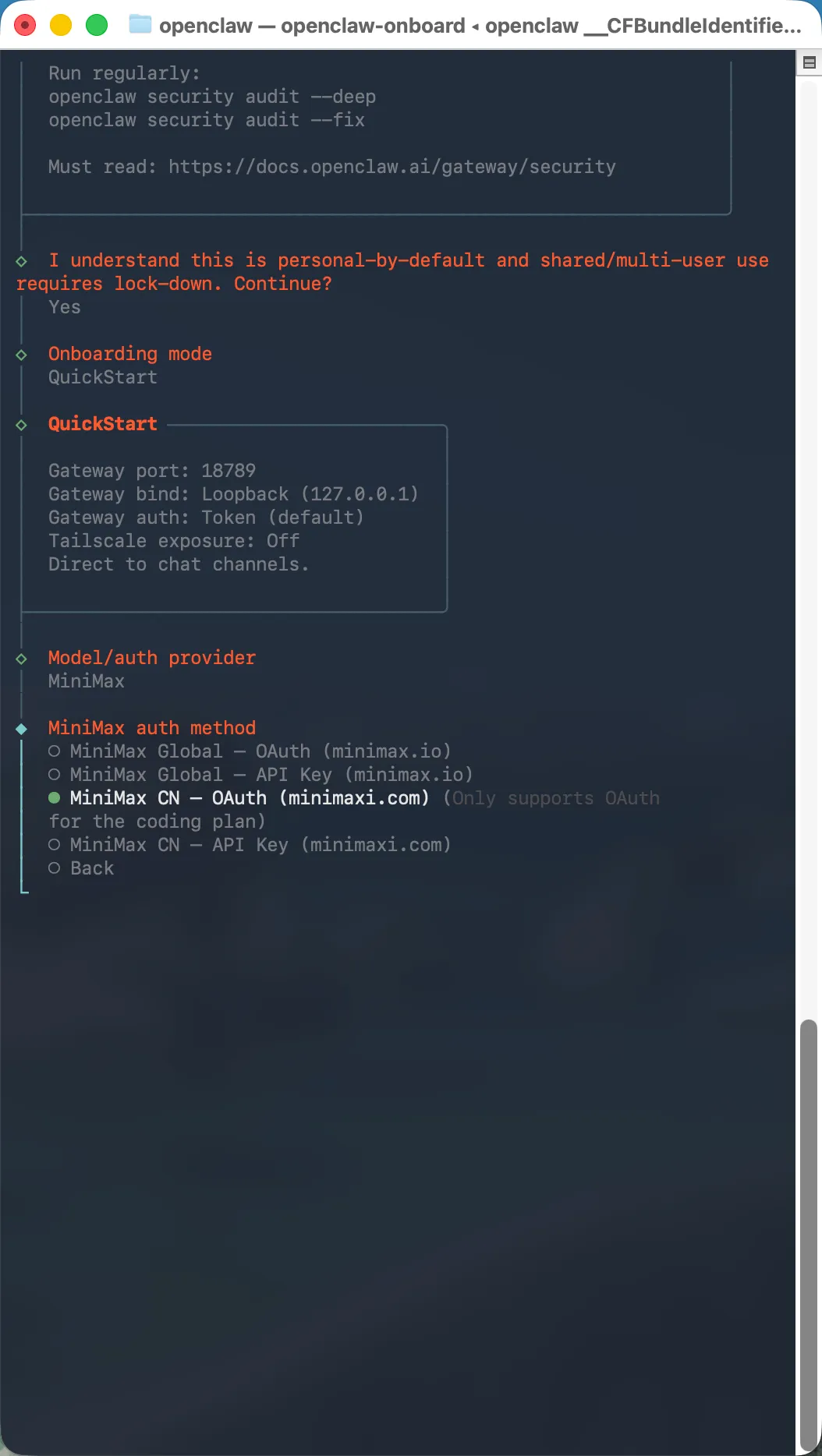
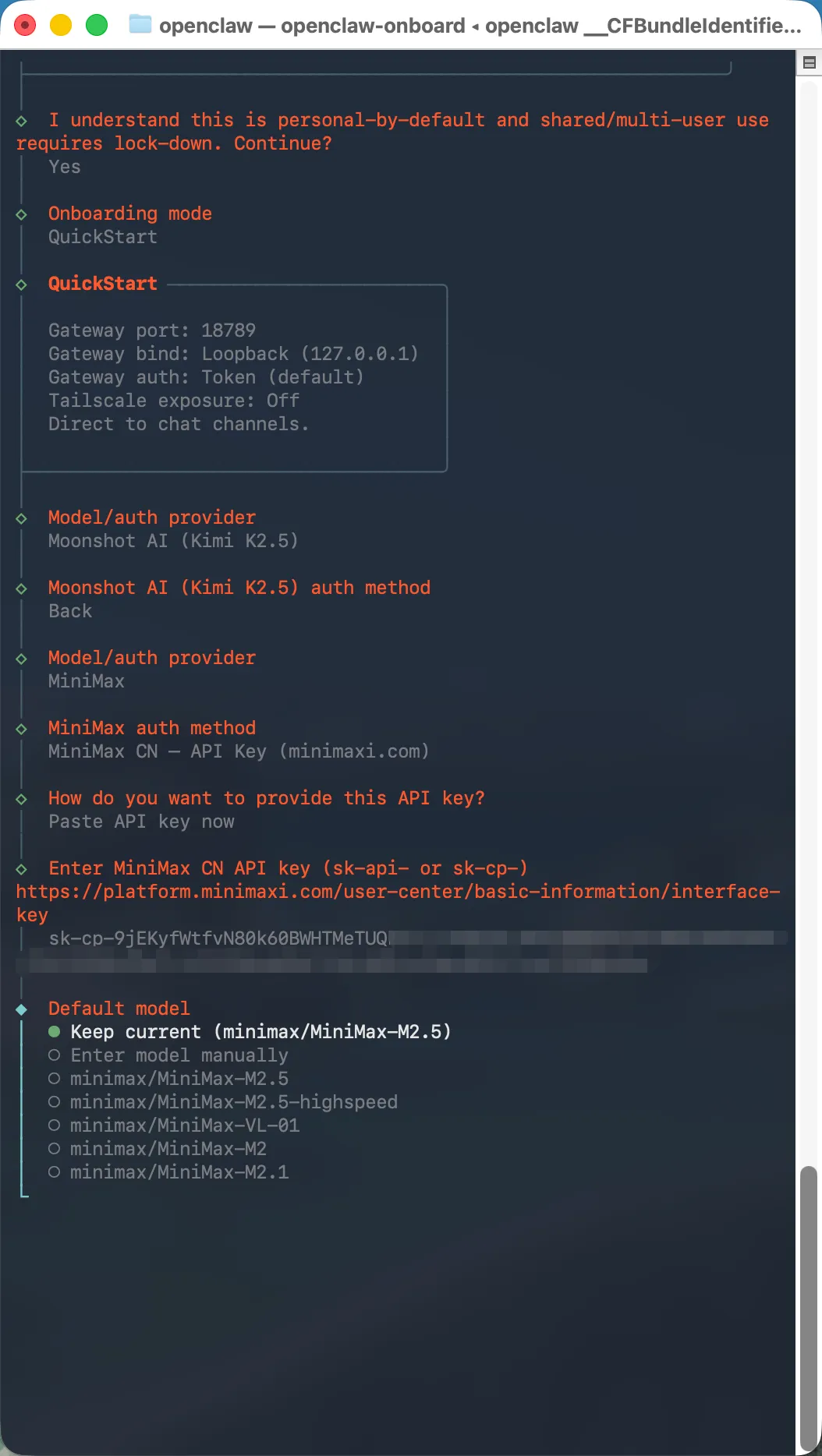
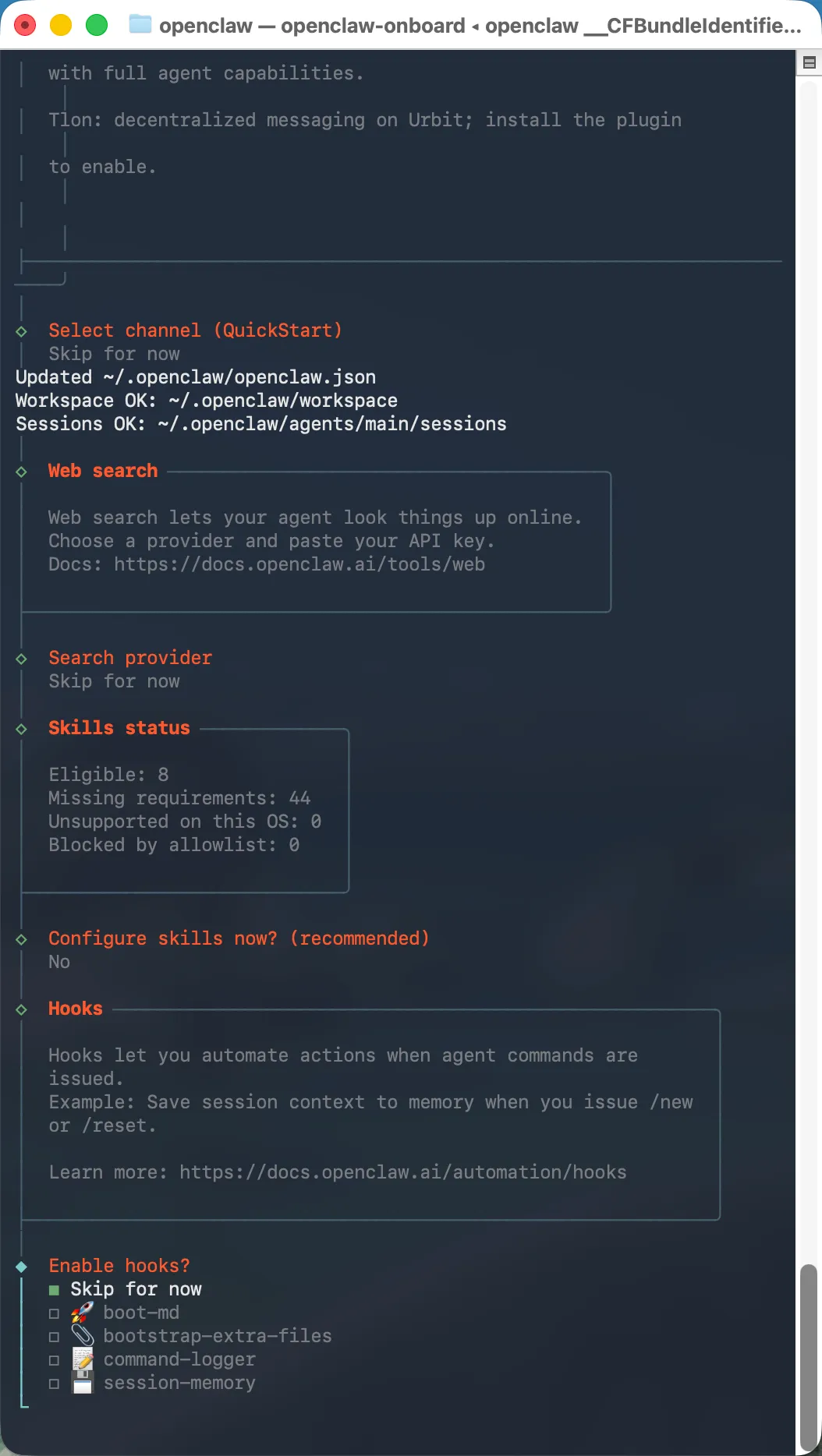
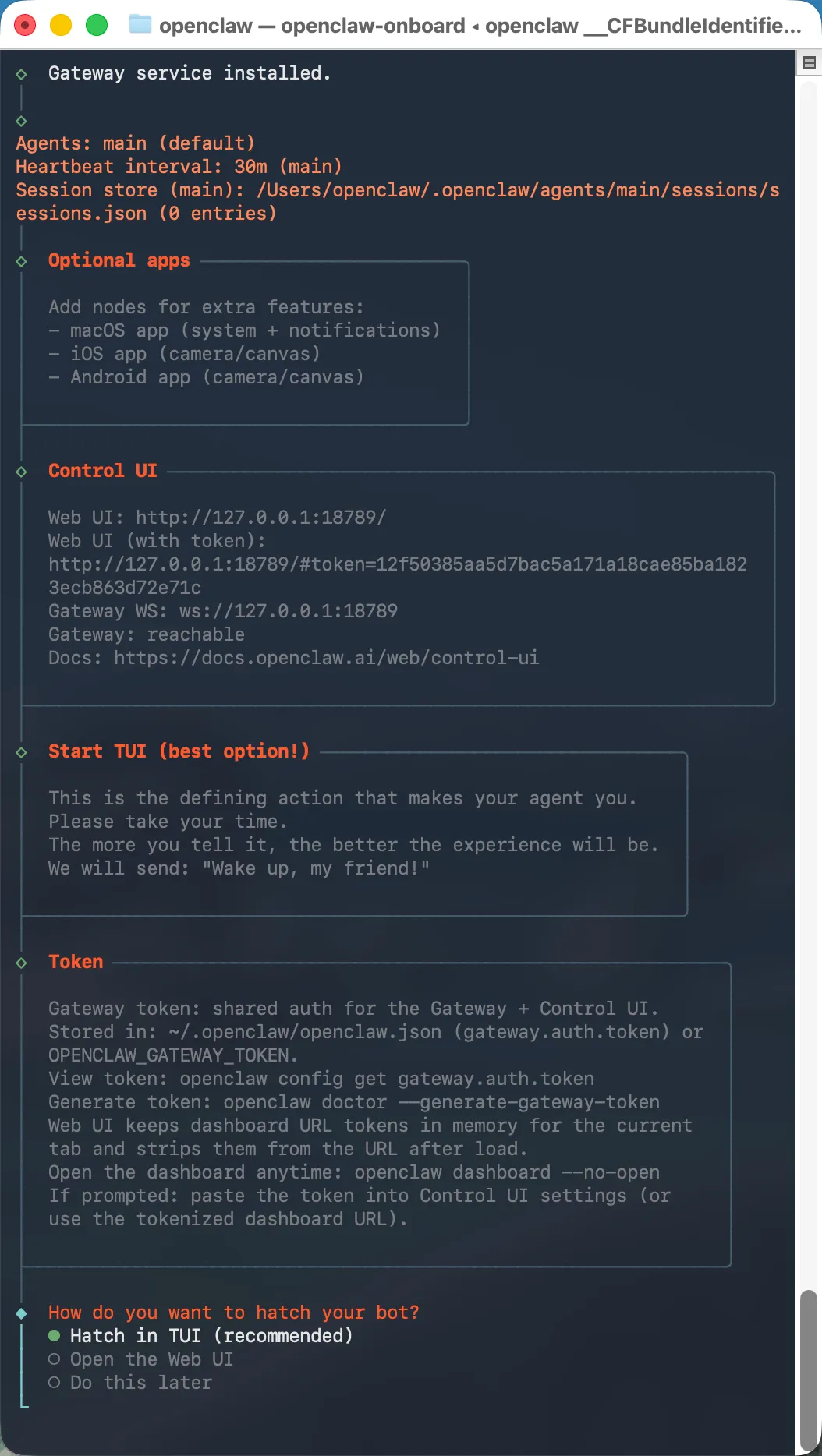
终端中输入命令,启动openclaw。
openclaw onboard