 夜雨聆风
夜雨聆风OpenClaw以「开源个人AI智能体」的身份横空出世。它不是又一个聊天机器人,而是能真正动手干活的AI助手——读文件、跑代码、发消息、设定时…一切操作都能完成。开源AI智能体框架OpenClaw在技术、商业和生态层面引发行业变革,成为全球增速最快的开源项目。其本地化部署特性打破云厂商垄断,推动企业从“租用算力”转向“培养数字劳动力”,并催生全民“养虾”热潮。
今天,「手把手教你OpenClaw」系列正式开篇!从最基础的环境搭建开始,一步步带大家从零到一部署OpenClaw,不管你是零基础小白、刚入门的开发者,还是想落地AI自动化的运营/研发人员,跟着这系列文章走,全程无坑、零门槛,轻松解锁OpenClaw的全部强大功能~
一、为什么要先装VMware+Ubuntu?OpenClaw环境搭建核心逻辑
在正式开始操作前,先跟大家说清楚「为什么要这么做」——很多小伙伴疑惑,Windows不能直接装OpenClaw吗?当然可以,但Ubuntu系统是OpenClaw官方首选、兼容性最好的环境,没有之一!针对最新OpenClaw 版本,最推荐、最稳定、问题最少的操作系统是:Ubuntu 22.04 LTS / 24.04 LTS(64 位,x86_64)。
1、官方安装脚本 100% 兼容OpenClaw 的一键安装脚本 curl ... | bash 专为 Ubuntu/Debian 编写,依赖库(nodejs, git, build-essential)预装最全,几乎零报错。
2、技能生态最完整你遇到的 ClawHub /api/v1/skills/orchestrator failed (404) 这类技能安装 / 调用错误,在 Ubuntu 下出现概率最低,因为绝大多数技能(如飞书集成、数据库操作)都是基于 Ubuntu 开发测试的。
简单说:VMware是“容器”,Ubuntu是“适配OpenClaw的专属系统”,这一步是搭建OpenClaw的基础,也是最关键的一步——基础打牢,后续部署、配置、使用都会事半功倍,避免出现404报错、技能安装失败、网关无法启动等常见问题。而且,学会VMware+Ubuntu的安装,不仅能用于OpenClaw,后续学习Linux、部署其他AI工具、做开发测试,都能直接复用,一举多得!
二、文件下载前期准备
1. VMware Workstation(虚拟机工具)
✅ 推荐版本:VMware Workstation 17 Pro(个人用户可免费使用,功能齐全,兼容性最好)
✅ 核心作用:在Windows电脑上虚拟出一个独立的“电脑”,用来安装Ubuntu系统。
1、核心依赖:Visual C++ Redistributable
VMware 在安装和运行时非常依赖 Microsoft Visual C++ 运行库。如果你在安装 VMware Workstation(Windows版)或 VMware Horizon Client 时遇到报错,或者安装后无法启动,90% 的情况是因为缺少 Visual C++ Redistributable 组件。
VMware 的许多核心组件(如虚拟化引擎、USB 重定向服务等)是使用 C++ 编写的,因此必须依赖微软的运行库才能运行。
- 依赖版本:通常需要 Visual C++ 2015-2022 集合包(即包含 2015、2017、2019、2022 的合集)。
- 常见报错:如果缺失,系统会弹窗提示
找不到 MSVCP140.dll、VCRUNTIME140.dll或MSVCR120.dll
VMware 内部包含大量 32位 (x86) 组件。即使你在 64 位系统上,也必须同时安装 x86 和 x64 两个版本的运行库,否则依然会报错。
前往微软官网下载并安装以下两个文件(安装后建议重启电脑):
vc_redist.x64.exe、vc_redist.x86.exe
2、.NET Framework通常需要 .NET Framework 4.8 或更高版本支持安装程序运行。⚠️ 小提醒:安装前请检查电脑「虚拟化是否开启」——打开任务管理器→性能→CPU,查看“虚拟化”是否显示“已启用”;如果未启用,重启电脑,按主板快捷键(F2/F10/F12,不同主板不同)进入BIOS,找到“VT-x”选项开启,保存重启即可。
3、 Ubuntu镜像文件(OpenClaw专属系统)
✅ 推荐版本:Ubuntu 22.04.4 LTS(64位桌面版)—— 长期支持版,稳定、兼容OpenClaw 2026.3.28最新版本,也是官方首选版本。
所有安装文件在文末提供下载链接
依赖安装完成,虚拟机安装一路默认下一步即可。
三、VMware新建虚拟机
准备工作完成后,我们正式开始新建虚拟机,每一步都有详细说明,跟着做就不会错
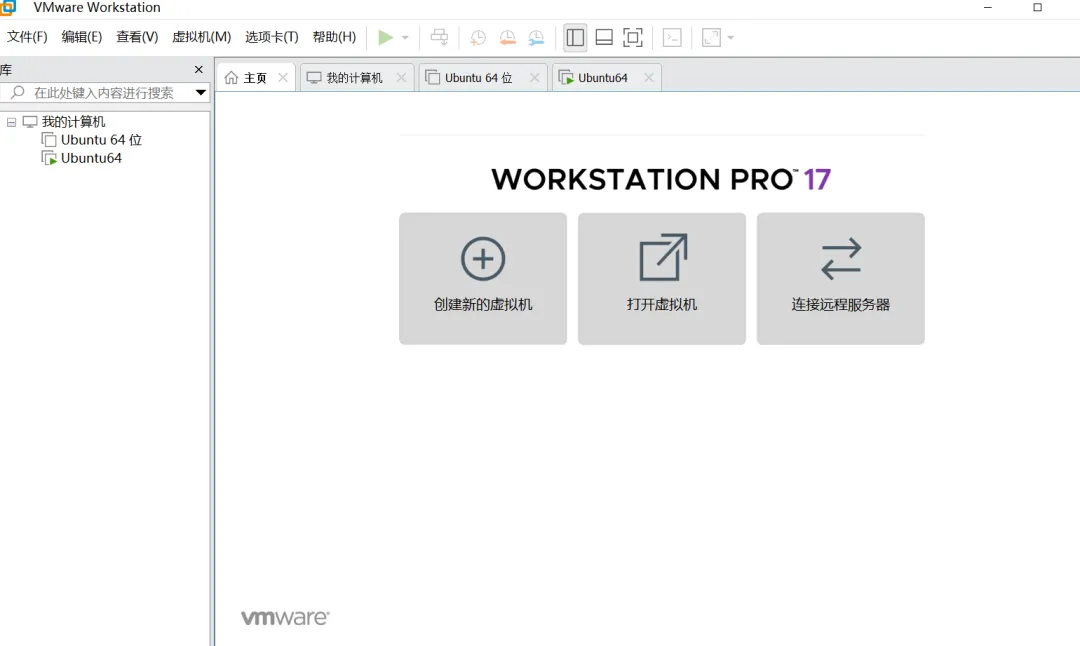
步骤1:打开VMware,新建虚拟机
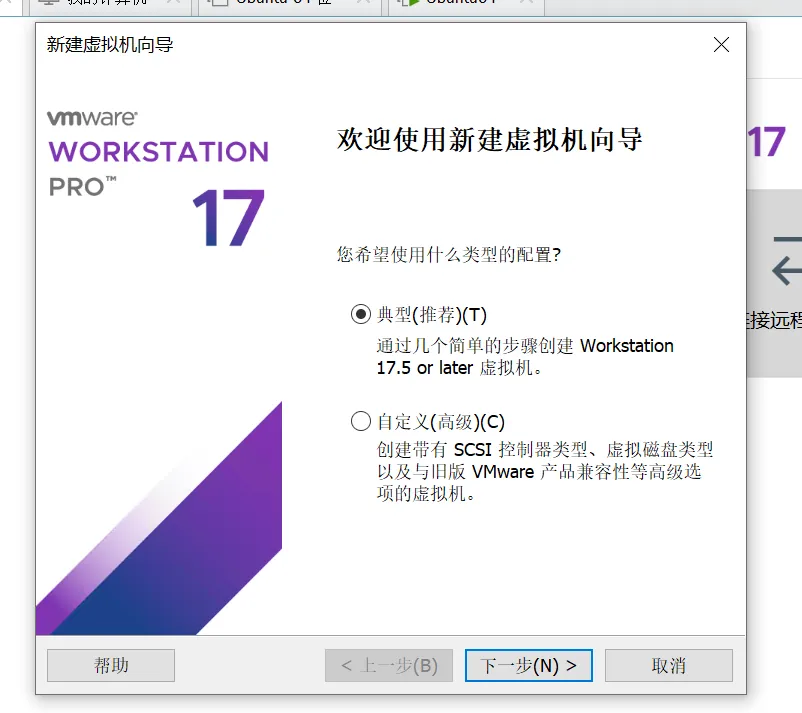
打开安装好的VMware Workstation,点击顶部「文件」→「新建虚拟机」,弹出窗口后,选择「典型(推荐)」,点击「下一步」(新手选典型,专业用户可选自定义,两者差异不大)。
步骤2:选择Ubuntu镜像文件
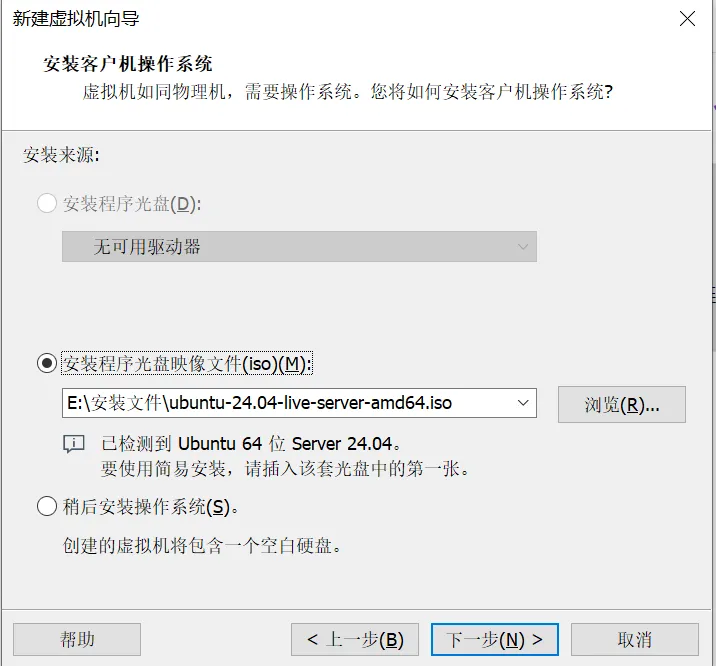
勾选「安装程序光盘镜像文件(ISO)」,点击「浏览」,选中我们提前下载好的Ubuntu.iso文件,点击「下一步」(VMware会自动识别系统版本,无需手动选择)。
步骤3:设置虚拟机名称和存储位置
- 虚拟机名称:建议设置为「OpenClaw-Ubuntu」,方便后续识别;
- 存储位置:必须选择非系统盘(D盘/E盘均可),且路径中不能有中文(中文路径会导致虚拟机启动失败、文件无法读取);
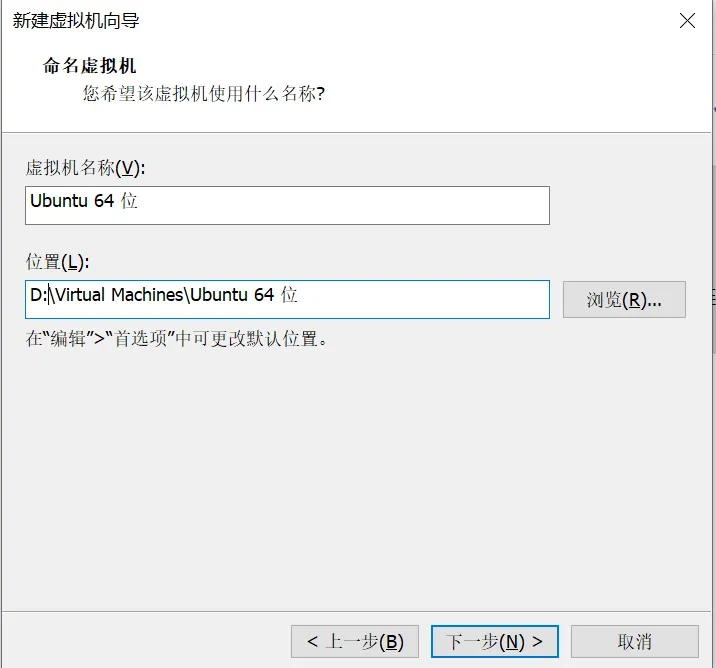
设置完成后,点击「下一步」。
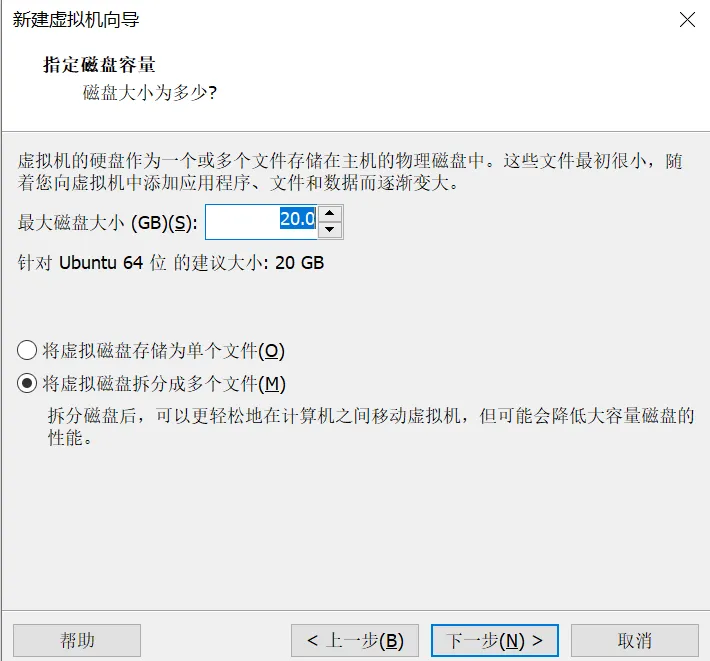
步骤4:设置磁盘大小
磁盘大小建议设置为「40GB及以上」(OpenClaw本身占用不大,但后续安装模型、技能、工具,需要预留足够空间),勾选「存储为单个文件」(性能更好,方便后续迁移虚拟机),点击「下一步」。
步骤5:自定义硬件(关键优化,提升运行流畅度)
点击「自定义硬件」,对内存、处理器进行优化(根据自己电脑配置调整,以下为最低推荐配置):
- 内存:最低4GB(4096MB),推荐8GB(电脑内存16GB及以上的小伙伴,直接设置8GB,后续运行OpenClaw更流畅);
- 处理器:最低2核,推荐4核(核心越多,虚拟机运行速度越快);
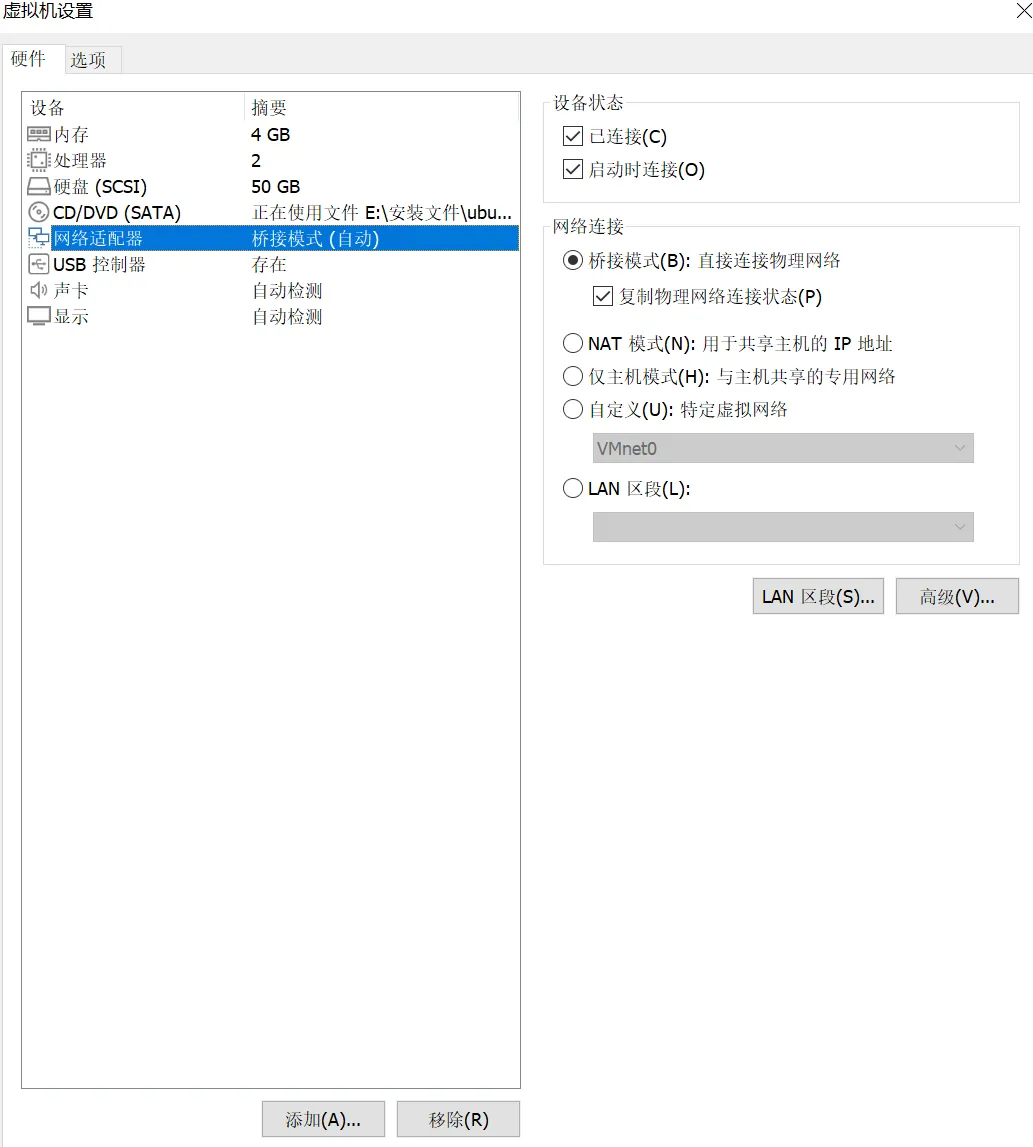
- 网络适配器:保持默认「桥接模式」虚拟作为独立服务器资源;
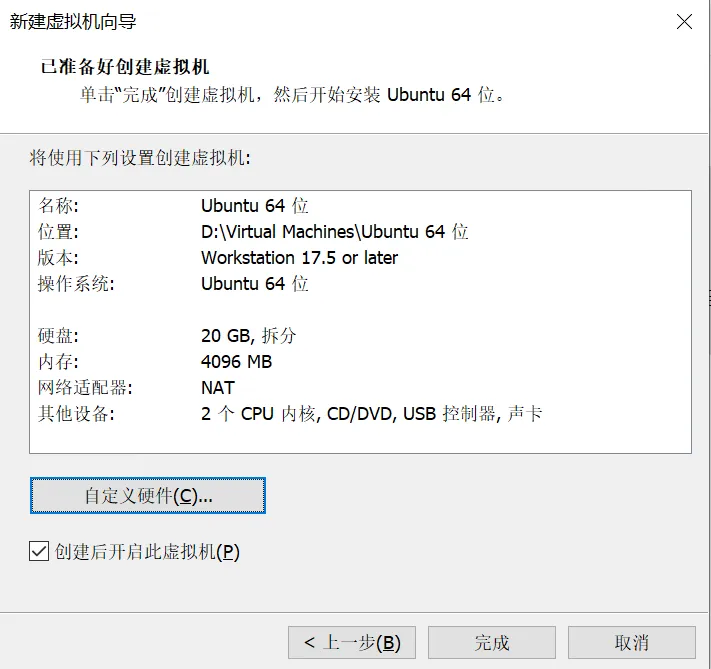
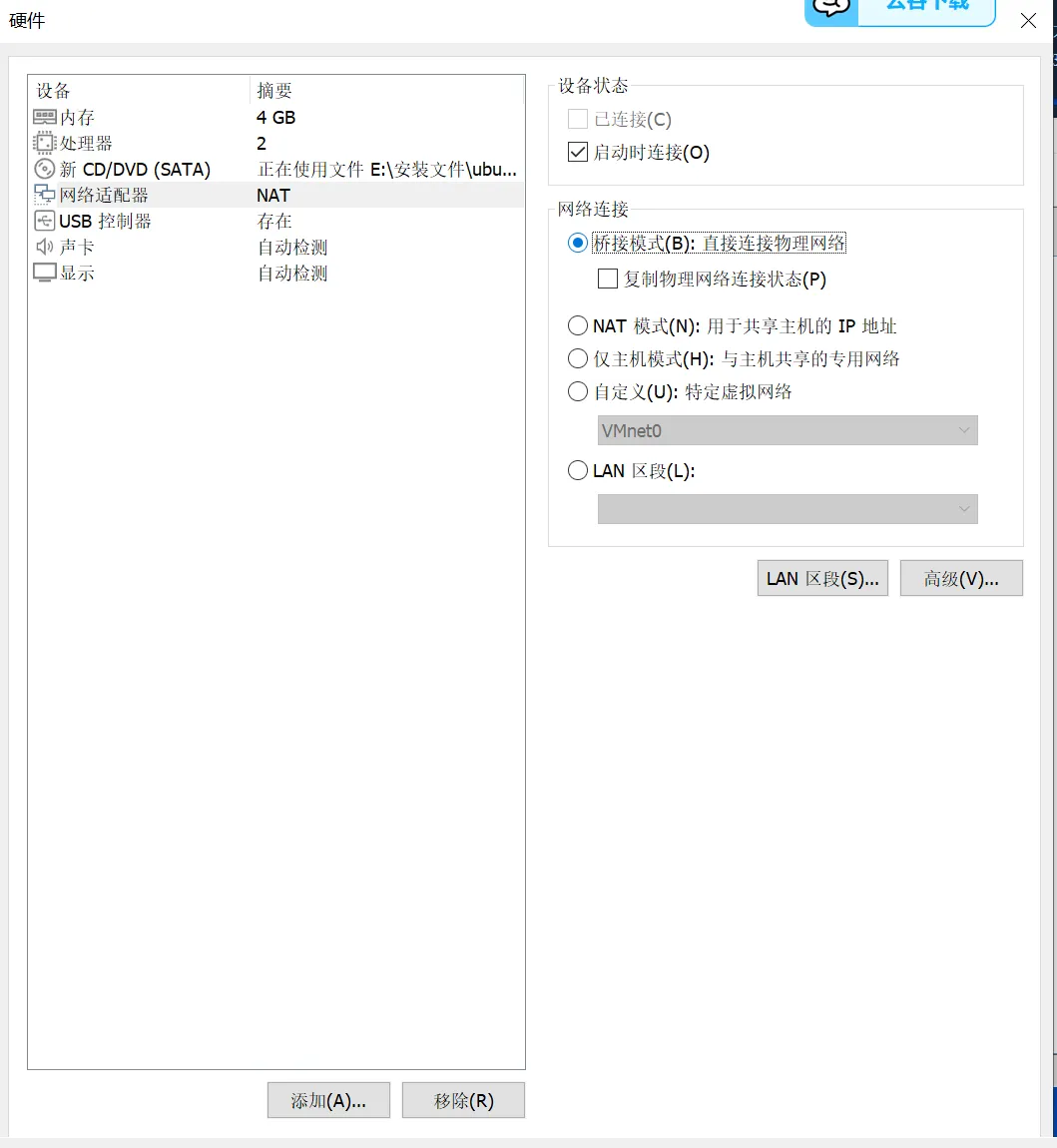
其他硬件保持默认,点击「关闭」→「完成」。
步骤6:开启虚拟机,开始安装系统
选中新建的「OpenClaw-Ubuntu」虚拟机,点击顶部「开启此虚拟机」,等待虚拟机启动,启动后会进入Ubuntu安装界面。
四、Ubuntu系统安装
虚拟机启动后,会自动进入Ubuntu安装向导,全程中文引导(虽然我们选的是English,但安装界面会自动适配中文),跟着以下步骤操作即可。
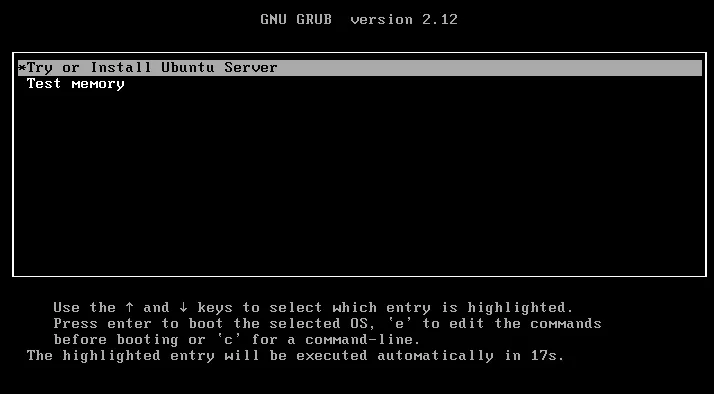
步骤1:选择安装模式
启动后,屏幕上会出现两个选项:「Try Ubuntu」(试用)和「Install Ubuntu」(安装),点击「Install Ubuntu」,进入安装界面。
步骤2:选择语言和键盘
- 语言:建议选择「English」(避免后续系统出现中文乱码,后续可在系统内设置中文);
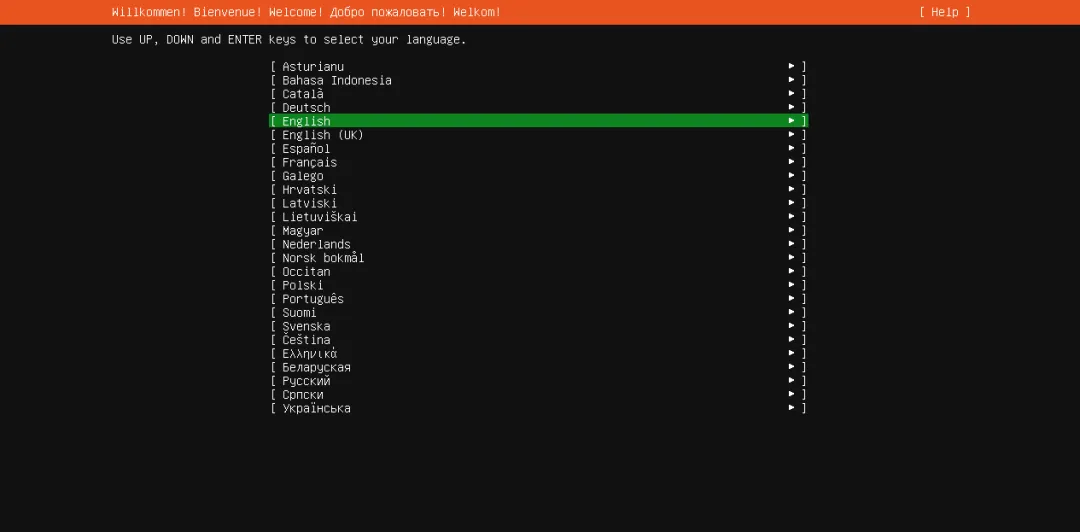
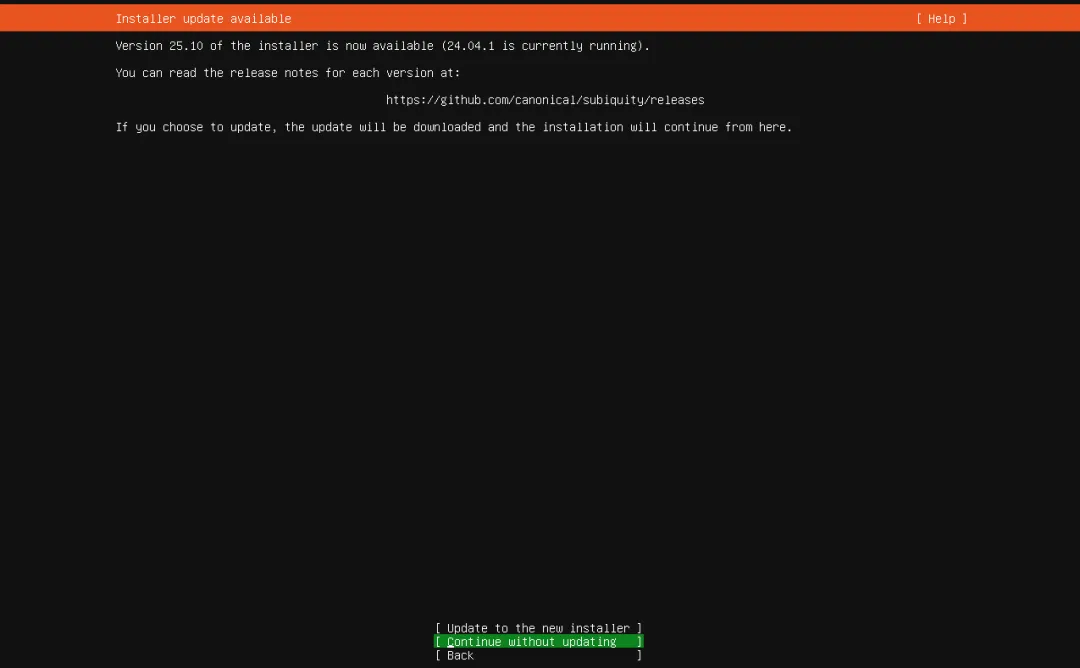
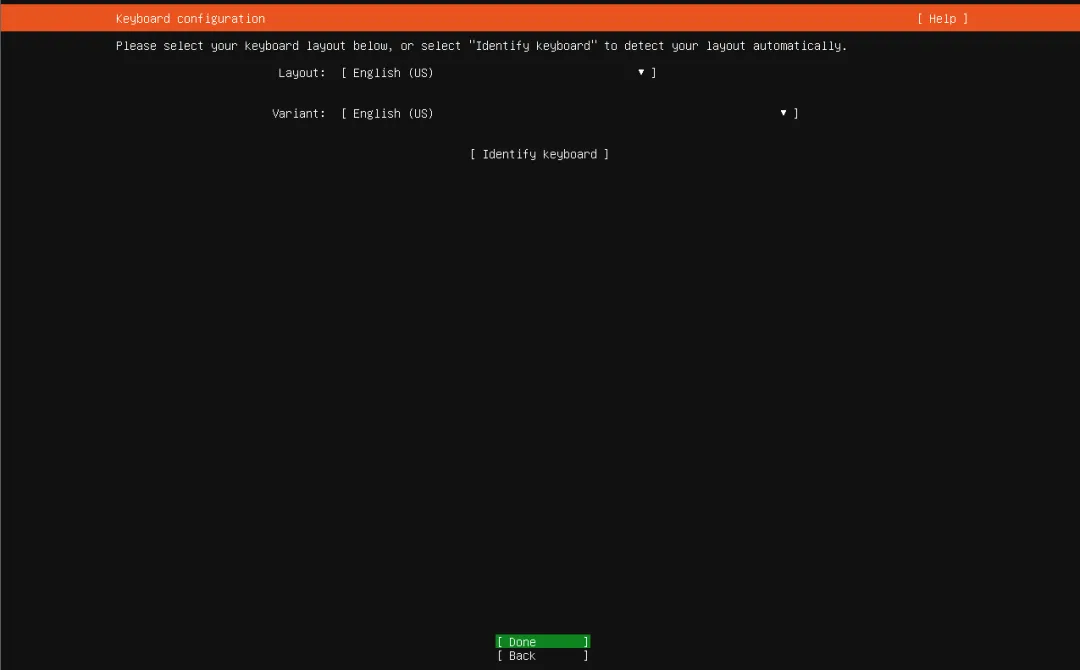
- 键盘:选择「English (US)」,点击「继续」。
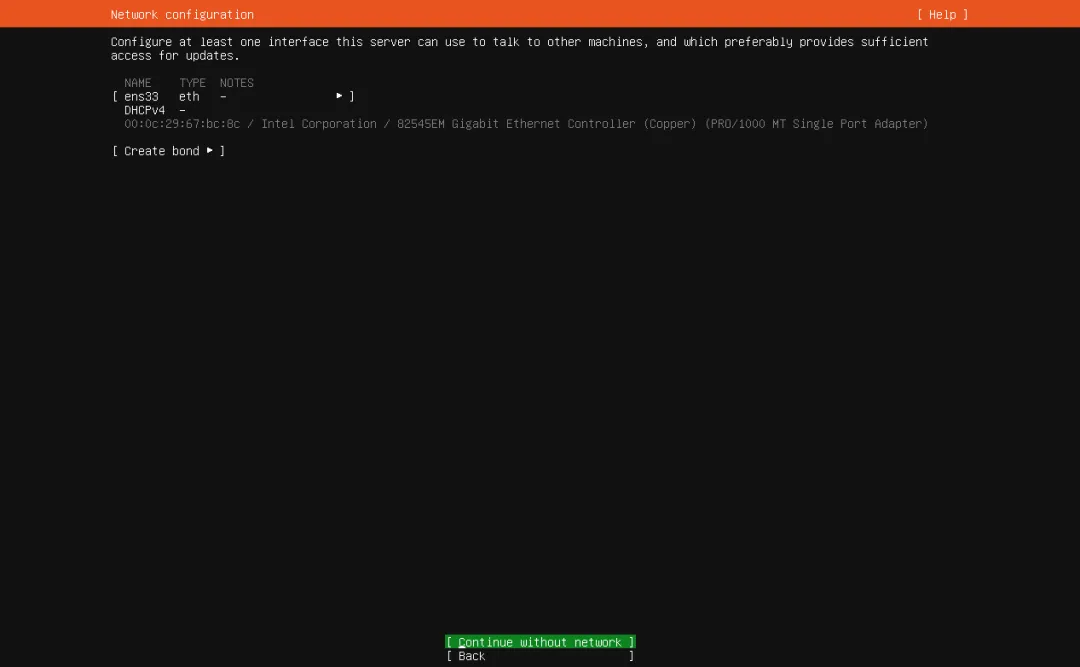
步骤3:网络设置
虚拟机默认会自动连接网络,无需手动设置,直接点击「继续」即可。
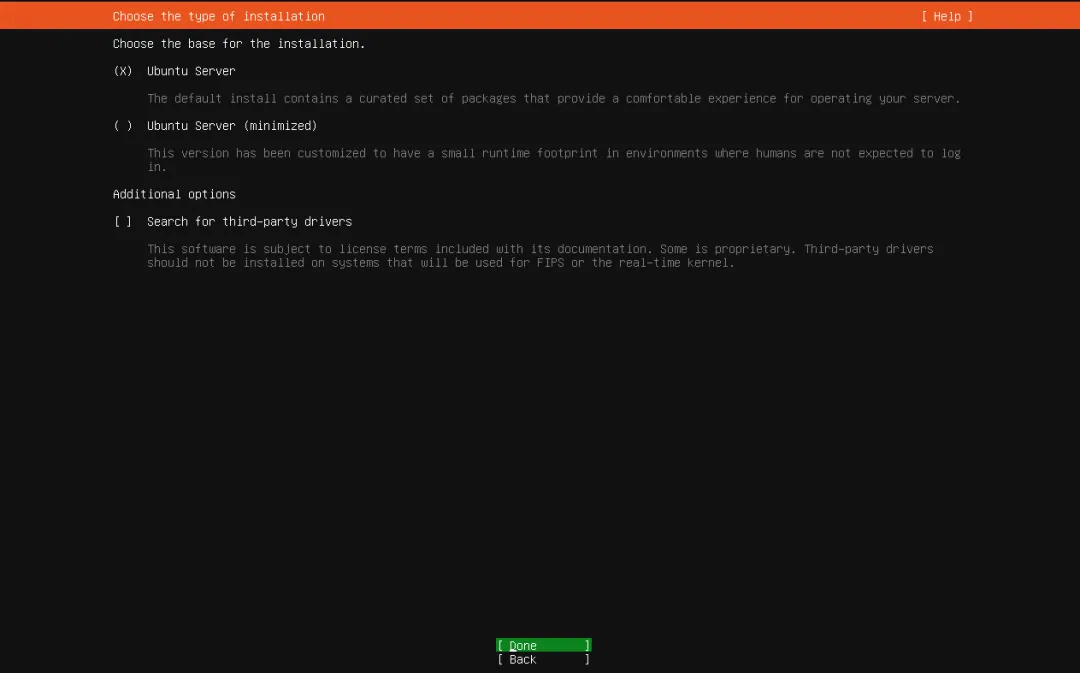
步骤4:安装类型(关键,新手必看)
选择「Erase disk and install Ubuntu」(清除磁盘并安装Ubuntu),勾选「Use LVM with the new Ubuntu installation」(使用LVM管理磁盘,方便后续扩容),点击「现在安装」。
⚠️ 小提醒:这里的「清除磁盘」,清除的是「虚拟机的虚拟磁盘」,不会影响你的Windows宿主机文件,放心点击即可!
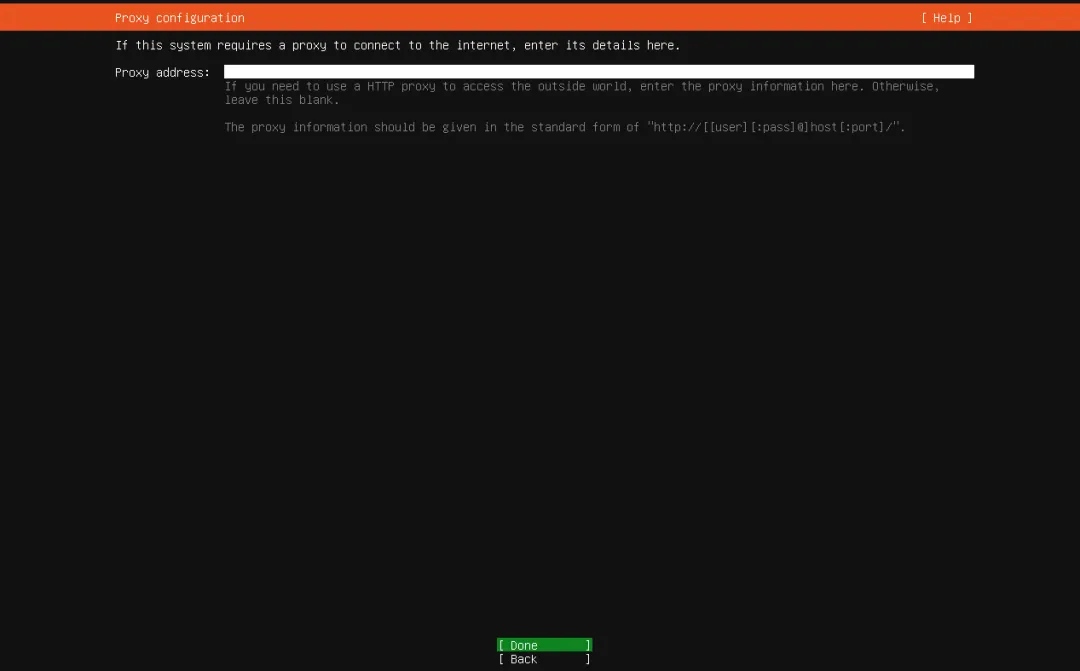
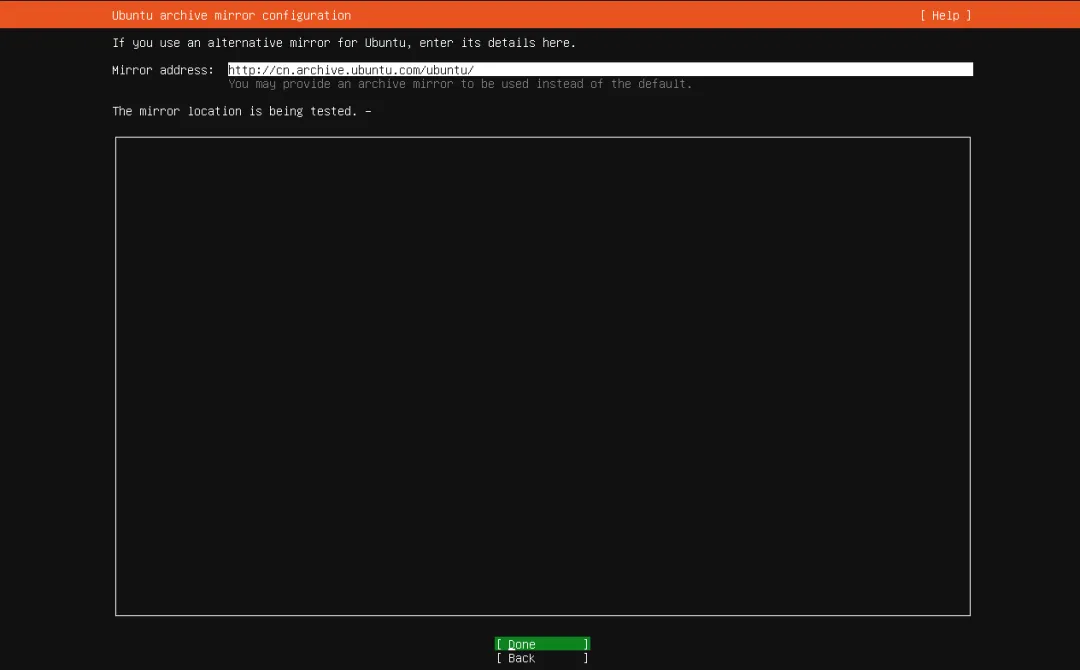
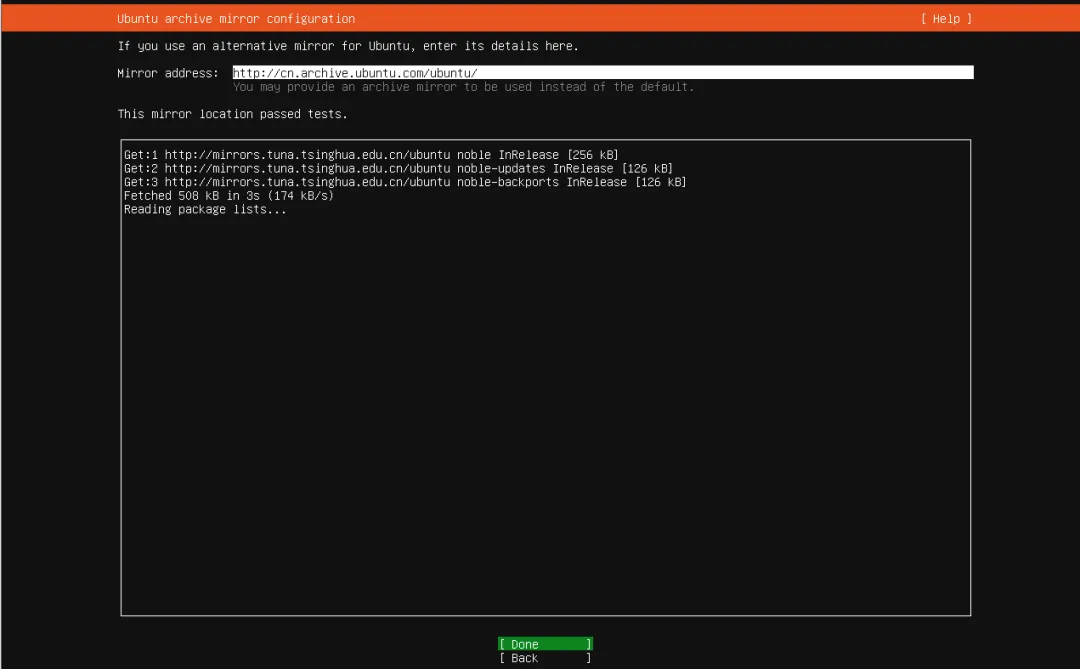
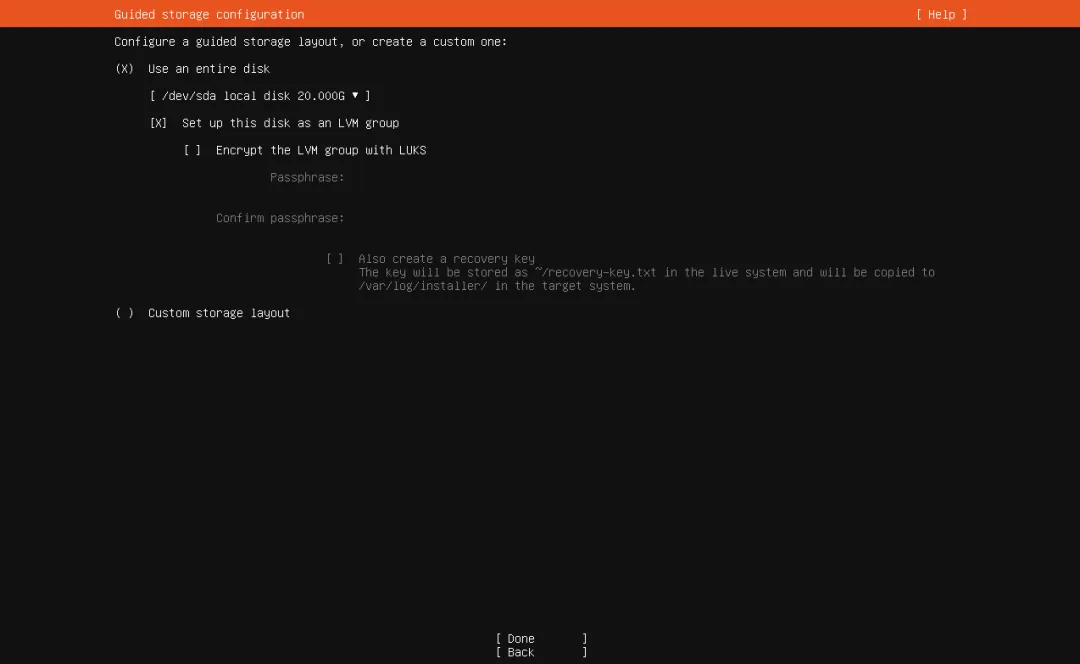
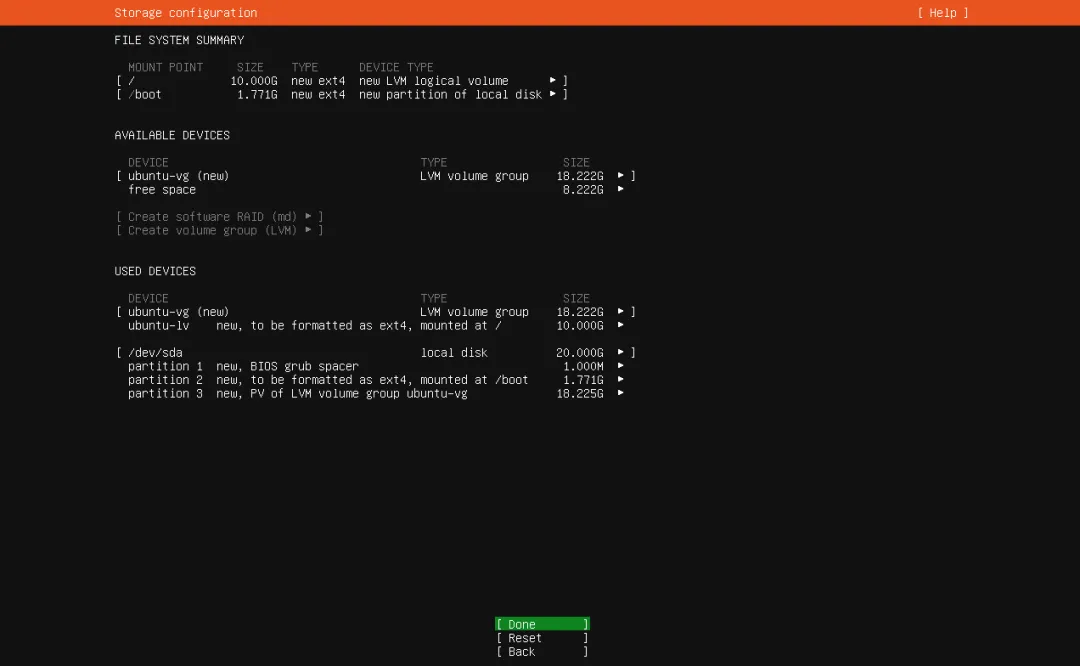
步骤5:设置账号(必记!后续登录、操作都需要)
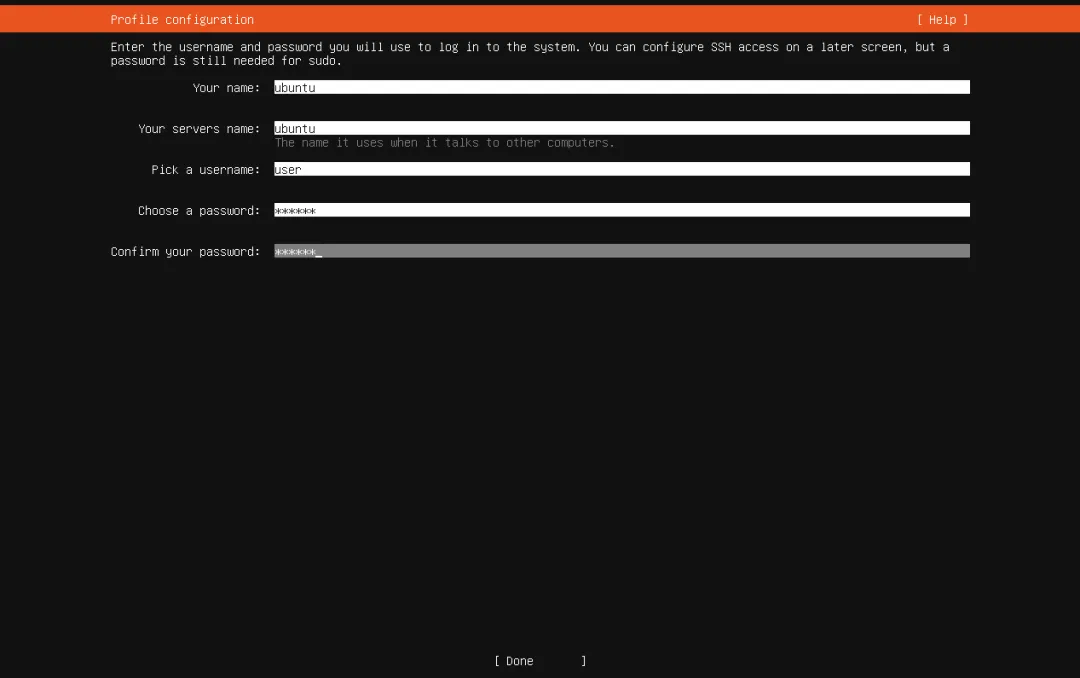
这一步非常关键,账号和密码一定要记好,后续sudo命令、登录虚拟机都需要用到:
- Your name(姓名):建议设置为「openclaw」(简洁好记,贴合工具);
- Computer name(计算机名):建议设置为「openclaw-server」;
- Username(用户名):建议设置为「openclaw」(小写英文,避免特殊字符);
- Password(密码):设置一个简单好记的密码(比如123456,仅用于虚拟机,无需担心安全);
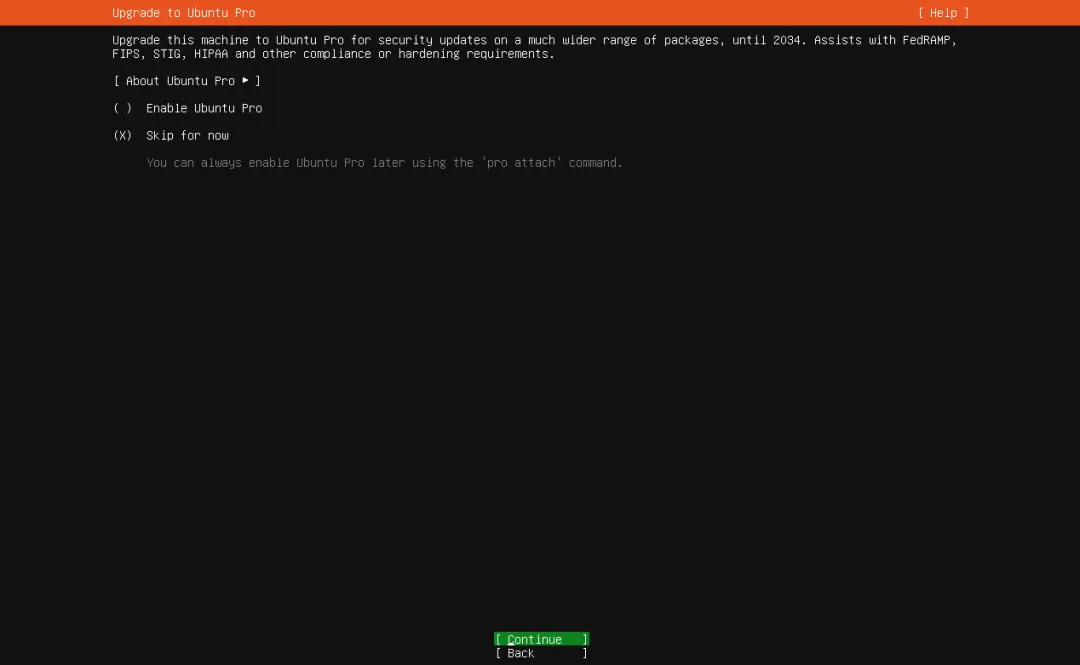
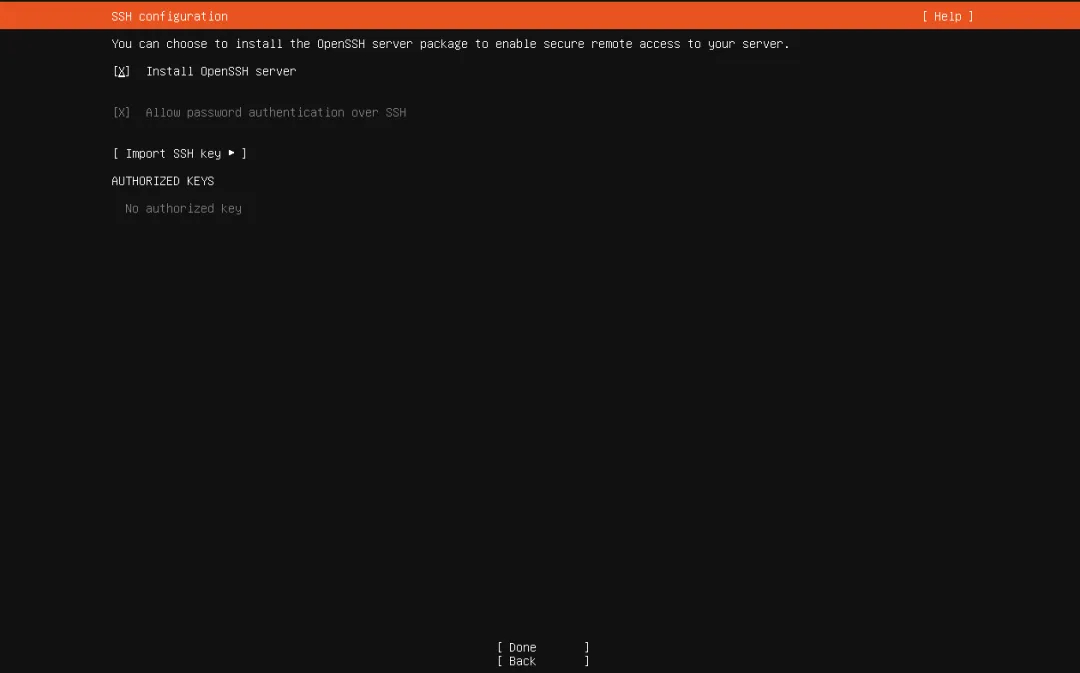
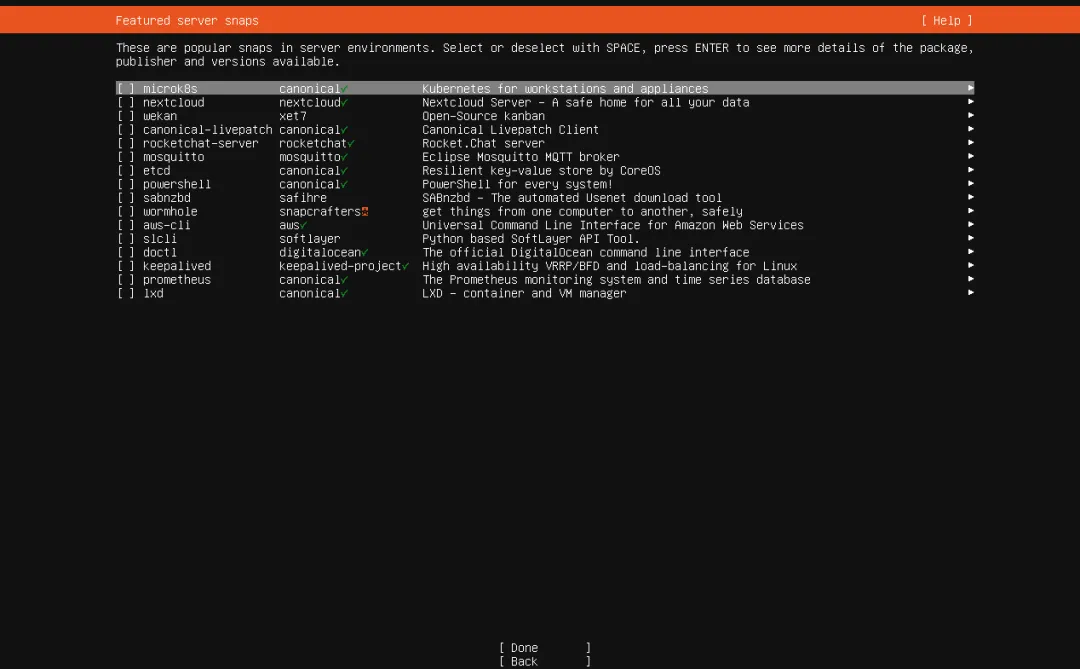
勾选「Install OpenSSH Server」(安装SSH服务,方便后续远程连接虚拟机,操作更便捷),点击「继续」。
步骤6:等待安装,重启系统
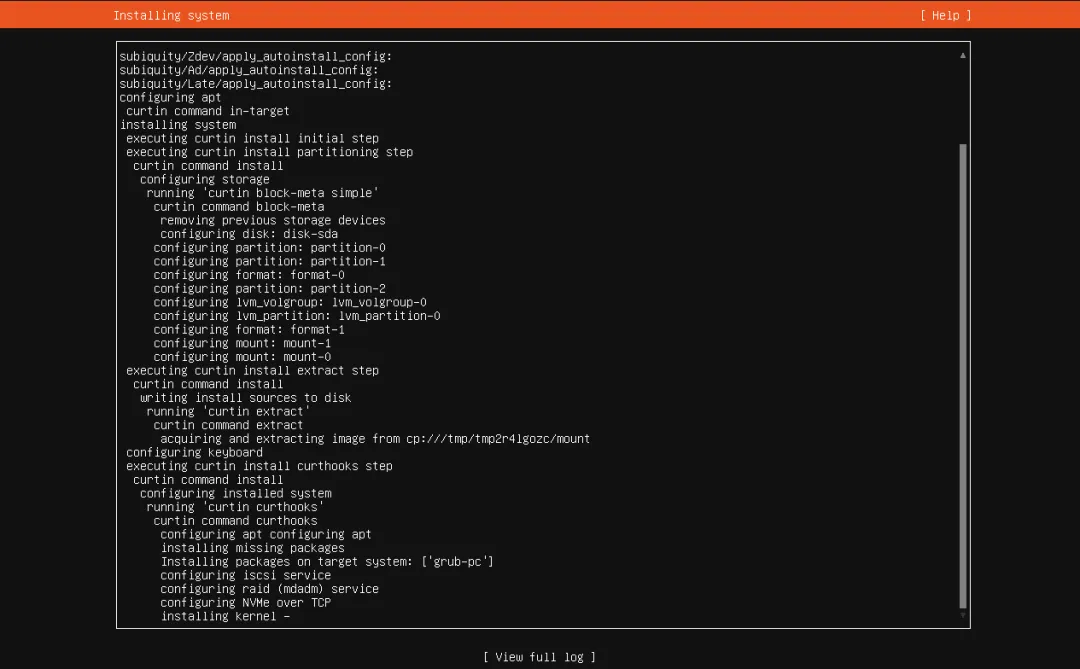
点击继续后,系统会开始自动安装,耗时约5-10分钟(取决于电脑配置),安装完成后,会提示「Restart Now」(立即重启),点击重启即可。
重启时,会提示「Please remove the installation medium and press ENTER」,直接按回车键即可(虚拟机无需手动移除ISO,会自动识别)。
步骤8:登录系统
重启后,会进入Ubuntu登录界面,输入我们刚才设置的密码,点击登录,即可进入Ubuntu桌面(第一次登录可能会有一些初始化设置,直接下一步即可)。
五、安装后必做优化
进入Ubuntu桌面后,我们需要做关键优化,为后续安装OpenClaw做好准备。
1、用户登录
使用刚设置的用户密码登录

sudo passwd root输入当前用户密码输入root用户新密码
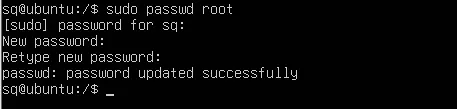
登录root用户
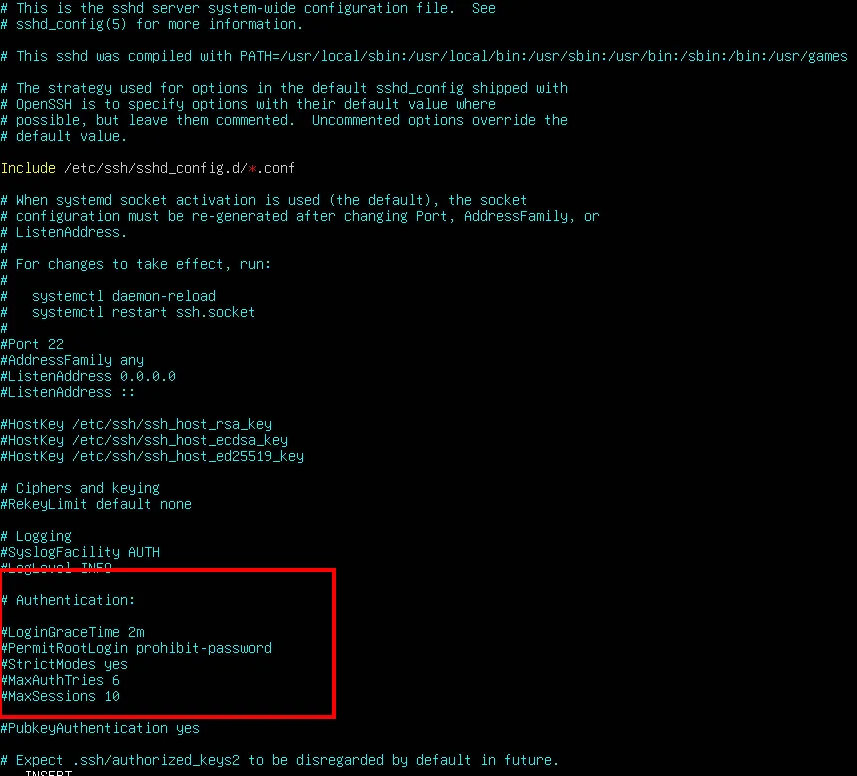
su root开启root用户远程登录,可以使用虚拟机控制台登录了
此时root用还无使用ssh等工具连接,需要开启用户
vi /etc/ssh/sshd_config找到一下配置,配置成以下参数#Authentication:LoginGraceTime 2mPermitRootLogin yesStrictModes yes
2、网络配置
确认是否桥接模式
设置IP
#备份配置文件cp /etc/netplan/50-cloud-init.yaml /etc/netplan/50-cloud-init.bak
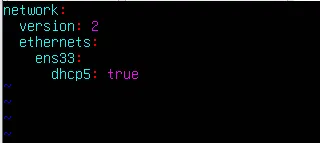
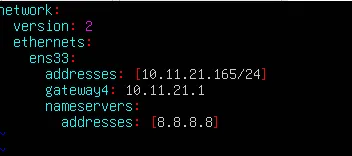
设置成宿主机网络段
network:version: 2renderer: networkdethernets:enp3s0: # 替换为你的网络接口名称addresses: [192.168.1.10/24] # 静态IP地址和子网掩码gateway4: 192.168.1.1 # 网关地址nameservers:addresses: [8.8.8.8, 8.8.4.4] # DNS服务器地址
重启网络
#应用配置更改sudo netplan apply#重启网络服务sudo systemctl restart systemd-networkd
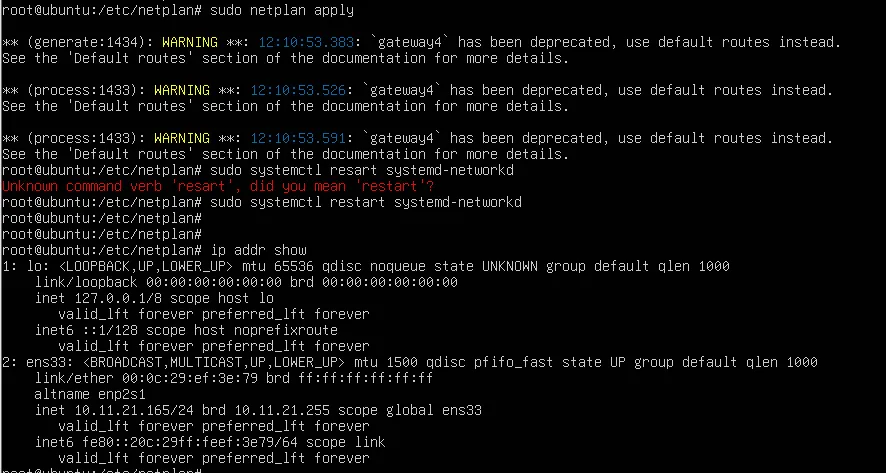
此时就可使用ssh工具连接了
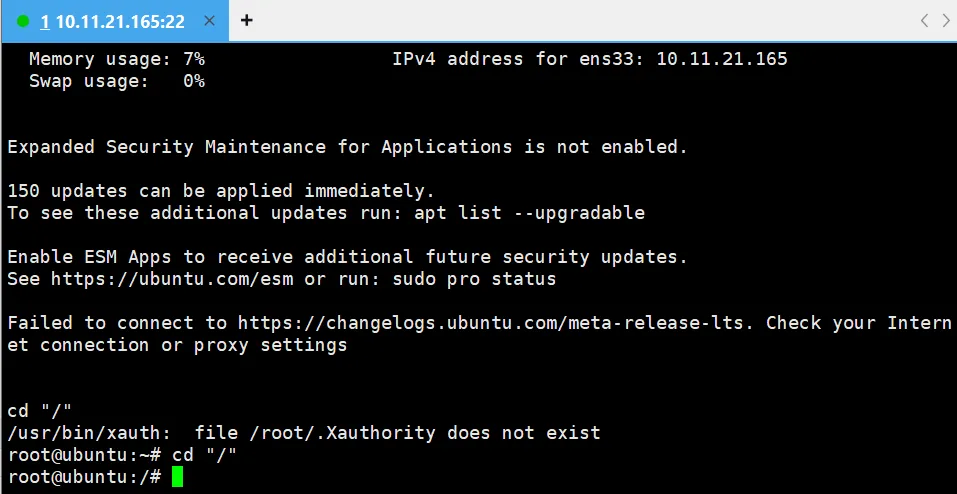
操作系统安装完成
完整安装介质免费获取方法