 夜雨聆风
夜雨聆风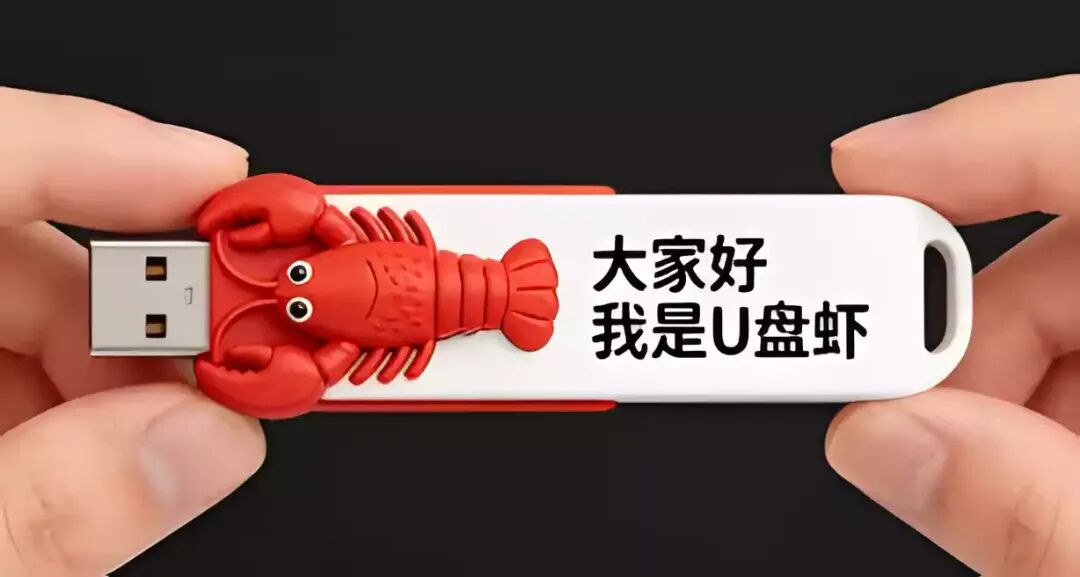
方案一:使用“U盘龙虾”开源项目一键部署(最简单,适合新手)
U-Claw(开源项目)
一键安装 适合新手小白
这是最简单的方案,所有的必备环境(如 Node.js 等)都已经打包在内。
- 硬件要求
:容量 4GB 以上的 U 盘。 - Windows 用户操作
Windows 用户:
直接下载安装包:https://pan.quark.cn/s/be07db06a3c9
下载安装包(约 370MB),解压到 U 盘根目录(解压后约占用 1GB 空间)。 将 U 盘插入任意电脑,进入 U 盘根目录下的“便携版”文件夹,运行 Windows/st.bat处理文件。- Mac/Linux 用户操作
:可以通过项目提供的三行命令直接下载安装到 U 盘,或运行对应的 micst脚本文件。 - 配置与使用
:运行后在弹出的界面中选择需要的 AI 模型(如 Minimax、DeepSeek、OpenAI、Claude 等),输入并保存你的 API Key 即可开始对话。 - 注意
:此方案的数据会保存在 U 盘里,但环境配置是固定的,拔掉 U 盘后对环境的修改会被清空。
| 免安装运行 | Mac-Start.command | Windows-Start.bat |
| 功能菜单 | Mac-Menu.command | Windows-Menu.bat |
| 安装到电脑 | Mac-Install.command | Windows-Install.bat |
| 首次配置 | Config.html | Config.html |
U-Claw/ ← 整个拷到 U 盘
├── Mac-Start.command Mac 免安装运行
├── Mac-Menu.command Mac 功能菜单
├── Mac-Install.command 安装到 Mac
├── Windows-Start.bat Windows 免安装运行
├── Windows-Menu.bat Windows 功能菜单
├── Windows-Install.bat 安装到 Windows
├── Config.html 首次配置页面
├── setup.sh 补齐依赖(开发者用)
├── app/ ← 大依赖(setup.sh 下载,不进 git)
│ ├── core/ OpenClaw + QQ 插件
│ └── runtime/
│ ├── node-mac-arm64/ Mac Apple Silicon
│ ├── node-mac-x64/ Mac Intel
│ └── node-win-x64/ Windows 64-bit
└── data/ ← 用户数据(不进 git)
├── .openclaw/ 配置文件
├── memory/ AI 记忆
└── backups/ 备份
支持的聊天平台
方案二:将 Ubuntu 系统与 OpenClaw 安装进 U 盘(更安全、稳定)
这个方案会在 U 盘中装入一个完整的 Linux 桌面系统,可以实现数据的持久化。
 Ubuntu + OpenClaw (持久化数据)
- 硬件要求
:建议 64GB 以上的 U 盘,且接口至少为 USB 3.0 以保证运行速度。 - 操作步骤
: 下载 Ubuntu 桌面版镜像(推荐 24.04.4 LTS 长期服务版)。 使用写盘工具(如 Rufus 4.13)将镜像写入 U 盘。关键设置:在写入前,必须在软件底部设置“持久化分区大小”(如 8GB 或 10GB 以上),以确保系统配置和数据能够被永久保存。 写入完成后(可能需要几分钟),将 U 盘插入需要运行的电脑,重启电脑并狂按快捷键(如 F11、F12 或 ESC 键,具体视电脑品牌而定)进入 BIOS 界面。 将 U 盘设置为第一启动项,按 F10 保存并重启,进入 Ubuntu 桌面。 打开命令终端,先运行 apt update更新系统并安装curl等环境,然后粘贴一键安装 OpenClaw 的命令。安装完成后,根据终端界面的提示选择模型提供商、输入 API Key 并完成基础配置即可。
方案三:使用 Windows To Go 安装 OpenClaw(适合习惯 Windows 的用户)
由于 Windows To Go 模式默认支持数据持久化,你可以直接在 U 盘里运行一个随身携带的 Windows 系统。
- 硬件要求
:建议 32GB 以上的 U 盘。 - 操作步骤
: 前往微软官网下载最新的 Windows 系统镜像。(如果官网未直接提供下载链接,可按 F12 打开开发者工具,将网页模拟为 iPad 刷新,即可获取下载选项)。 打开写盘工具(如 Rufus),载入下载好的 Windows 镜像。关键设置:在“镜像选项”中,务必选择“Windows To Go”而不是“标准安装”。 点击开始后,建议在弹出的设置中勾选“创建一个本地账号”和“禁止数据收集”。 写入完成后(耗时较长),与方案二相同,重启电脑进入 BIOS 将 U 盘设为第一启动项并进入 U 盘内的 Windows 系统。 在 U 盘 Windows 系统中,以管理员身份运行 PowerShell 工具,粘贴 OpenClaw 的一键安装命令。 程序会自动帮你安装 Node.js 等必备环境,安装完毕后按提示选择模型(如 DeepSeek)并填入 API Key 即可正常使用。下次启动时由于数据是持久化的,可直接继续使用。
