 夜雨聆风
夜雨聆风
会议·推荐

2026第十五届中国PMO大会
2026第二届中国AI项目管理大会
2026第五届中国项目经理大会
2026第三届中国医药企业项目管理大会
目录
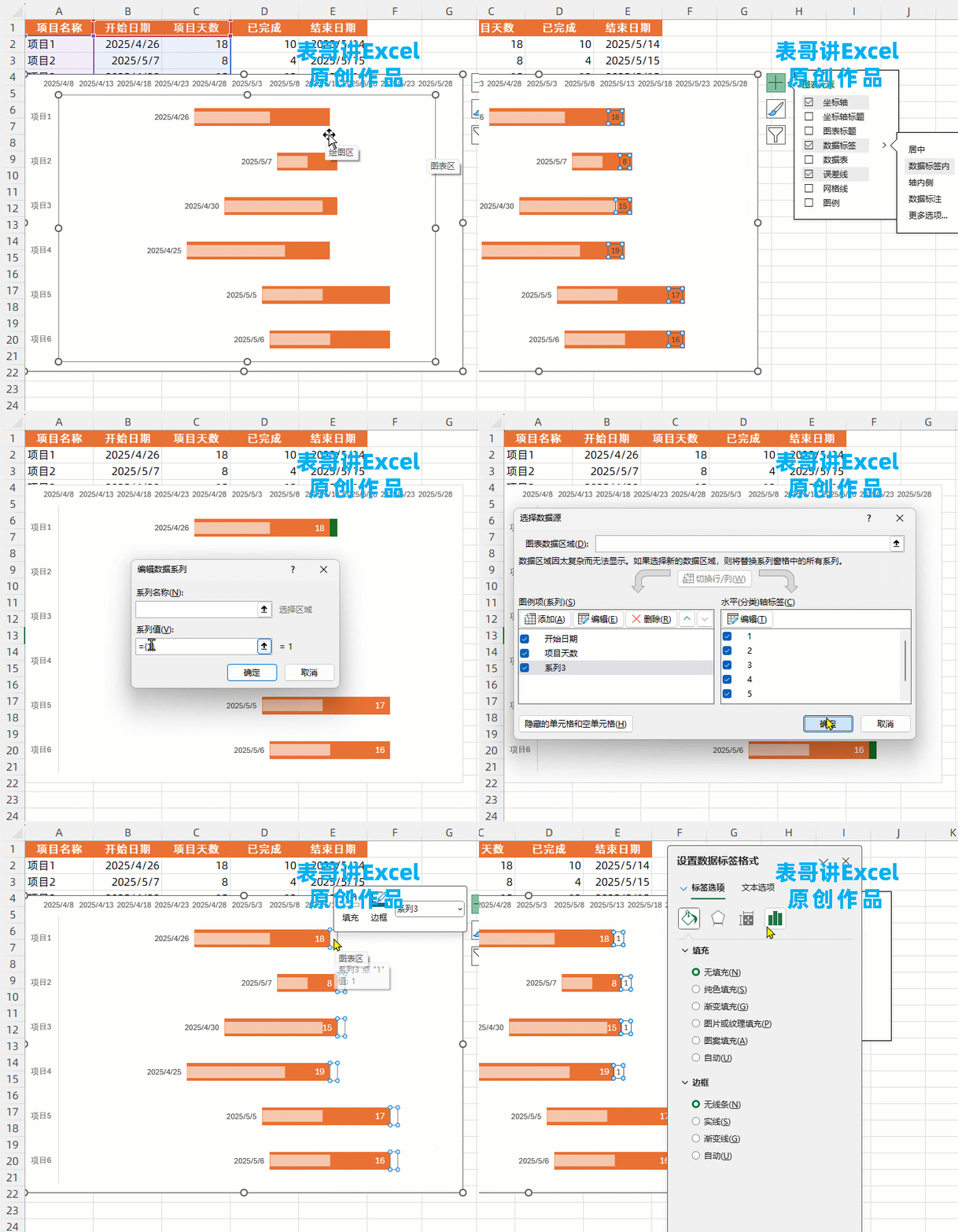
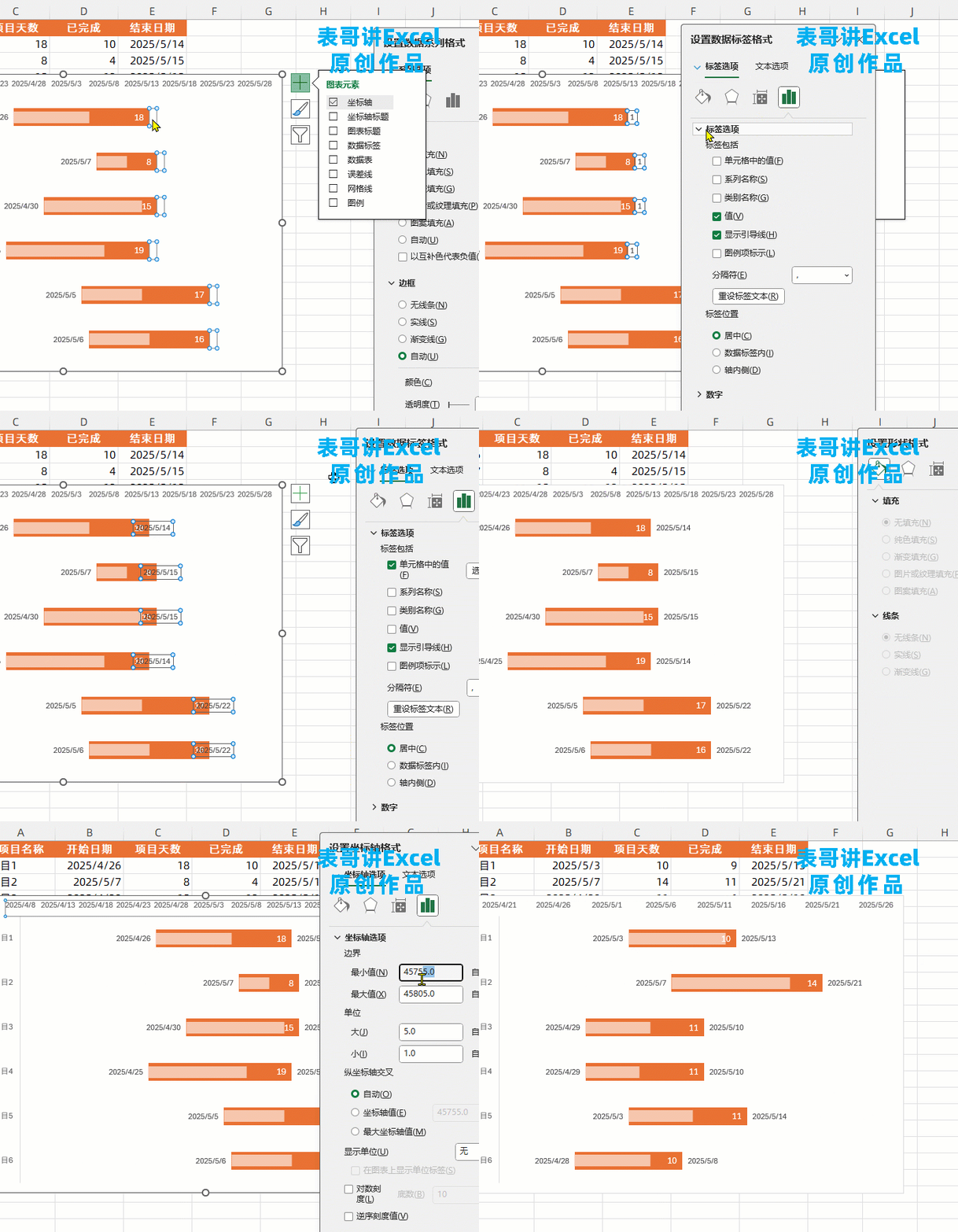
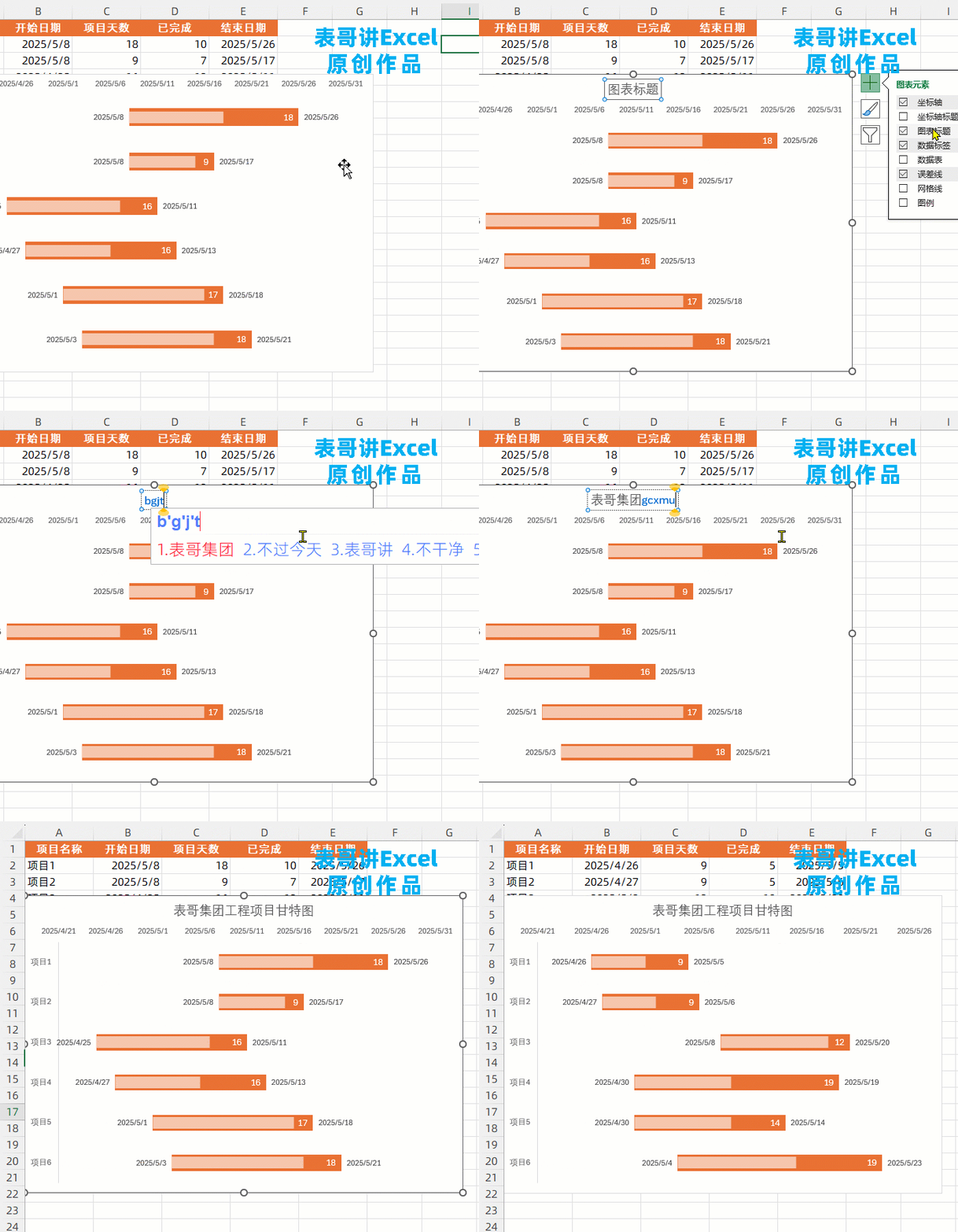
1、Excel项目管理计划与进度可视化甘特图
2、Excel最完善的项目管理甘特图的数据可视化制作方法,除此以外还有一大堆模板!!
一、Excel项目管理计划与进度可视化甘特图
(原创 路小燃 表哥讲Excel)
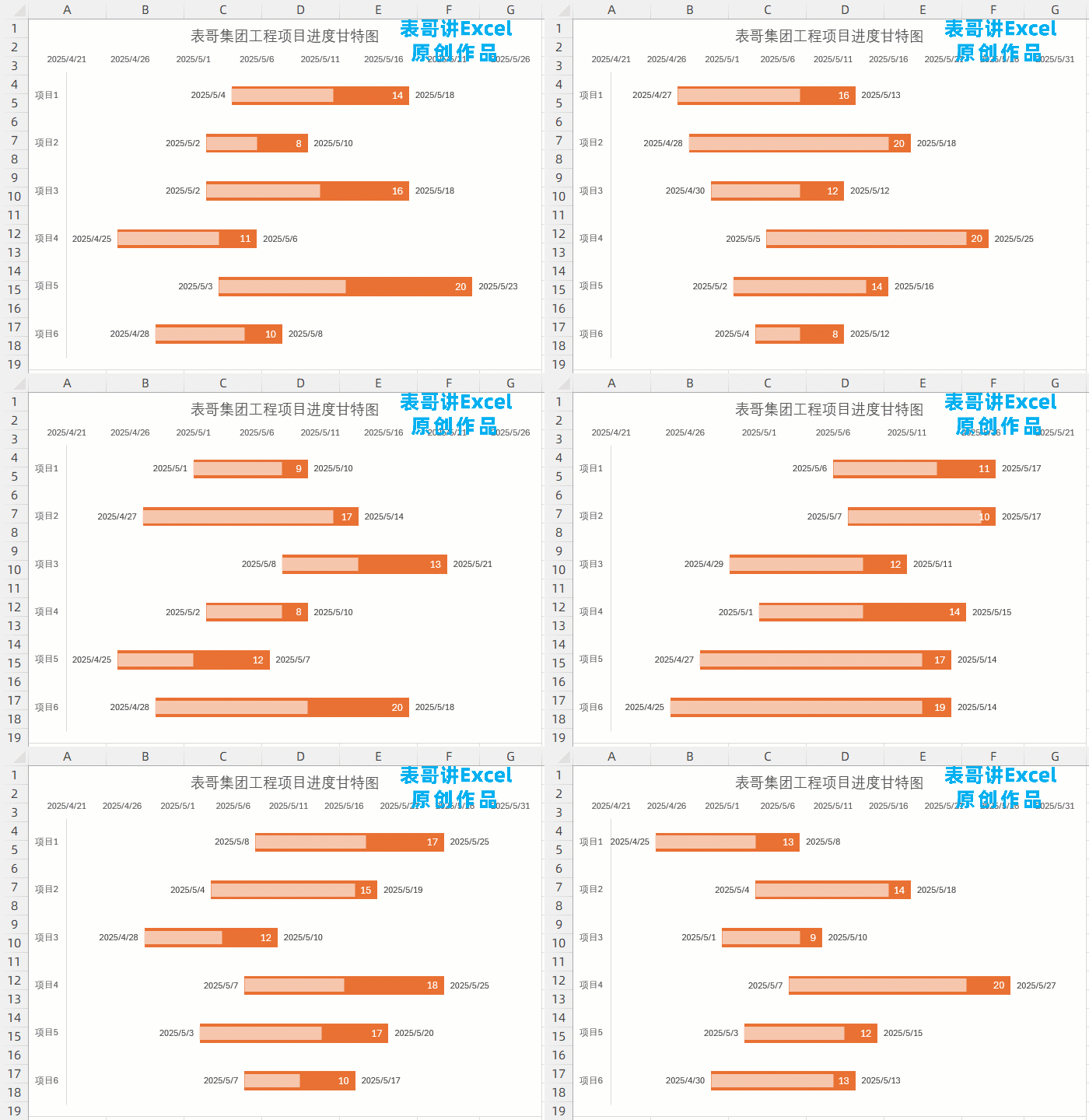

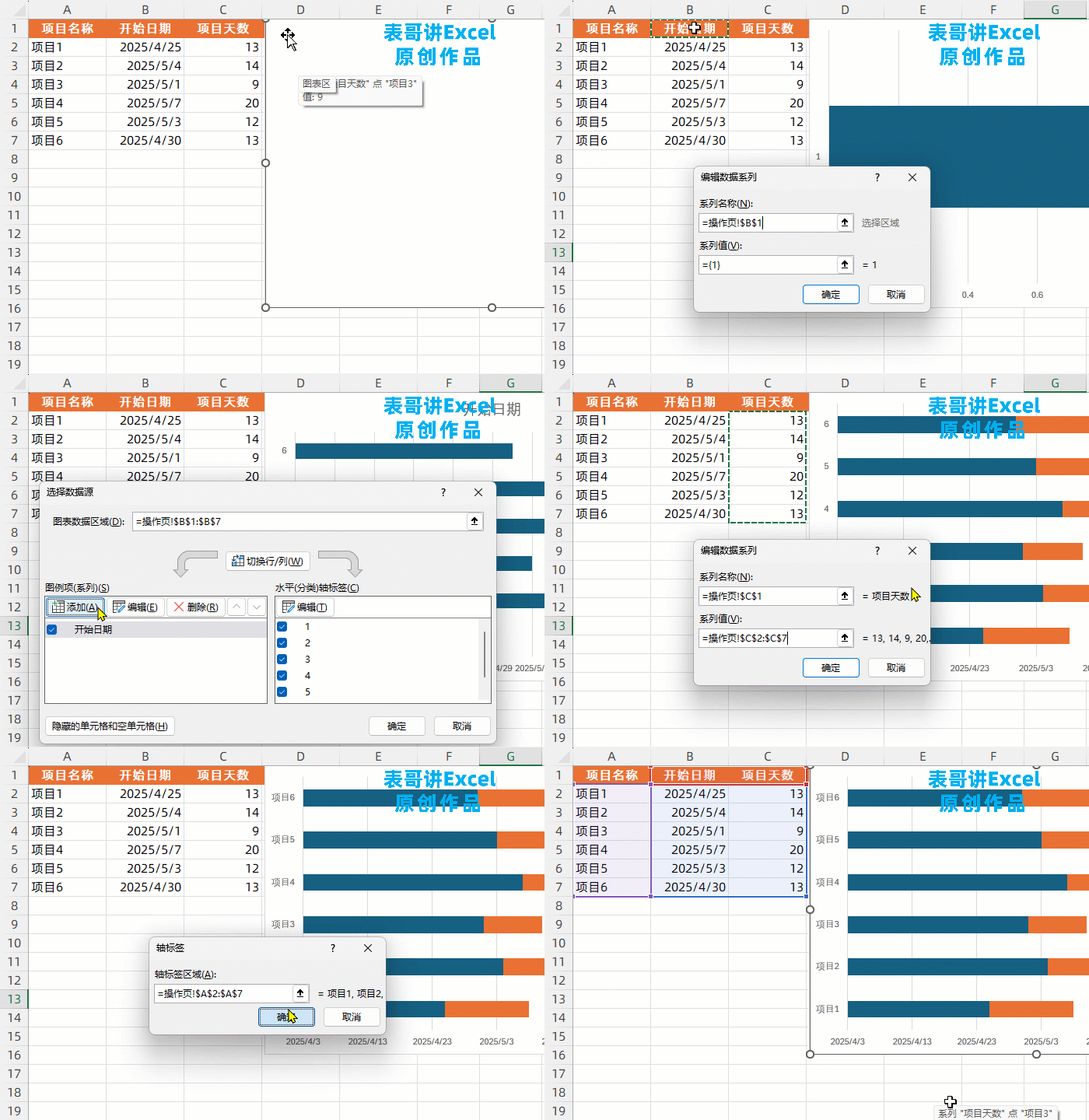
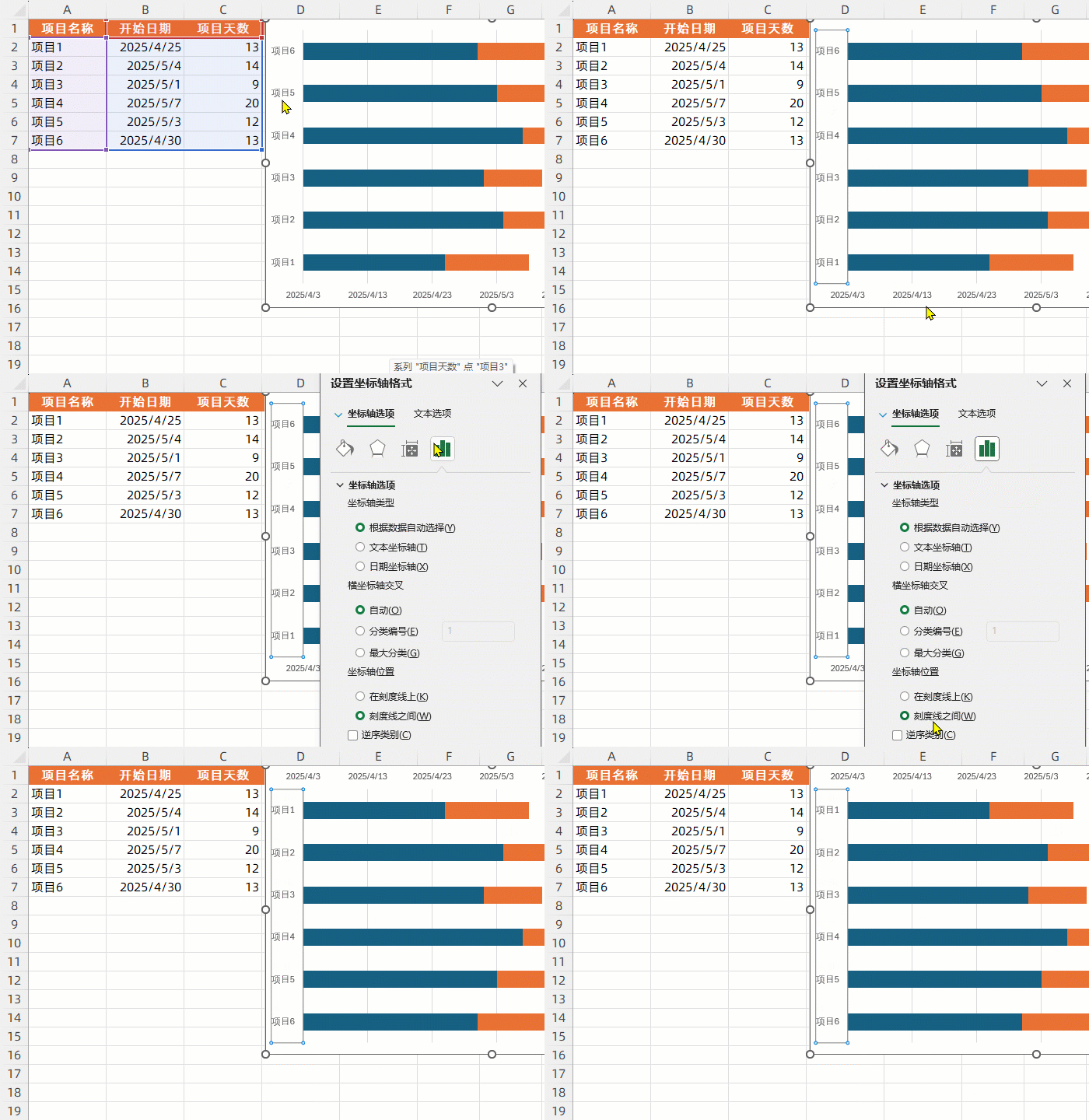
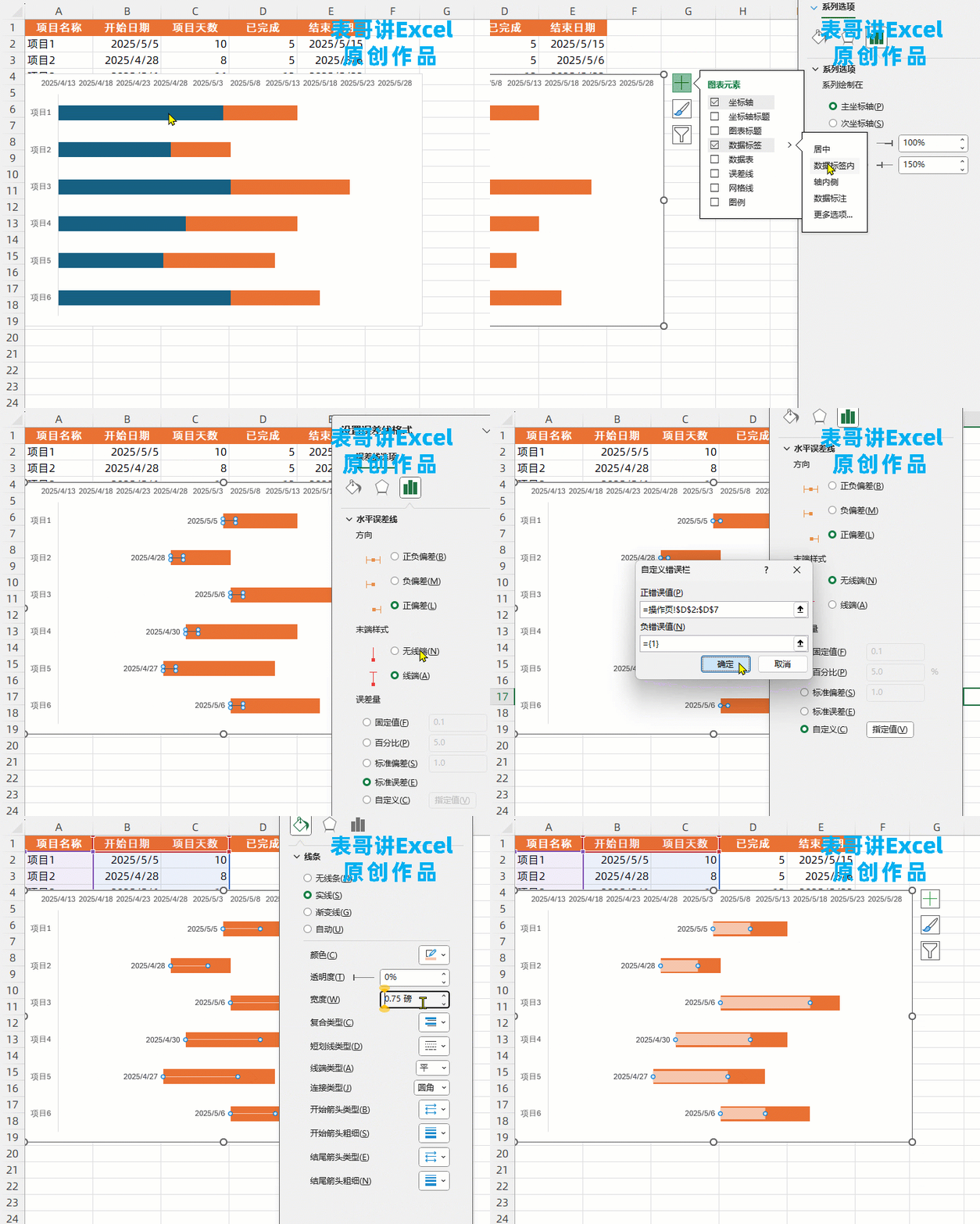
二、Excel最完善的项目管理甘特图的数据可视化制作方法,除此以外还有一大堆模板!!
(老徐的Excel)
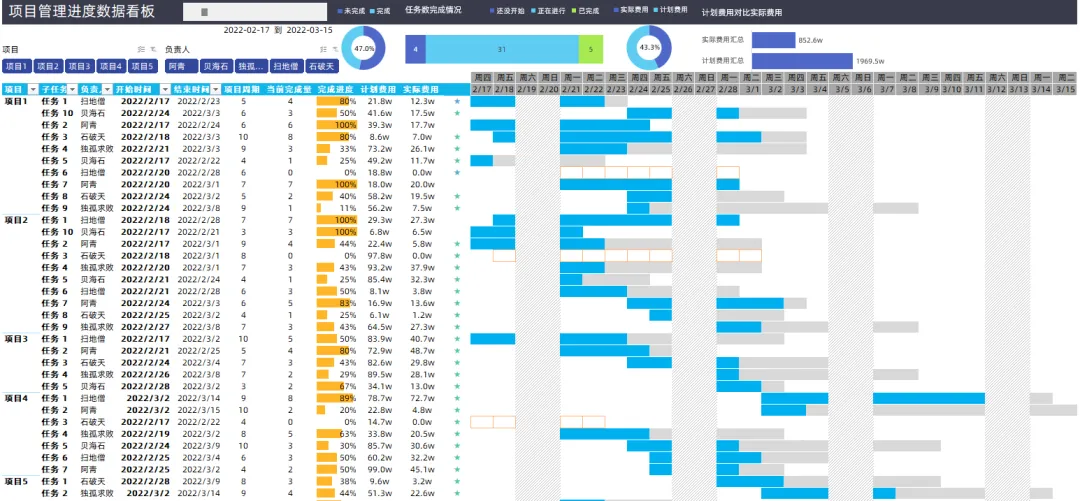
大家好,这一次模板更新给学员同学更新的一个甘特图的综合模板.
如果要做项目管理的进度跟踪这个模板非常好用.
首先我们可以看看这个模板的一些功能:
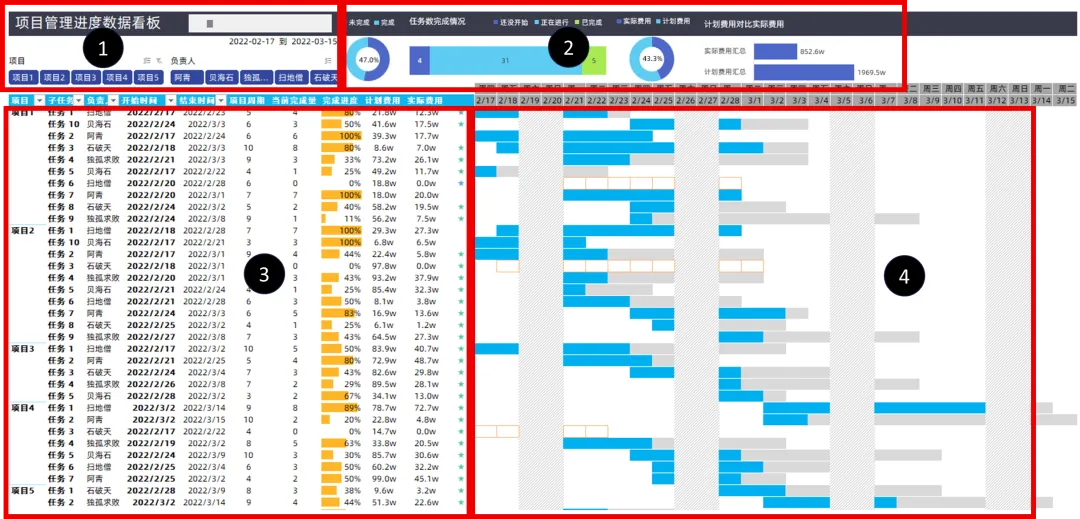
区域划分:
(1)区域为筛选区域,由切片器和滚动条组成,切片器筛选数据,滚动条滚动区域(4)中的甘特条目.
(2)区域为汇总区域,总投入和计划投入/总项目完成数/项目的完成总体情况展示等等,当然这些都可以通过筛选发生切换变化.
(3)区域为透视表区域,注意(不是数据源,而是数据透视表对每一个单项进行的汇总表格,每一个单项的总体完成情况),根据数据源的数据更新实时跟踪,完成的数据情况.
(4)区域为甘特条形区域,由条件格式合成.同时如果在(1)区域中滚动滚动条,内容能够自动的进行时间轴的滚动.
观察一下这个进度条的设置细节,如果完成百分之百,全蓝色.
如果没有完成灰色底为计划部分,蓝色为完成进度跟踪部分.
如果某个项目没有启动,为0那么显示空心单元格条目.
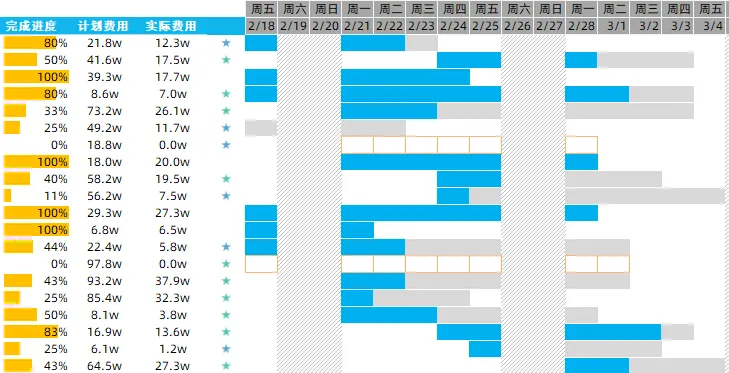
还有一个细节,上图中有"★"符号的辅助列,如果项目为100%,那么没有"★"
如果未完成项目,标记"★".
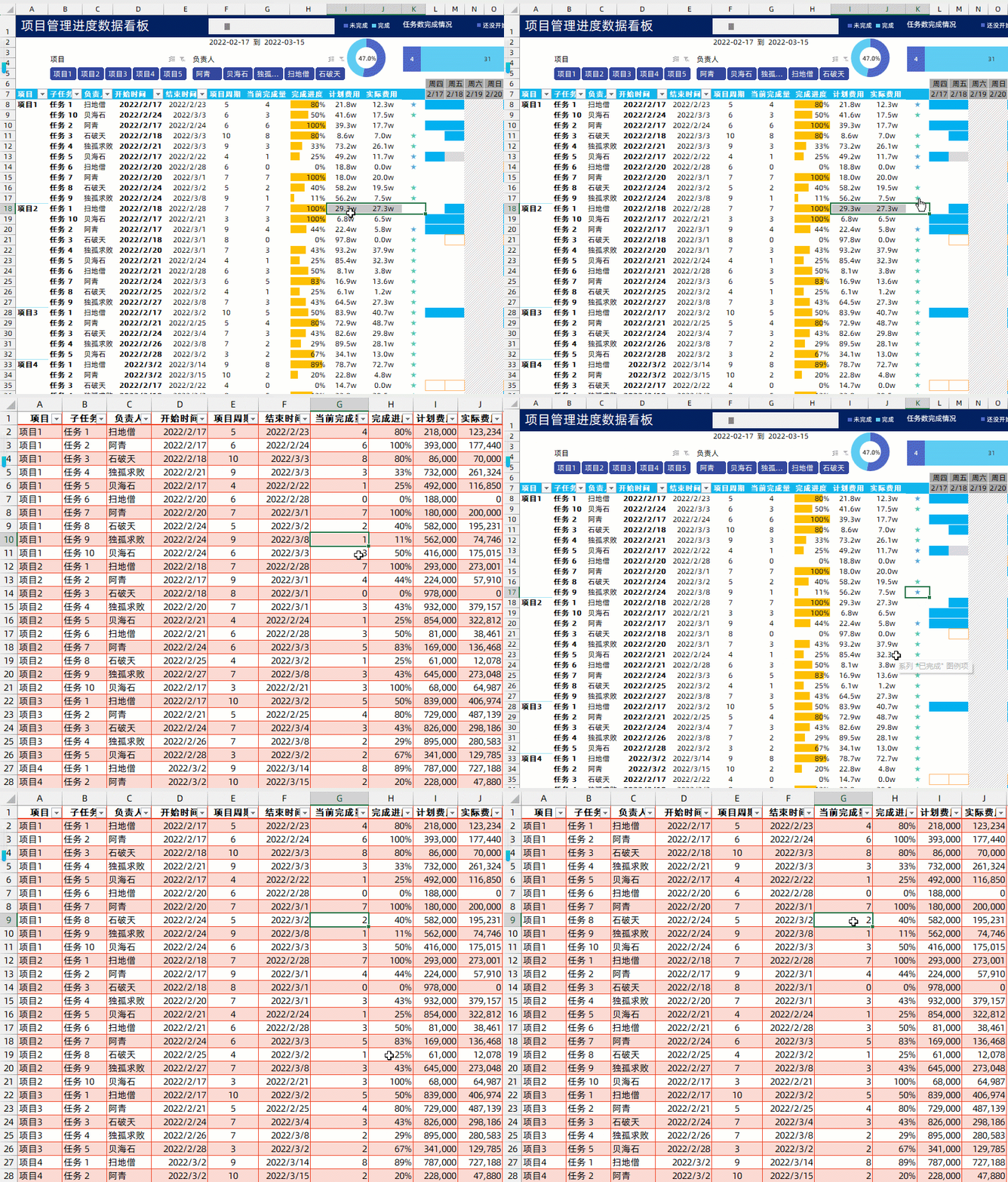
同时这个"★"是一个函数是可以点击的.
例如下图,你点击这个"★",是可以跳转到这个汇总的项目对应的数据源所在的位置,方便直接修改这个项目的完成情况的.
如果你的数据非常多几千行几万行数据,需要找到这个汇总数据所在的明细行,可以直接点击这个符号进行跳转到对应的行.(非常精致的细节处理)
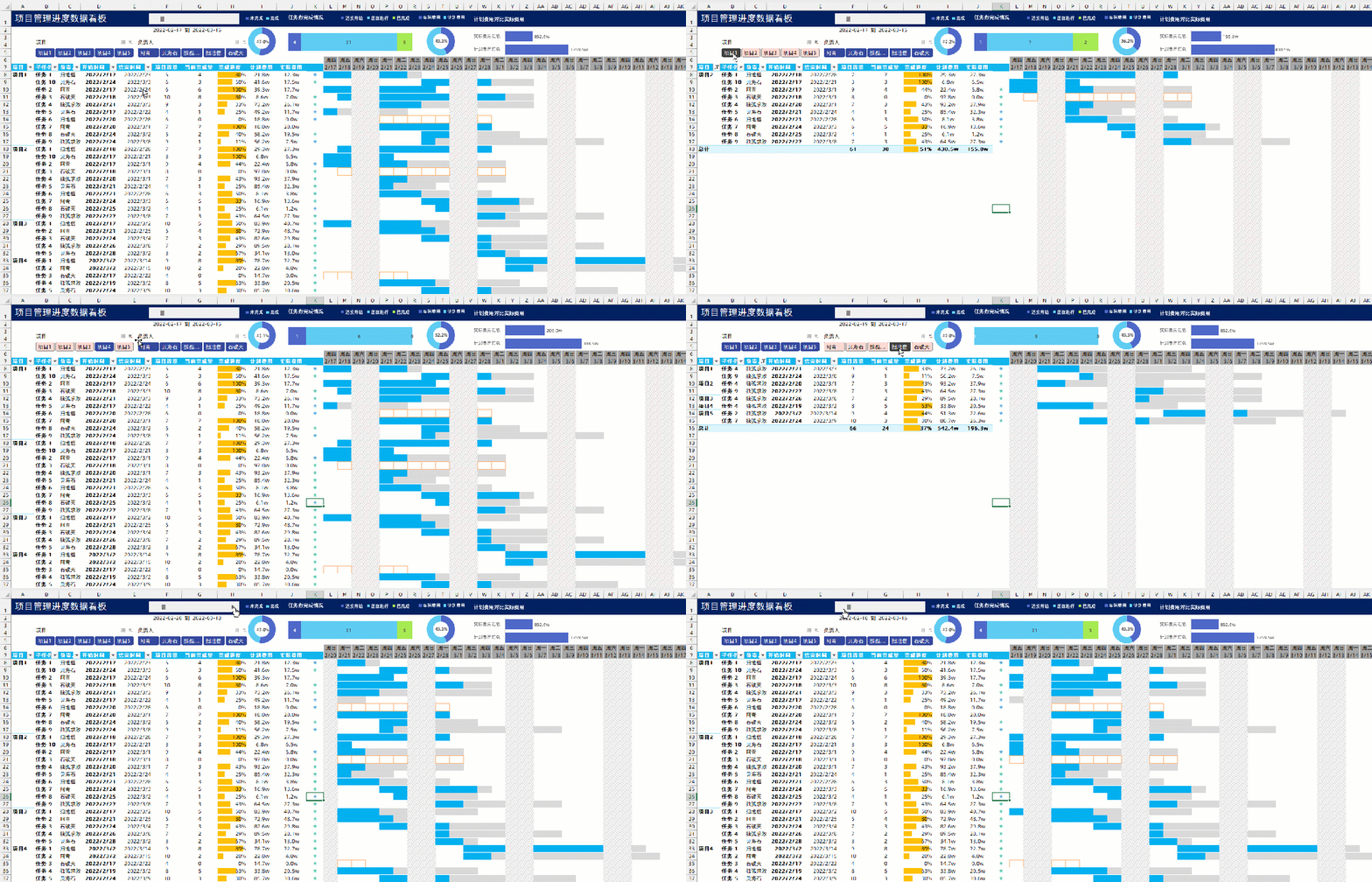
最终的整体展示,最顶端的筛选区域当你滚动时间条,或者选择某一些筛选项目,所有的内容都可以发生自动的变化.
应收款项分析模板
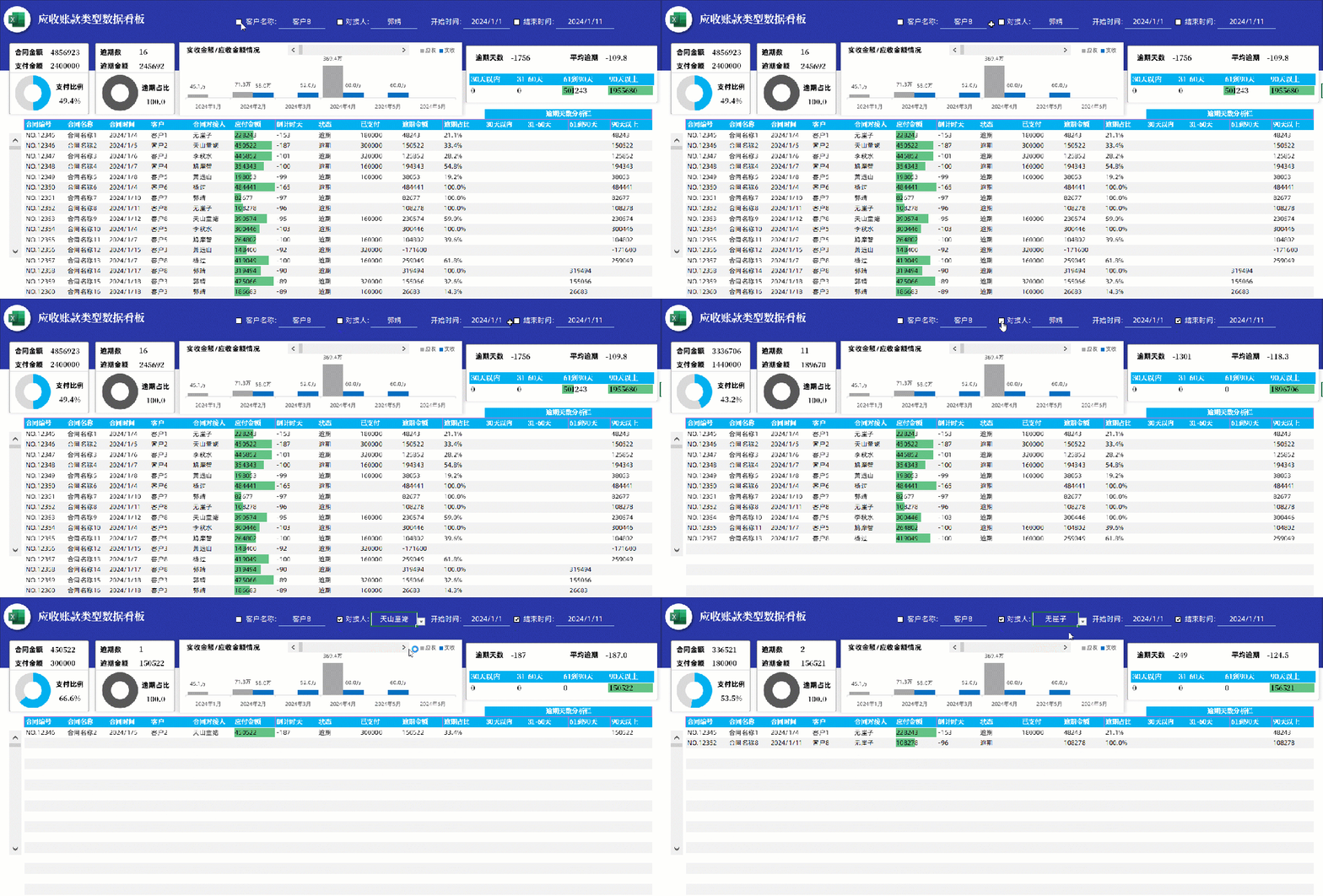
1.例如如果我不想筛选,想要看到全面的数据展示,可以取消下图的复选框,如果需要筛选某个维度,可以选择复选框进行确认,然后再选择某个对应的条件.
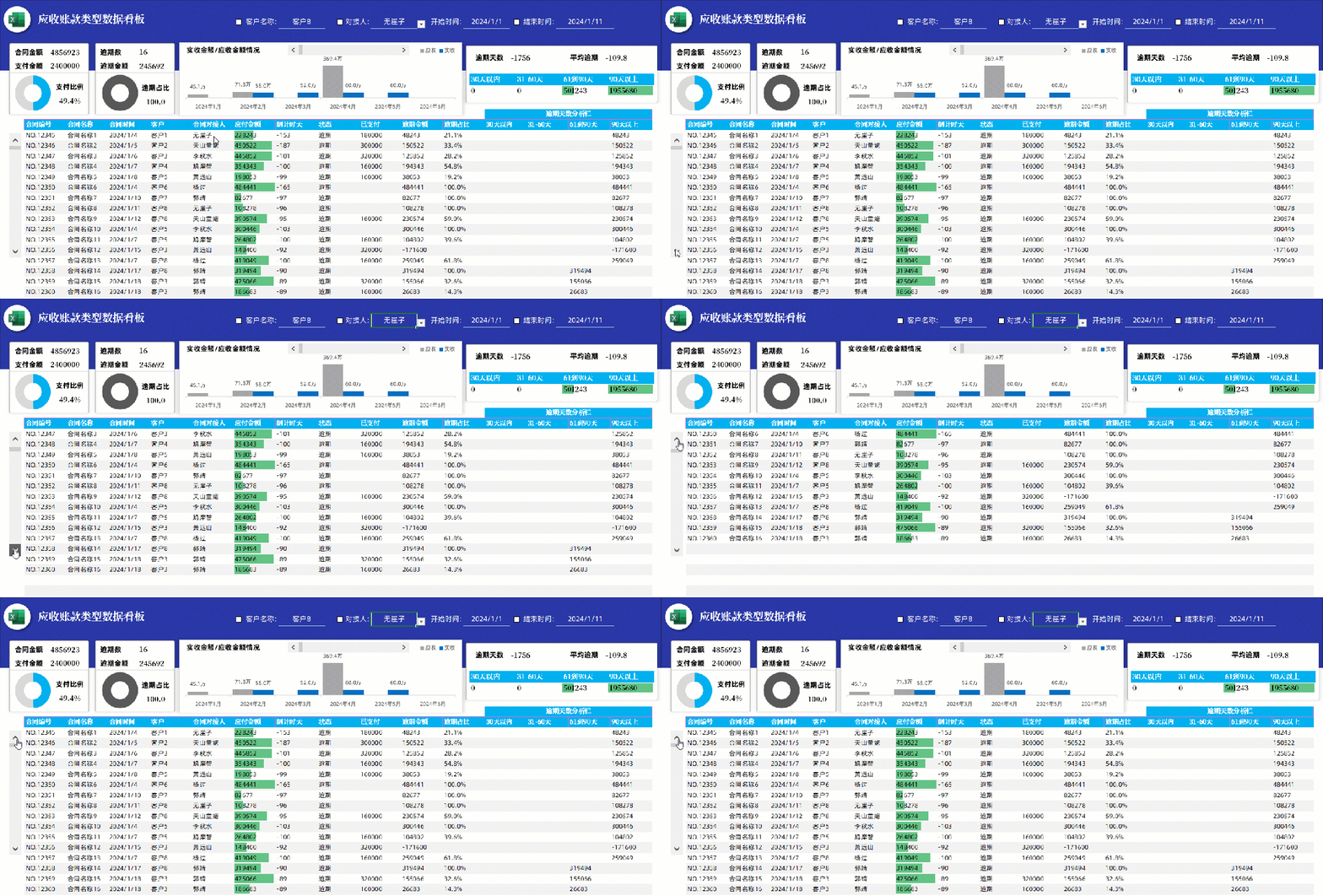
2.如果是数据比较多,无论是看全面数据还是筛选数据,都可以搭配滚动条进行数据的滚动,可以在一个页面中看到所有的内容.
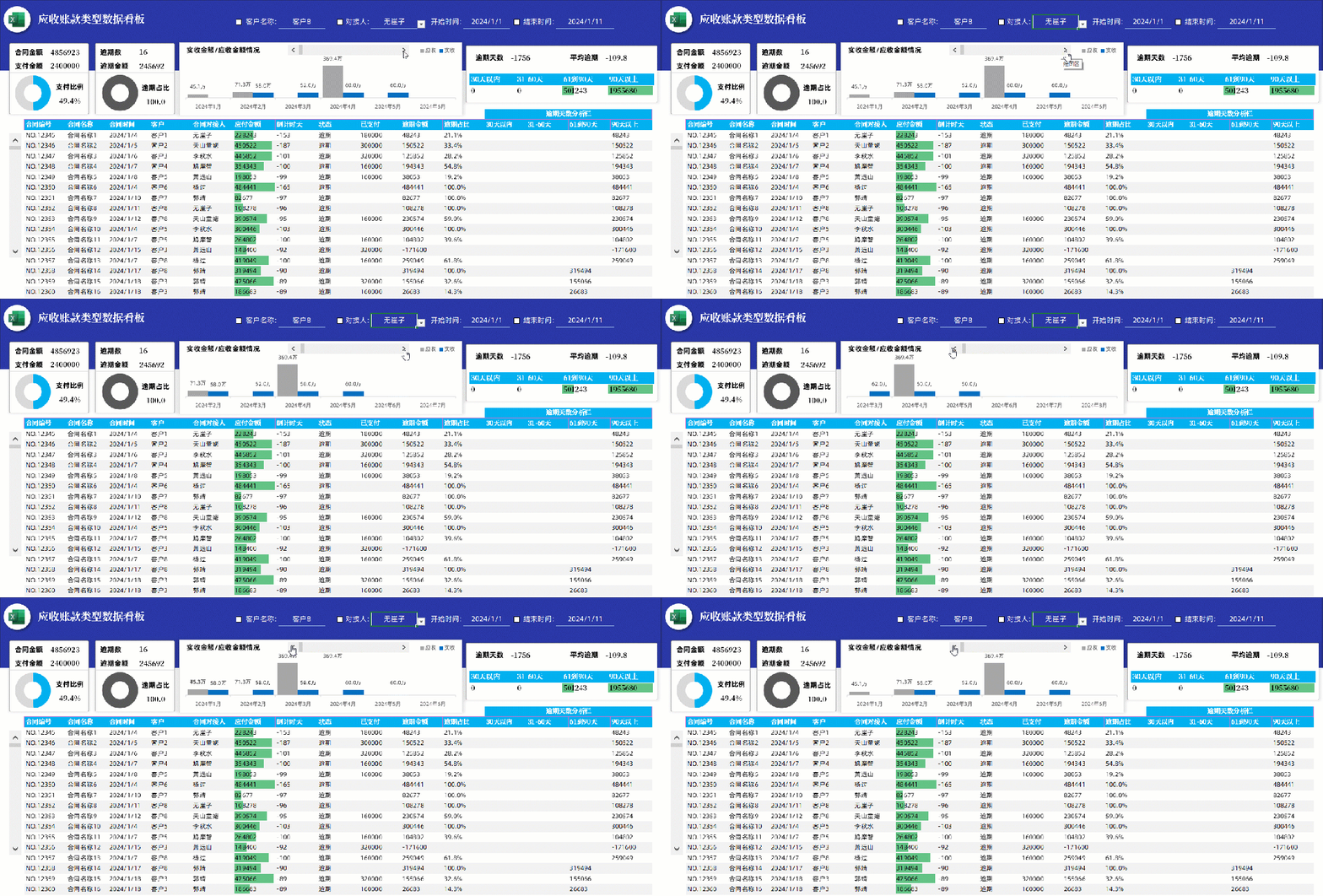
3.关于每个月的总额应收和已收可以做一个滚动的柱形图连续滚动,进行内容额度的对比.
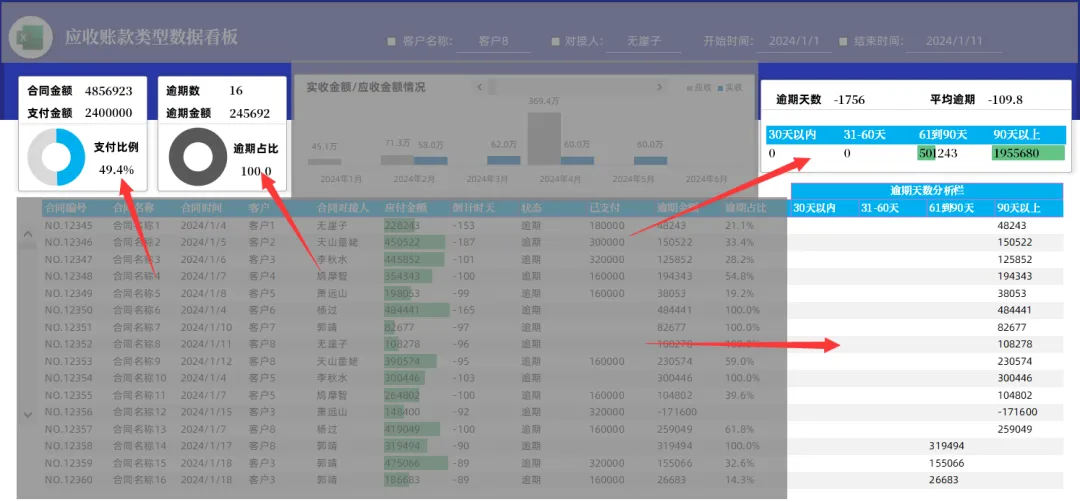
4.除了之前解释过的部分,还有非常精美的小卡片的设计部分:
无论是从颜值还是题材逻辑都无可挑剔.
多页进销库存数据看板,
本表格是做的多页展示:
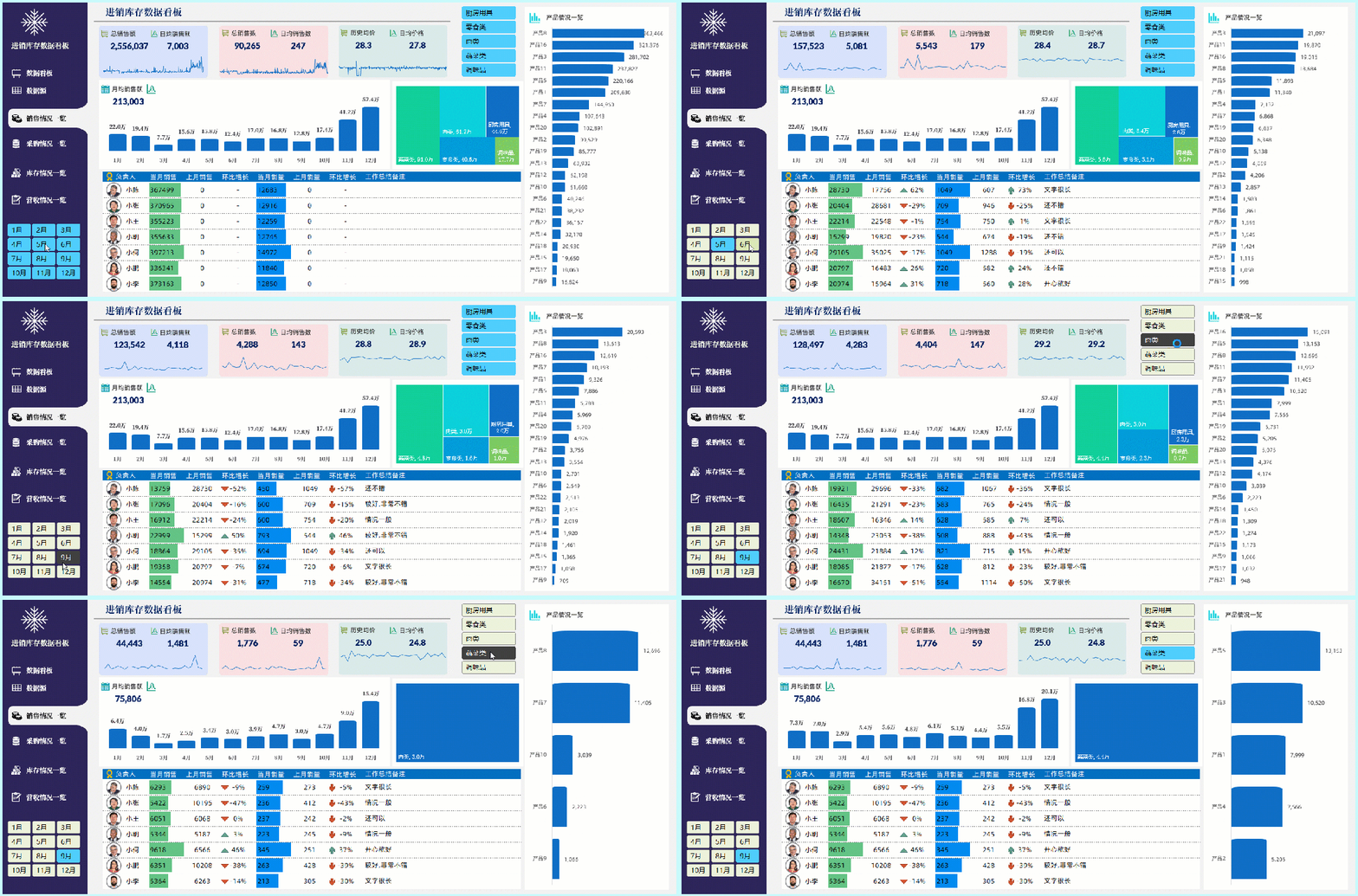
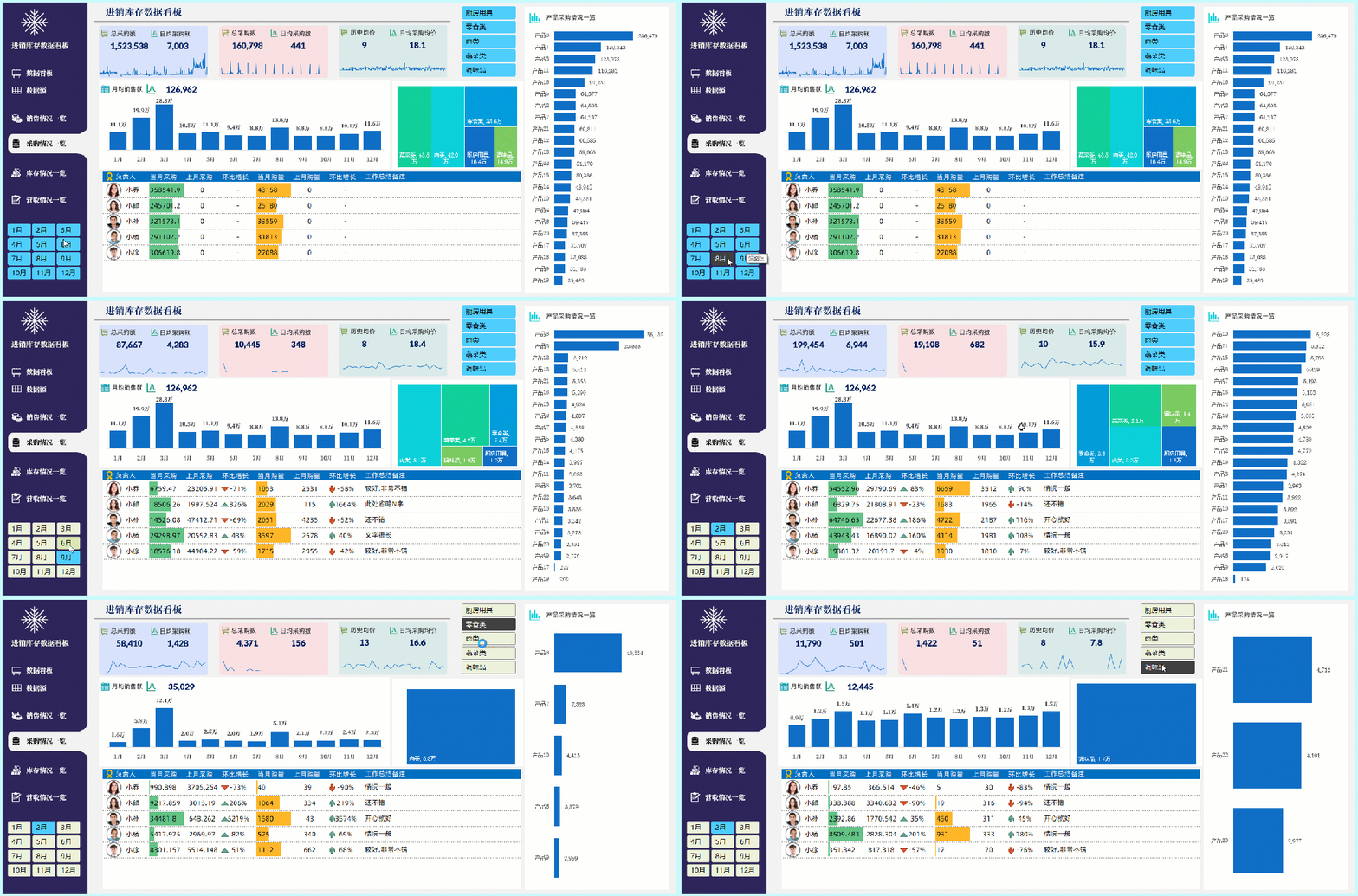
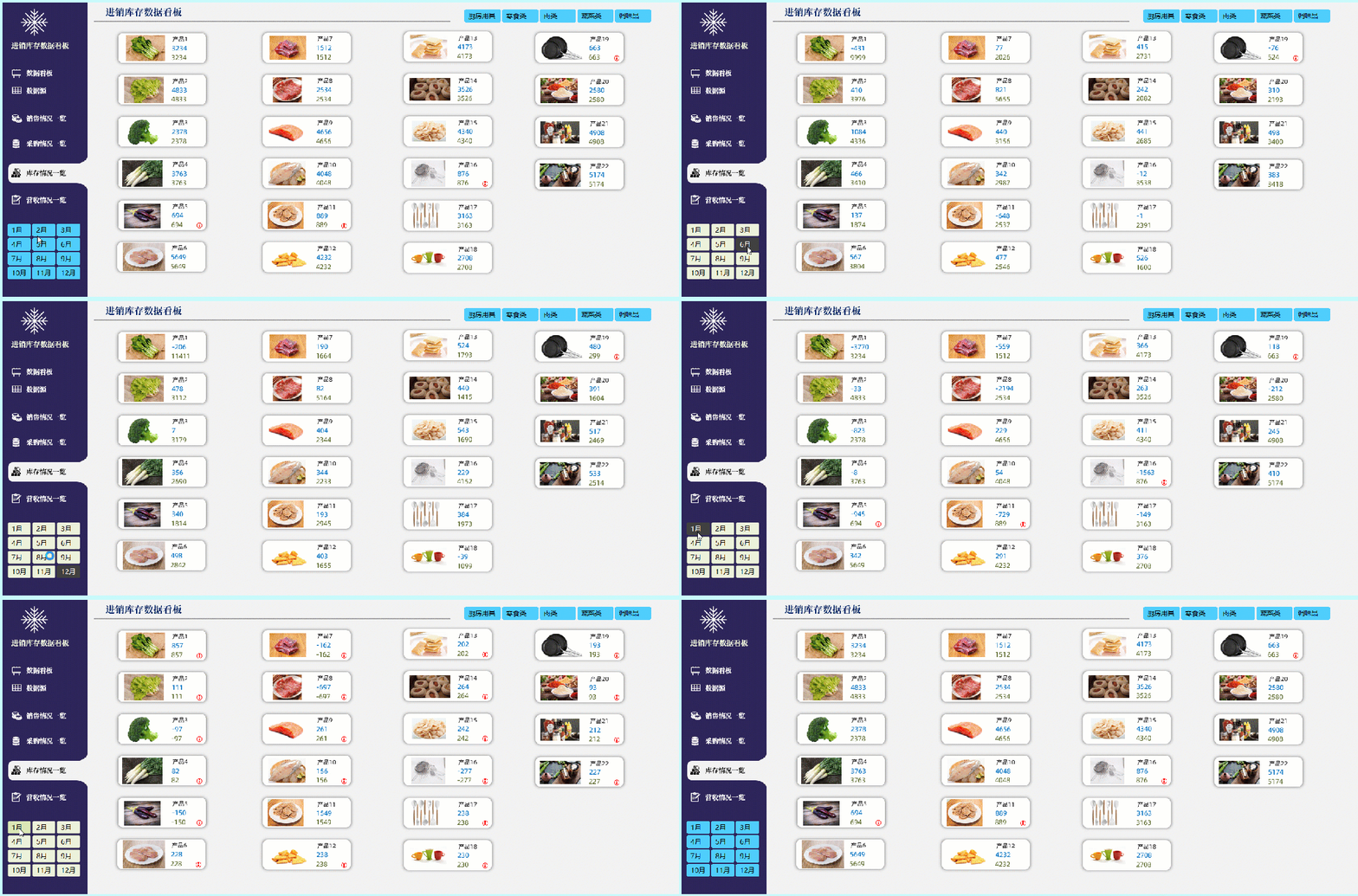
分别把销售情况,采购情况,库存情况,营收情况,做了4个页面的区分.
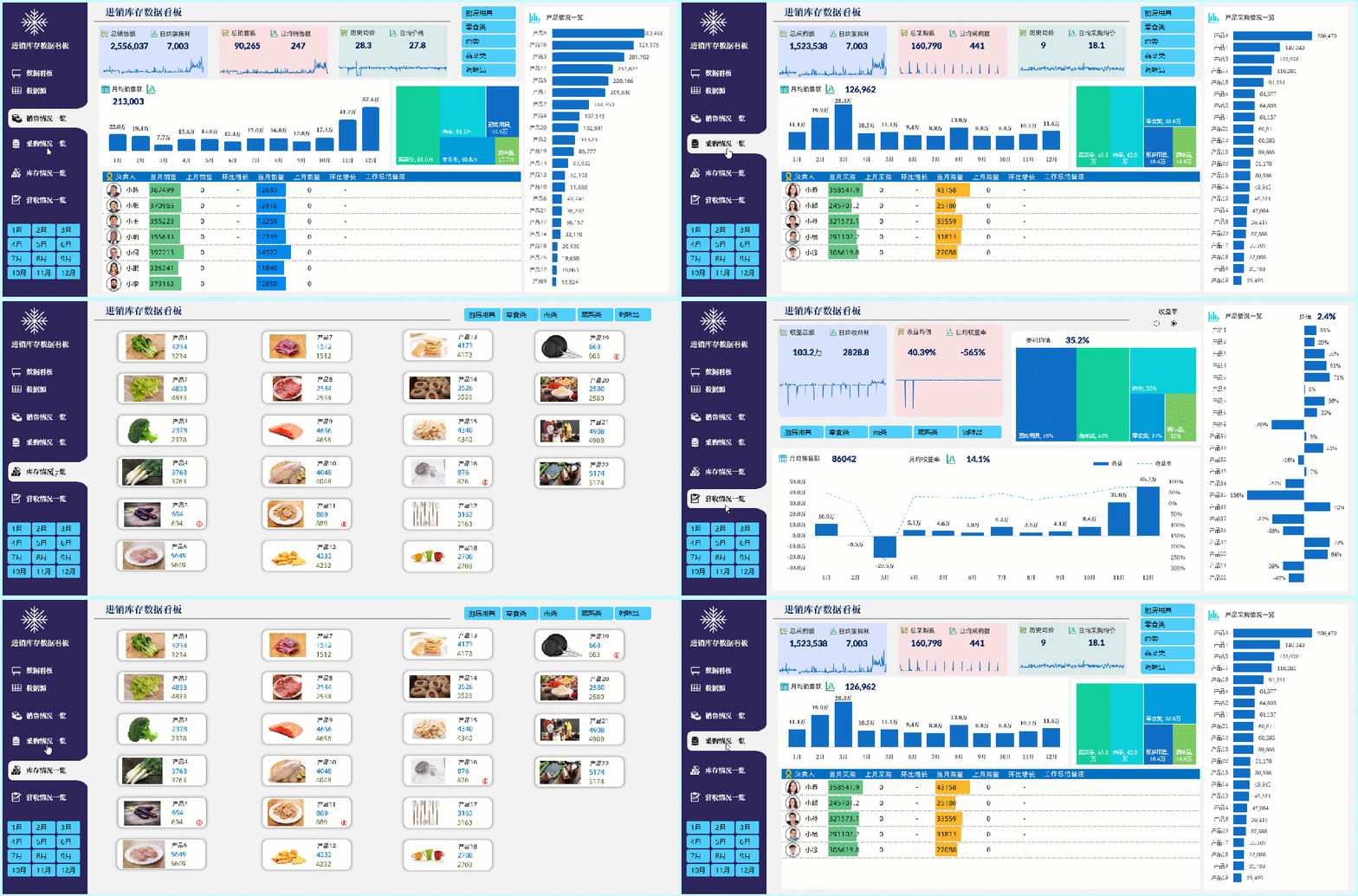
销售情况:
可以进行筛选,所有的内容,包括文字备注部分都可以发生相应的筛选变化.
采购情况页:
库存情况一览:
营收情况利润分析页:
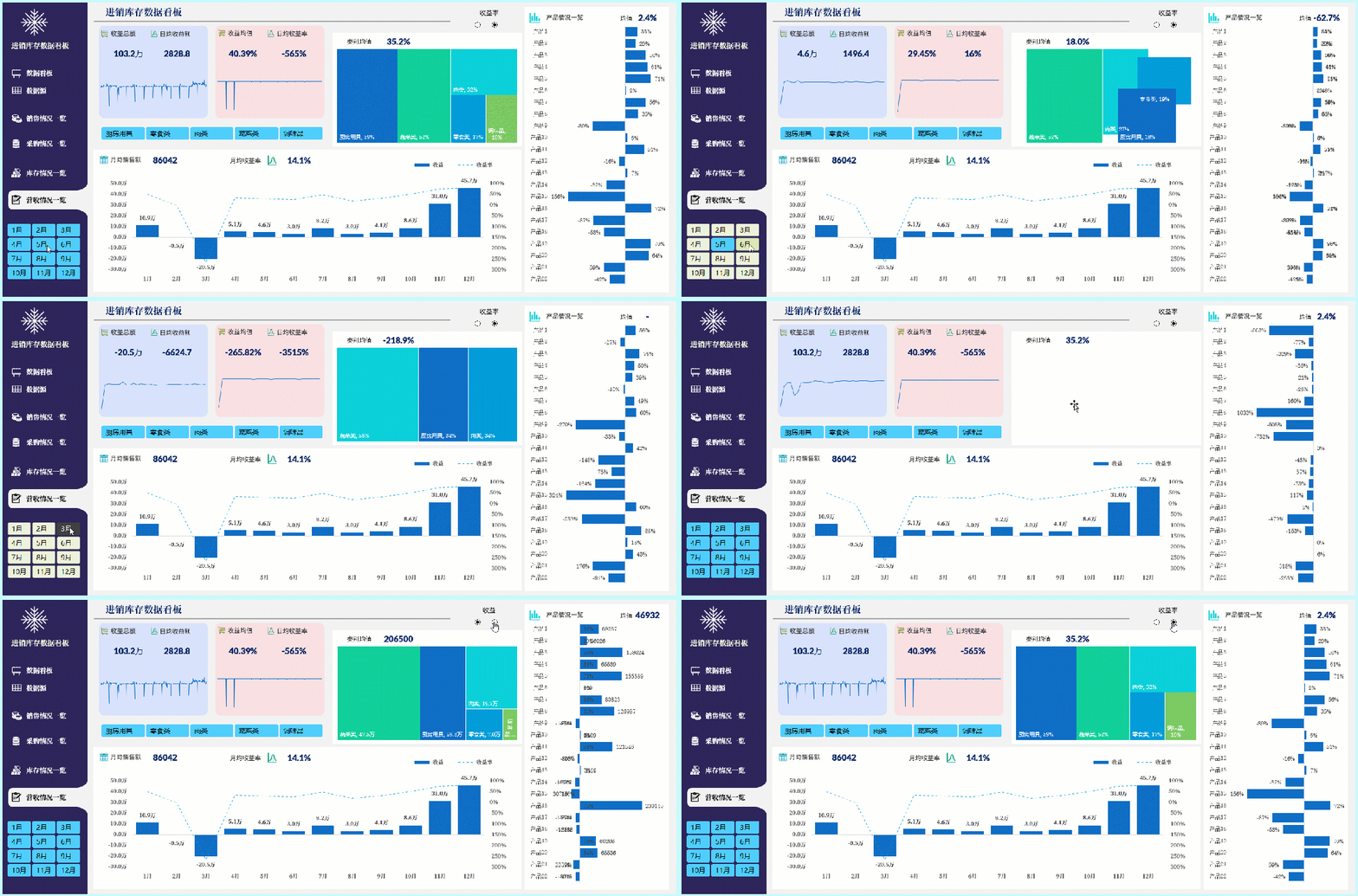
整个这个看板花费3个多小时的讲解.
多页分类别展示筛选销售数据看板!
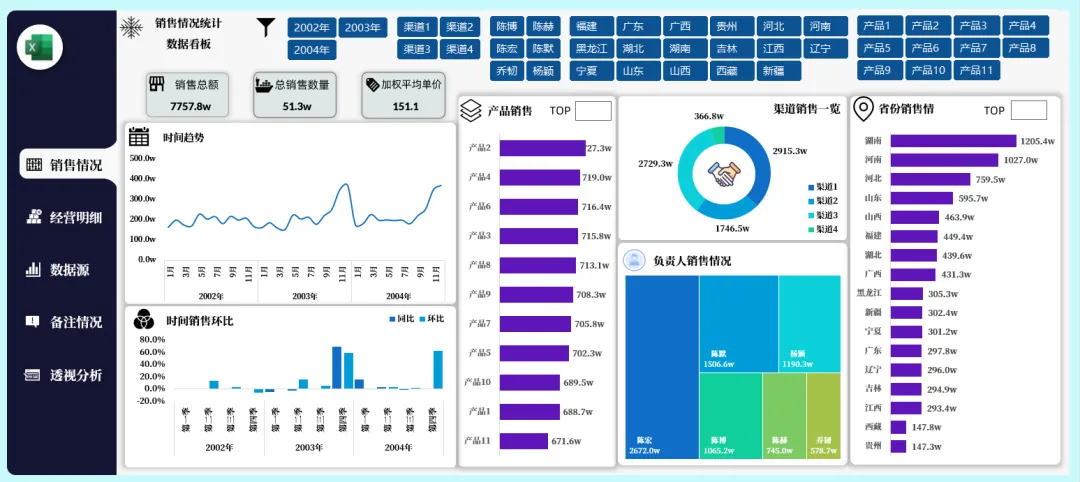
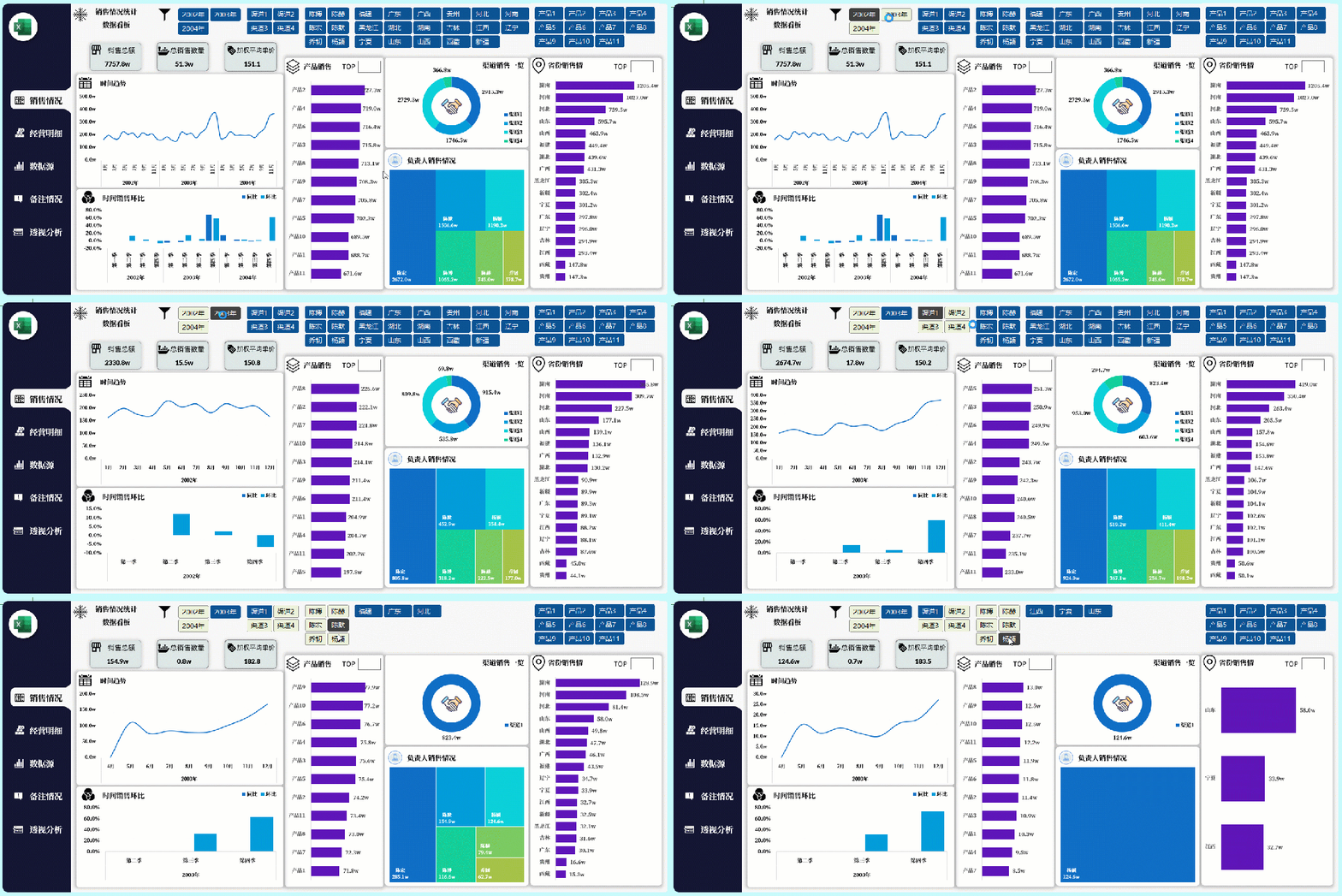
第一页:销售情况
当你筛选都会根据情况自动汇总变化.
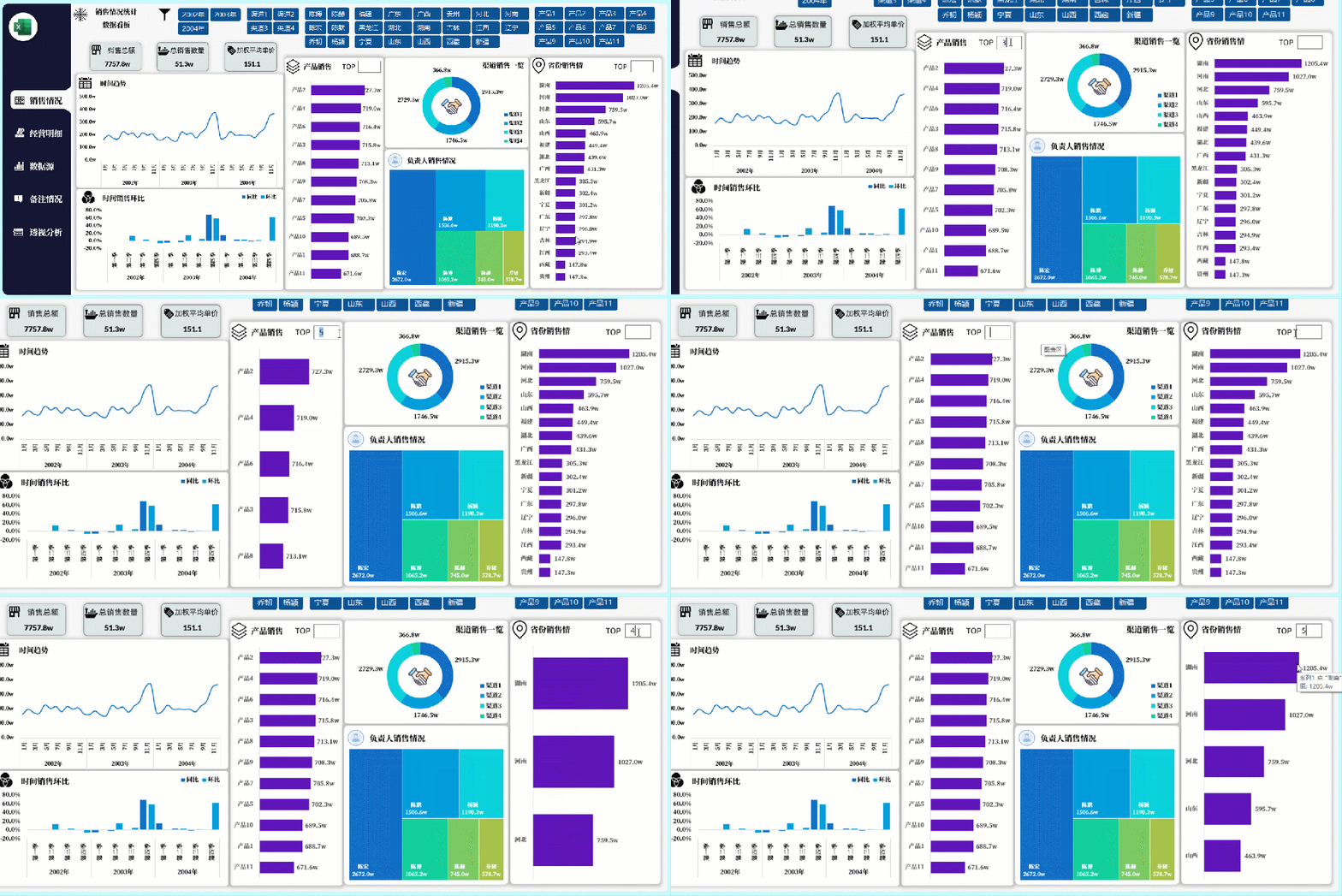
在满足可以做透视表变化的同时,还可以进行TopN的调取显示:
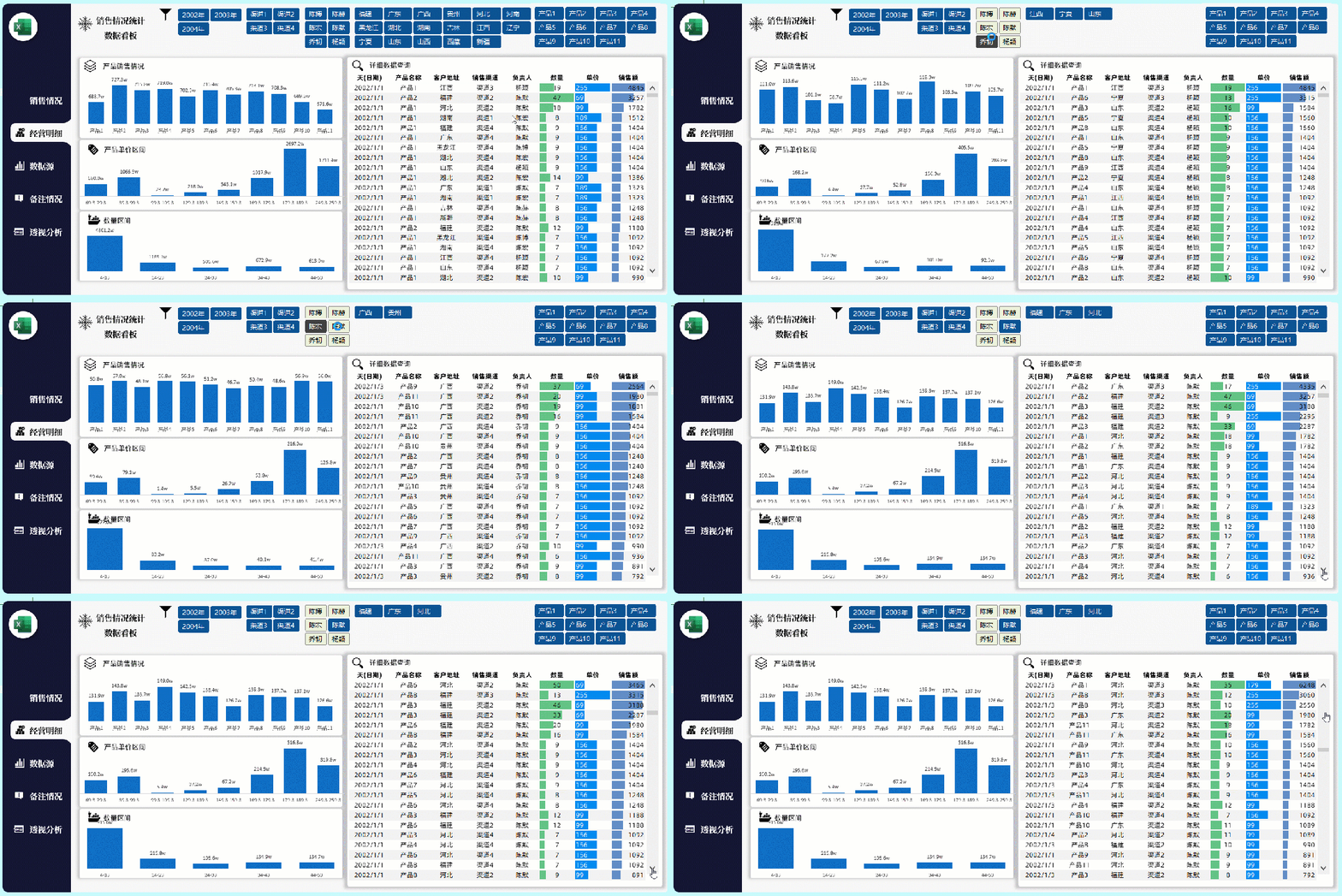
第二页:明细调取
当你筛选切片器,数据也会发生变化,同时数据比较多,可以使用滚动按钮进行表格的滚动式内容展示:
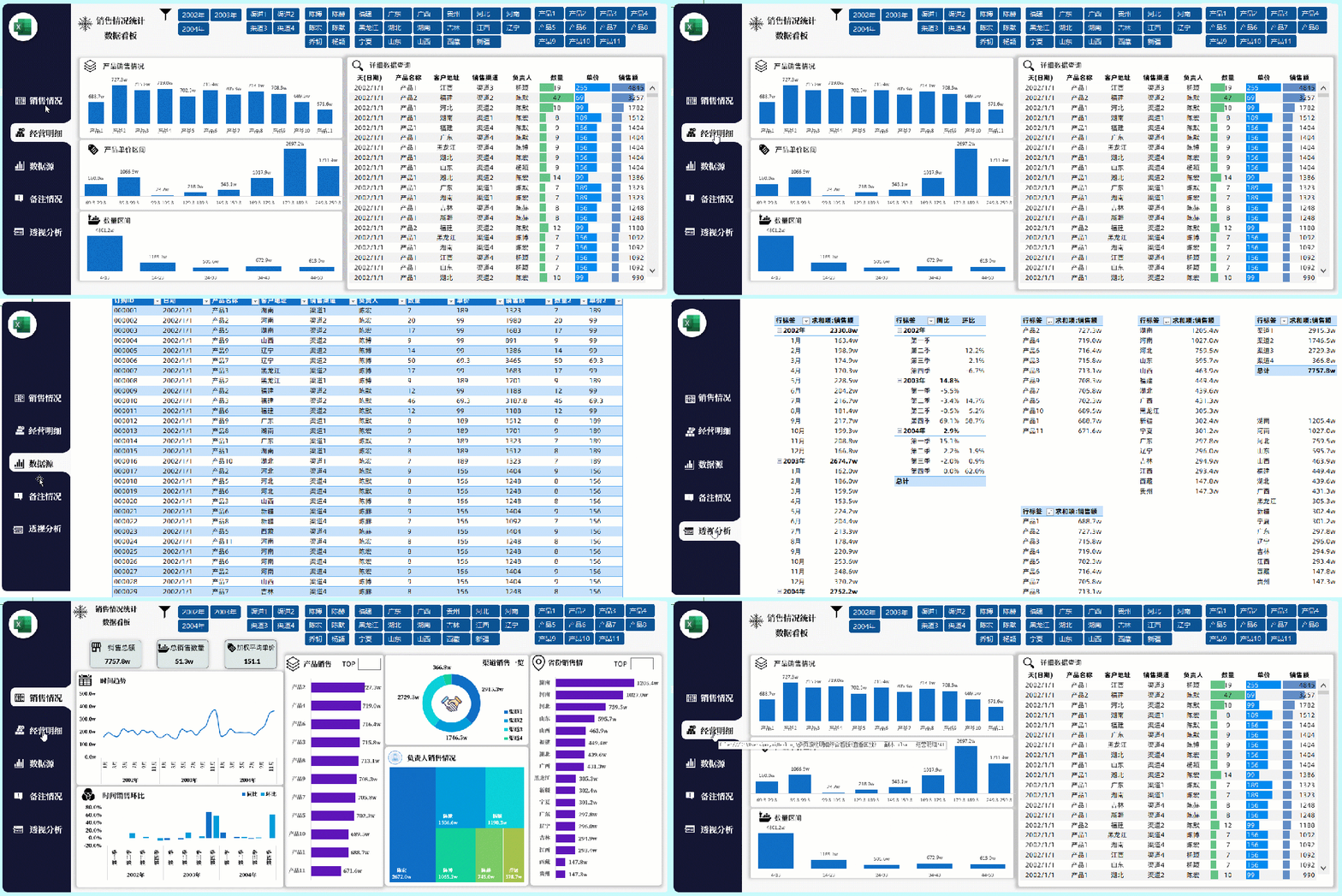
同时这是一个多页的展示看板,你可以选择某一页观看内容:
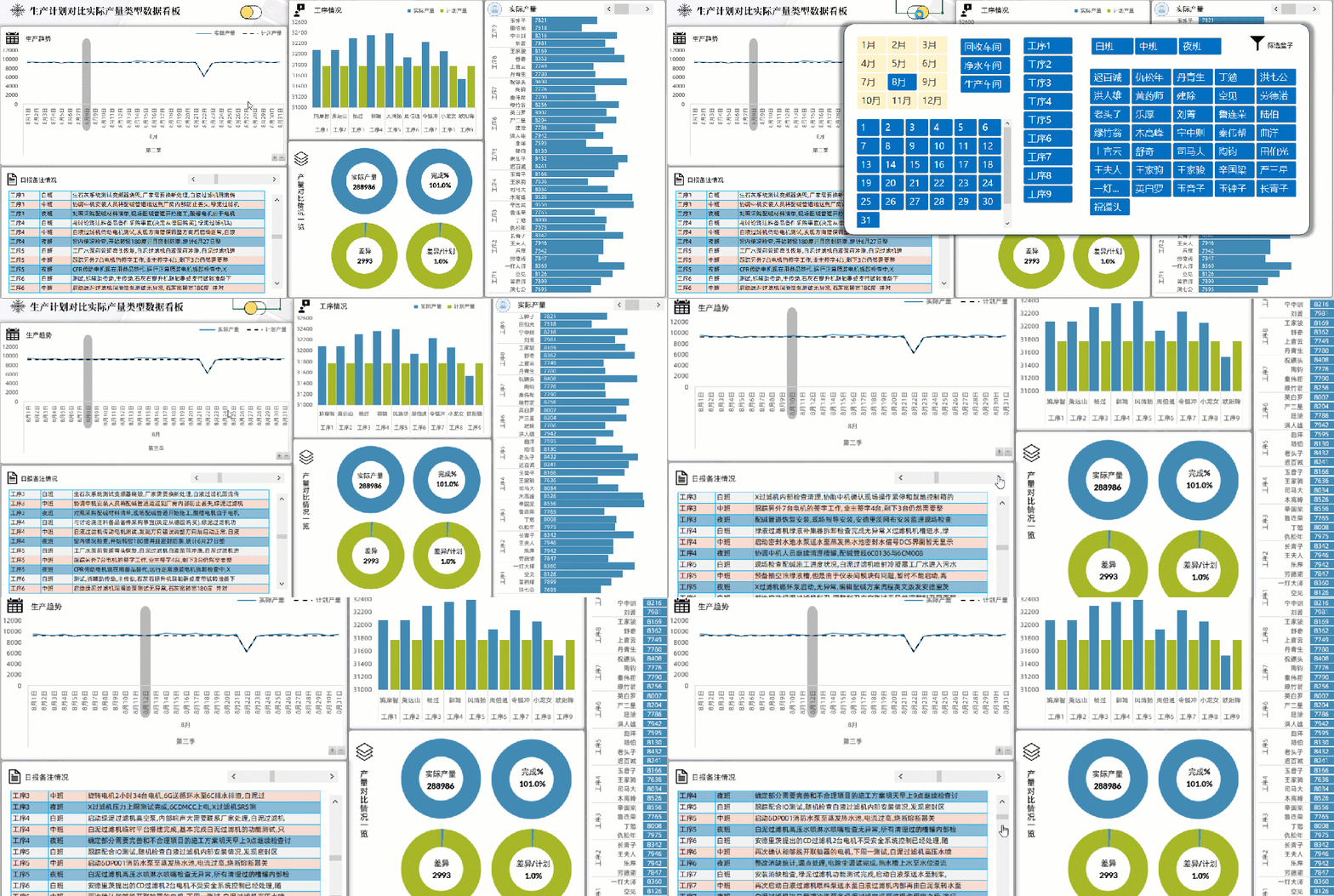
生产产量对比类型数据看板.
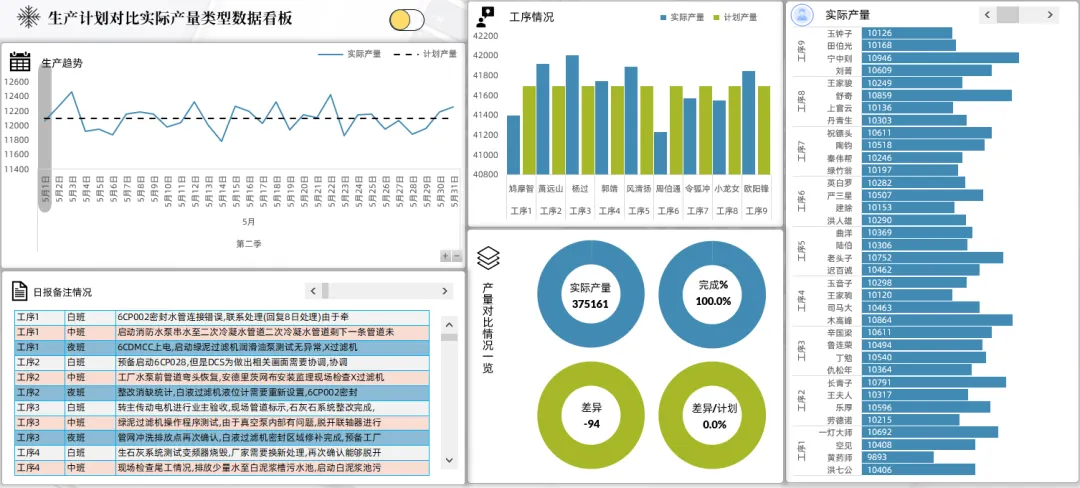
功能介绍:
切片器的组合收纳
当你在做数据看板的时候有可能版面排布的非常的满,如果觉得切片器非常占地方,可以把所有的切片器收纳在一个盒子里面,可以随时收纳筛选.
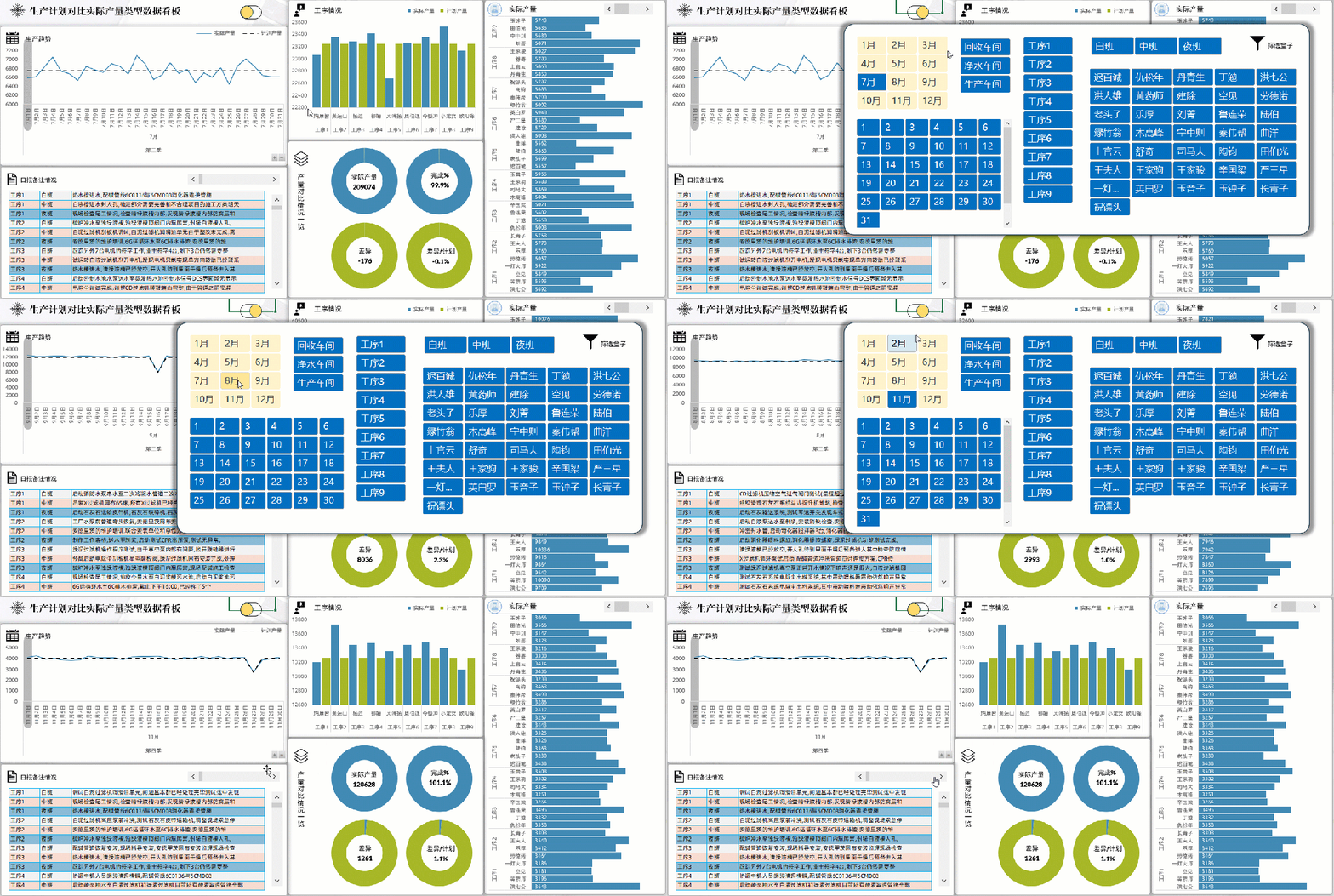
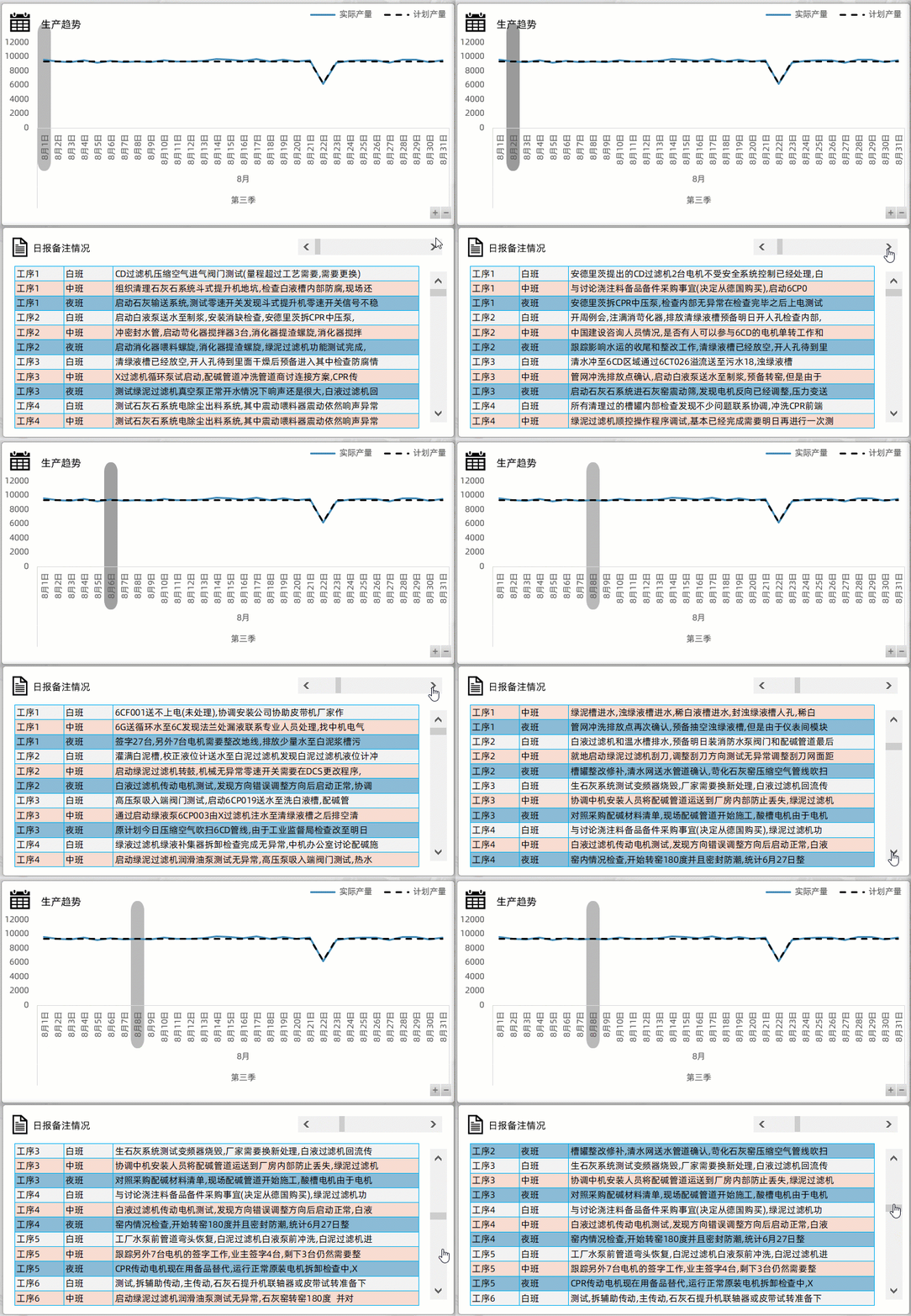
除此以外,做每日倒班期间的生产描述部分,我做了一个滚动的表格类型,当你选择8月份,滚动8月份某一天的生产每个工序的生产生产文字描述情况.
放大如下:
普通美观的销售看板.
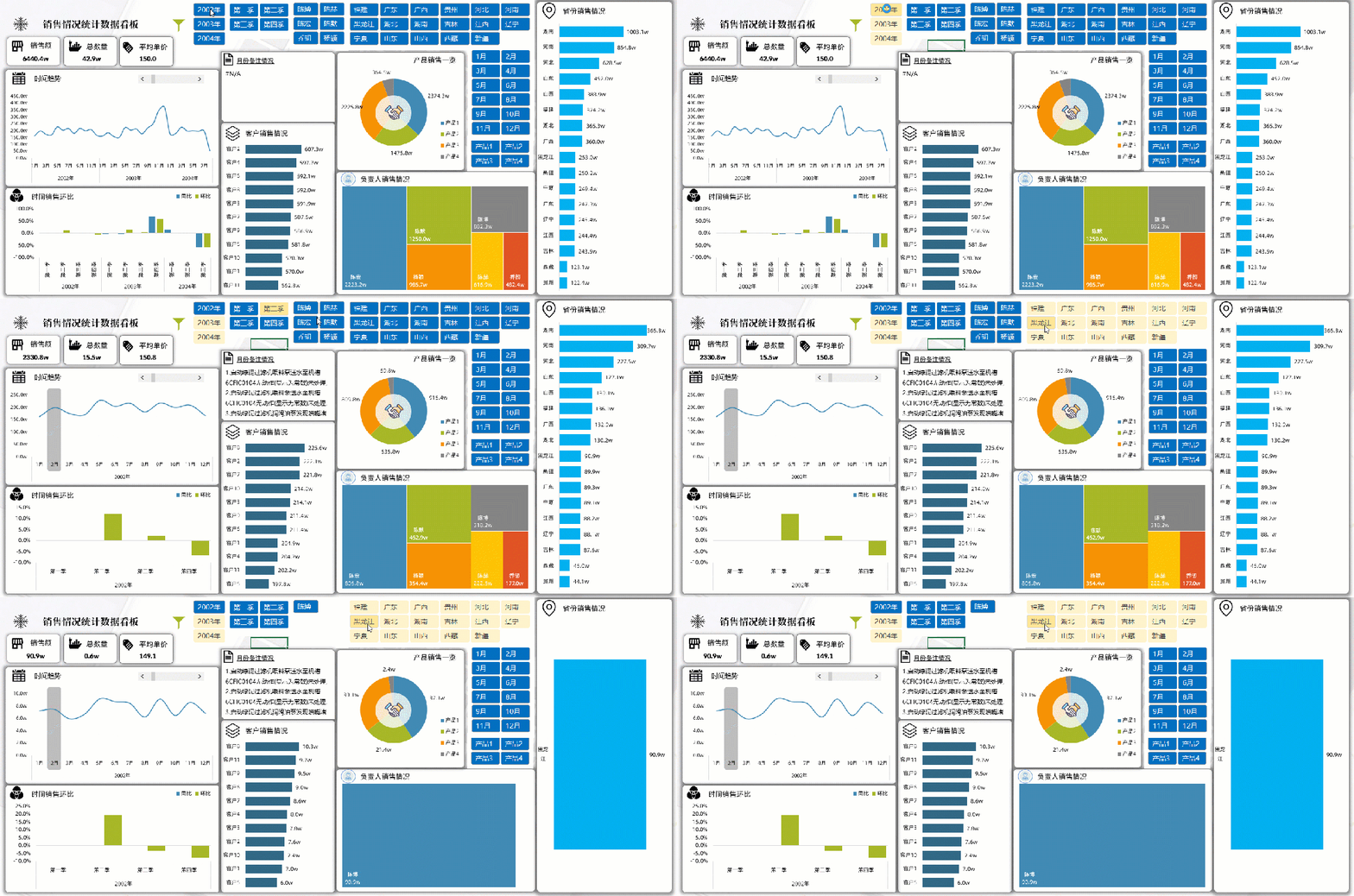
一键清除切片器的所有筛选项:
在做数据看板的时候,可能你会选择好些个切片器进行联动多条件筛选.
取消筛选可以用一个按钮来清除所有切片器的筛选:
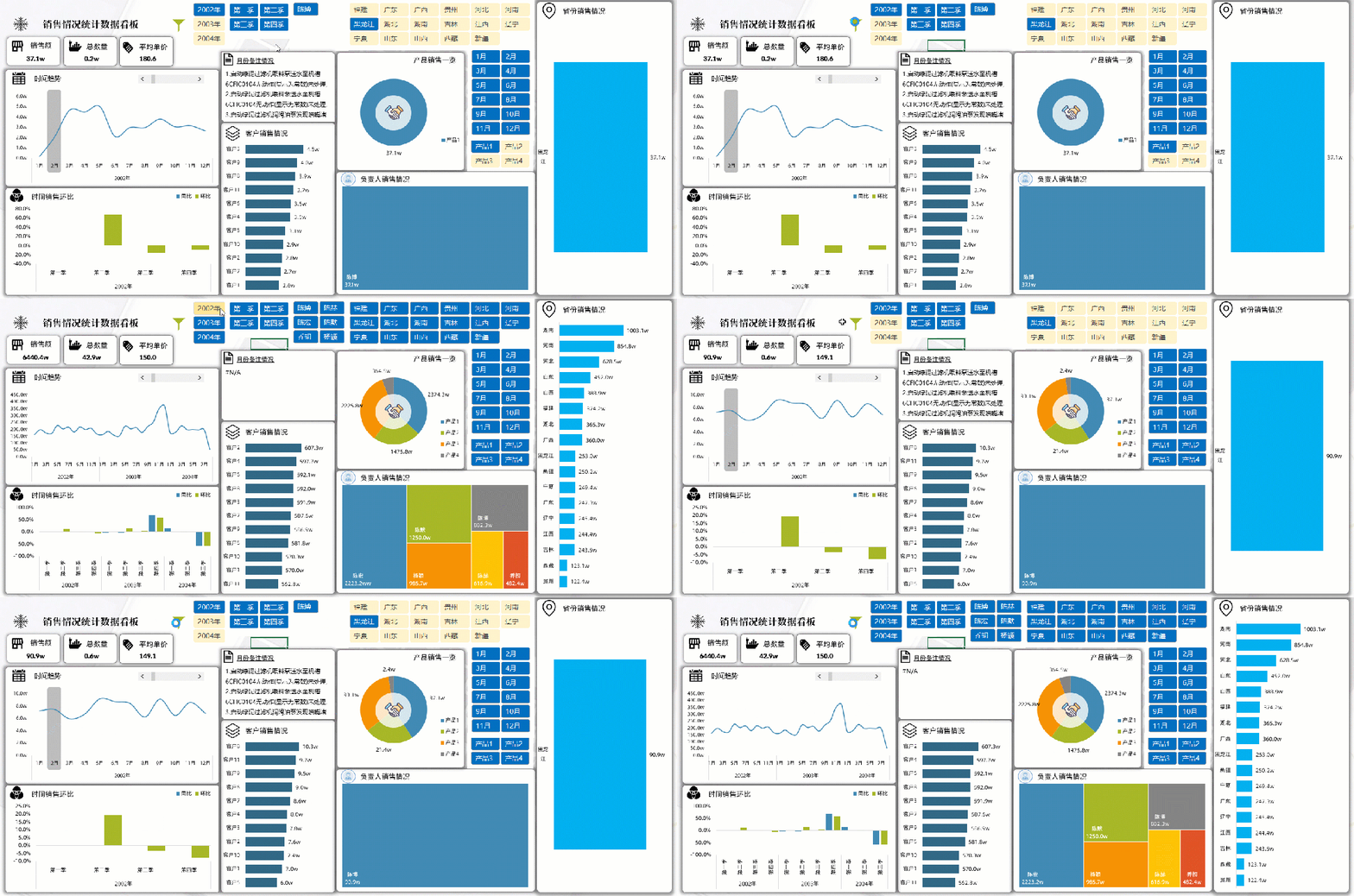
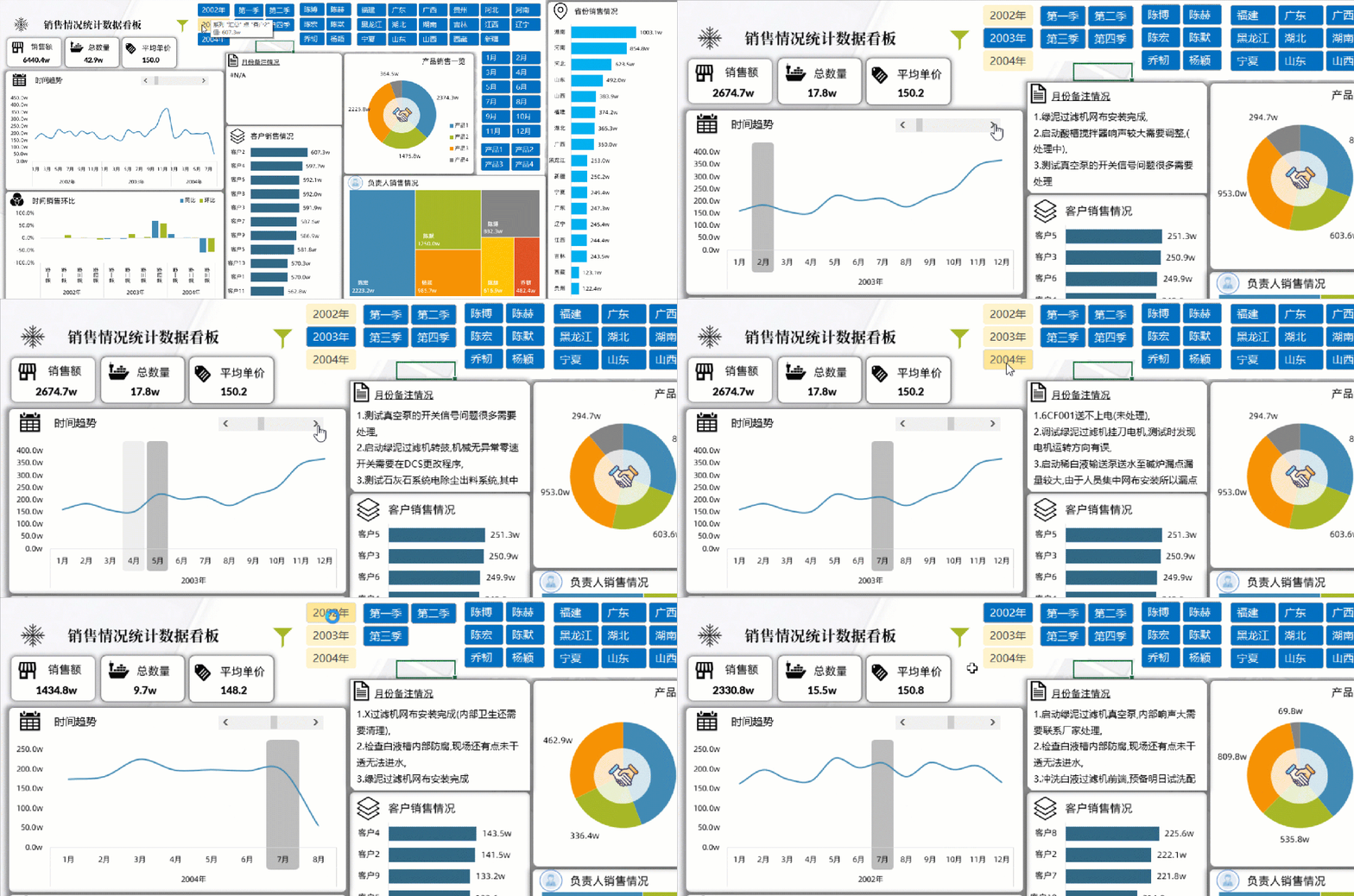
如果你的看板中有关于每个月的文字描述,可以用下面这种方式来表达:
在选择某个年份之后,折线图则是当年的曲线.
加设一个滚动的柱形标记,通过控件滚动条的方式来进行滚动标记.
同时右侧的月备注情况以文字的形式根据滚动条件和筛选年份的变化而发生动态的文字描述变化.
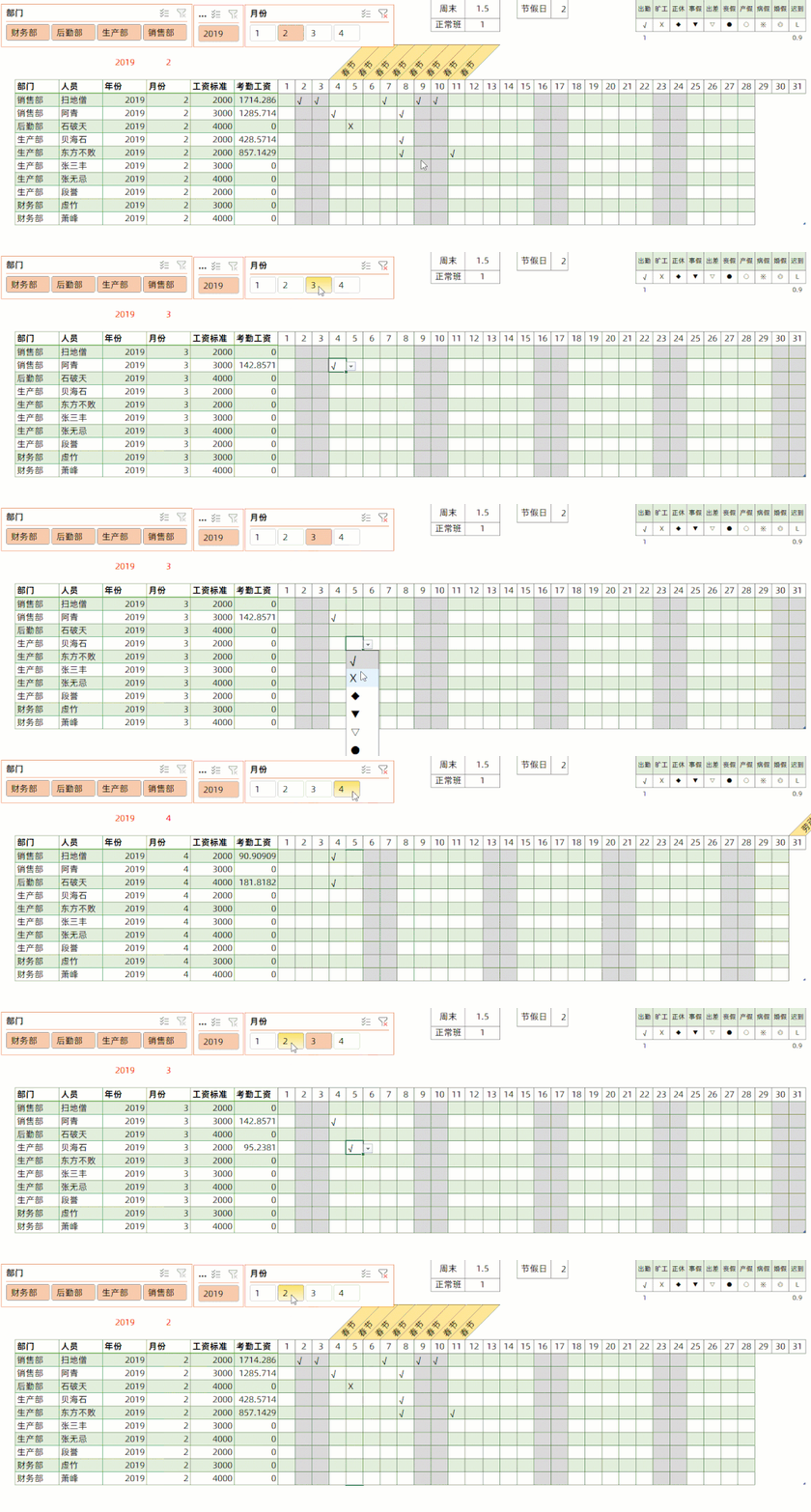
考勤表常用,交互式考勤表你知道吗?
比如在4月份当中写考勤,切换到2月份,如下所示:
在一张表格中去进行操作输入就行.
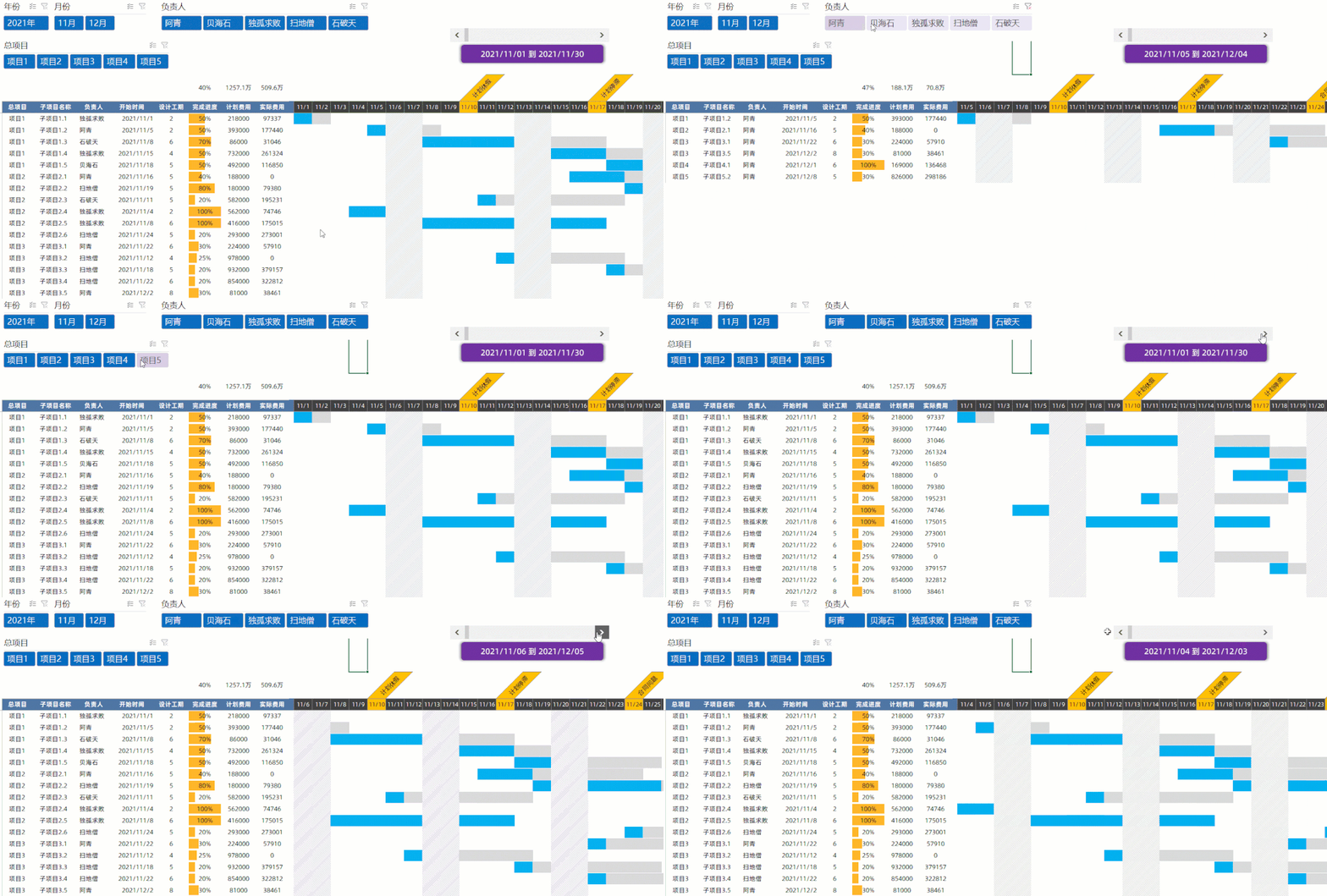
交互式甘特图,可以单独的选择某个项目进行内容的观看,当然也可以筛选年份月份,包括负责人..
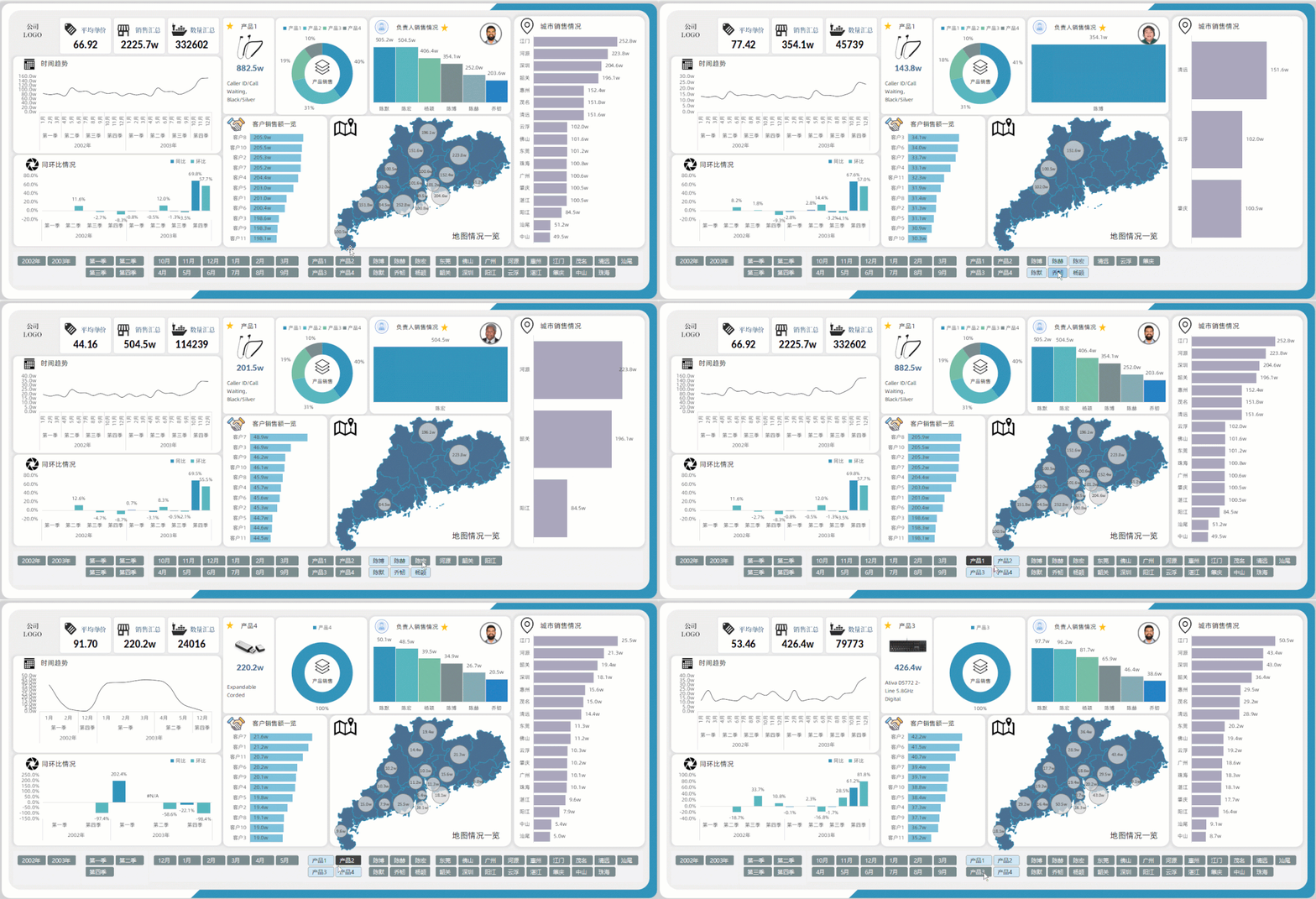
带地图的数据看板,中间的地图不管是WPS还是OFFICE都可以制作和使用,当使用切片器进行筛选,所有的图表或者图片都可以发生相应的筛选变化,但凡是和地址有关系的图表,你都可以使用这种类型:
浅色系,多页看板类型:
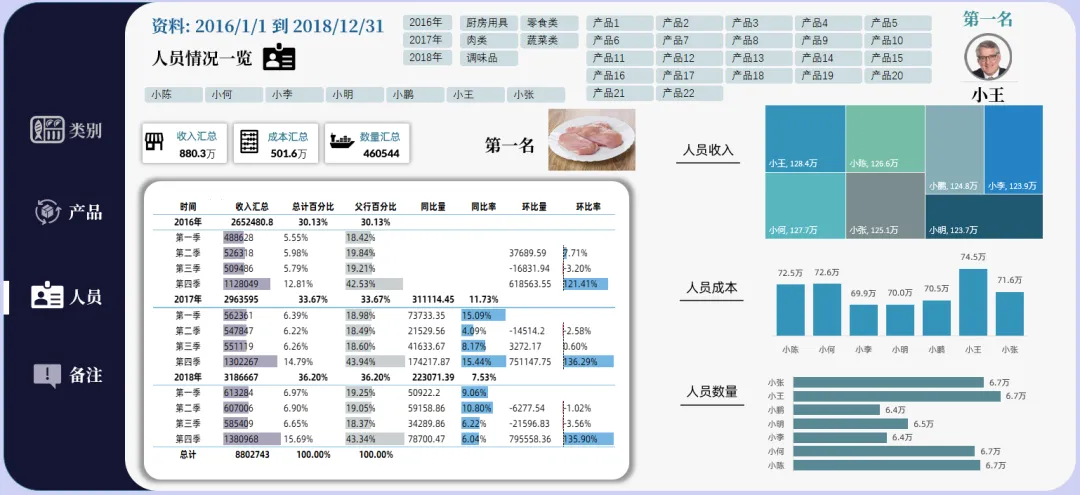
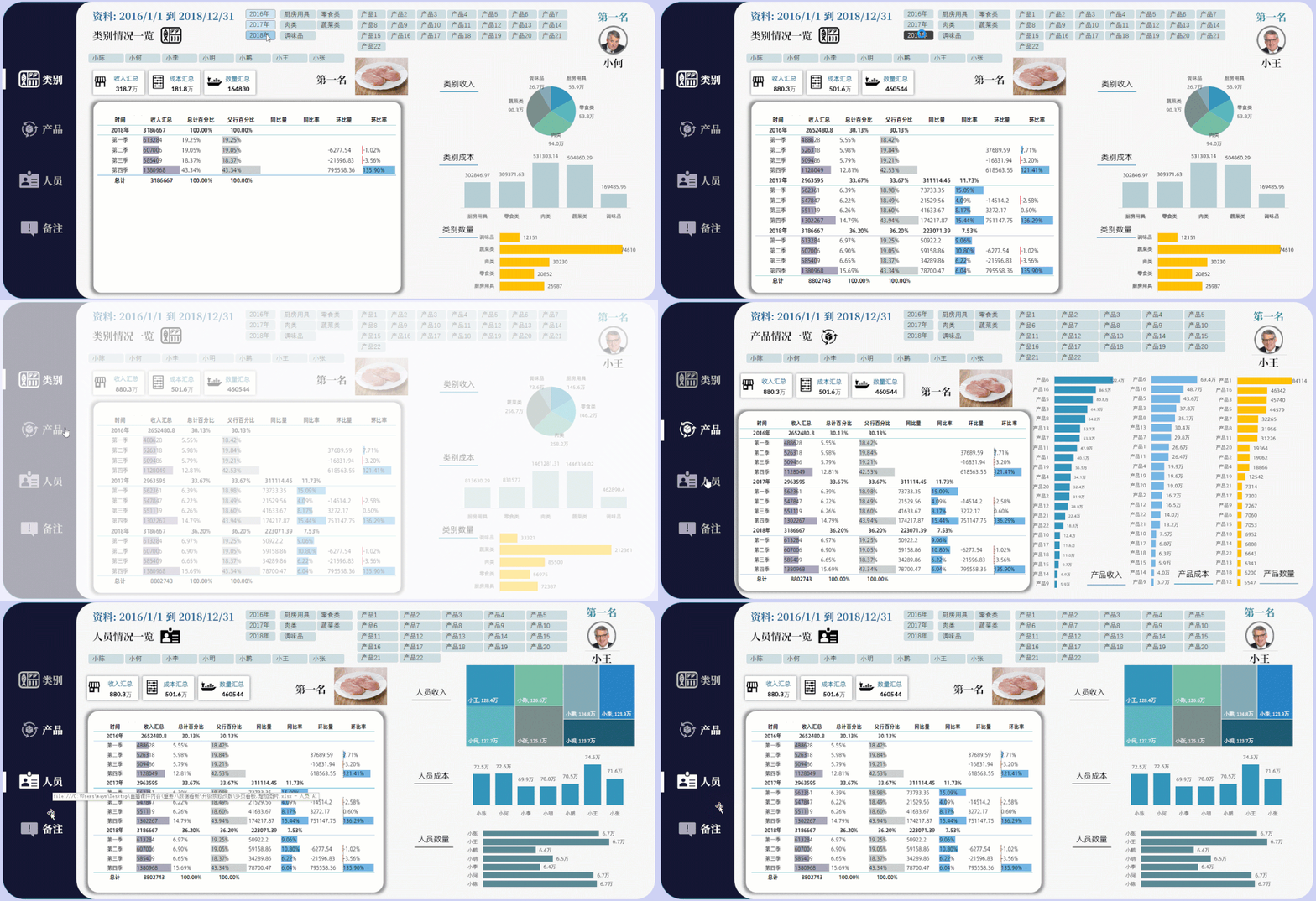
如果你的图表很多,想要反映的类别很多,你可以做出多页类型的看板,每一页都是独立的类别表达,旁边制作的导航器也是相当的精美,当然选择切片器筛选所有内容都会发生对应的筛选变化:
浅色系,多图片类别看板:
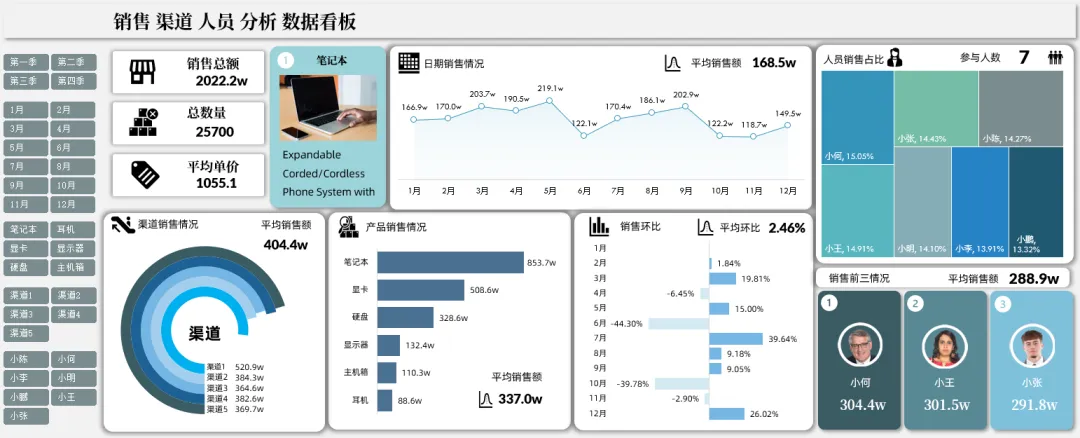
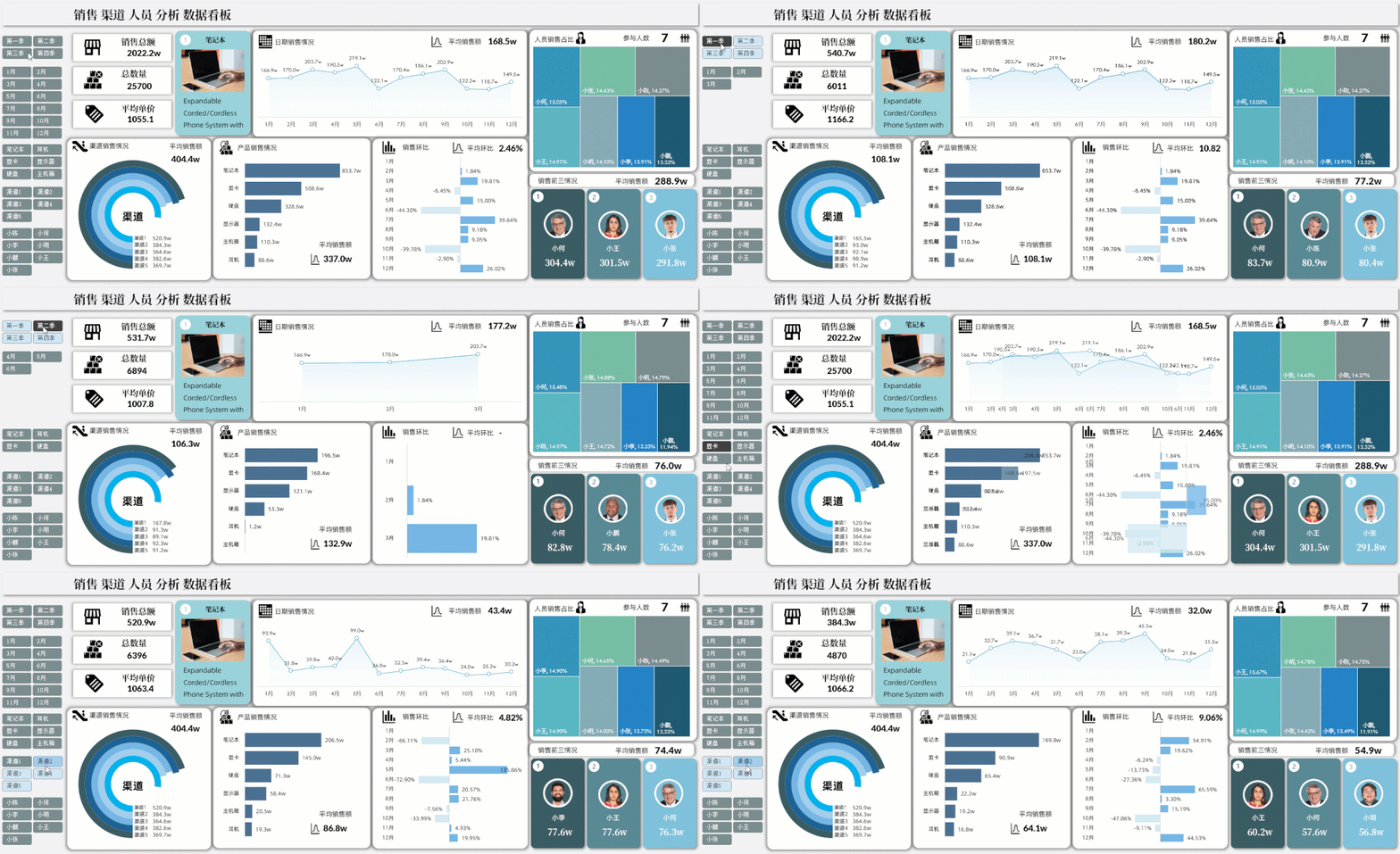
如果你想要表达,每月排名前3并且对应的人员图片想要发生变化,你就可以用到这种数据看板类型,好看!!
切换图表浅色系类型看板:
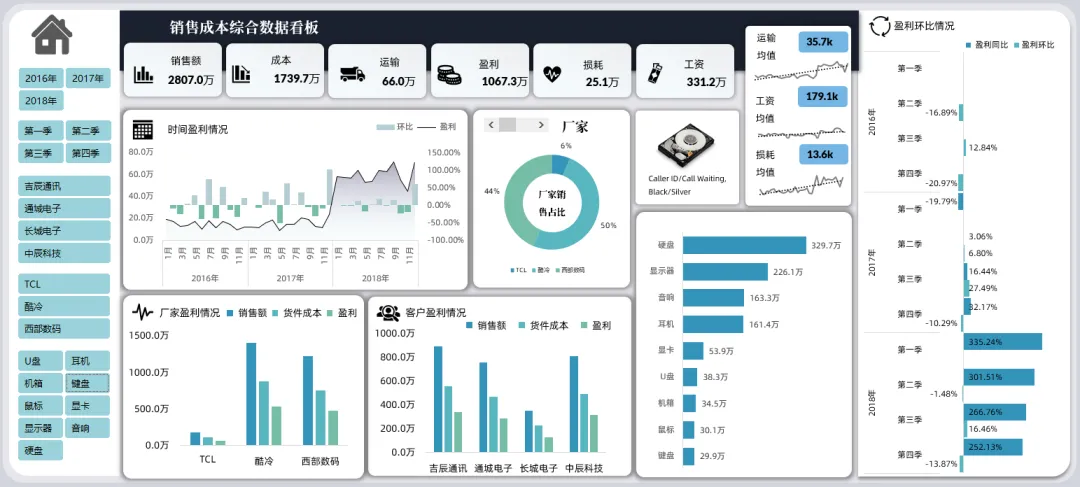
中间的颜色搭配除了相当的精致以外,图片变化,切片器筛选变化,这些都是属于常规操作,当你的图表属于同一个类型,整个看板界面放不下,可以使用控件来进行图表的切换,创意满满!!
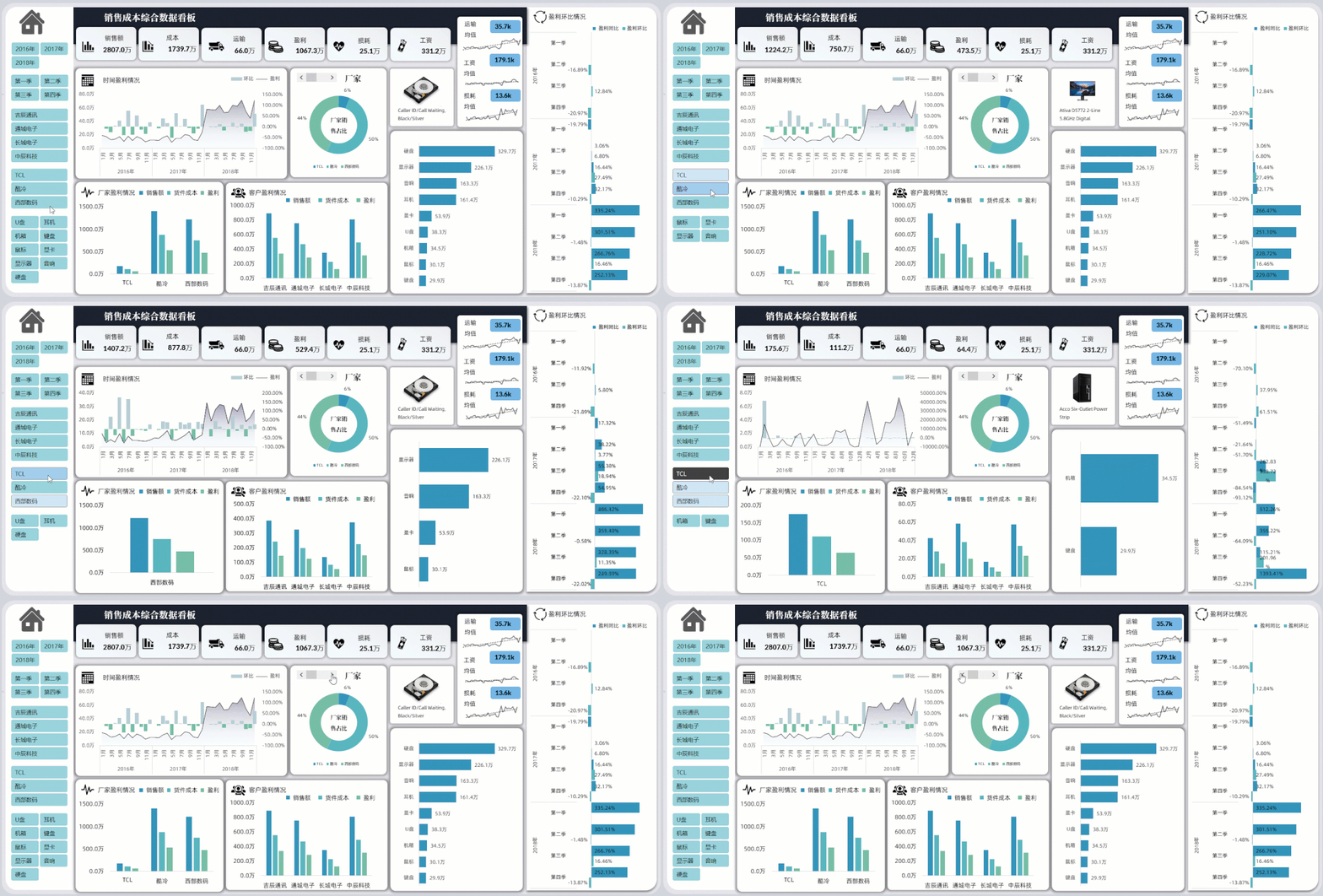
进行库存类型的数据看板:
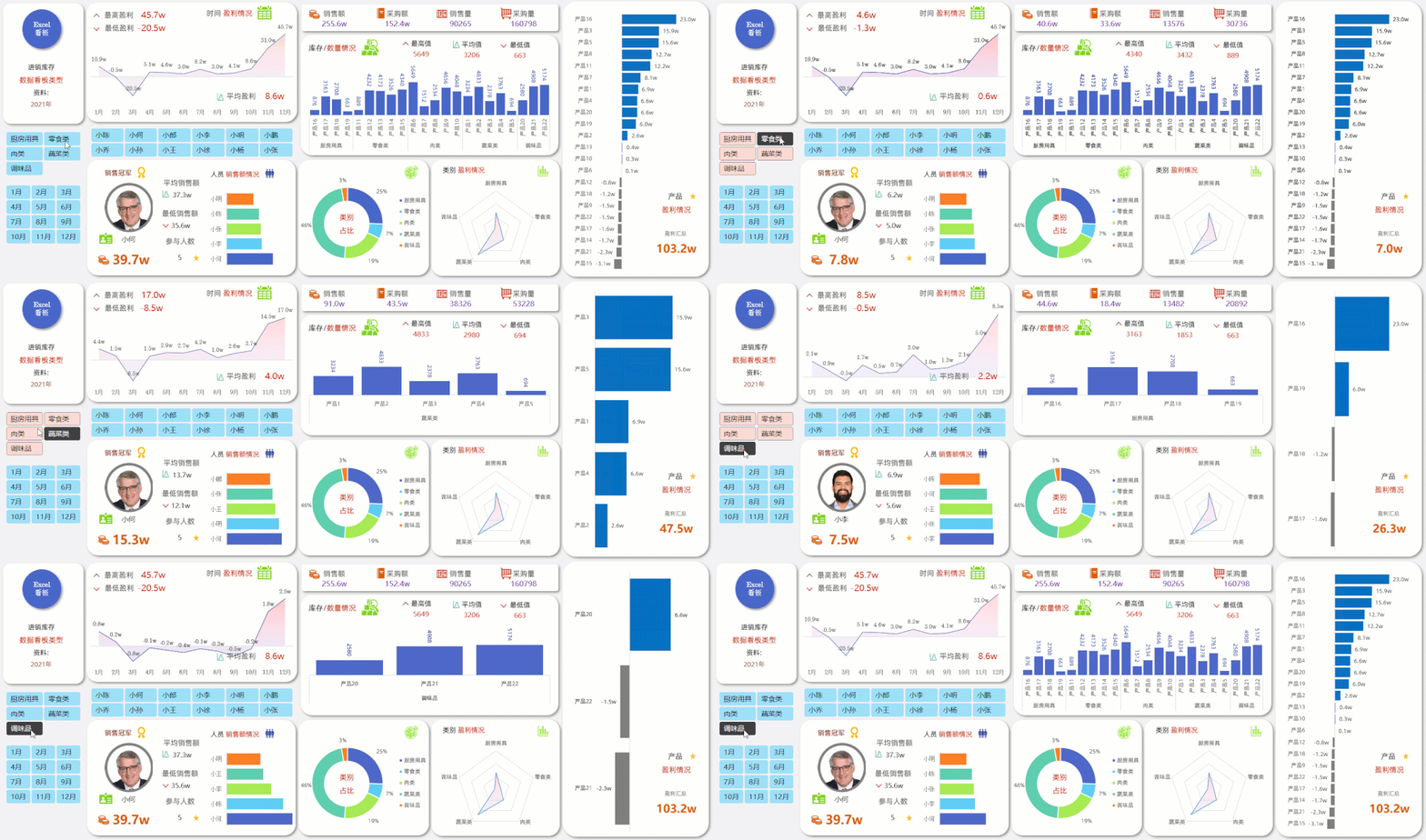
进行库存的数据看板搭配图片变化,另一个版本:
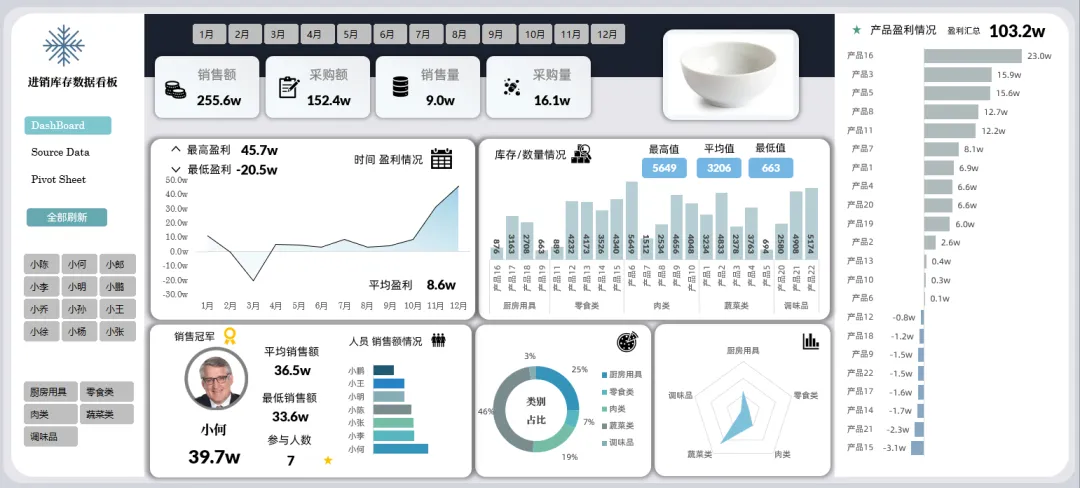
多页浅色系截止进销库存数据看板:
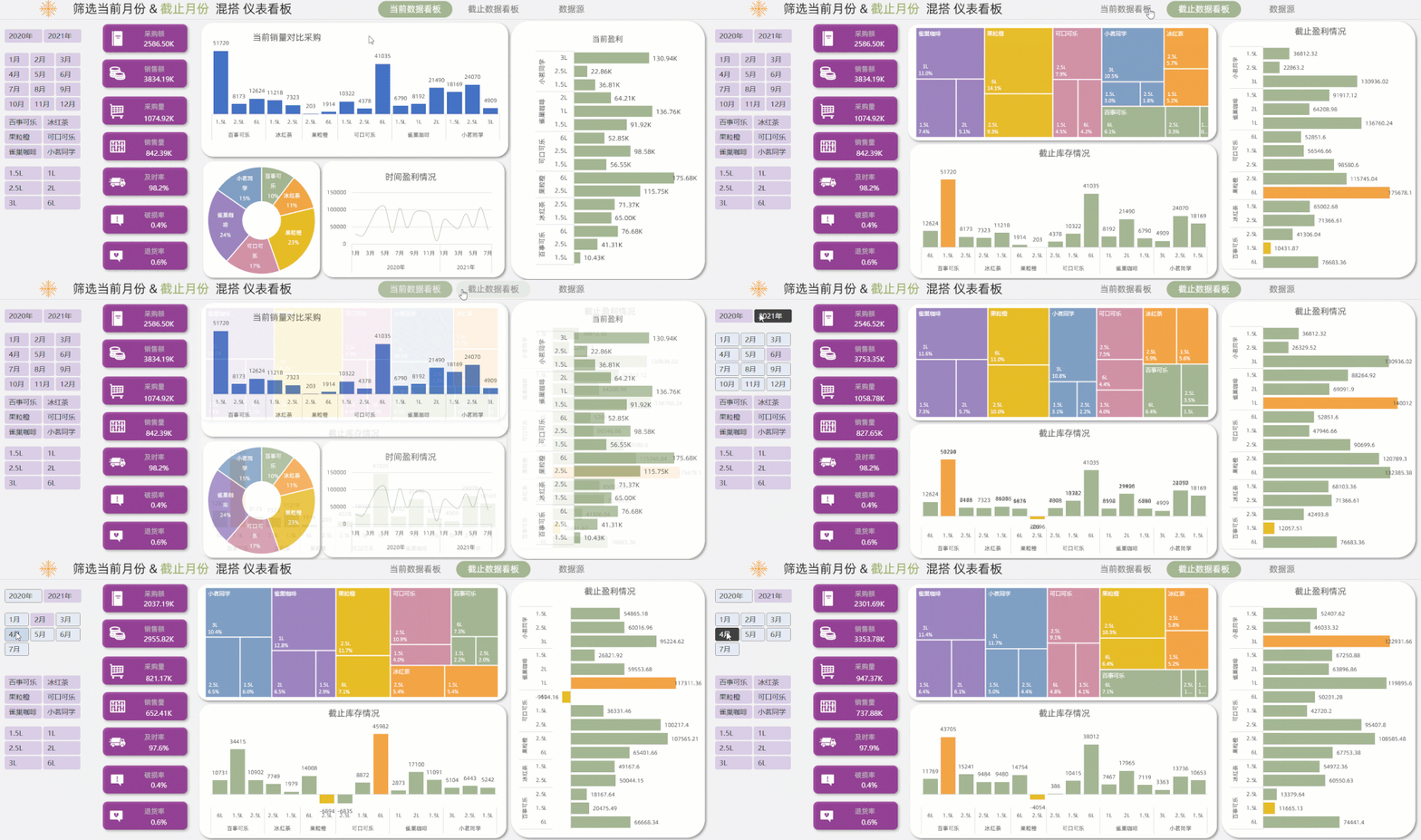
美观导航器函数类型数据看板:
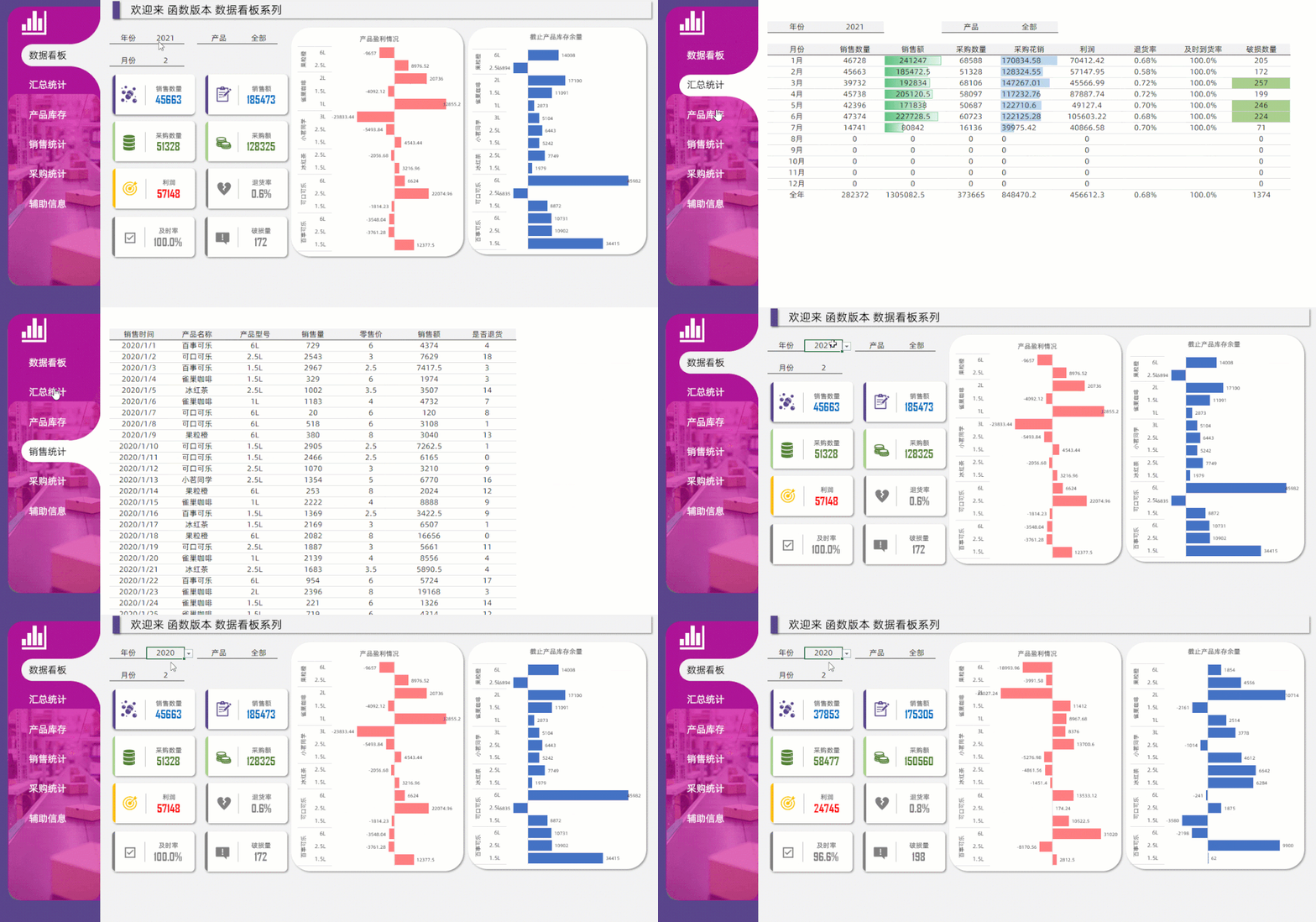
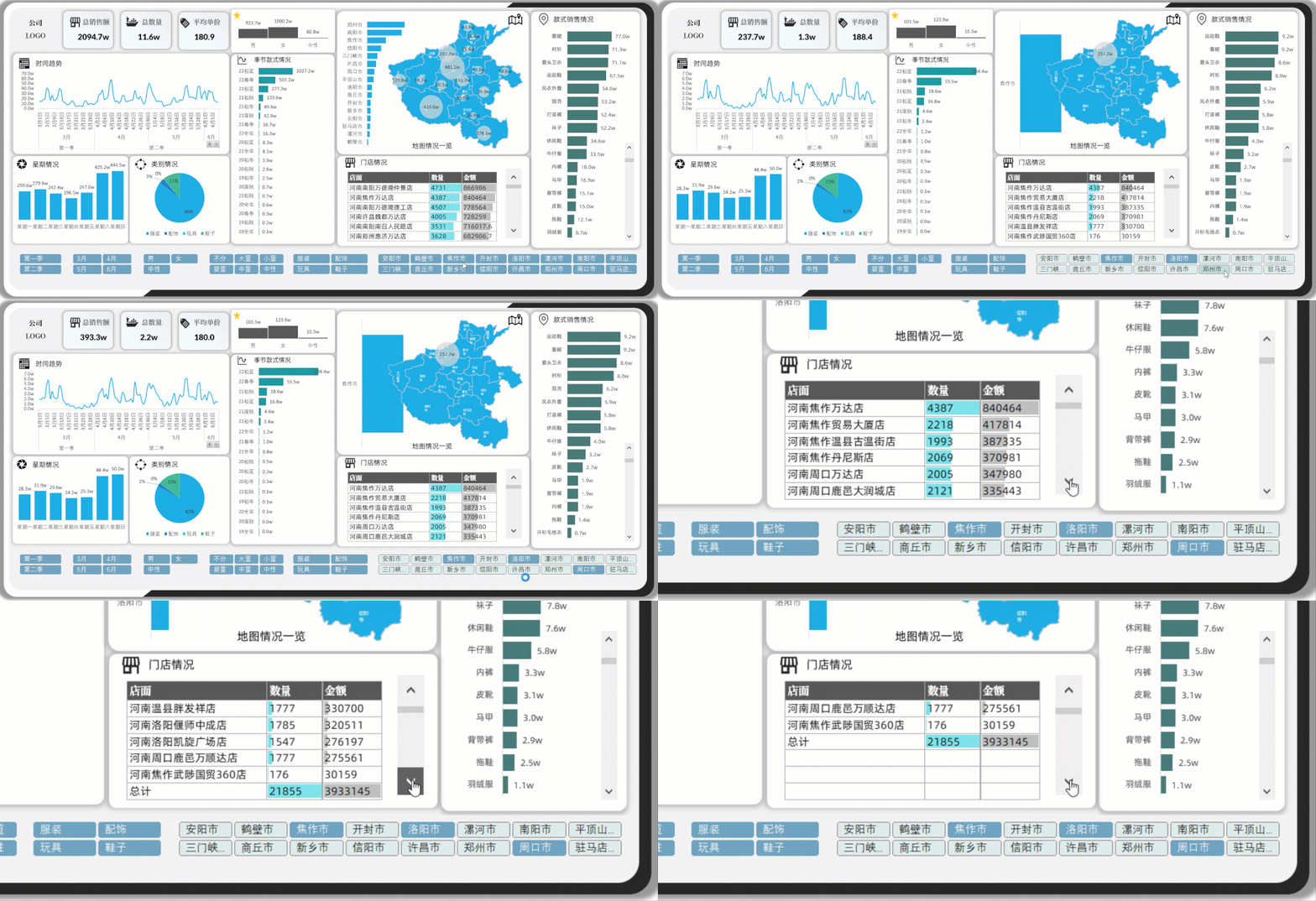
数据看板搭配函数和控件效果,
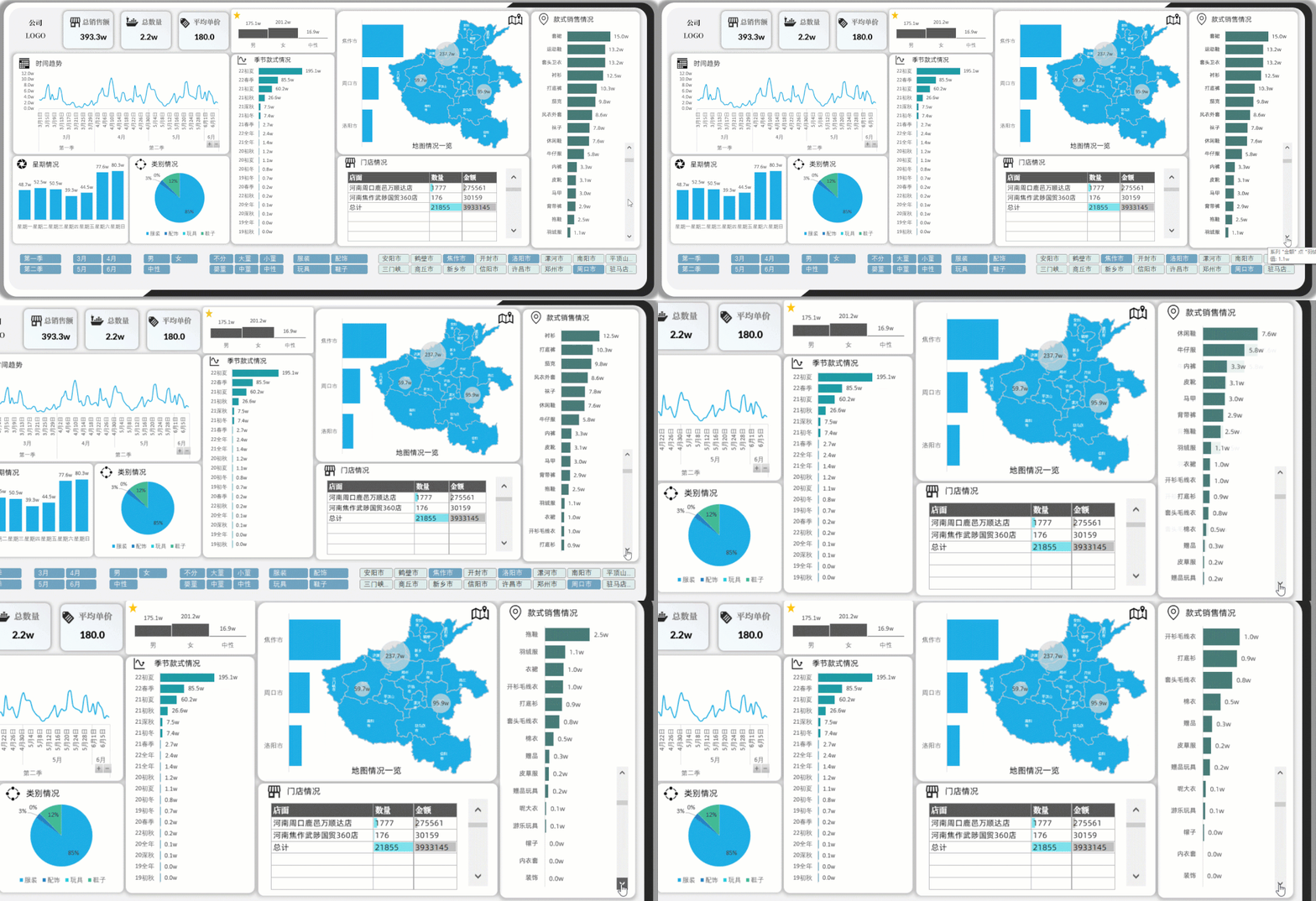
如果类目很多,可以使用这个方法:
包括图表也可以搭配控件使用:
上述每一个浅色系的数据看板单独拎出来都很抗打!!
深色系也可以做得非常的美观:
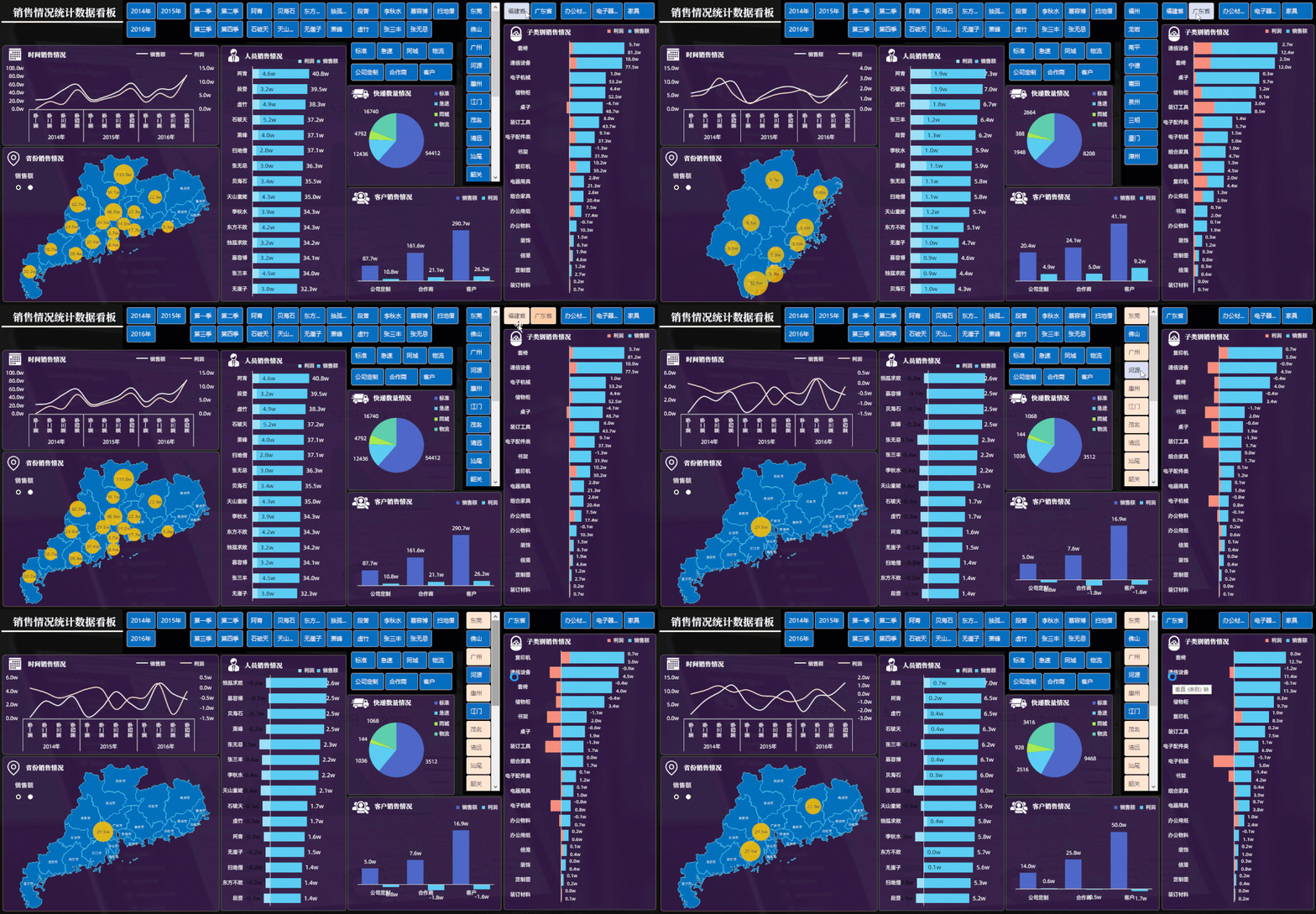
多地图类型黑色系看板:
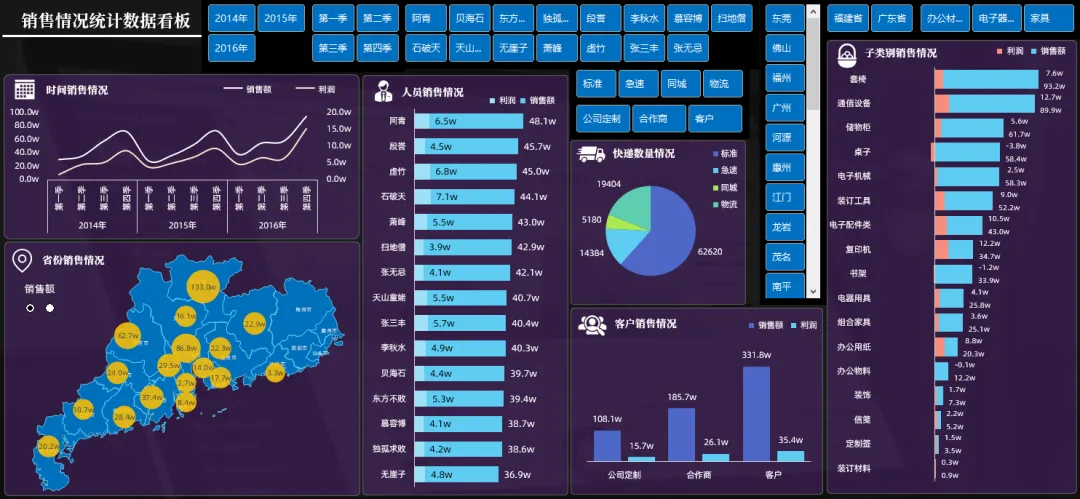
你可以选择省份,地图会发生相应的变化,同时可以同时选择同一个省份旗下的多个地级市进行数据对比:
单地图类型搭配控件类型数据看板:
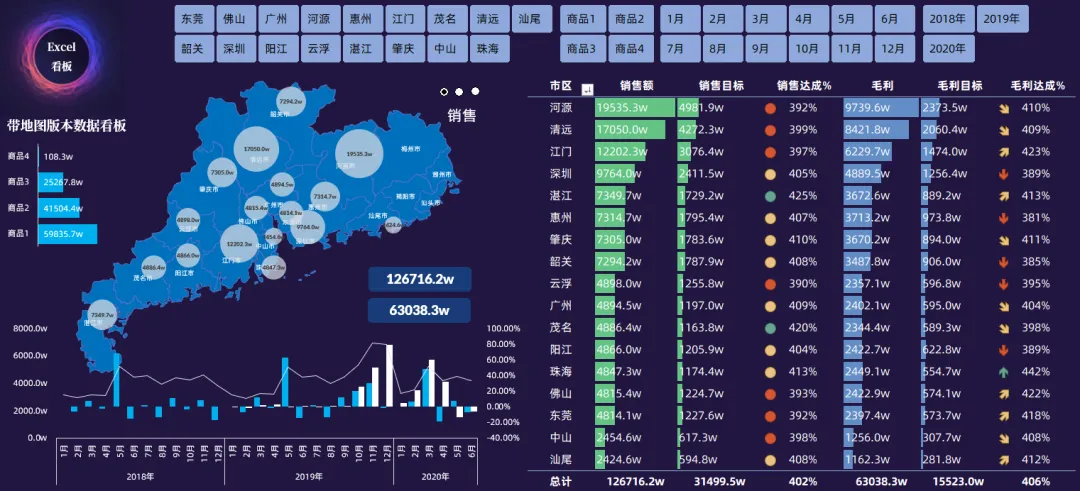
这是一个单地图类型目标数据对比看板,你可以选择多个地级市进行对比的同时,还可以通过控件调取对应的数据进行对比,每一个控件对应的体现类别都是不一样的:
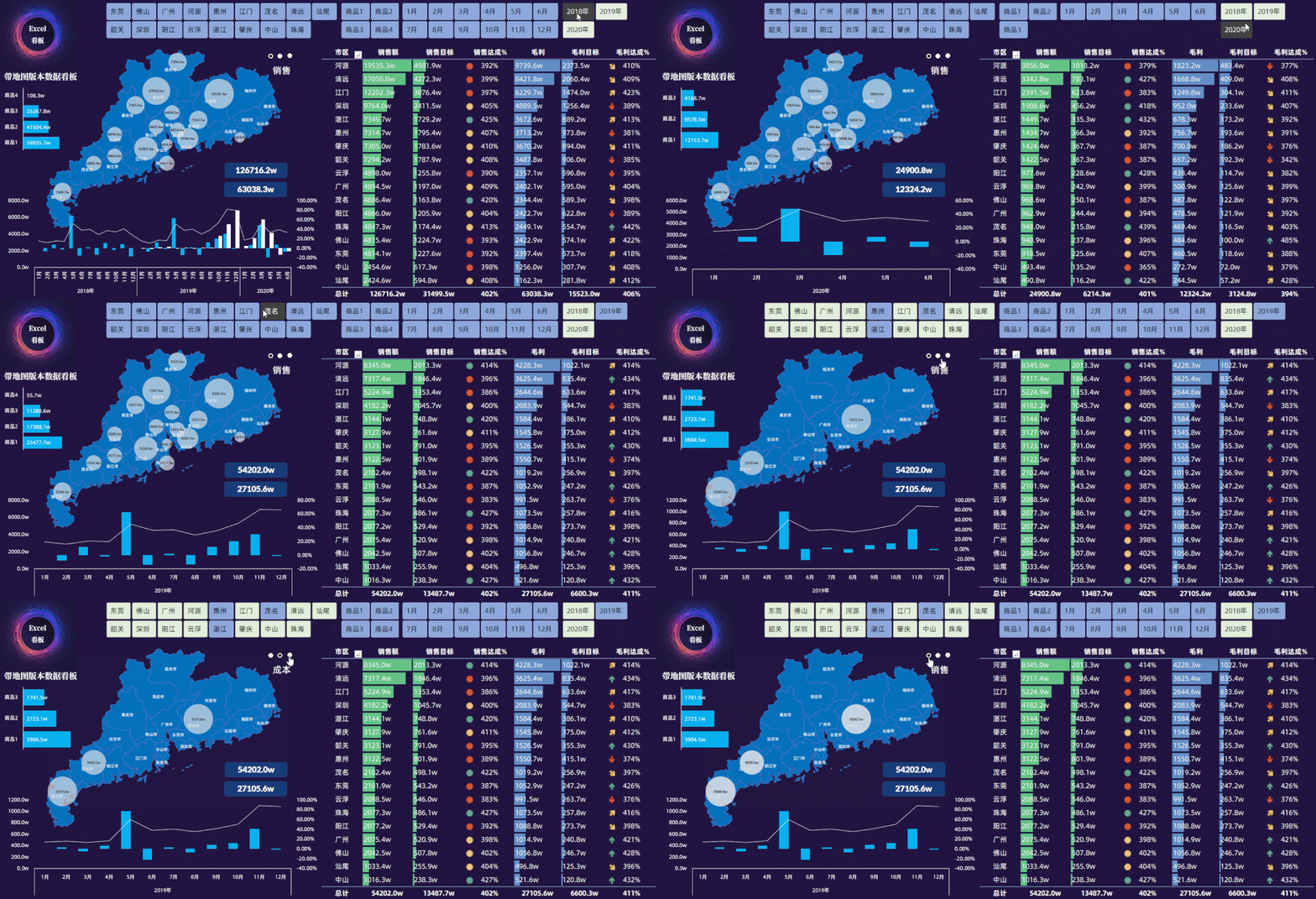
深色系,多控件看板:
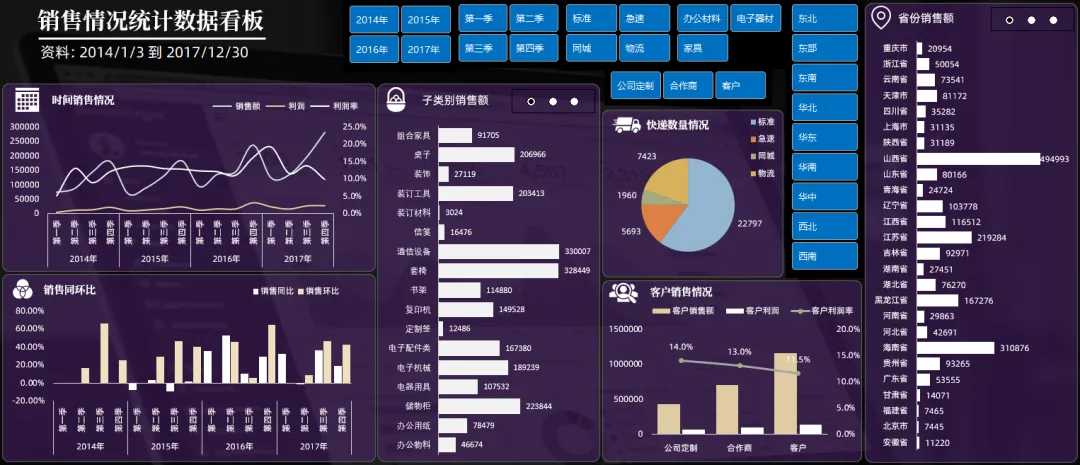
在数据看板中用多个组合控件,进行数据的分别调取进行对比,这种看板类型制作难度也需要使用很多的函数搭配:
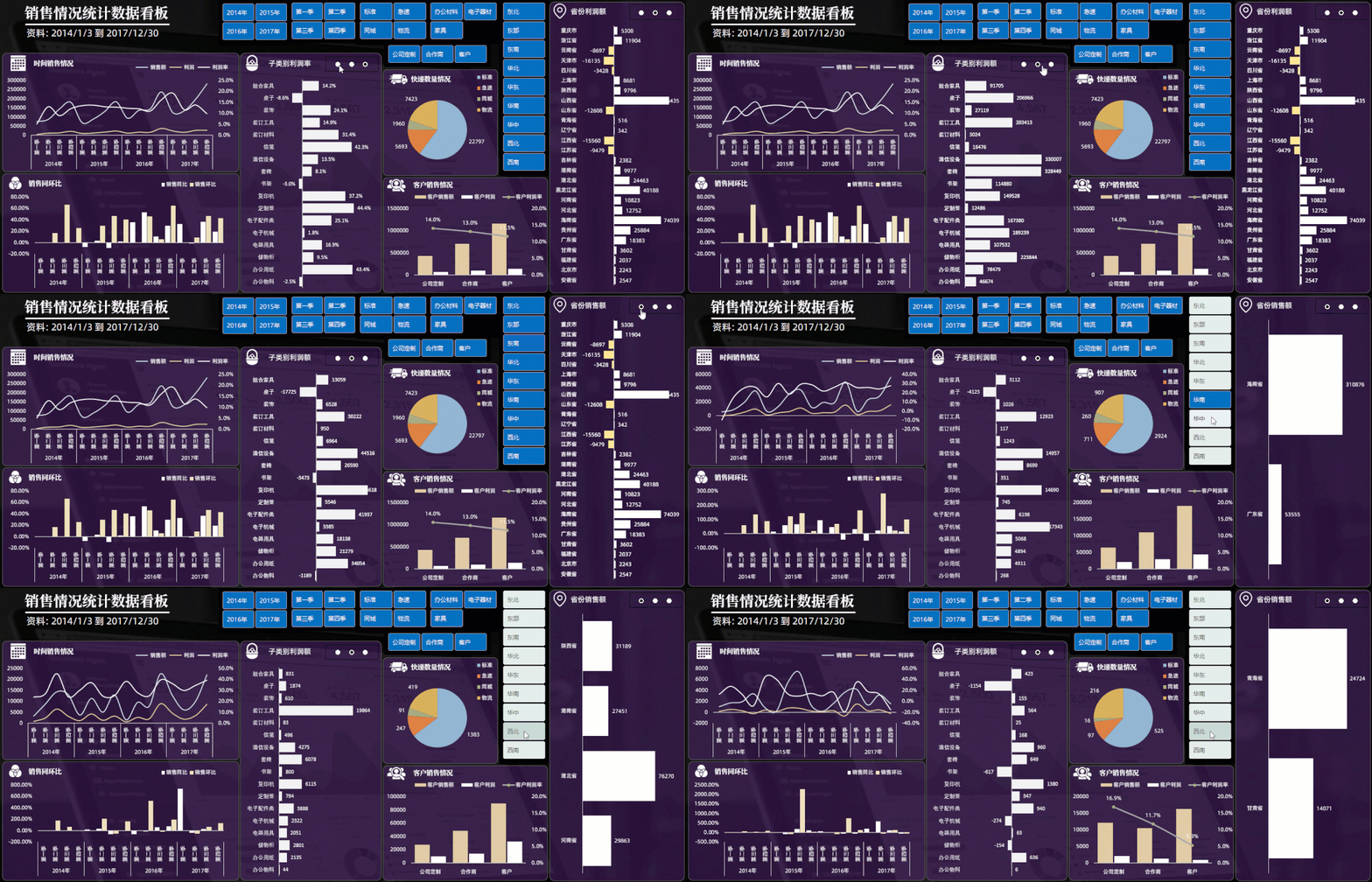
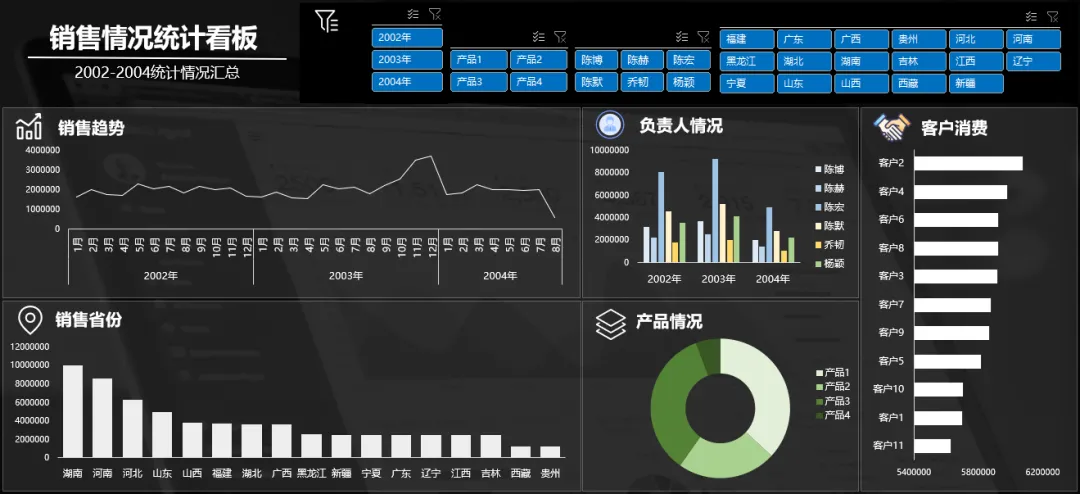
整个黑色系看板中间,最简单的也有下方这个看板这么好看,除了切片器的美化搭配到整体风格以外,每一个数据看板的数据都是好几万行!
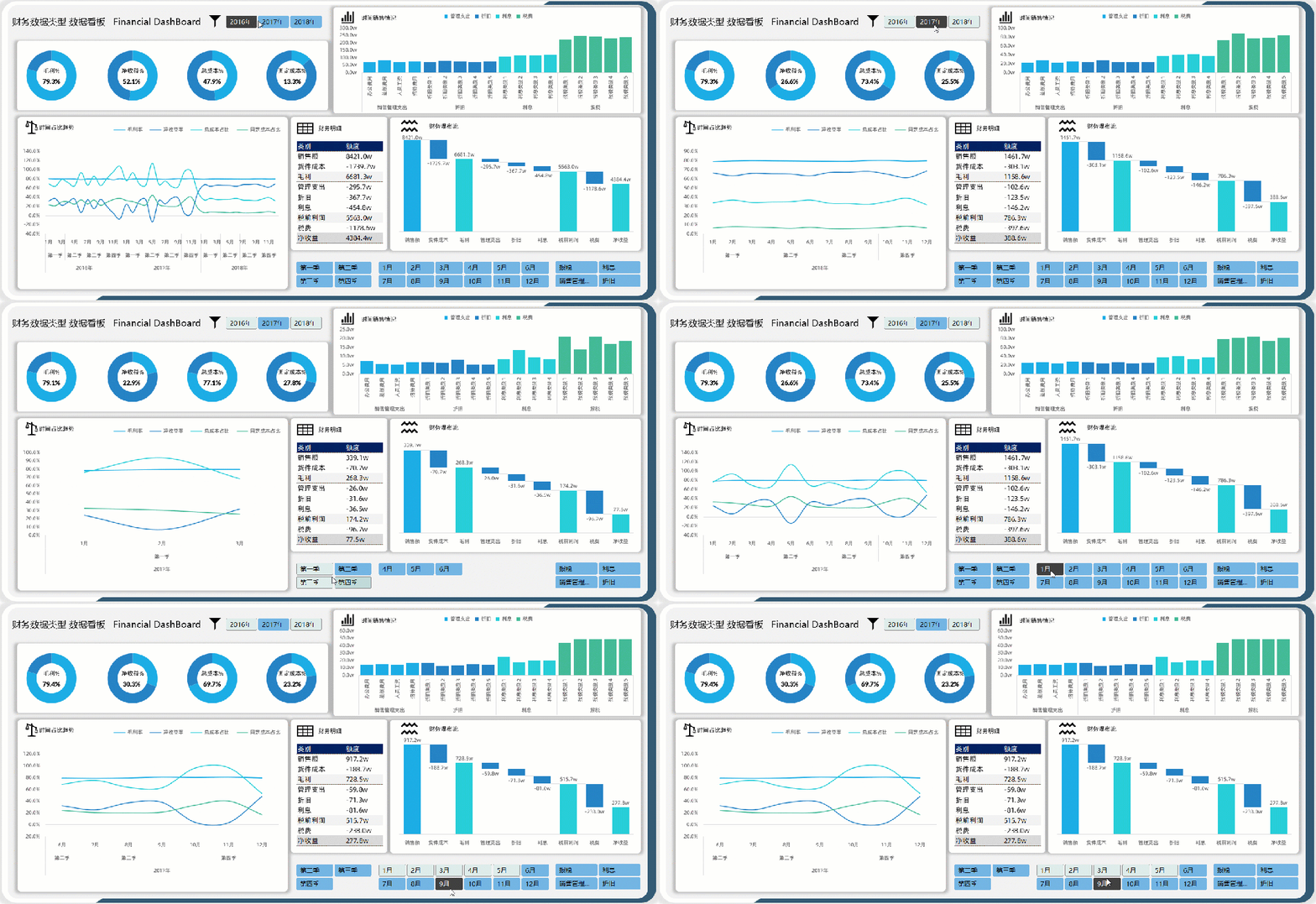
会计损益类型的数据看板:


1、如您转载本公众号原创内容必须注明出处。
2、本公众号转载的内容是出于传递更多信息之目的,若有来源标注错误或侵犯了您的合法权益,请作者或发布单位与我们联系,我们将及时进行修改或删除处理。
3、本公众号文中部分图片来源于网络,版权归原作者所有,如果侵犯到您的权益,请联系我们删除。
4、本公众号发布的所有内容,并不意味着本公众号赞同其观点或证实其描述。其原创性以及文中陈述文字和内容未经本公众号证实,对本文全部或者部分内容的真实性、完整性、及时性我们不作任何保证或承诺,请浏览者仅作参考,并请自行核实。