夜雨聆风
夜雨聆风
每天对着密密麻麻的 Excel 表格,是不是
经常感到头疼?
• 跨表匹配员工信息、产品价格,一个个复制粘贴,眼睛都花了
• 统计各部门销量、各车间产量,手动加总,加了一遍又一遍还是错
• 日期格式不统一,筛选排序全乱了
• 加班到深夜,就为了做一张看似简单的报表

其实,只要掌握几个最常用的 Excel 函数,就能让你的工作效率提升 10 倍,每天准时下班不是梦!今天,我们就给大家分享 3个开沃人必备的 Excel 函数,帮你轻松搞定各类报表。
一、VLOOKUP:跨表匹配神器
一句话说明:
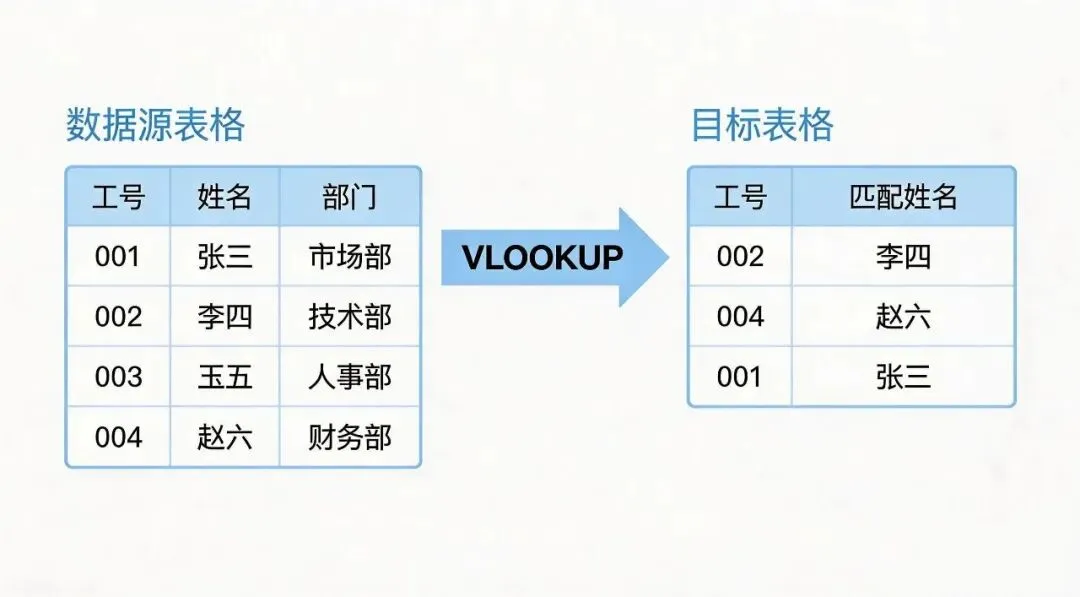
在一个表格中查找指定值,并返回对应行的其他列数据。
解决痛点:
彻底告别手动复制粘贴,一键匹配不同表格中的关联数据。
公式语法:
=VLOOKUP(查找值, 查找区域, 返回列数, 匹配类型)
开沃人专属示例
人力资源部需要从《员工总表》中,快速匹配出《4 月考勤表》中所有员工的部门信息:
=VLOOKUP(A2, 员工总表!A:C, 3, FALSE)
• A2:要查找的员工工号
• 员工总表!A:C:查找的范围(工号必须在第一列)
• 3:返回查找区域中第 3 列的数据(部门)
• FALSE:精确匹配(99% 的场景都用这个)
小技巧
• 查找值必须在查找区域的第一列
• 下拉公式时,记得给查找区域加绝对引用(按 F4 键),变成$A:$C
二、SUMIF/SUMIFS:条件求和之王
一句话说明:
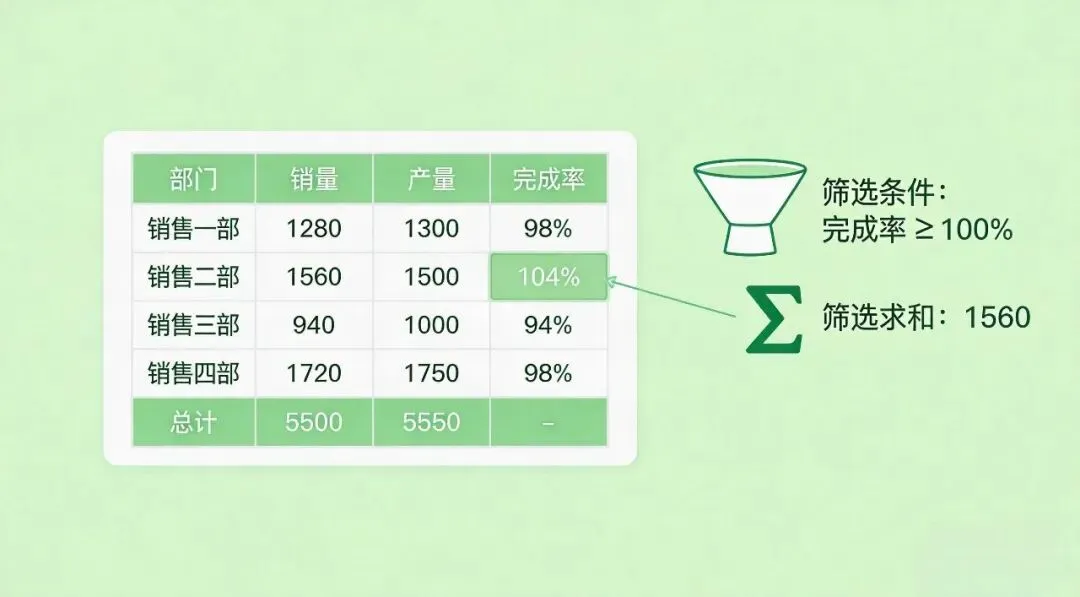
按一个或多个指定条件,快速对数据进行求和。
解决痛点:
不用再一个个筛选、手动加总,一秒钟算出你要的结果。
公式语法:
=SUMIF(条件区域, 条件, 求和区域) // 单条件求和=SUMIFS(求和区域, 条件区域1, 条件1, 条件区域2, 条件2, ...) // 多条件求和
开沃人专属示例
1. 统计 4 月份华东区域的总销量:
=SUMIFS(D:D, B:B, "华东", C:C, "2026-04")
2. 统计电池车间本周的总产量:
=SUMIF(C:C, "电池车间", D:D)
小技巧
•SUMIFS 的第一个参数是求和区域,和 SUMIF 正好相反,别搞反了
•条件可以用比较运算符,比如">1000"、
"<2026-05-01"

三、TEXT:格式美化大师
一句话说明:
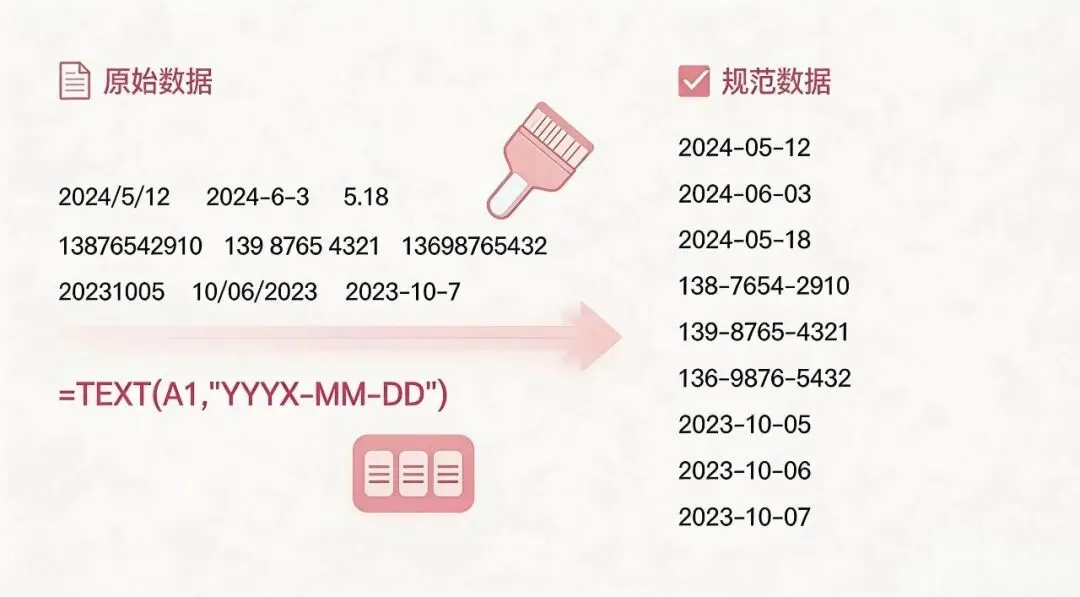
将数字、日期转换成指定的文本格式。
解决痛点:
统一报表格式,让你的报表更美观、更规范。
公式语法:
=TEXT(值, 格式代码)
开沃人专属示例
1. 把日期统一改成 "2026-04-09" 格式:
=TEXT(A2, "yyyy-mm-dd")
2. 把数字转换成百分比格式(保留两位小数):
=TEXT(B2, "0.00%")
3. 把手机号改成 "138-XXXX-XXXX" 格式:
=TEXT(C2, "000-0000-0000")
小技巧
•常用格式代码:
○ 日期:yyyy-mm-dd、yyyy年mm月dd日
○ 数字:0.00(保留两位小数)、#,##0(千分位分隔)
○ 百分比:0.00%
写在最后
以上就是今天分享的 3 个 Excel 必备函数,是不是很简单?其实 Excel 并不难,只要掌握了正确的方法,就能让它成为你工作中的好帮手。
建议大家把这篇文章收藏起来,做报表的时候拿出来看一看,慢慢练习,很快就能熟练掌握。如果你还有什么 Excel 小技巧,欢迎在评论区分享给大家,让我们一起学习,共同进步!
下期,我们将分享《Excel 快捷键大全》,帮你进一步提升工作效率,敬请期待!