 夜雨聆风
夜雨聆风大家好,欢迎回来!还是我~ 接下来,咱们来讲一个关键操作:给 OpenClaw 打开权限,解锁它的无限可能。(图文操作教程在底部!!!)
咱们目前是在本地操作,比如我是在 Windows 下的 WSL 环境中搭建的 OpenClaw,它默认情况下是没有打开任何权限的。
什么意思呢?就是它现在只能做一件事——发送和接收消息,跟我们平时用的 DeepSeek、XP 没什么区别,相当于“只有脑子,没有手”,根本不能操作本地文件。
只有我们手动打开权限,它才能“长出手”,真正去做文件相关的操作。这里要特别说明:
如果用的是 阿里云、腾讯云服务器:默认已经给好权限,不需要额外操作;
如果是 本地环境搭建:为了安全,默认关闭所有权限,需要我们手动解锁。
小比喻:没解锁权限的 OpenClaw,就像被限制了行动的机器人,只能聊天,不能干活;解锁权限后,它才能真正帮你处理本地事务~
为什么要解锁权限?实测给你看
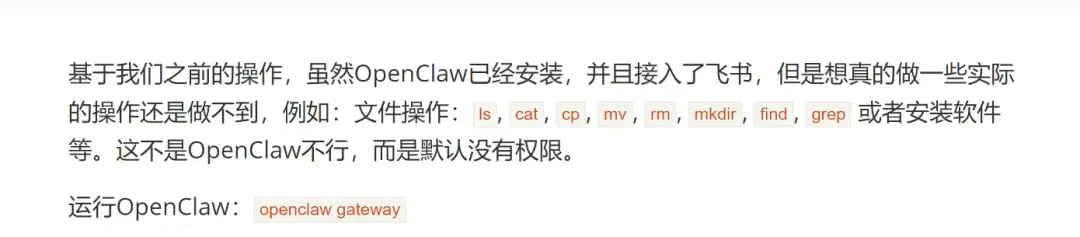
虽然我们已经安装好了 OpenClaw,也接入了飞书,但没有权限的它,能干的事情非常有限:
比如创建文件、查找文件、查看文件、安装软件这些操作,它现在都做不到。这不是 OpenClaw 不行,而是我们没给它“干活的权限”,只要解锁权限,它就能轻松搞定。
第一步:先启动 OpenClaw
首先,我们要确保 OpenClaw 是运行状态,执行对应的启动命令即可:
如果没启动,执行启动命令(可加 start 参数);
如果已经启动,执行重启命令(加 restart 参数)。
我这边已经启动好了,网页端也打开了,问它“你能做什么”,它会显示能做很多事——文件操作、查询天气、技术助手等等,但这些功能目前都是“摆设”,因为没有权限。
第二步:实测无权限状态(无法操作本地文件)
我们来做个测试:让它在 E 盘下创建一个叫“艾伦”的文件夹,发送指令后等待回复。
这里插一句:执行这类操作会大量消耗模型的免费额度(比如我们之前用的千问),如果额度不够用,大家可以换成其他模型(比如 mini max),不知道怎么换的可以联系我们。
等待片刻后,机器人会提示“创建成功”,但我们打开 E 盘会发现:根本没有“艾伦”这个文件夹,说明操作失败了——核心原因就是没有权限。
重点!解锁 OpenClaw 权限(一步都不能错)
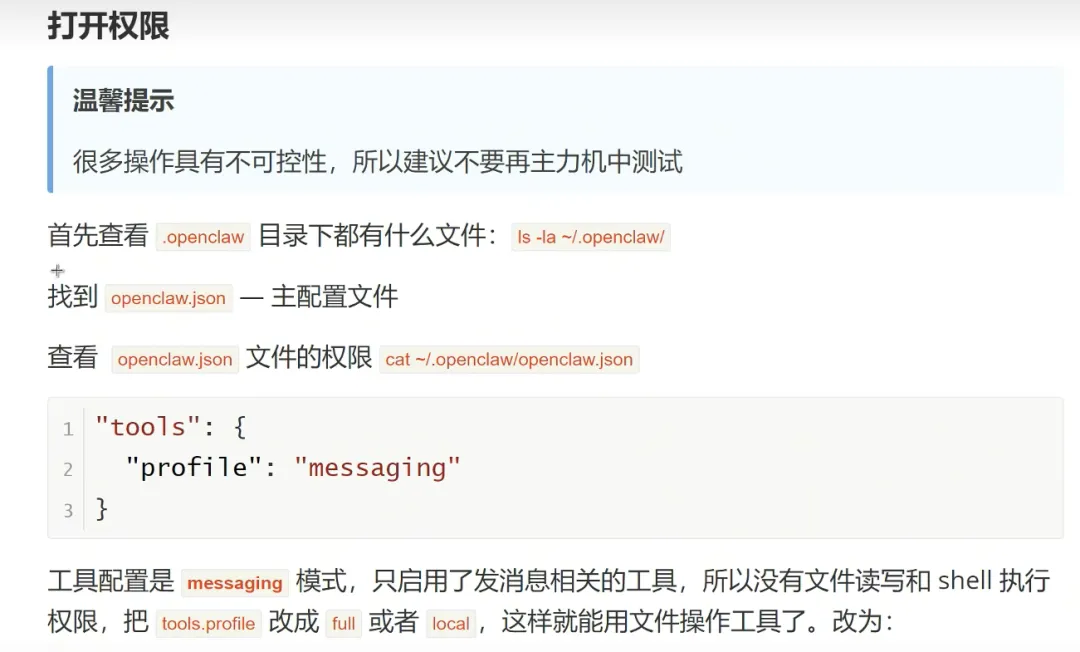
温馨提示(非常重要):OpenClaw 目前还是测试版本,有很多不可控性,不建议在主力机上测试!如果在主力机测试导致系统崩溃、文件丢失,我们不承担责任哦~
小步骤1:查看 OpenClaw 目录下的主配置文件
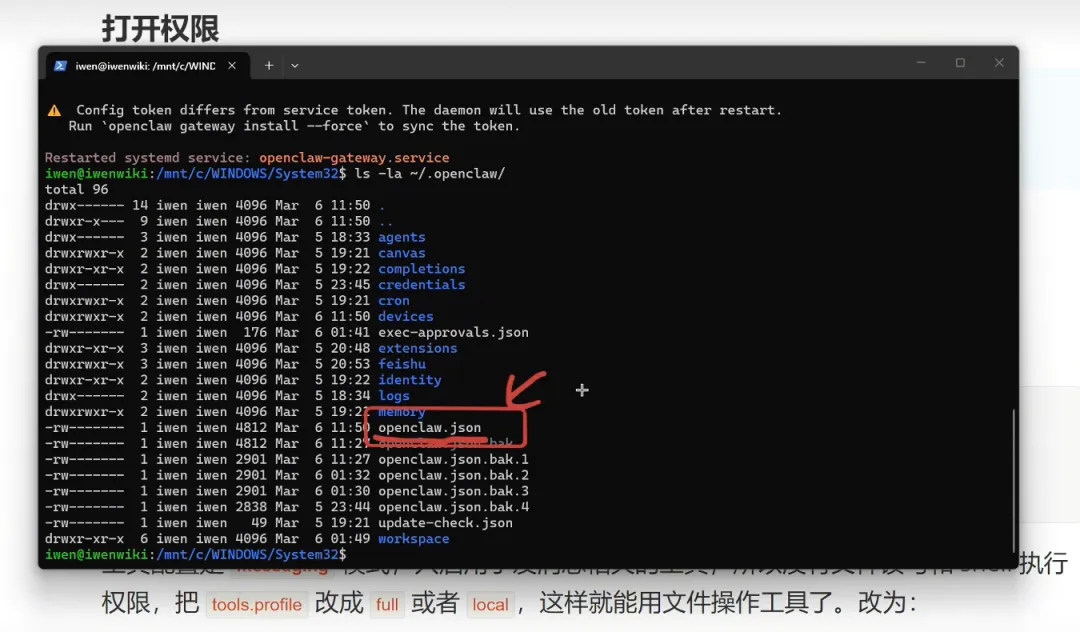
首先,我们需要找到 OpenClaw 的主配置文件,执行对应的查看命令,查看 OpenClaw 目录下的所有文件。
执行命令后,会看到一个关键文件:OpenClaw.json——这就是我们的主配置文件,权限设置就藏在这里面。
小步骤2:查看当前权限配置(确认无文件操作权限)
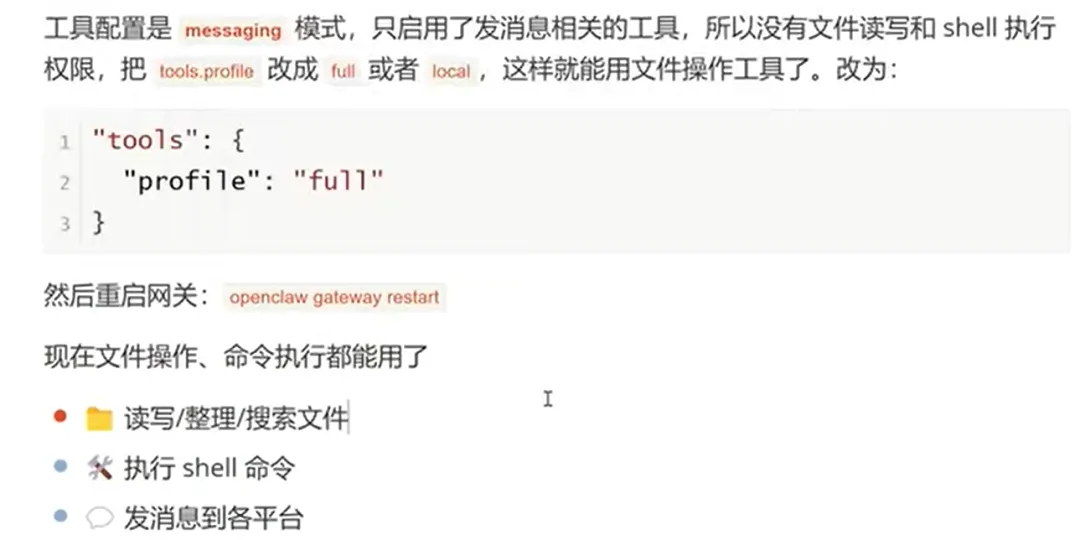
执行查看配置文件的命令,往上翻找,会看到一个“choose”相关的权限配置——此时的权限,只有聊天功能,没有任何文件操作、命令执行的权限。
简单说:当前配置模式,只启动了“发送消息”的工具,没有解锁读写文件、执行命令的权限,这就是它不能创建文件夹的原因。
小步骤3:修改配置文件,解锁权限
我们用 VIM 编辑主配置文件,操作步骤如下:
执行命令:vim + 配置文件路径(复制之前找到的 OpenClaw.json 路径);
按「I」进入插入模式,找到权限配置项;
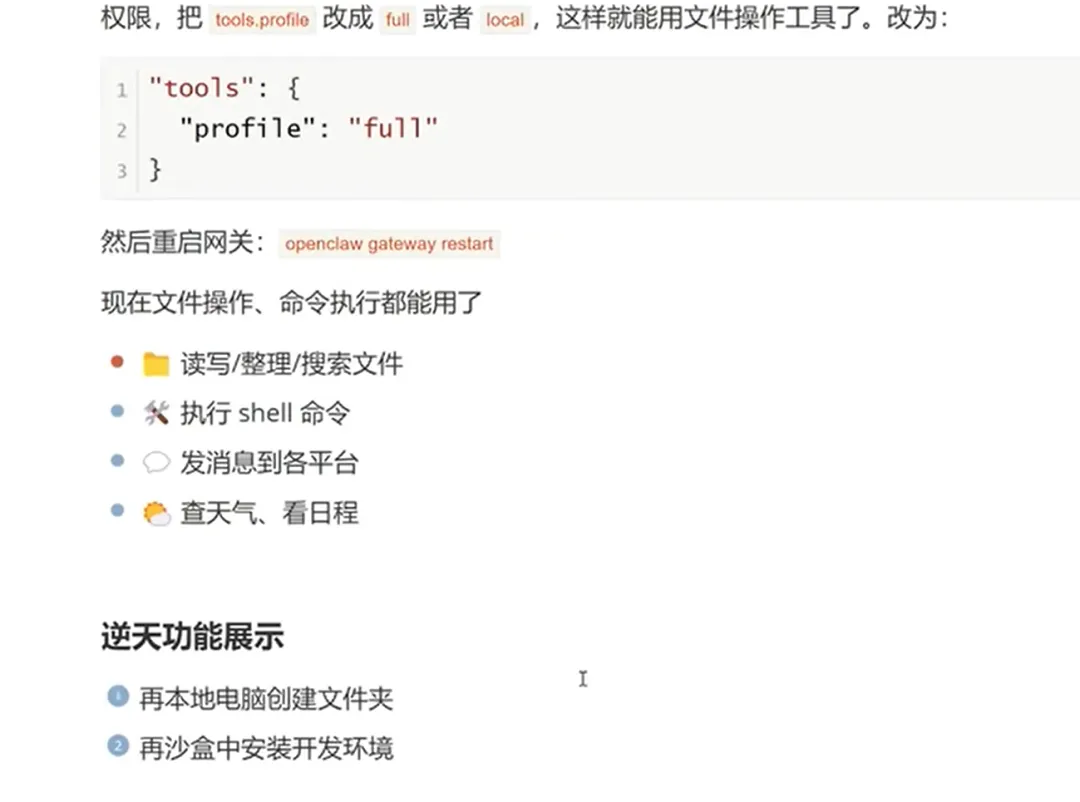
将原来的权限值,修改为「for」(也可以改成「log」,两种都能解锁文件操作权限);
按「ESC」退出插入模式,输入「:wq」保存并退出编辑。
小步骤4:重启网关,让权限生效
修改完配置文件后,一定要重启网关,权限才能生效!执行重启网关的命令,等待重启完成即可。
重启成功后,OpenClaw 就解锁了这些权限:读写/整理/搜索文件、执行命令、发送消息到各平台、查看天气和日程,再也不是只能聊天的“废柴”了~
实测验证:权限解锁成功!
我们再做一次之前的测试:在飞书给 OpenClaw 发送指令,让它在 E 盘下创建“艾伦”文件夹。
等待片刻后,机器人提示创建成功,我们再打开 E 盘——这次,“艾伦”文件夹真的出现了!说明权限解锁成功,它终于“长出手”了~
(测试完成后,我把文件夹删掉了,大家可以自己测试)
最后补充:解锁权限后,它能做更多逆天操作
我们今天只演示了“创建本地文件夹”,但解锁权限后,OpenClaw 能做的事情远不止这些:
文件操作:创建、删除、编辑、整理本地文件/文件夹;
环境搭建:帮你安装本地环境、配置相关工具;
日常办公:整理工作文件、查看日程、发送邮件;
更多功能:只要你能想到,它基本都能帮你实现!
剩下的功能,大家可以自己去测试,慢慢探索 OpenClaw 的强大之处~
OK,关于 OpenClaw 解锁权限、释放无限可能的内容,我们就说到这里,咱们下期再见!