夜雨聆风
夜雨聆风真正的鹿子回来了
90%的人有这种经历,自用电脑,或帮别人优化电脑时
windows 电脑软件卸了,但文件还在、注册表还在、开机启动还在…
 卸载 ≠ 删除
 很多软件,走了,但没完全走
 残留越多,系统就越臃肿,不干净,也会越来越卡
今天这篇,帮你一次性整理,6 款主流卸载工具,从“封神级”到“轻量实用”全排名!目标只有一个:让你的电脑干干净净,不留后患,轻装上阵!
建议直接收藏 
第一梯队:封神级(闭眼用,强烈推荐)

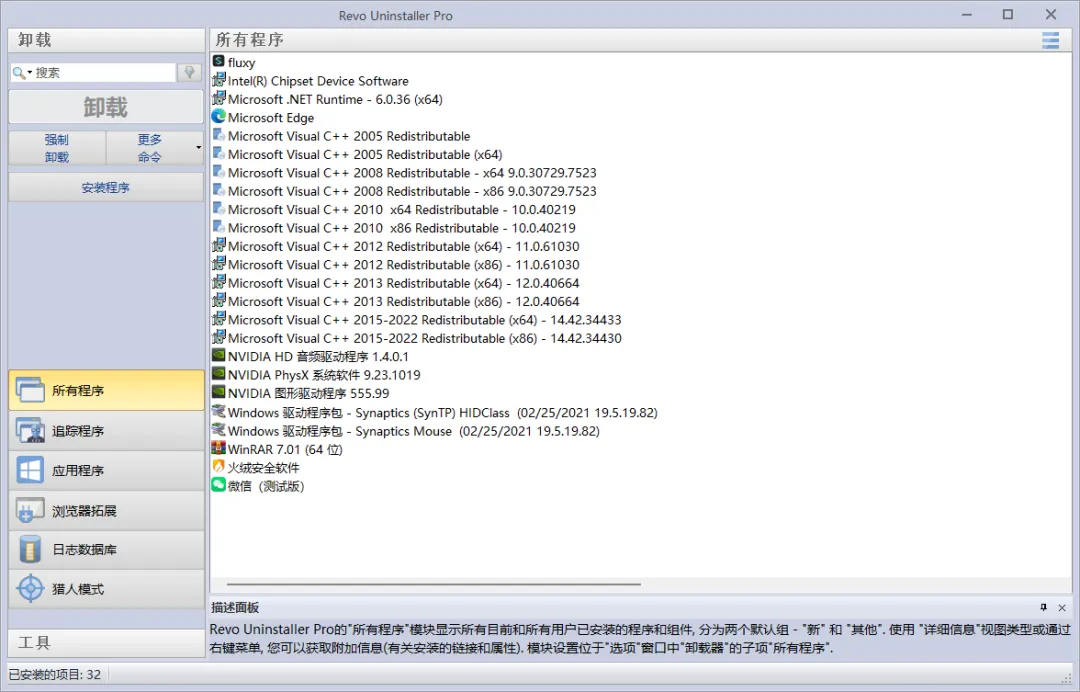
 Revᴏ Uninstaller Pro(老牌王者)
 深度扫描残留(注册表 + 文件全清)
 强制卸载顽固软件
 支持批量卸载
 支持软件安装监控(进阶神器)
优点一句话总结:
卸载界的“法医”,连骨灰都给你扬干净
适合人群:
有洁癖用户,经常装/卸软件的人

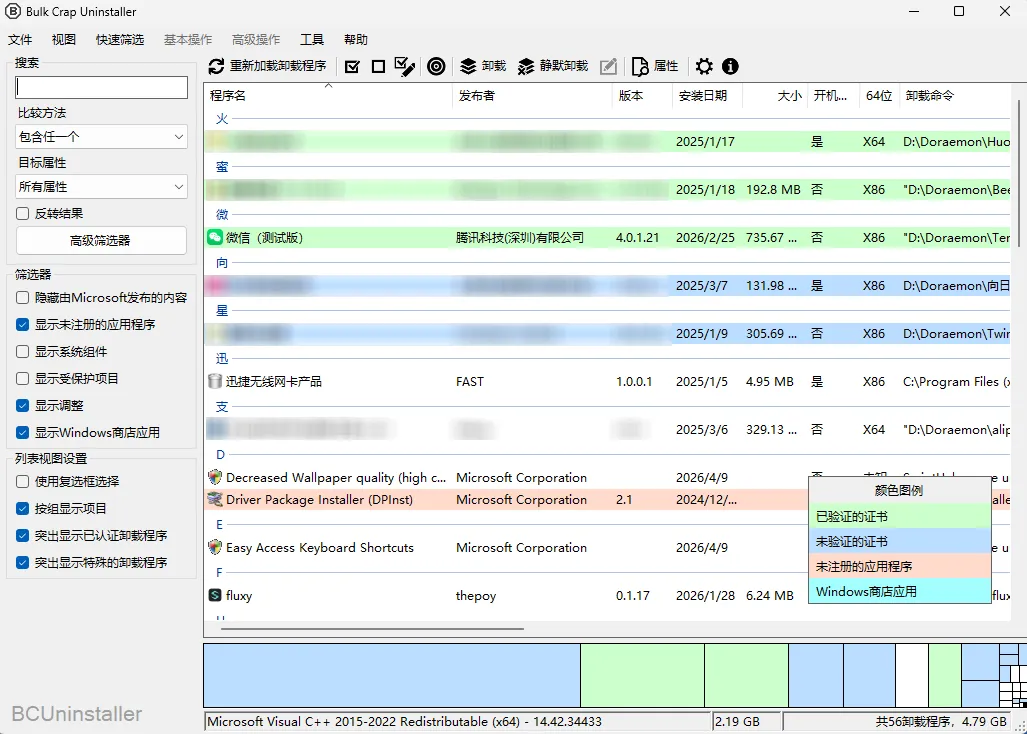
 BCUninstaller(Bulk Crap Uninstaller)
 完全免费 + 重在开源(体积大,但官方持续更新)
 批量卸载能力极强
 自动检测残留
最大亮点:
一次卸载几十个软件都不慌
适合人群:
重度折腾党,软件很多的用户
第二梯队:轻量实用(好用不折腾)
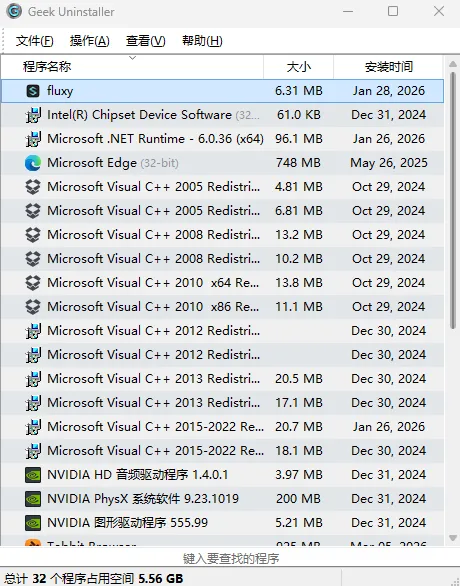
 ɢeek Uninstaller(轻量神器)
 体积小(单文件,几MB)
 免安装(U盘神器)
 支持强力清理
特点:
小而猛,随插随用
适合人群:
不想装额外软件的人,临时清理电脑
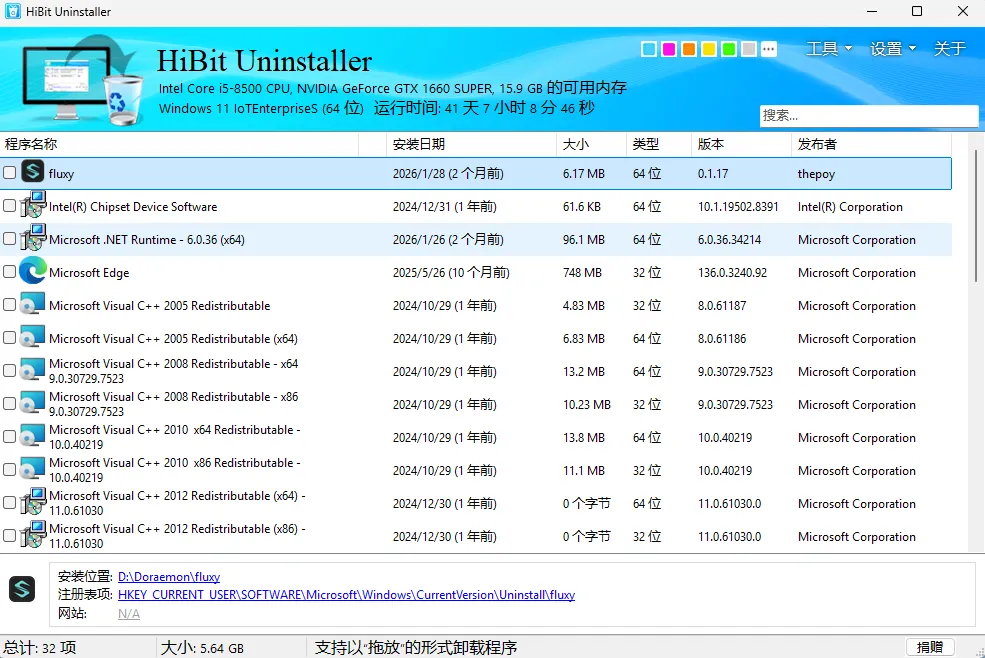
 ʜiBit Uninstaller(隐藏黑马)
 免费
免费
 界面清爽
界面清爽
 自带系统清理工具
一句话总结:
不只是卸载,顺手帮你“打扫卫生”
适合人群:
想“一站式清理”的用户
第三梯队:还不错,没上面两梯队推荐
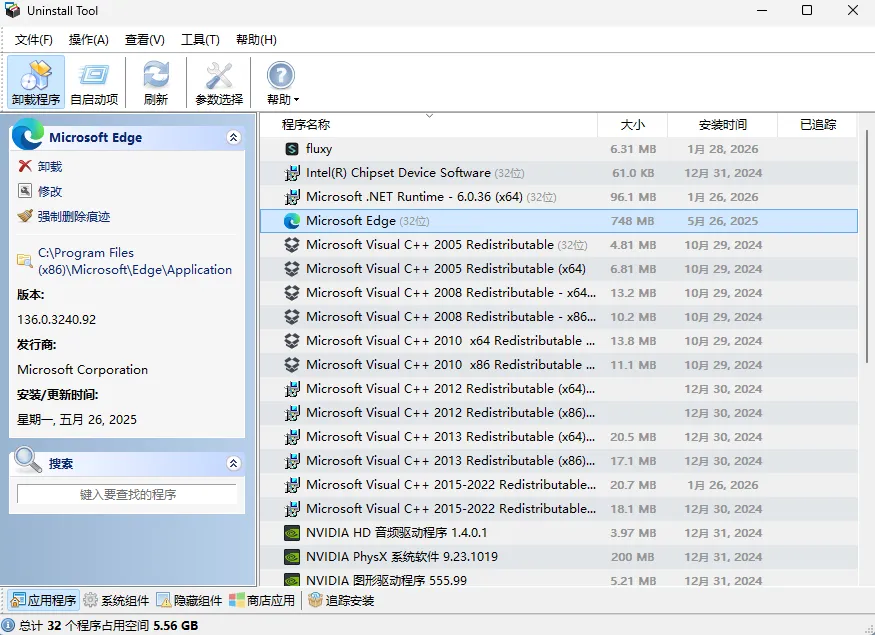
 Uninstall Tool(老将选手)
 卸载速度快
卸载速度快
 界面简单
界面简单
一句话总结:
能用,但不如前面的香和强
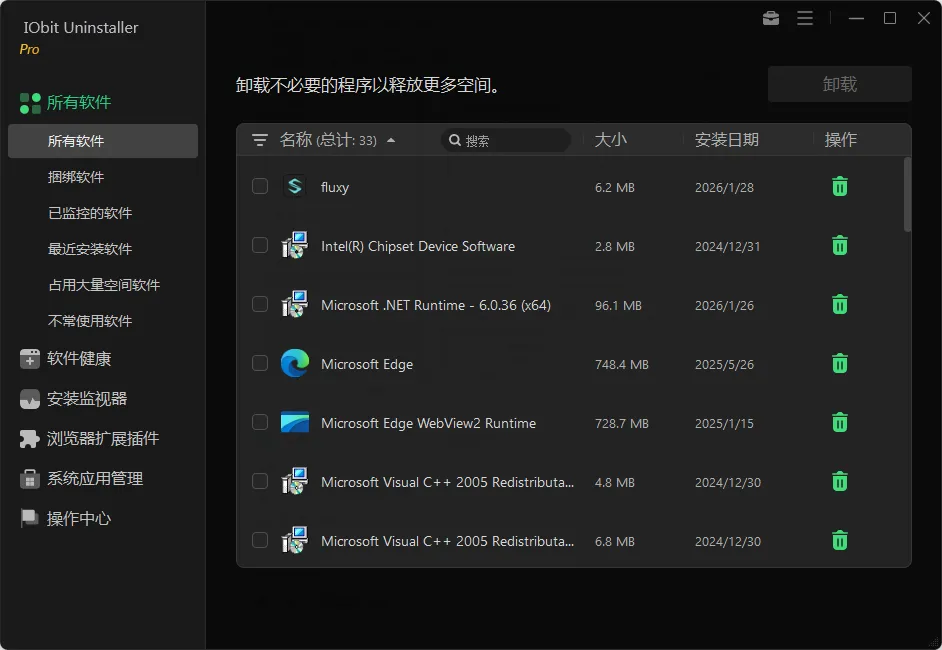
 Iᴏbit Uninstaller Pro(争议选手)
 功能很多
功能很多
 支持浏览器插件清理
 界面时尚
界面时尚
 软件安装监控
一句话评价:
能力有,但体验见仁见智
 最后不推荐,但你肯定用过,Windows 自带卸载,
 系统自带,不用装
 致命问题:几乎不清理残留
真相:
它只是“通知软件走人”,但不负责“打扫现场”,所以根本卸载不干净
无残留卸载的步骤
残留主要来自四个地方:注册表、文件/文件夹、计划任务、服务
 使用工具自动清理(最省心)
以 Revᴏ Uninstaller 为例:
1. 打开 Revᴏ → 选择目标程序 → 卸载
2. 等待程序自带卸载器完成
3. 选择"高级"扫描模式(扫描力度最大)
4. Revᴏ 扫描残留 → 全选"残留项" → 删除
ɢeek Uninstaller 更简单:
右键目标程序 → 卸载 → 等待扫描 → 全部删除
最后,重启电脑!根据情况而定,最好等所有软件卸载完成一并重启
 安装监控(最理想,接近无残留,需要提前规划)
Revᴏ和 ʜiBit支持"安装监控":
在安装软件之前 → 开启监控 → 工具记录所有文件和注册表变更
卸载时 → 按照记录逆向还原 → 理论上 100% 无残留
效果:几乎可以做到“装前什么样,卸完还是什么样”
 顽固软件卸不掉?这样搞
如果遇到:
卸载失败
卸载卡住
卸完还在
试这四招 
1. 进入电脑安全模式下卸载
2. 使用 Revᴏ 的"强制卸载"(猎人模式)
3. 使用 ɢeek 的"强制删除"
4. 使用官方清理工具(如 Adobe、NVIDIA 、Office都有专用卸载工具)
常见顽固程序以及官方清理工具
Adobe Creative Cloud Cleaner Tool | https://www.downza.cn/soft/322426.html | |
DDU (Display Driver Uninstaller) | https://www.ddooo.com/softdown/55592.htm | |
Office 2016/2019/Microsoft 365 等新版 | https://www.3h3.com/soft/203281.html |