夜雨聆风
夜雨聆风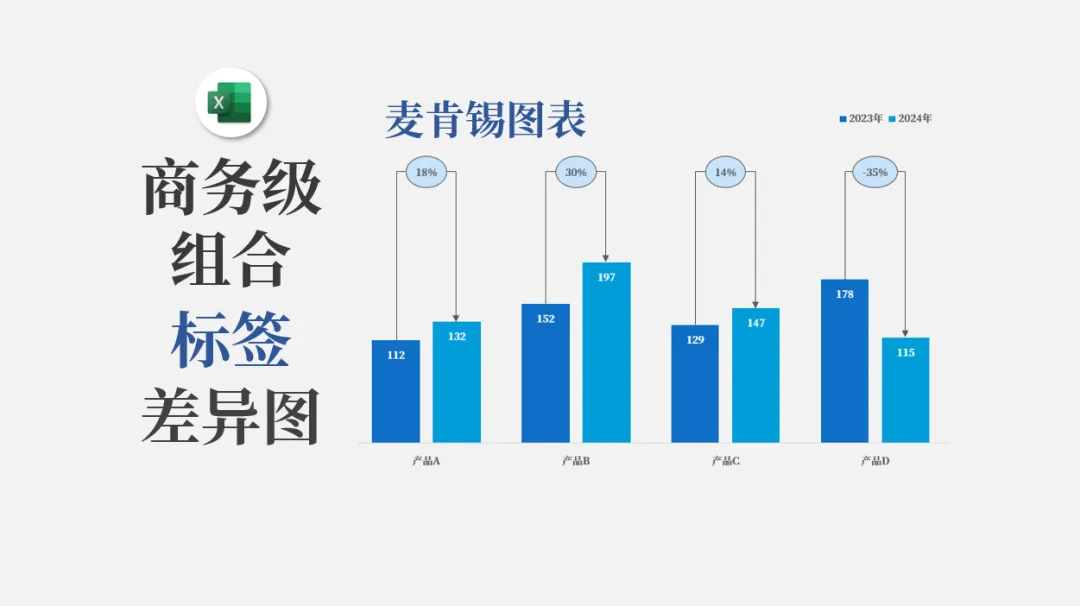
大家好,这一章给大家分享一种类型的图表,
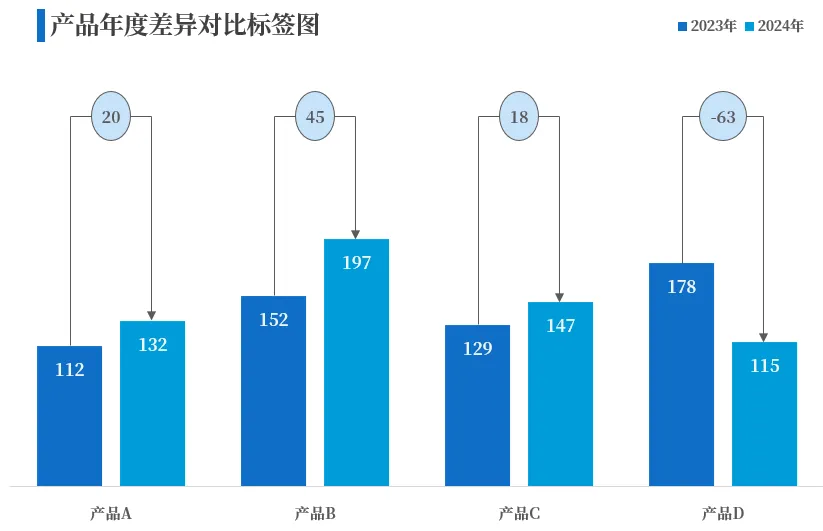
差异对比的"标签强调类型"图表.
如下所示:
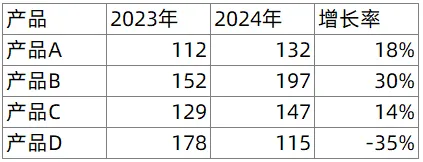
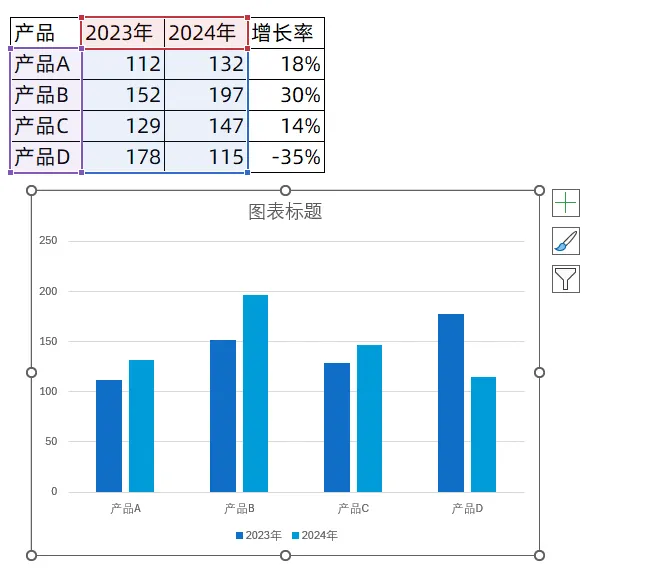
我有2年的关于4个产品的对比数据如下:
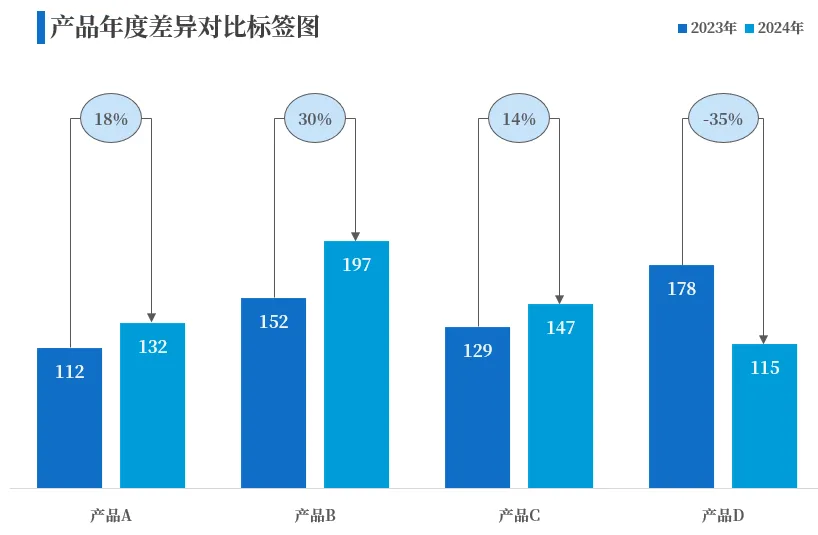
通过一些图表技巧,制作的图表如下:
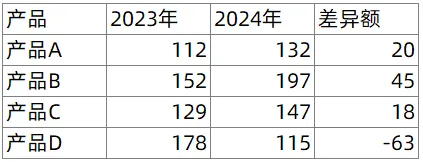
如果你计算的不是百分比,是差异额做出来的效果一样.
文字解析部分:
这个图表的过程比较多,所以如果你觉得看文字麻烦,可以直接观看下方的视频解析.
基础不错的同学一看就懂,基础一般的同学建议观看视频,把下方的文字当做过程总结,
第一步,选择数据插入柱形图.
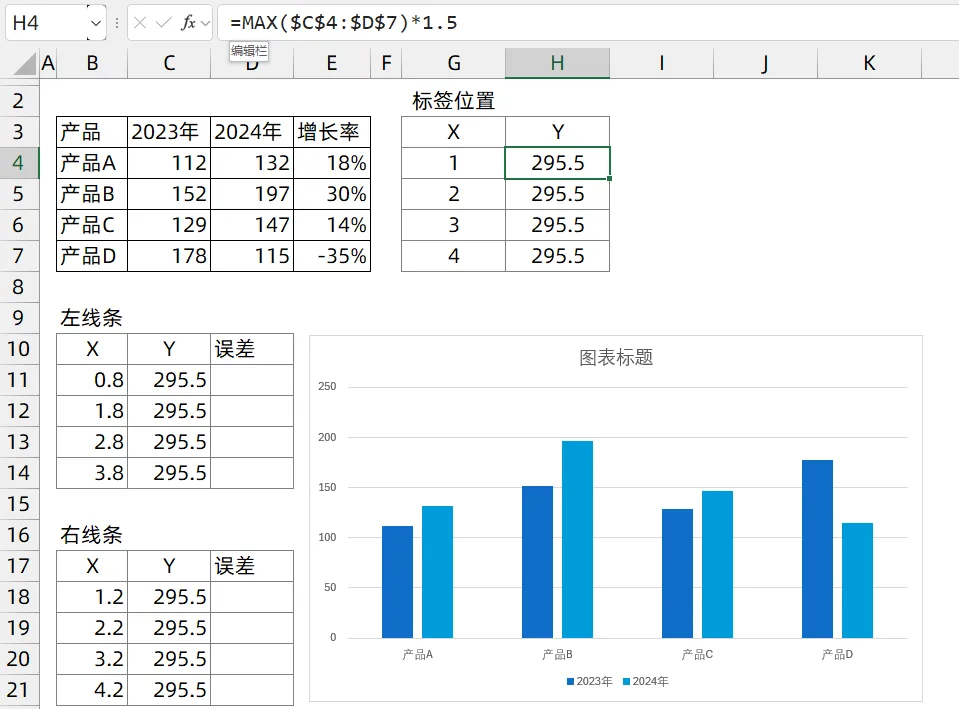
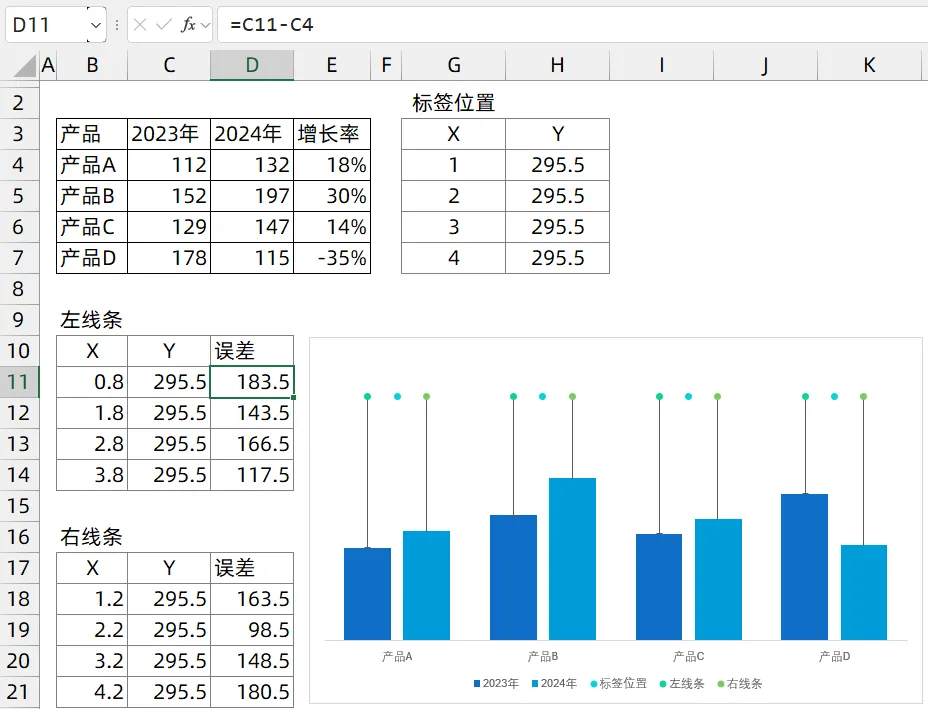
第二步,构建辅助区域.
如你所看到的的,这个图表我们需要构建三个辅助部分.
我在下方都标记了用途,右侧为标签位置.
左侧下方2个表格分别是左线条和右线条.
这个所有的Y都是295.5,
意思是找到2023年和2024年的最大值乘以一个常数,把等会我们需要的标签和线条放到较高的位置.
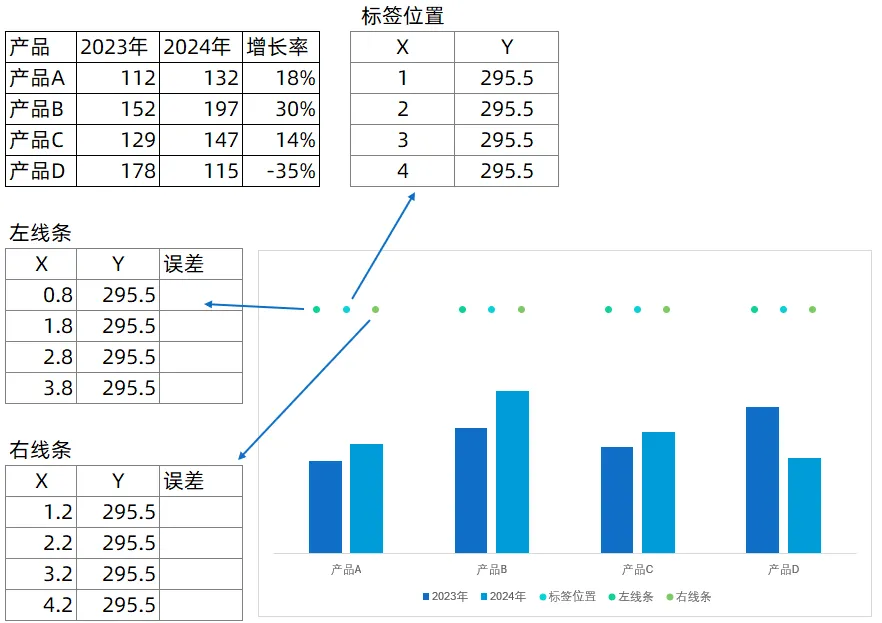
第三步,插入散点
这个图表的核心就是XY散点图和柱形图的组合图表.
所以插入三组辅助部分作为三个散点.
标签位置的散点作为标签.
左线条,右线条是左右两边的散点.
注意:总共是4个产品,所以标签则是1,2,3,4
并且标签散点一定是在两根柱子的中间.
第四步,计算误差线高度,设置误差线.
散点高度是295.5
那么比如第一根柱子距离散点的距离应该是:
295.5-第一根柱子的高度
C11-C4=295.5-112=183.5
以此为逻辑制作Y误差线(详情见视频细节太多.)
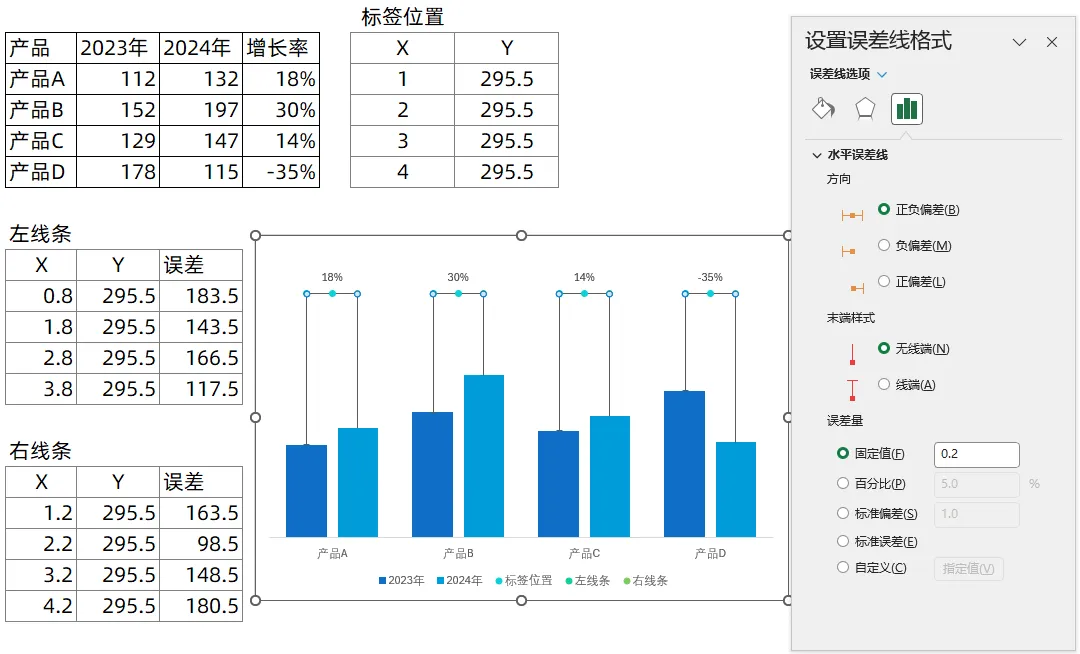
第五步,横向误差线
之前做辅助表格,中心的标签X位置都是整数1,2,3,4
左线条X:0.8,1.8,2.8,3.8
右线条X:1.2,2.2,3.2,4.2
这么做的目的是:
建立一个0.2的固定宽度.
最后做完上述内容之后,最后闭合连线,做的误差线就是X误差线的正负偏差的0.2.
这样就可以闭合之前的所有散点线条.
第六步:美化
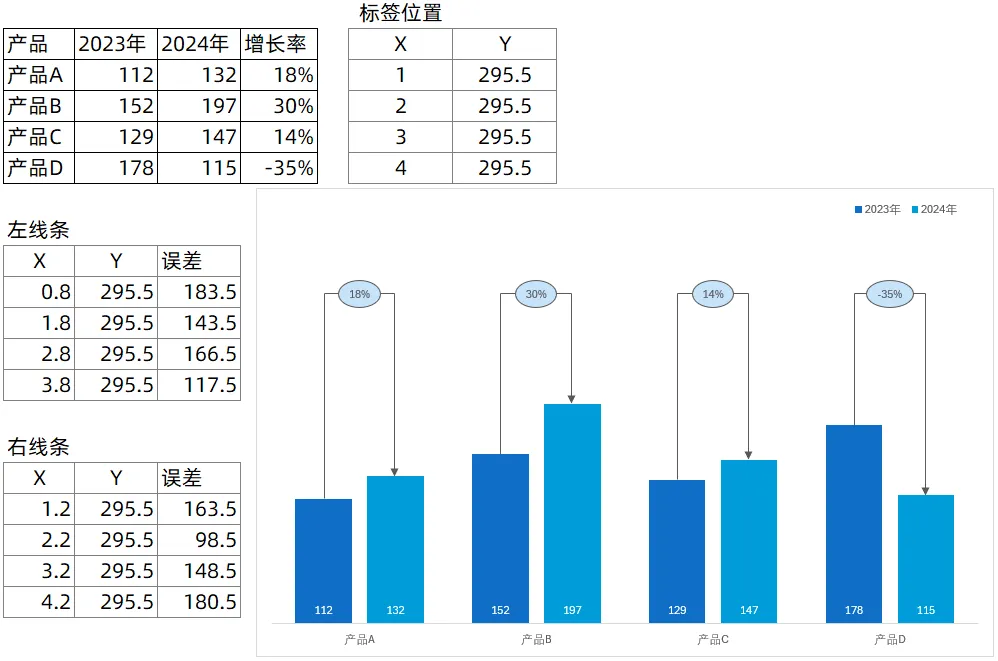
上述的文字是大概的思路,中间的操作确实很细,很多地方无法文字表述.
所以你权当上面的文字解析部分是一个总结,如果你有基础一看就明白,如果你看不懂你看完视频之后,再看看这段文字,就都明白了,下次制作看看文字就能回忆起所有的思路.
如果想要系统学习Excel,可以看看这个链接:


本章视频解析:
注:看懂N次不如练习一次.