 夜雨聆风
夜雨聆风在安装 Windows 系统时,不同的版本安装过程差别较大,本文汇总了官方原版 ISO、Ghost 精简版、PE 安装版三大主流安装方式,新手就能按下面的教程一步步完成安装。
安装总目录:
一、安装前必备准备;
二、官方原版 ISO 安装(纯净无捆绑・首选);
三、Ghost 版系统安装(快速装机・适配老电脑);
四、PE 安装版系统安装(全能通用・新手进阶);
五、三种安装方式对比;
六、装机避坑指南 + 常见问题解决。
________________________________________
一、安装前的准备
1.1 启动U盘
• 提前备份电脑上所有重要数据(安装 / 格式化会清空数据),
• 准备一个大于8GB 空白U 盘来制作安装启动盘,
• 笔记本要外接好电源,避免安装中断电,
• 电脑 BIOS 启动快捷键:台式机 Del,笔记本 F2/F12/F9主要就这几种,不同品牌略有不同。
1.2 系统文件
• 官方原版:微软官网下载 Windows10/11 原版 ISO 镜像
• Ghost 版:下载.gho 格式 Ghost 系统镜像
• PE 安装版:下载微 PE 工具箱 + Windows 原版 ISO 镜像
1.3 启动模式选择
• 新电脑:优先选择UEFI+GPT 分区,
• 老电脑:选择Legacy+MBR 分区。
________________________________________
二、官方原版 ISO 安装(纯净无捆绑・首选)
适合追求系统稳定、无捆绑软件、长期使用的用户,兼容性最强、安全无漏洞。
2.1 制作官方安装 U 盘
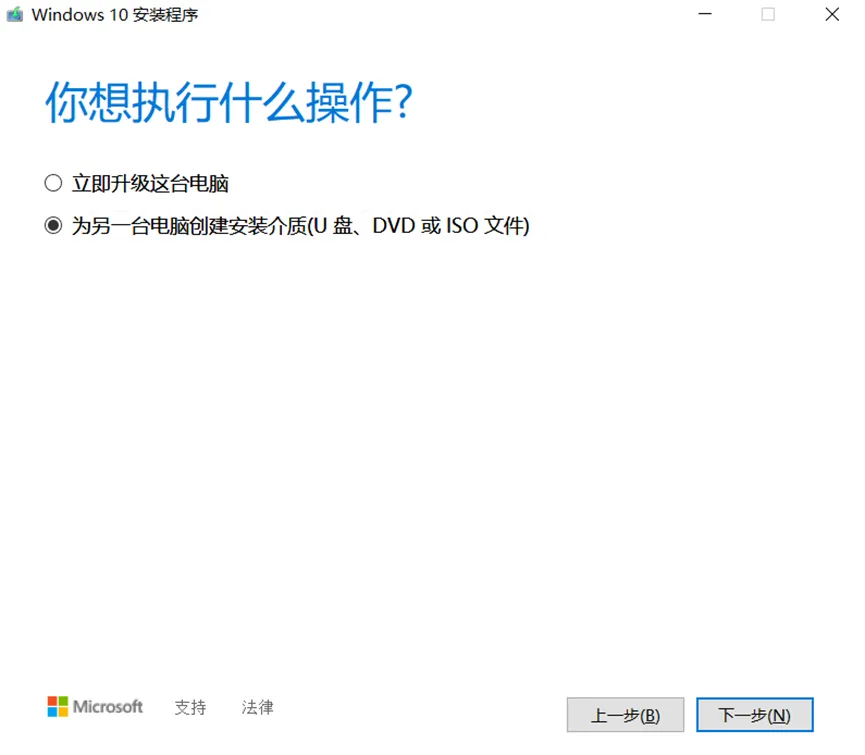
1. 下载微软官方的MediaCreationTool 介质创建工具,以管理员身份运行,
2. 勾选接受许可条款,选择【为另一台电脑创建安装介质】,
3. 取消勾选【对这台电脑使用推荐选项】,自定义系统版本、语言,
4. 选择【U 盘】,选中插入的 U 盘,等待系统自动下载并制作启动盘
2.2 U 盘启动进入安装界面,
1. 插入 U 盘重启电脑,按快捷键进入 BIOS 启动项,选择 U 盘启动,
2. 选择语言、时区、键盘布局,点击【现在安装】,
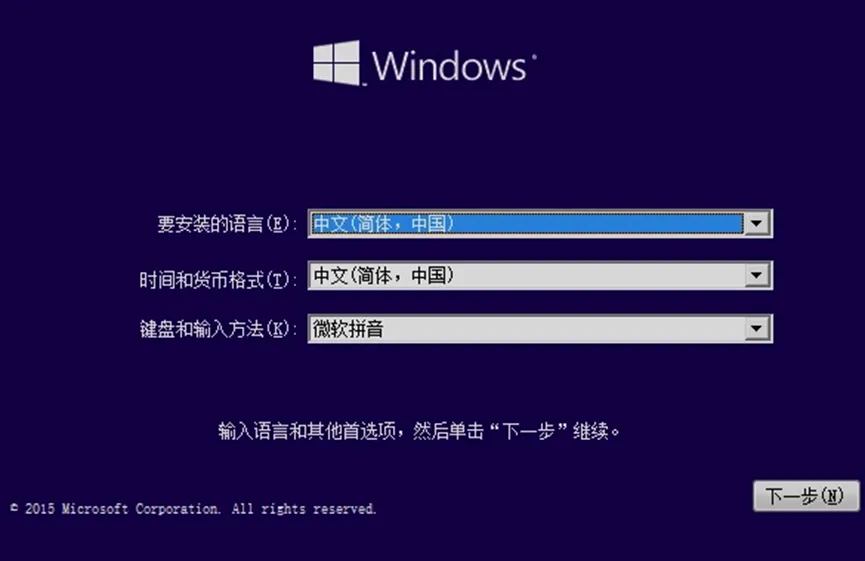
3. 输入密钥 / 选择【我没有产品密钥】(安装后再激活),
4. 选择对应系统版本,勾选接受许可条款,
2.3 磁盘分区与系统安装
1. 关键选择:自定义,仅安装 Windows(高级),
2. 全新硬盘:点击【新建】,系统盘分配≥100GB,自动生成系统保留分区,
3. 重装系统:选中原系统 C 盘,点击【格式化】,
4. 选中系统分区,点击下一步,等待自动安装(电脑会自动重启 2-3 次),
2.4 系统初始化设置
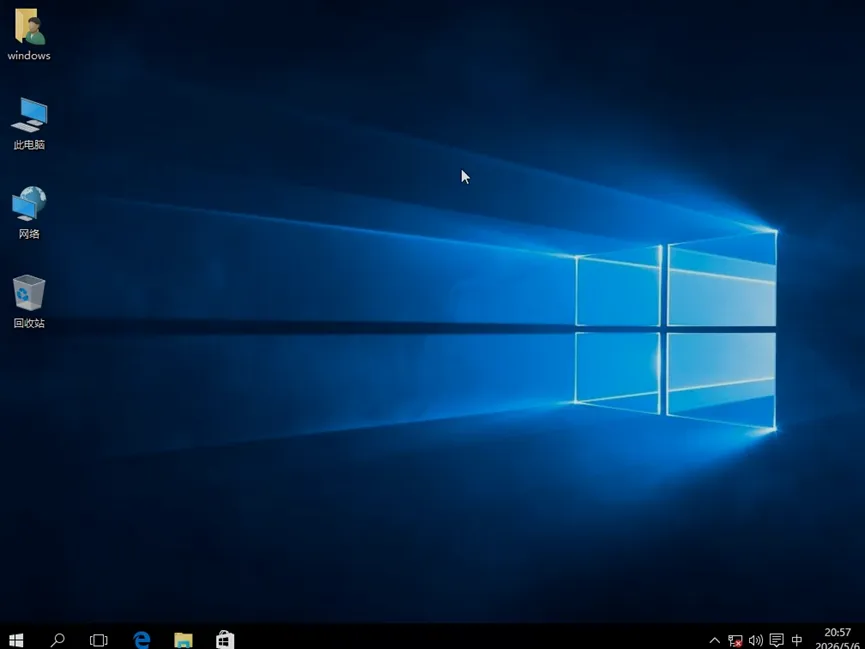
1. 重启后依次设置区域、语言、网络、账户密码
2. 完成设置,进入桌面安装硬件驱动、激活系统。
________________________________________
三、Ghost 版系统安装(快速装机・适配老电脑)
适合老旧低配电脑,追求极速装机,可接受预装软件的用户。
3.1 制作 Ghost 启动 U 盘
1. 下载 Ghost 启动盘制作工具,插入 U 盘并备份数据,
2. 一键制作启动 U 盘,将.gho 格式系统镜像复制到 U 盘根目录。
3.2 进入 Ghost 安装程序
1. U 盘启动电脑,选择【进入 Ghost 工具箱】,
2. 依次操作:Local→Partition→From Image,
3. 找到 U 盘中的.gho 镜像文件,点击打开。
3.3 系统还原安装
1. 选择系统硬盘,选中系统 C 盘分区,
2. 弹出提示框点击【Yes】,开始自动还原系统,
3. 还原完成自动重启,立即拔出 U 盘。
3.4 后续部署优化
1. 等待系统自动部署、安装驱动,进入桌面,
2. 卸载不必要预装捆绑软件,完成系统优化。
________________________________________
四、PE+安装版系统安装(新手首选)
通用性最强,可安装原版 / Ghost 系统,支持分区、数据备份,适配所有装机场合。
4.1 制作纯净 PE 启动盘
1. 下载微软 PE 工具箱,插入 U 盘,
2. 选择【安装到 U 盘】,默认参数,点击【立即安装进 U 盘】,
3. 将 Windows 原版 ISO 镜像复制到 U 盘内。
4.2 进入 PE 系统
1. U 盘启动电脑,选择【进入微 PE 系统】,
2. 加载完成后,进入可视化 PE 桌面。
4.3 硬盘分区(重装 / 新硬盘必做)
1. 打开 DiskGenius 分区工具,
2. 选中系统硬盘,点击【快速分区】,
3. 设置分区数目,系统盘≥100GB,格式选 NTFS,勾选4K 对齐,
4. 确认执行,完成分区格式化。
4.4 一键安装系统
1. 打开 PE 内 CGI 备份还原工具,
2. 选择【还原系统】,加载 U 盘内 ISO 镜像中的 install.wim 文件,
3. 选择系统引导分区 + 系统安装分区,点击【执行】,
4. 勾选【安装后重启】,部署完成自动重启,拔出 U 盘。
4.5 驱动安装与优化
1. 进入系统桌面,使用 PE 驱动工具安装全套硬件驱动,
2. 激活系统,安装常用软件,完成基础优化。
________________________________________
五、三种安装方式对比
表格
安装方式 | 优点 | 缺点 | 适用人群 |
官方原版 | 纯净无捆绑、稳定安全、驱动兼容好 | 安装步骤稍繁琐 | 所有用户、追求稳定 |
Ghost 版 | 装机速度快、占用空间小 | 有捆绑、安全漏洞多、易蓝屏 | 老旧电脑、应急装机 |
PE 安装版 | 功能全面、灵活通用、适配所有场景 | 需要简单学习操作 | 新手进阶、全能装机 |
六、装机注意事项 + 常见问题解决
6.1 注意事项
1. 固态硬盘必须做4K 对齐,否则会降低寿命与速度,
2. 安装前要备份数据,格式化分区后不可恢复,
3. 用正规来源的镜像 和PE 工具,防止植入病毒,
4. 优先选 UEFI 启动模式,系统运行更流畅。
6.2 常见问题解决
1. 找不到 U 盘启动项:检查启动盘制作成功了吗?BIOS 设为U 盘启动,
2. 安装蓝屏:更换系统镜像,硬盘模式改为 AHCI,
3. 无法激活:使用正版密钥,核对系统版本,
4. 驱动异常:从官网下载硬件驱动,重新安装。
以上这些希望对大家有所帮助。
点赞加收藏不迷路