 夜雨聆风
夜雨聆风上篇文章我们认识了 SudoSim 平台——一个面向颗粒力学和计算连续介质力学的高性能开源模拟平台。今天开始,我们将进入 SudoSim 使用教程系列,手把手带你入门。第1篇:安装、注册和更新。
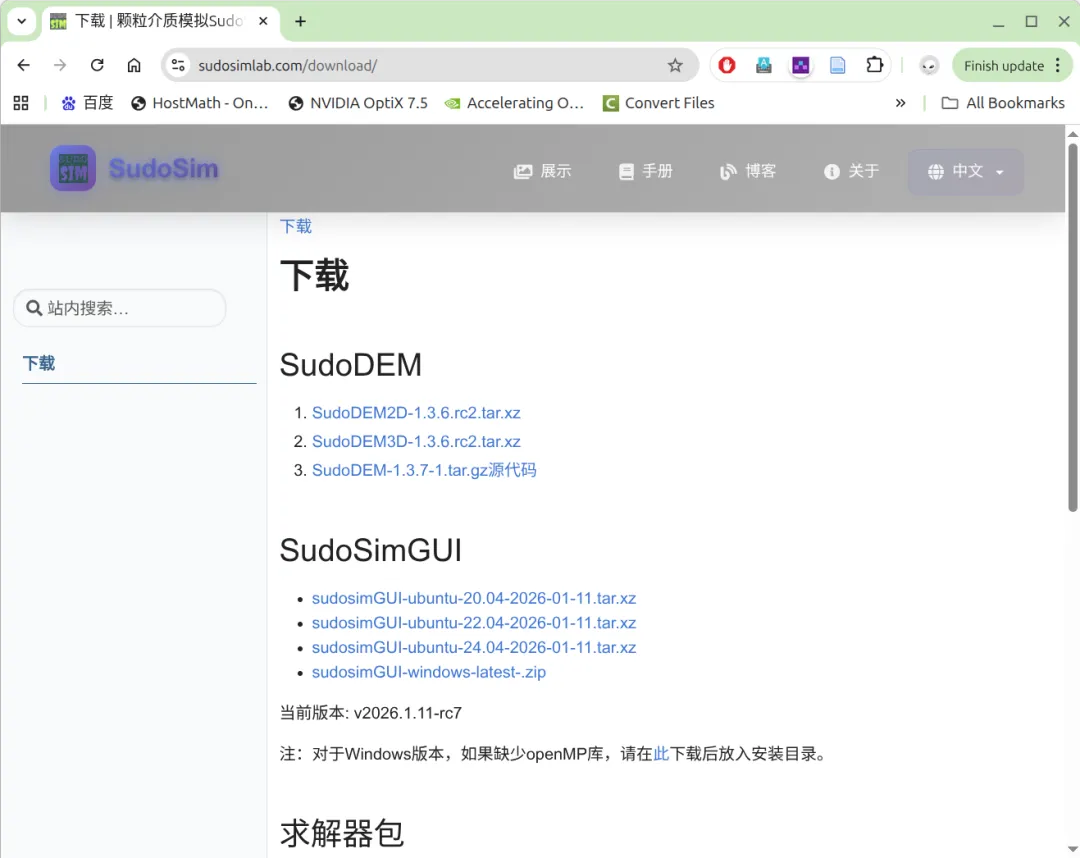
SudoSimGUI 下载页面,前往 sudosimlab.com 即可获取最新版
极简安装:绿色软件,解压即用
SudoSimGUI 的安装方式堪称极简主义——它是一个完全绿色的软件,不需要复杂的安装向导,不需要注册系统文件,更不需要管理员权限。
安装步骤只有一步:
前往 SudoSimLab[1] 官网下载最新安装包 解压到任意本地目录 完成
是的,你没看错。不需要双击安装程序,不需要一路点"下一步",不需要等待漫长的安装过程。解压即用,干净利落。
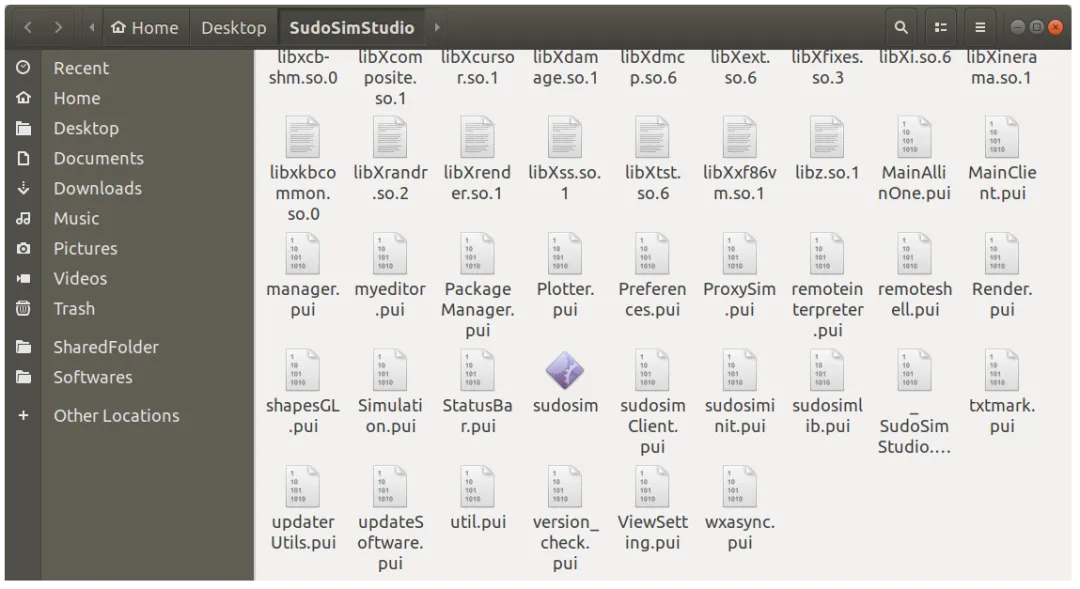 解压后即可看到 sudosim 可执行文件(Ubuntu/Linux 示例)
启动软件:两种方式
方式一:双击运行(推荐新手)
找到解压目录中的可执行文件 sudosim,双击即可启动图形界面。
方式二:命令行运行
打开终端,进入软件所在目录,输入:
./sudosim如果你想在任何目录下都能直接运行 sudosim,只需将该目录添加到系统环境变量 PATH 中。
💡 提示:如果你是 Linux 用户,可能需要先赋予执行权限:
chmod +x sudosim
软件注册:简单两步,解锁全部功能
首次启动后,软件会提示你进行注册。
注册入口:帮助 → 注册 菜单
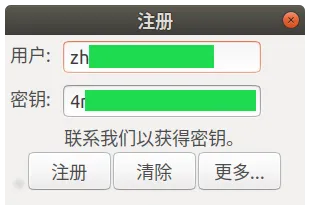 软件注册界面,邮件发送至 support@sudosimlab.com 即可获取注册密钥
注册流程很简单:
将你的电子邮件地址和所属单位发送到: support@sudosimlab.com收到邮件后 24 小时内,你会收到一封包含注册密钥的回复邮件 在注册界面输入密钥,完成注册
💡 小贴士:邮件主题建议写清楚,例如 "SudoSim注册_张三_北京大学",方便快速处理。
注册完成后,你将获得完整的技术支持和使用权限。
软件更新:自动检查,一键升级
SudoSimGUI 内置了自动更新功能,每次启动软件时会自动联网检查是否有新版本。
更新流程
第 1 步:启动检查
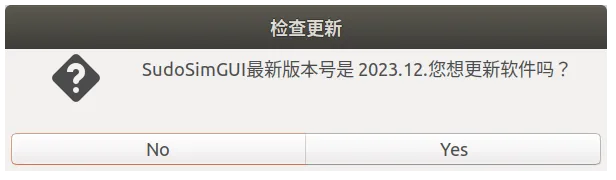 每次启动软件,会自动弹出更新检查窗口
如果有新版本可用,软件会自动弹出更新窗口,提示你下载和安装。
第 2 步:下载更新
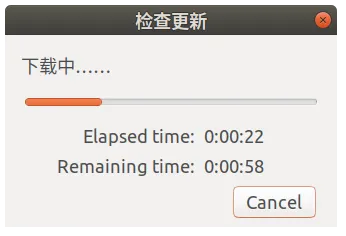 软件自动下载更新包
点击下载后,进入自动下载窗口,等待下载完成。
第 3 步:下载完成
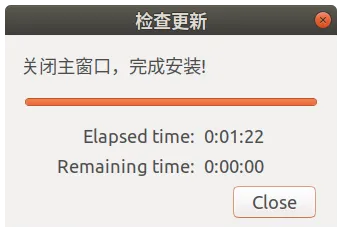 下载完成后,关闭主窗口
下载完成后,需要手动关闭 SudoSimGUI 主窗口,程序会自动启动安装流程。
第 4 步:自动安装
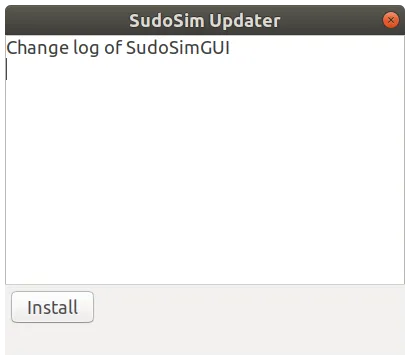 安装程序自动启动
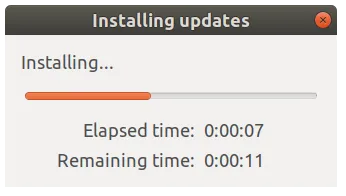 安装程序自动解压并覆盖旧文件
安装程序会自动解压安装包并覆盖原有文件,完成后关闭安装程序,重新启动 SudoSimGUI 即可使用最新版本。
常见问题
❓ 安装后双击没反应?
Linux/Mac 用户需要赋予执行权限:
chmod +x sudosim❓ 注册后多久收到密钥?
通常在 24 小时内收到。如果超过 48 小时未收到,请检查垃圾邮件文件夹或直接联系 support@sudosimlab.com。
❓ 卸载软件?
因为是绿色软件,直接删除解压目录即可,另外用户目录会有一个配置文件,亦可手动清除。
下一步
安装完成并注册后,下一篇文章我们将带你熟悉 SudoSimGUI 的界面布局和各项设置。
敬请期待:《SudoSimGUI 界面设置全解析》
往期教程: