 夜雨聆风
夜雨聆风废话不多说,先上地址:https://picpick.app/zh/download/
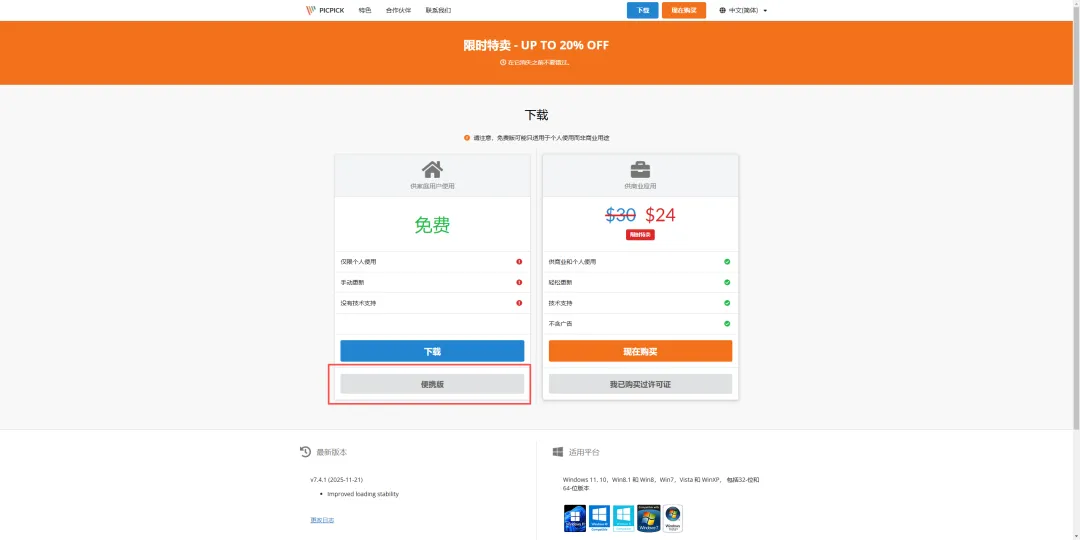
个人建议下载便携版,下载完成后,解压即用!
还在为电脑截不了完整长图烦恼? 想保存一整页网页、超长聊天记录、多页PDF、长表格,系统自带截图只能一截一截拼,又乱又费时间?
今天给大家安利一款Windows超好用截图工具——PicPick,截长图一键搞定,免费够用、轻量无负担,办公、学习、做素材都超香!
🌟 为什么推荐PicPick?
支持Windows全系统:Win11/10/8.1/8/7/Vista/XP,32/64位都能用 体积小、启动快,不占内存,界面清爽无捆绑 免费版满足个人日常使用,商业版功能更全 最新版本:v7.4.1(2025-11-21),加载更稳定
✂️ 核心亮点:一键截长图,自动滚屏无压力
PicPick最香的就是滚动窗口截图(截长图),不用手动拼接,软件自动滚动、智能对齐,一张图完整拿下:
长网页全文 超长聊天记录 多页PDF/Word文档 长表格、长报表 超长设置界面、教程页面
📌 截长图超简单步骤
打开要截的长页面 打开PicPick,选择截取 → 滚动窗口 点击目标窗口,软件自动向下滚动,全程不用动手 截完直接编辑、保存,一步到位
快捷键更爽:Ctrl + Alt + PrintScreen,一键开启截长图模式。
🧩 不止截长图,全能小工具集
PicPick不只是截图,还是一套桌面效率工具箱:
多种截图:全屏、窗口、区域、自由形状、延时截图 图片编辑:标注、箭头、文字、矩形、圆形、打码、旋转 实用工具:屏幕取色器、调色板、放大镜、标尺、量角器、坐标、白板 多格式导出:PNG/JPG/GIF/BMP,支持剪贴板/自动保存
🧾 版本说明(放心用)
免费版:个人使用、无技术支持、手动更新 商业版:个人/商用均可、自动更新、技术支持、无广告
日常截长图、做标注,免费版完全够用!
📥 下载地址
官网直达:https://picpick.app/zh/download/
电脑截长图不用再麻烦拼接,用PicPick,一键滚屏截图,完整又清晰!
不管是办公做汇报、学生整理资料、自媒体做素材,都能大幅提升效率。
觉得有用就点赞、收藏、转发给需要的朋友吧! 关注我,持续分享更多实用电脑工具与效率技巧~