 夜雨聆风
夜雨聆风在网上复制的内容,粘贴到Word文档中,有的内容会带有底纹,如何快速清除这些底纹呢?
接下来针对Word中常见的五种底纹情况,带你轻松删除各种类型的底纹。
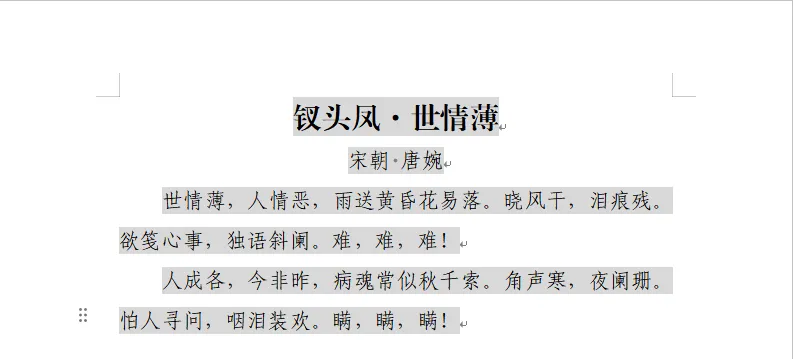
第一种情况:清除「字符底纹」
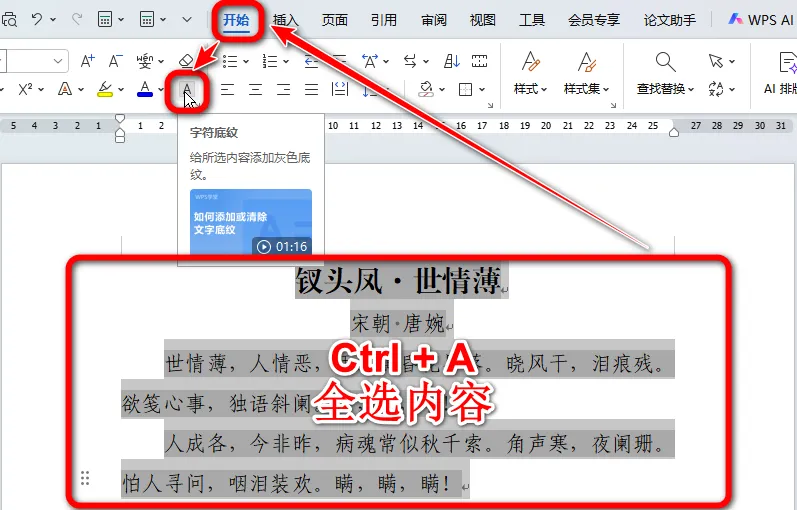
点击「开始」选项卡,在功能区中找到「字符底纹」,点击后即可一键去除字符底纹。
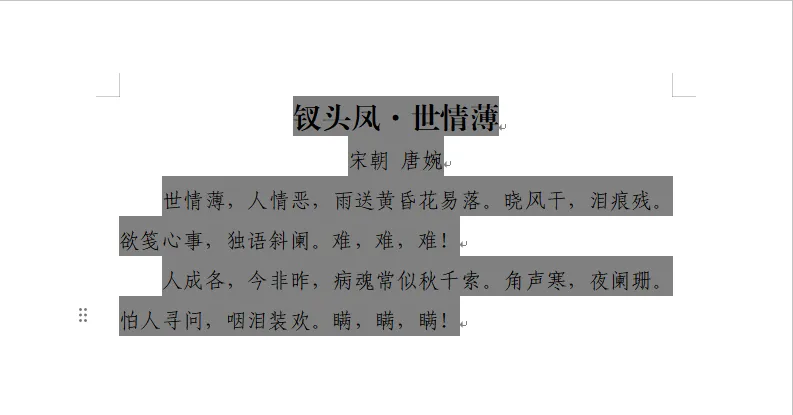
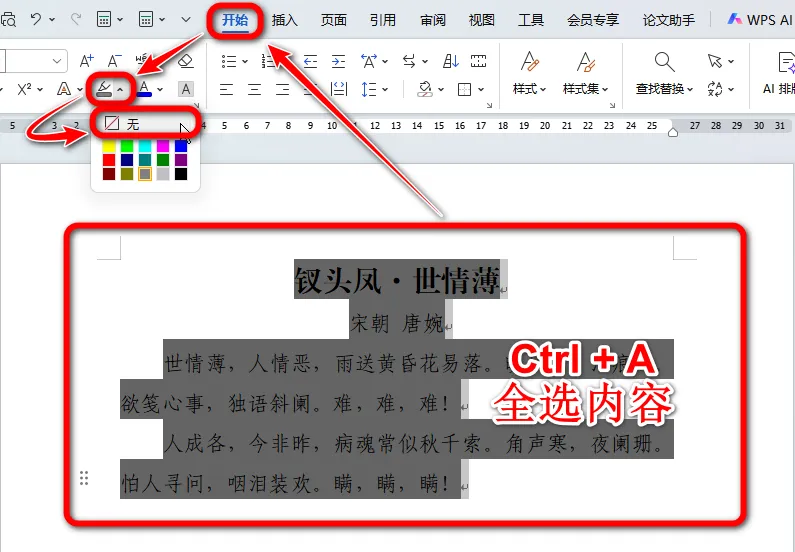
第二种情况:清除「突出显示」
点击「开始」选项卡,选择功能区中的「突出显示」,选择下拉菜单中的「无」,此时文本中的底纹就消失啦。
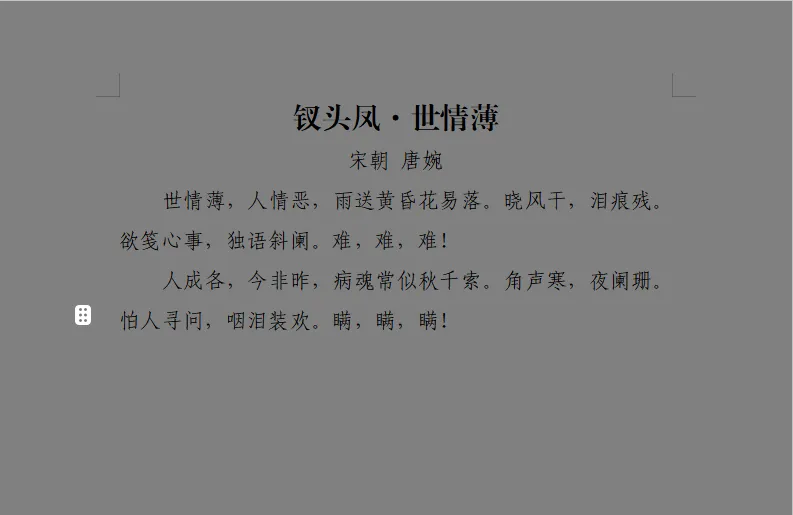
第三种情况:清除「页面背景」
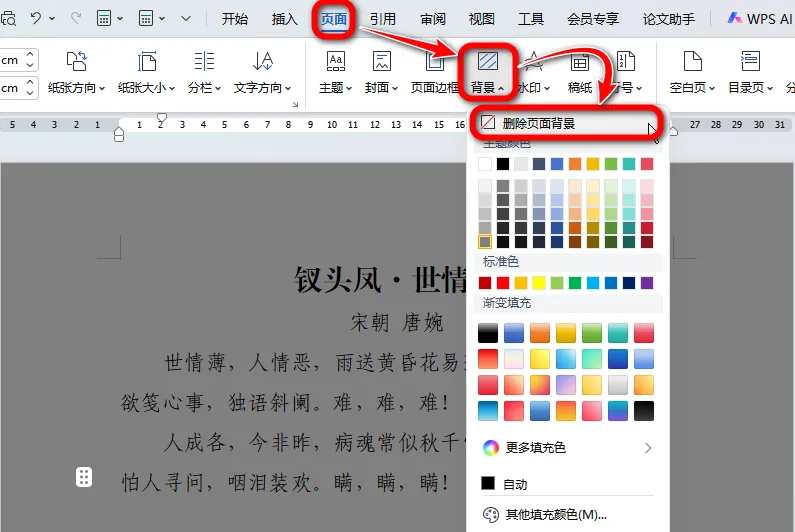
点击「页面」选项卡,选择功能区中的「背景」。
选择下拉菜单中的「删除页面背景」,页面背景就变成空白啦。
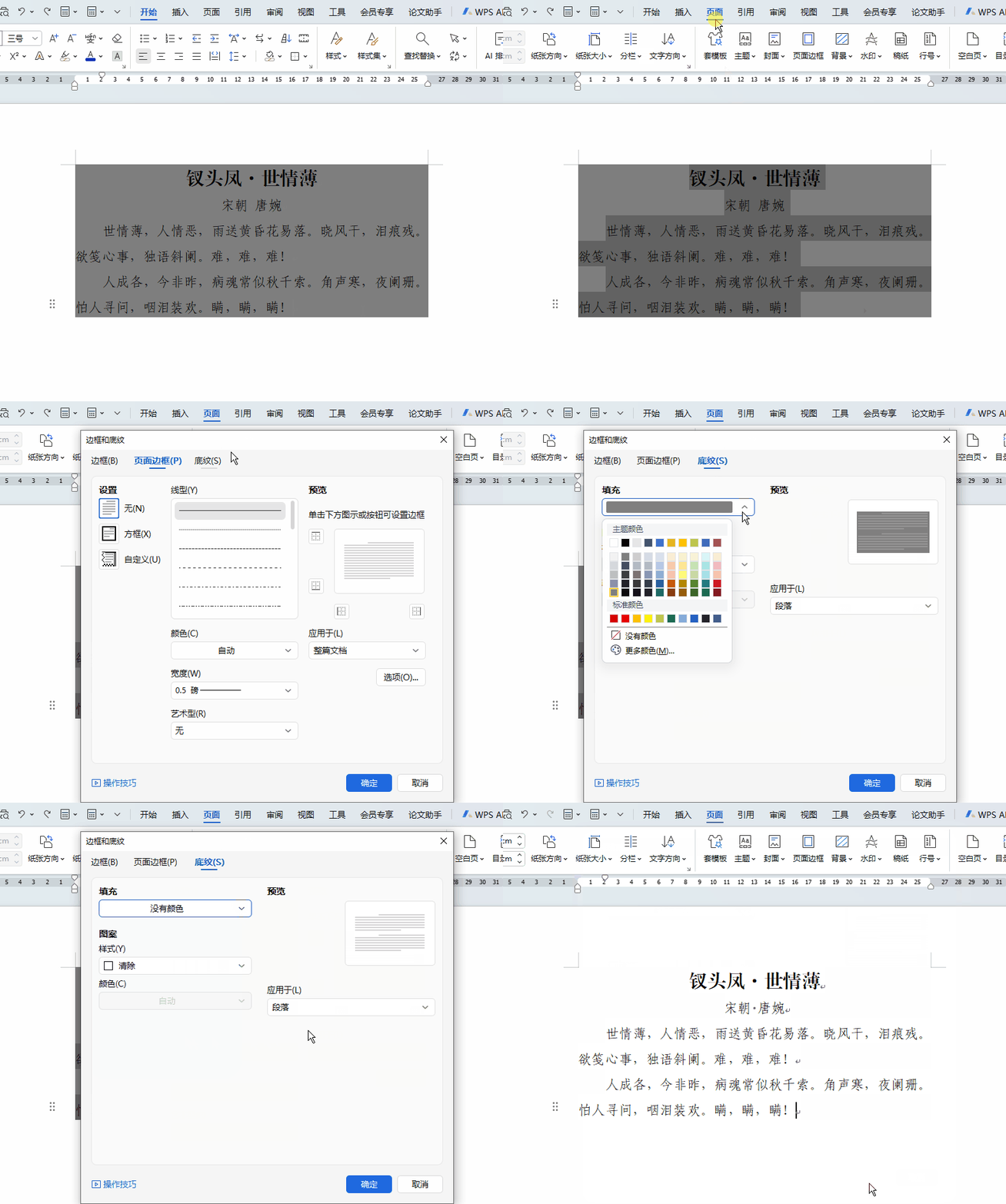
情况4:清除「段落底纹」
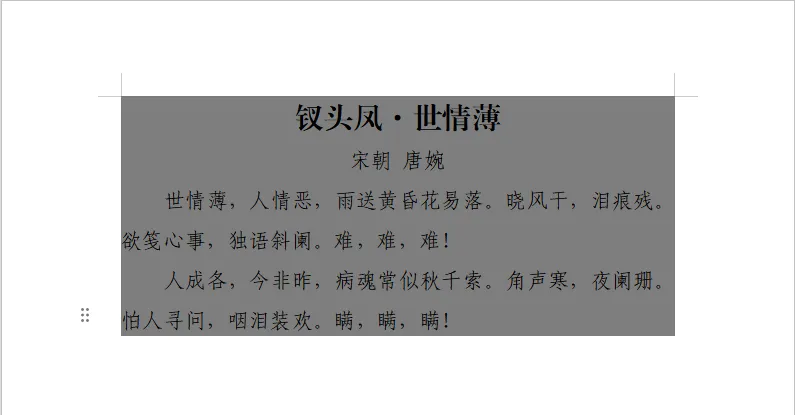
同时按下「Ctrl + A」全选所有文本。
点击「页面」选项卡,选择功能区中的「页面边框」。
在「边框和底纹」窗口中,选择「底纹」选项卡。
将「填充」设置为「没有颜色」,将「应用于」设置为「段落」,最后点击「确定」按钮,段落底纹就被清除啦。
情况5:清除文字底纹
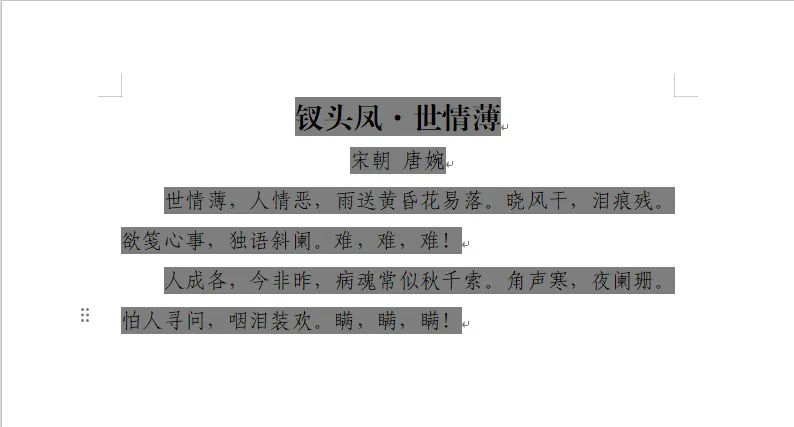
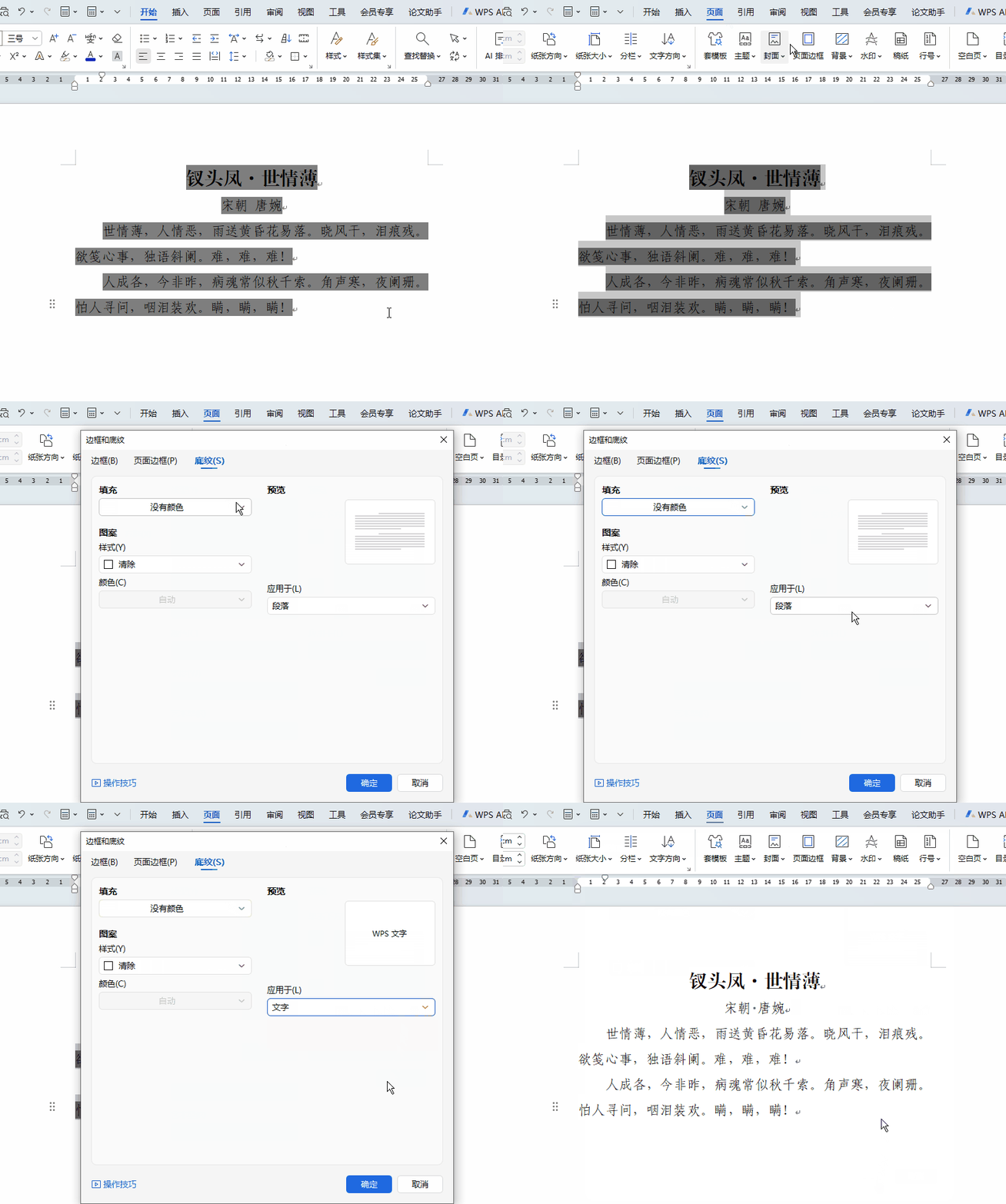
选中带有底纹的文字。
选择「页面」功能区中的「页面边框」。
在「边框和底纹」窗口中,点击「底纹」选项卡。
点击「填充」后,选择下拉菜单中的「没有颜色」,将「应用于」设置为「文字」,最后点击「确定」按钮,文字底纹就被清除啦。
就这么简单搞定啦!
你最想解决的具体问题是什么?留言告诉我,我来深度拆解。
点赞·收藏·转发,更多计算机小技巧等着您!