 夜雨聆风
夜雨聆风文 / 华杰科技工作室
上个月帮同事整理年度预算表,她把财务系统里导出的数据复制进Excel,结果……
表格里出现了五种背景色、三种字体、两种边框风格,还有几个单元格莫名合并。
她在那里一个个手动删格式,格式窗口开了关、关了开,弄了半个小时还没搞完。
我看不下去了,接过来,三个操作,全搞定。
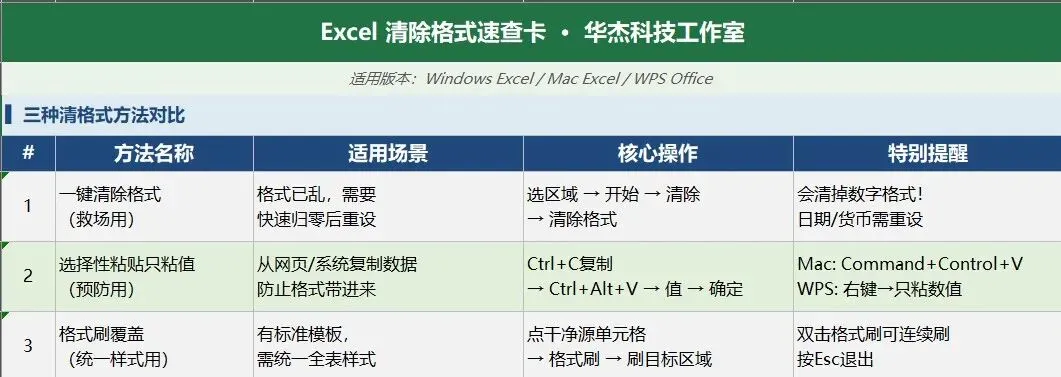
治乱,不如防乱——但乱了也有救,把这3招学会,下次遇到格式乱成一团的表,你30秒就能拿下。
第一招:全选区域,一键清除格式
这是最直接的方法——把已经乱掉的格式,一次性归零。
操作步骤:
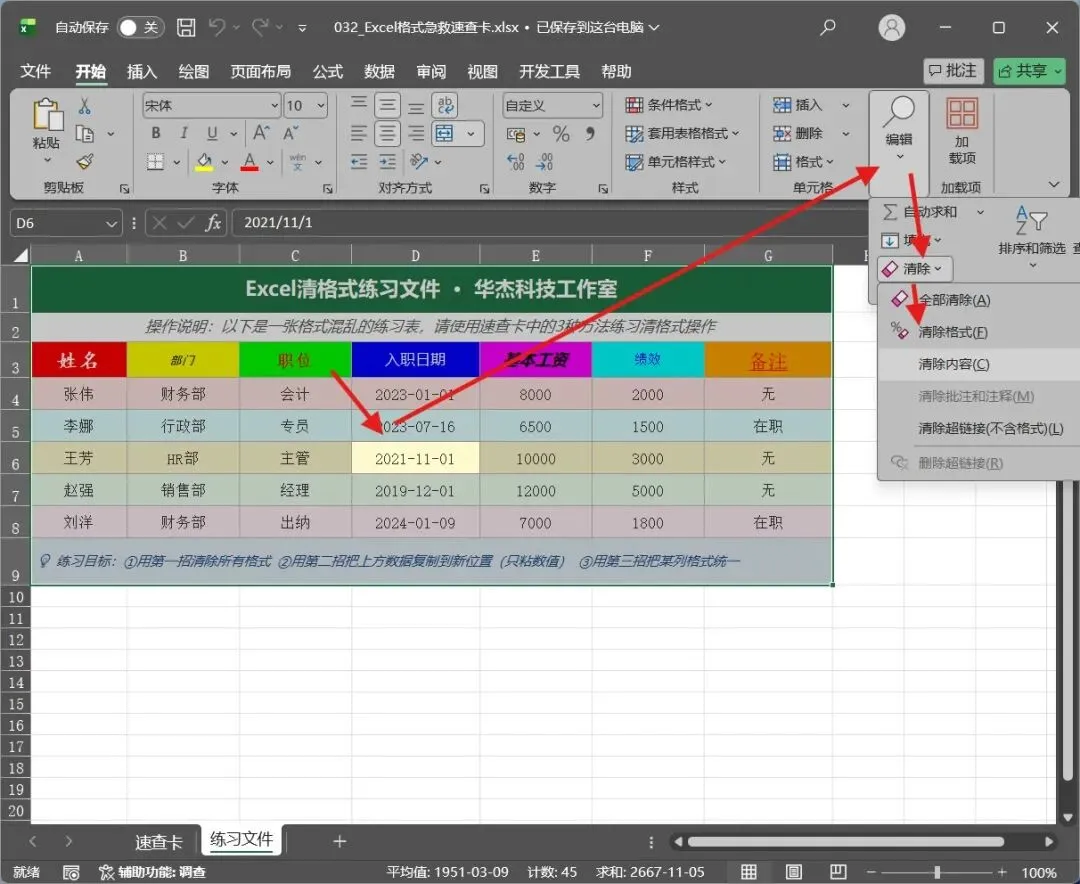
① 选中需要清格式的区域(可以全选整张表,快捷键 Ctrl+A)。
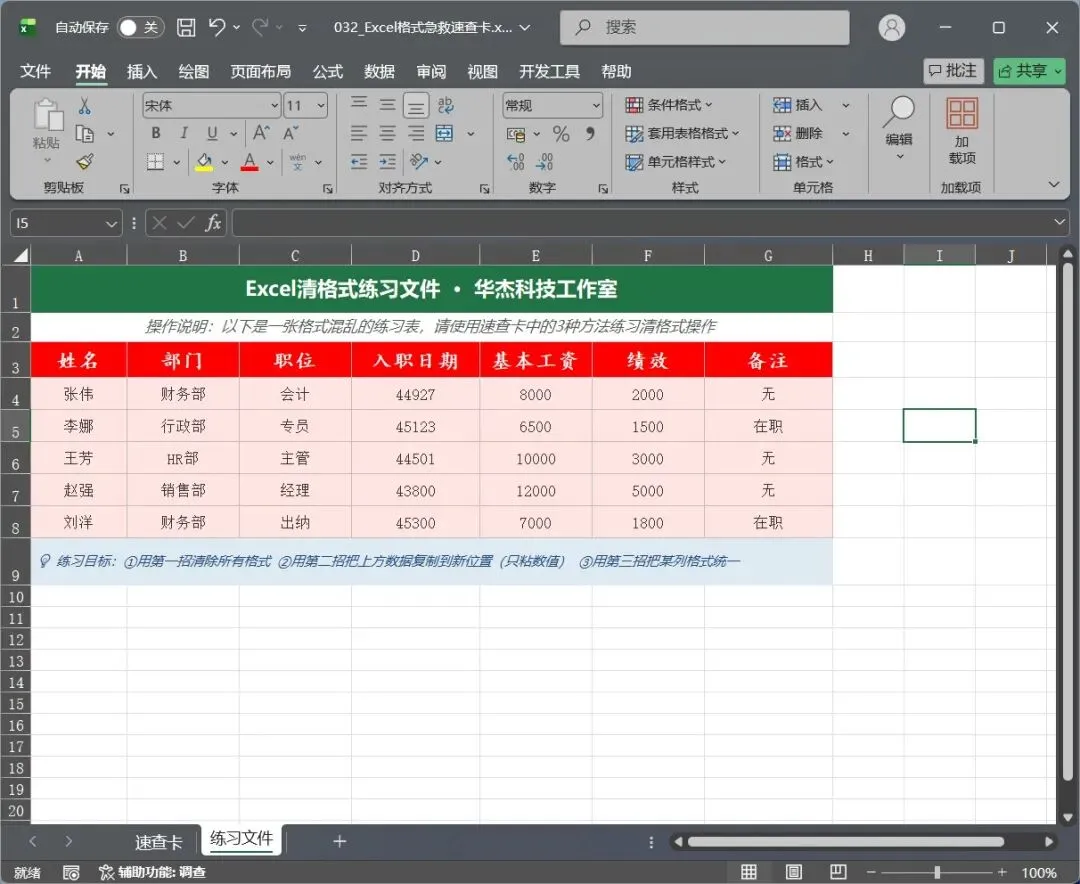
② 点击顶部"开始"选项卡,找到最右侧的"清除"按钮(橡皮擦图标),点击下拉菜单。
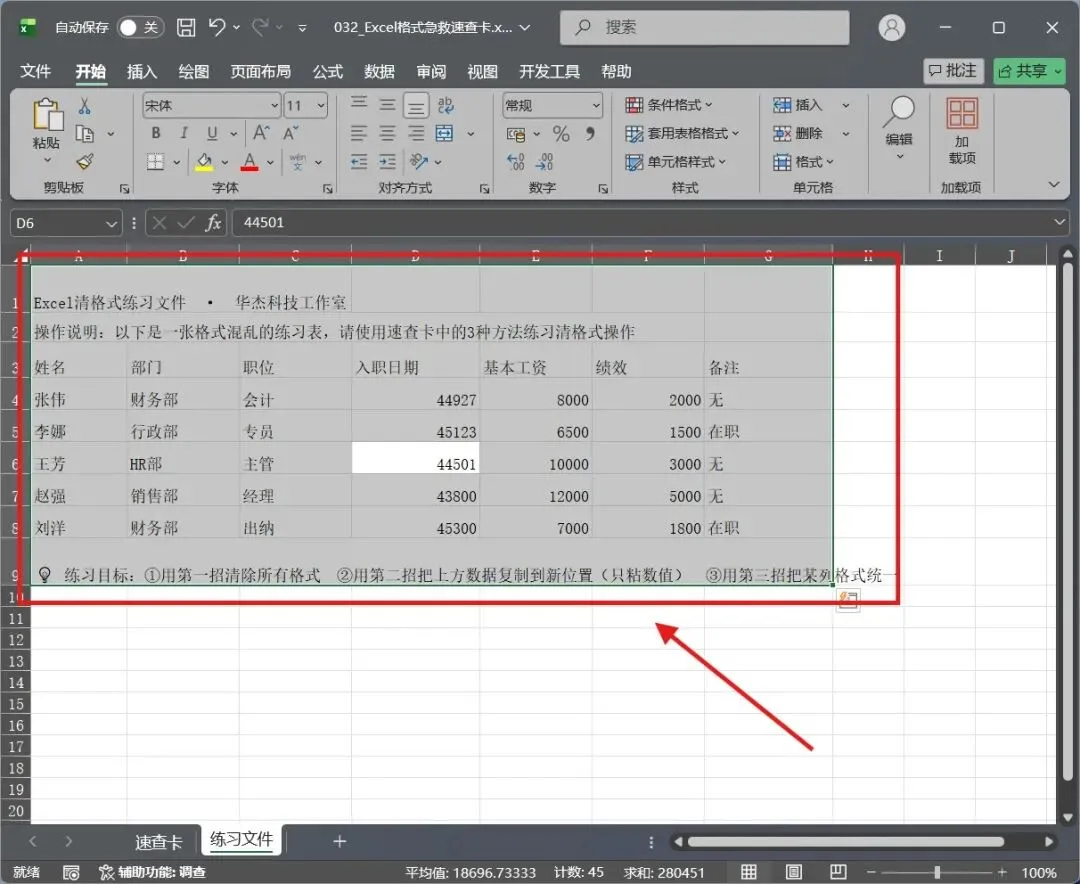
③ 选"清除格式"——注意不是"清除内容",不然数据也没了。④ 完成,所有多余格式消失,数据原封不动保留。
⚠️ 有个坑要提前说:"清除格式"会同时清掉数字格式(货币、百分比、日期)。原本显示"2023-01-01"的单元格,清完格式可能变成一串数字"44927"。遇到这种情况,重新选中单元格,Ctrl+1打开格式对话框,按需重新设置日期/货币格式即可。操作前务必先 Ctrl+S 保存一次,随时能回头。
我有个同事不知道这个,把整列日期清了格式,全变成数字,差点把她吓哭。说好的"一键还原干净",变成了"一键制造灾难"。
适用版本: Windows Excel 全版本 / Mac Excel 2016及以上 / WPS Office 全版本(路径相同)。
第二招:粘贴时只粘数值,格式别带进来
上面那招是格式乱了之后去救场,这招是从源头切断格式污染。
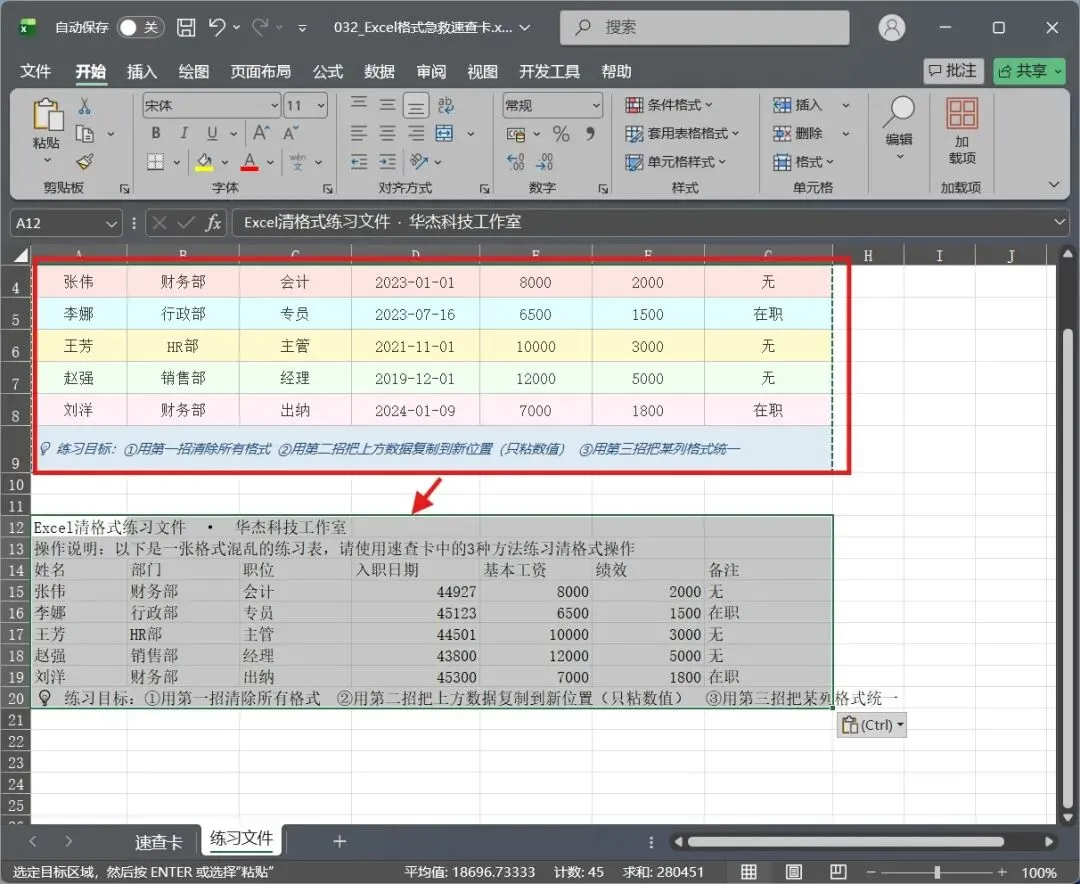
直接Ctrl+V粘进来,格式就带进来了。改用"选择性粘贴",只把数据拿过来,格式一点不带。
操作步骤:
① 正常复制你要的数据(Ctrl+C)。
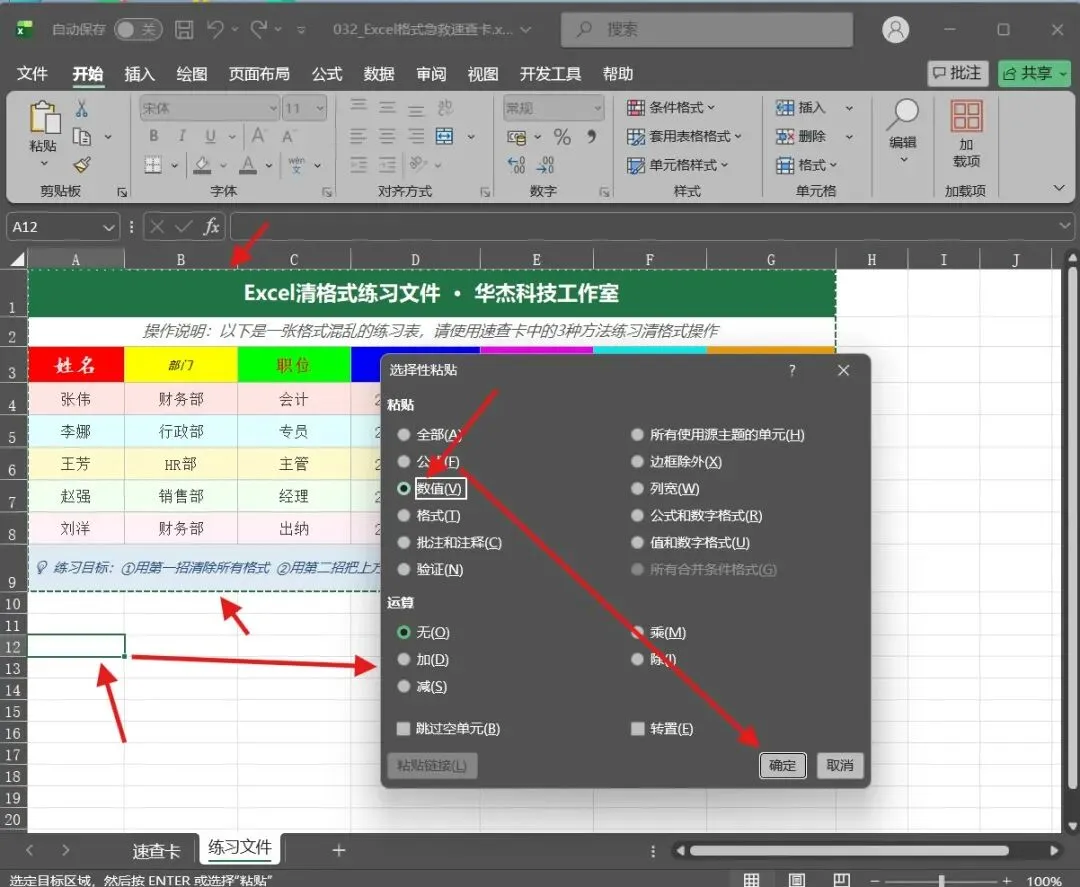
② 回到Excel目标位置,按 Ctrl+Alt+V(Mac用户按 Command+Control+V),弹出"选择性粘贴"对话框。
③ 在对话框里选"值"(即"仅粘贴数值"),点确定。④ 数据来了,格式没来,完全干净。
WPS用户更简单:
复制后右键点击目标位置,直接看图标——选那个只显示"A"字的图标,就是"只粘贴文本/数值",鼠标点一下就行,不用记快捷键。讲真,这个快捷键记下来,是真的能救命。我见过财务同事把网页数据粘进来,发现格式乱后删掉重来了三次……其实按一个Ctrl+Alt+V就根本不会乱。
适用版本: Windows Excel 全版本 / Mac Excel(Command+Control+V)/ WPS Office 均支持。
第三招:用格式刷"覆盖"脏格式,快速统一全表样式
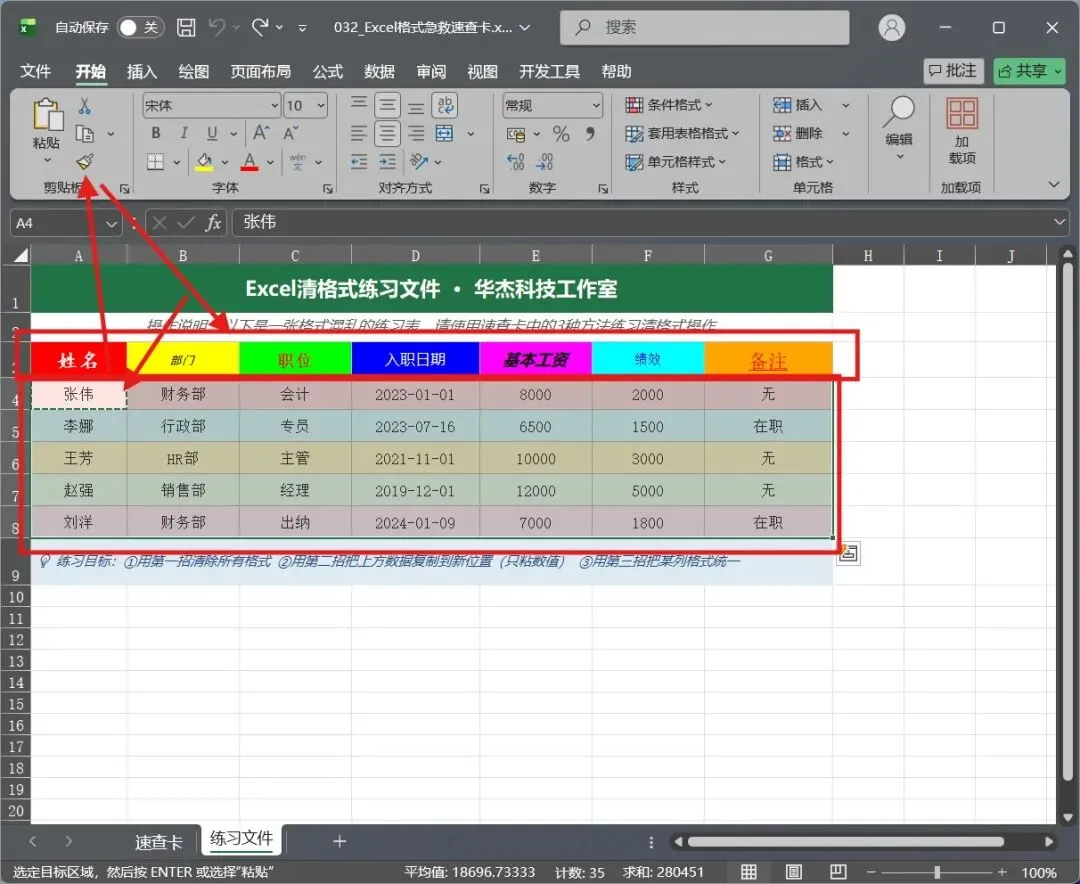
前两招是清除或预防,这招是用"干净格式"覆盖"脏格式"——适合你有标准模板、需要把整张乱表统一成指定样式的场景。
操作步骤:
① 找一个格式完全符合你要求的干净单元格作为"格式源"(如果你要清空所有格式,就用一个全新空白单元格)。
② 点击这个源单元格,再点"开始"选项卡里的"格式刷"(小刷子图标)。
③ 拖动刷过目标区域,目标区域的格式立刻被替换为源单元格的样式。再说个更狠的:
双击格式刷,可以连续刷多个不连续区域,不用重复点击——刷完按 Esc 退出。这招在"多个分散区域需要统一格式"时特别好用。格式刷这个功能大多数人只知道复制格式,其实用空白单元格当"源"反向清格式,比点菜单快多了。知道这招之前,我是真的一个个清的……
适用版本: Windows Excel 全版本 / Mac Excel / WPS Office 全版本支持。
格式清干净后,别忘了重新统一样式:
按 Ctrl+1 打开单元格格式对话框,可以一次性设置字体、对齐、边框、数字格式——等于"一清一设",整张表的格式管理全部打通。这些场景你肯定遇到过
场景一:从财务系统导出数据,格式一团乱
财务系统导出的报表往往带大量格式,直接粘进Excel,颜色、边框、合并单元格全来了。先Ctrl+Alt+V只粘数值,再Ctrl+1重新设数字格式,表格30秒恢复干净。场景二:收到同事发来的表,五颜六色
全选(Ctrl+A)→"开始"→"清除"→"清除格式",30秒还原默认样式,再按自己规范重新设就行。场景三:把网页上的数据复制进来做分析
网页复制后直接粘,字体颜色超链接全来了。改用Ctrl+Alt+V选"值"粘贴,只拿数据,格式一点不带。
新手避坑指南
坑一:误按"全部清除",数据没了
"清除"菜单里有三个选项,只选"清除格式"。操作前务必 Ctrl+S保存 或确认 Ctrl+Z 可以撤销,避免误操作丢数据。坑二:清格式后日期/货币变成数字
"清除格式"会清掉数字格式,日期可能变成5位整数。解决方法:重新选中→Ctrl+1→选对应数字格式(日期/货币/百分比)→确定。坑三:Ctrl+Alt+V快捷键没反应
Mac用户快捷键是 Command+Control+V;WPS用户可以直接右键选"选择性粘贴"。不同版本弹出的对话框样式可能略有不同,找"值"或"仅粘贴文本"的选项点即可。坑四:格式刷刷完还有残留格式
条件格式无法用格式刷覆盖,需要单独清除:开始→条件格式→清除规则→清除所选单元格的规则,才能彻底清干净。
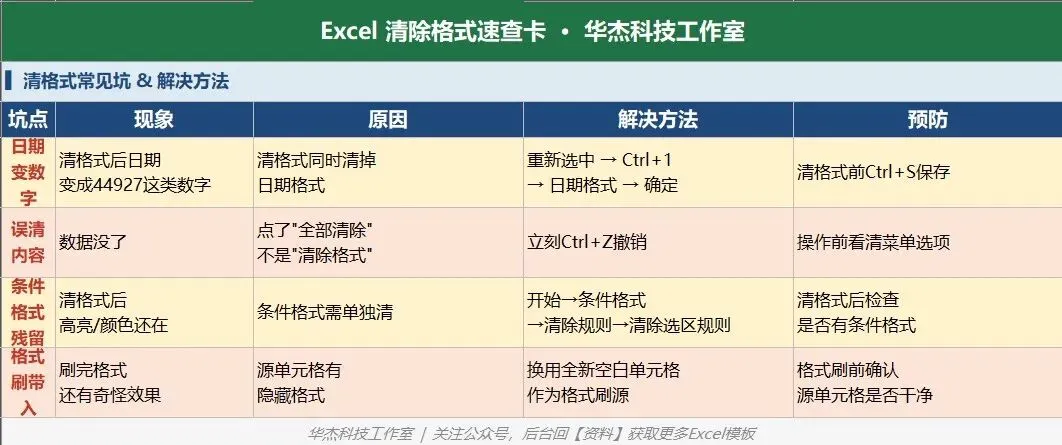
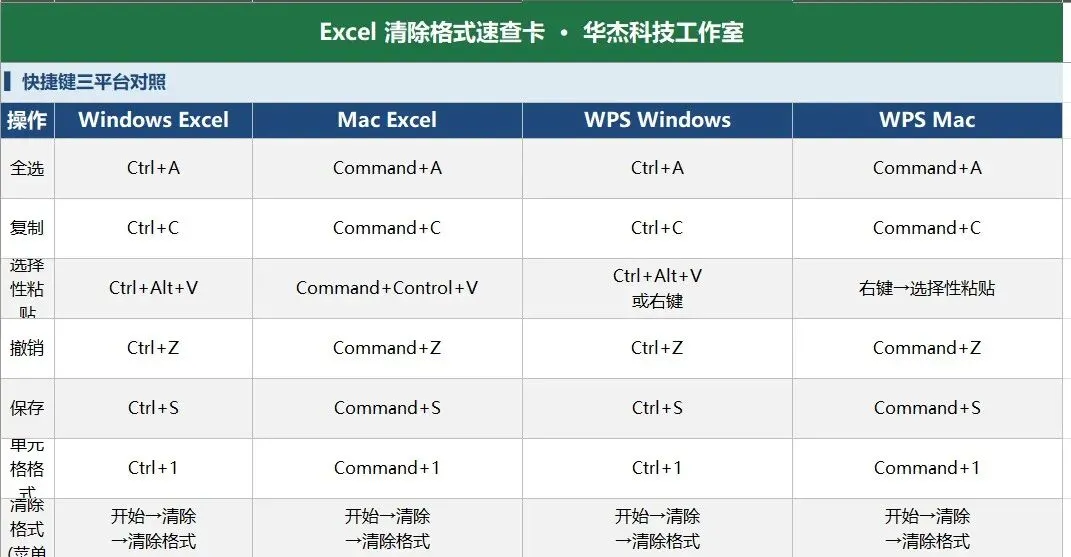
做了一个《Excel格式急救速查卡》,里面整理了今天讲的3种清格式方法(含Windows/Mac/WPS三平台快捷键对照)、日期/货币格式误清后的恢复步骤,以及一张"Excel标准表格格式模板",拿来直接套用,不用从头设。
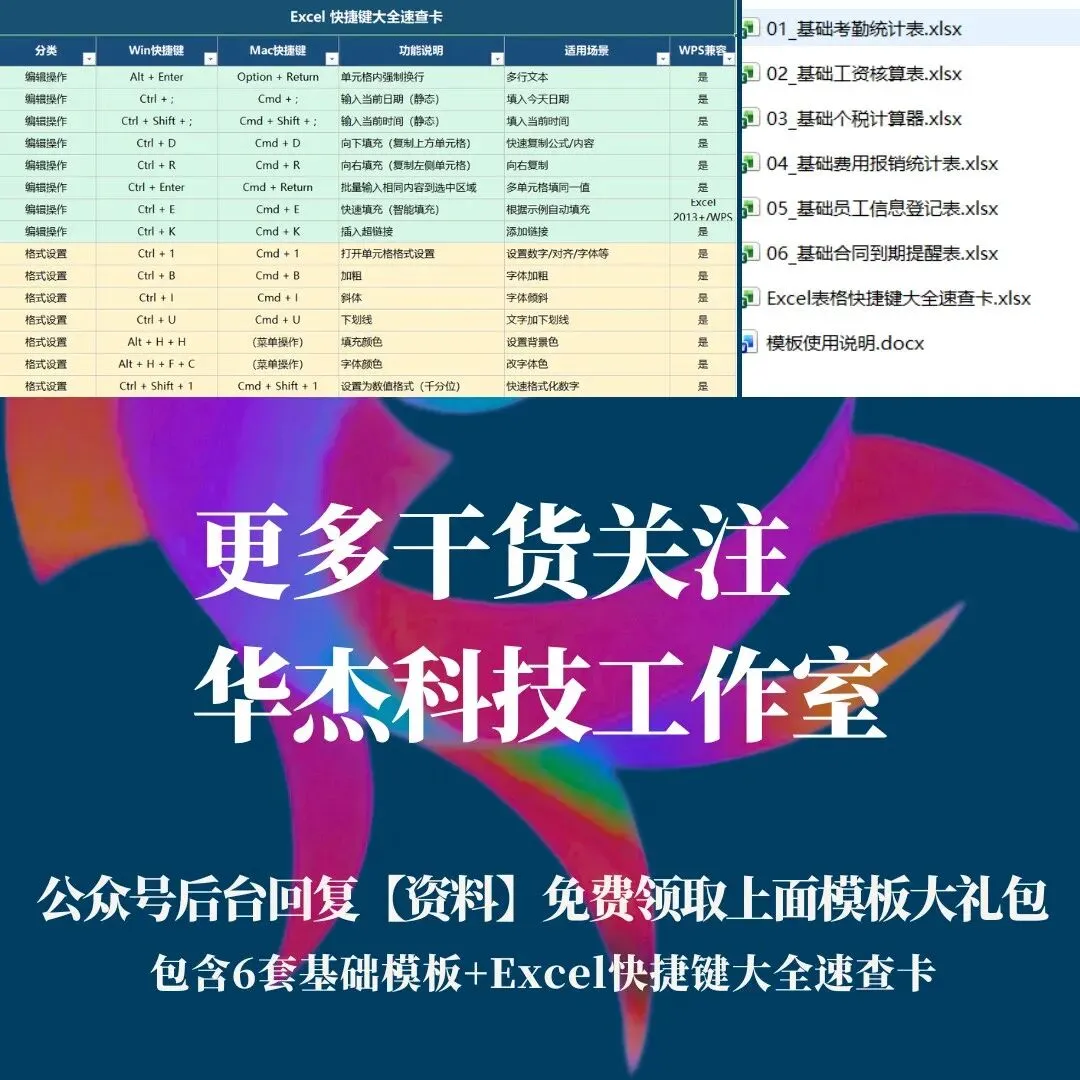
需要的朋友,关注「华杰科技工作室」,后台回【资料】领取,长期有效。
格式这件事,清一次学不会,清三次就成习惯了——你有没有遇到过从财务系统复制数据格式一塌糊涂的情况?可以领取下方书籍学习
评论区说出来,看看有多少人和你一样中招过。