 夜雨聆风
夜雨聆风六大组件全场景覆盖 · 买断制永久使用
对于每一个打工人和学生党来说,一套顺手的办公软件绝对是生产力跃升的关键。在办公软件领域,Microsoft Office 2024 无疑是标杆级的存在。
Microsoft Office 2024 · 全新买断制版本
01.为什么选择 Office 2024?
相比需要按月订阅的 Microsoft 365,Office 2024 采用一次性购买、永久使用的策略,特别适合家庭用户、小型企业以及追求稳定离线办公体验的朋友。
📦 六大核心组件
Word 文字处理 · Excel 数据运算 · PowerPoint 演示制作
Outlook 邮件管理 · OneNote 笔记记录 · ...
Word · Excel · PowerPoint 经典三件套
02.焕新升级,只为更高效生产力
这可不是简单的换皮更新,Office 2024 带来了不少「硬货」功能:
- ✨全新视觉风格:灵感源自 Windows 11 的 Fluent Design,默认字体换成更具现代感的 Aptos
- 📊Excel 性能狂飙:处理大数据集和复杂公式明显更快,新增动态数组和文本函数
- 🎬PPT 录制黑科技:支持录制带语音、手写墨迹、真人出镜的视频演示,一键导出
- 🤖AI 辅助加持:智能写作建议、数据分析趋势洞察,新手也能轻松上手
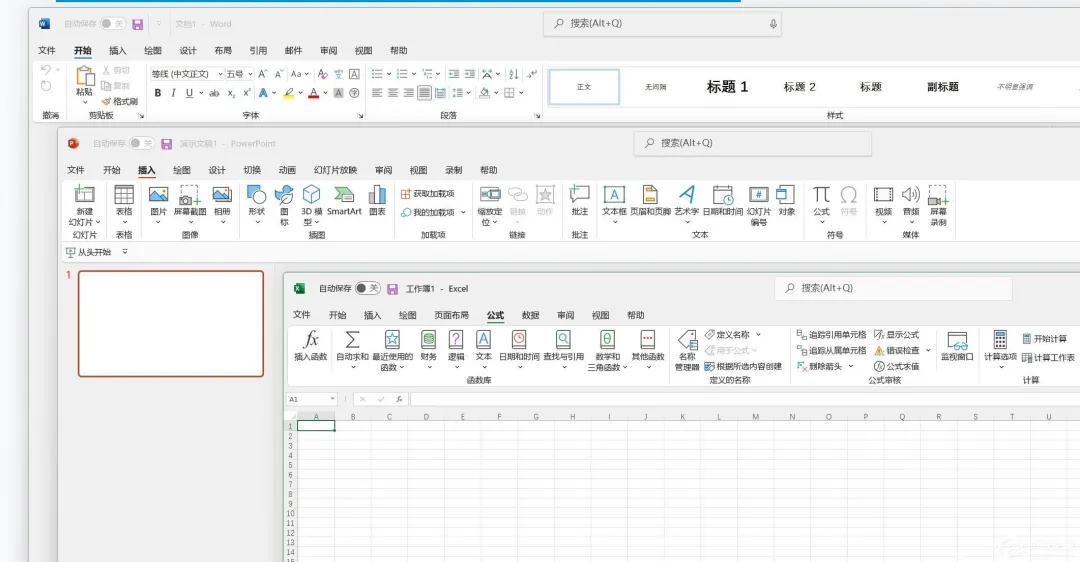
专业的 Office 操作界面
03.安装准备 & 基础信息
软件名称:Microsoft Office 2024
软件大小:3.1 GB
软件语言:简体中文
适配环境:Win10 及以上系统
在开始安装前,请先确认你的配置符合要求。如果电脑上有旧版 Office,建议先卸载以保证顺畅体验。
04.安装步骤详解
📥 第一步:解压与启动安装
- 下载 Office 2024 安装包,解压
- 进入解压后的文件夹,找到【YAOCTRI_Installer】程序
- 右键选择【以管理员身份运行】
- 在程序界面按下数字【1】,启动自动安装
- 等待安装完成,点击【关闭】退出安装程序
🔑 第二步:核心激活与优化
- 返回主文件夹,找到【Crack】应用程序
- 右键【以管理员身份运行】
- 点击【开始】按钮启动激活流程
- 激活成功后,点击【其他】再选择【Fix_Banner】进行细节优化
- 完成后关闭窗口
🖥️ 第三步:创建快捷方式并验证
- 点击【开始菜单】,在应用列表找到 Excel 图标
- 拖动到桌面创建快捷方式(Word、PowerPoint 同理)
- 右键快捷方式选择【打开】
- 进入账户界面查看激活状态 ✅
05.图片4:Office全家桶
Office 2024 全家福 · 六大组件一应俱全
🎯 适用场景
撰写精美简历 · 完成数据建模 · 准备毕业答辩
无论什么场景,Office 2024 都能帮你轻松 hold 住全场✅

关注宏创,不再为资源发愁
👇🏻👇🏻👇🏻