夜雨聆风
夜雨聆风那些年一起打过的卡
2、80个必学必会Excel常用函数教程合集(已坚持打卡80天)
5、Power Query 15天速成营(已坚持打卡15天)
好看好用的图表52篇
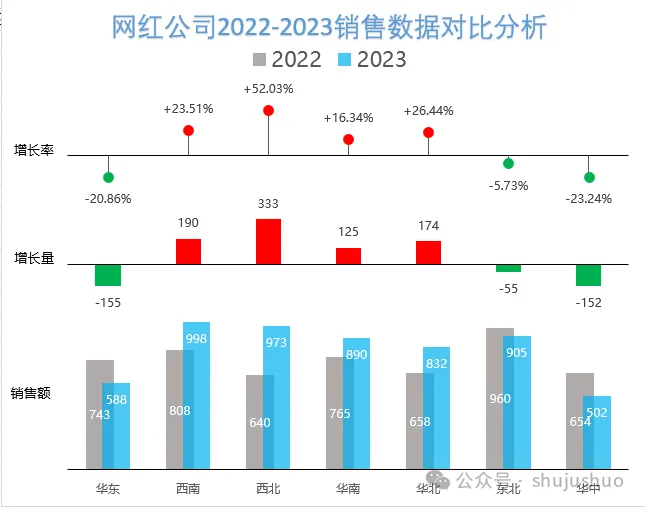
第35天 三合一对比分析图
技巧1:销量三合一对比分析图制作步骤
练习软件:office Excel 2016
01
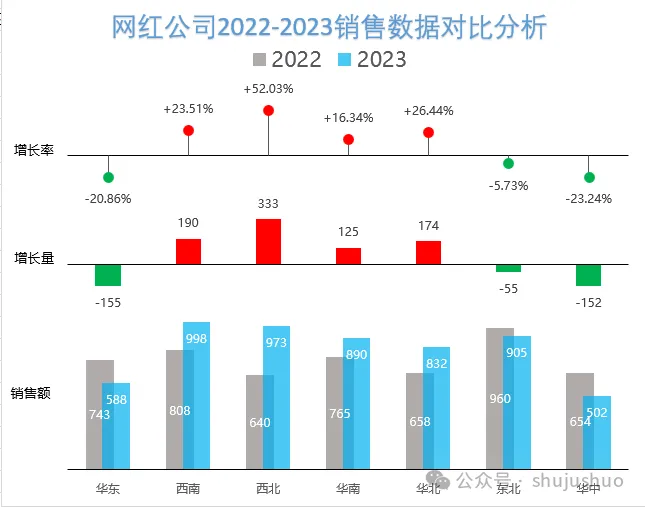
销量三合一对比分析图

相比于普通的柱形图,这个三合一图表的优势在于可以同时将销量、增长量和增长率三个维度的数据同步展示,非常适合做年度同比或者月度环比报告。
02
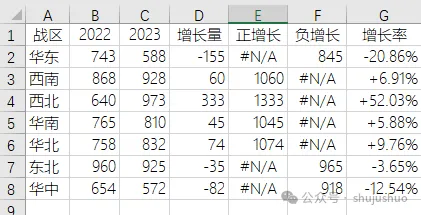
两年数据分析图辅助数据

今天的辅助数据看起来简单,但却有不少的小技巧。特别是关于正增长和负增长的,记好这个公式,后边有大用。
增长量:“=C2-B2”
正增长:“=IF(D2>=0,1000+D2,NA())”,1000决定了增长率线条的位置,需要根据实际的数据情况进行调整,目标是三个图表之间没有重叠交叉。
负增长:“=IF(D2<0,1000+D2,NA())”。
增长率:“=C2/B2-1”。
03
创建多系列簇状柱形图

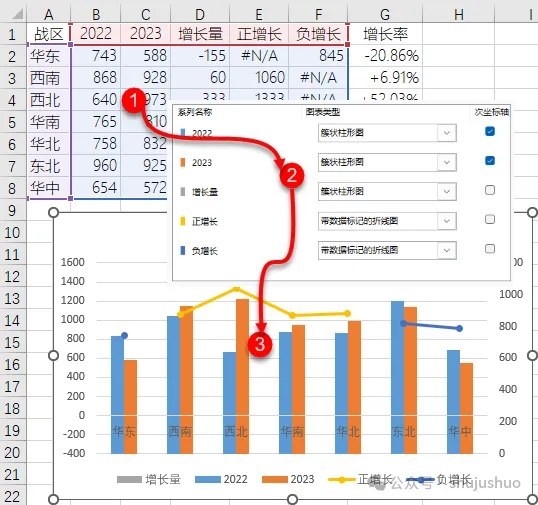
选择A1:F8单元格区域,【插入】→【簇状柱形图】,创建一个多系列簇状柱形图。
选择图表区,工具栏【图标设计】→【更改图表类型】,在弹出的【更改图表类型】对话框中,切换至【组合图】选项卡,将系列“2022”和“2023”绘制在次坐标轴;将系列“正增长”和“负增长”图表类型更改为带数据标记的折线图。
04
设置坐标轴刻度值

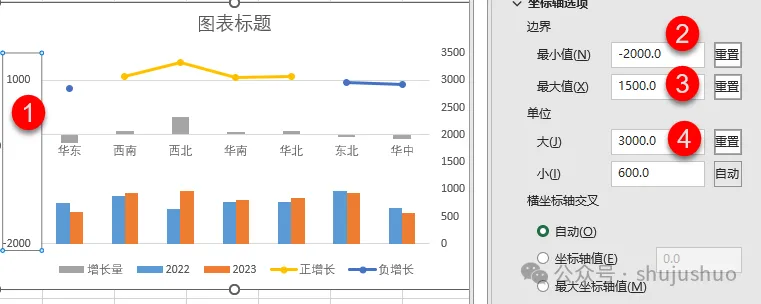
选择主要纵坐标轴,设置最小值为-2000、最大值为1500,单位为3000,刻度单位的目的是只显示两条网格线,其中一条刚好是1000,跟咱们辅助数据中的正增长和负增长刚好在一条线上。
选择次要纵坐标轴,设置最小值为0,最大值为3500,和主轴的总间距一致,让年份柱形图位于图表最下层。
05
设置年份系列柱形图重叠

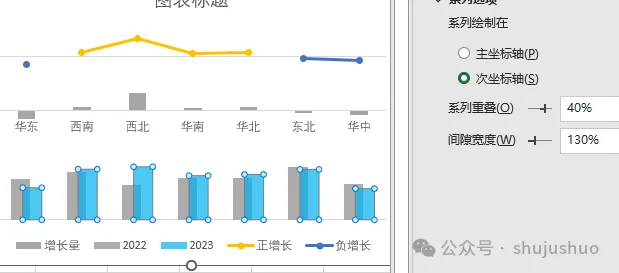
选择系列“2023”,设置系列重叠“40%”、间隙宽度“130%”,让两个年份柱形图产生重叠;设置系列填充色“浅蓝”、透明度“30%”。
选择系列“2022”,设置填充色“浅灰”。
06
设置增长量柱形图以互补色填充负值

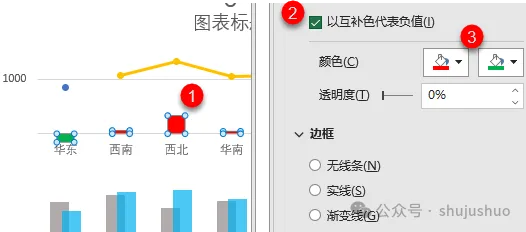
选择系列“增长量”,切换至【填充与线条】选项卡,勾选“以互补色代表负值”复选框,设置正值为红色、负值为绿色。
07
修改增长率折线图数据标记格式

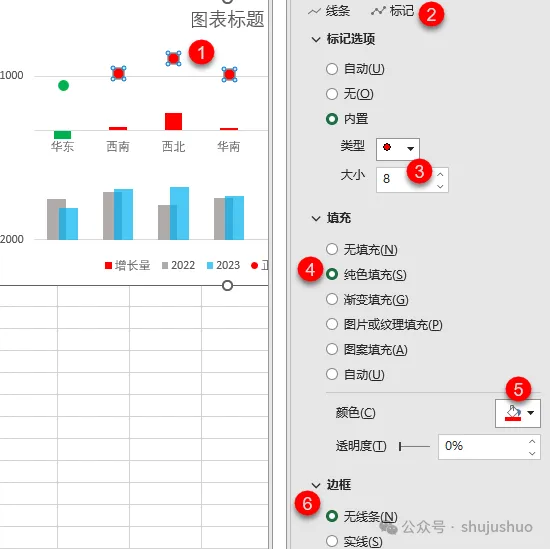
选择系列“正增长”,切换至【填充与线条】→【标记】选项卡,设置标记大小为8、填充色为红色、无边框线条;切换至【线条】选项卡,选择“无线条”。
选择系列“负增长”,重复对系列“正增长”的操作,将数据标记填充颜色设置为绿色。
08
添加增长率线条

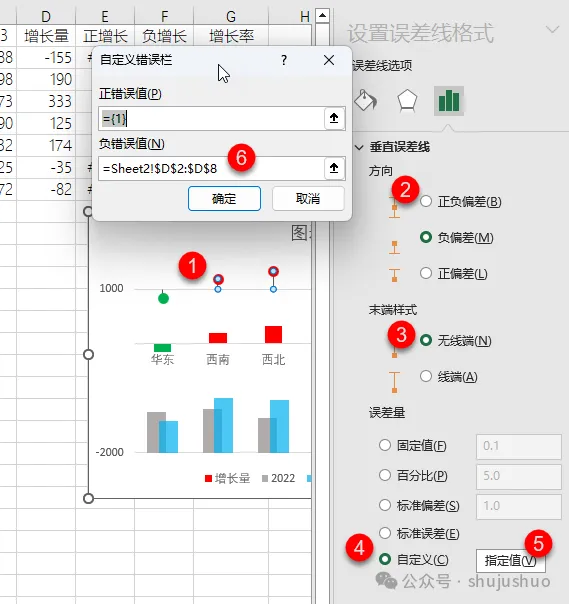
选择“正增长”系列,添加误差线,设置误差线方向“负偏差”、末端样式“无线端”、误差量“自定义”,指定值区域为D2:D8。
选择“负增长”系列,添加误差线,重复上一步的操作。
09
设置横坐标轴标签在底部

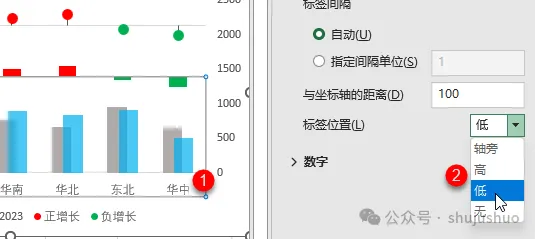
选择水平横坐标轴,切换至【坐标轴选项】→【标签】选项卡,选择标签位置“低”。
10
图表美化

老规矩,最后一步,美化图表。
1、给每个数据系列添加标签。
2、隐藏主、次纵坐标轴标签。
3、添加图表区文本框说明。
4、删除多余的图例,只保留2022、2023两个系列。