 夜雨聆风
夜雨聆风最近在捣鼓QGIS的使用,看到很多人推荐了吴秋生老师开发的Earth Engine Data Catalogs插件,于是尝试装了一下。
网上有教程是通过创建pixi项目实现插件安装的,自己一开始也是按照这个教程来操作,但是捣鼓了很久,最后发现其实不需要这么麻烦。所以决定写一写我的安装步骤,希望对大家有所帮助。
这个插件的安装过程,我觉得最关键的几个步骤为:① 插件安装;② 网络代理设置;③ Python工具的安装;④ GEE初始化与插件使用。
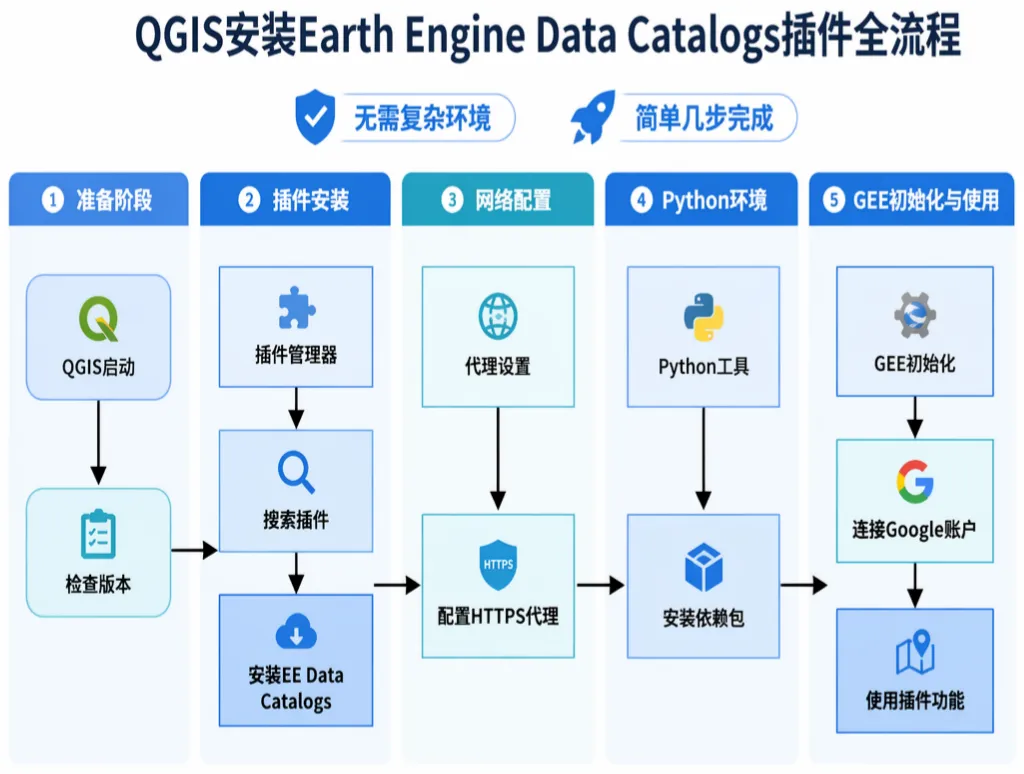
图片来源于:Gemini Nano Banana 2
①
【插件安装】
以管理员身份打开QGIS(第3步要用到),从顶部的“Plugins”→“Manage and Install Plugins...”,进入插件安装界面。

图1-1 插件安装步骤1
“All”→输入“Earth Engine Data Catalogs”→“Install Plugin”→“关闭”。
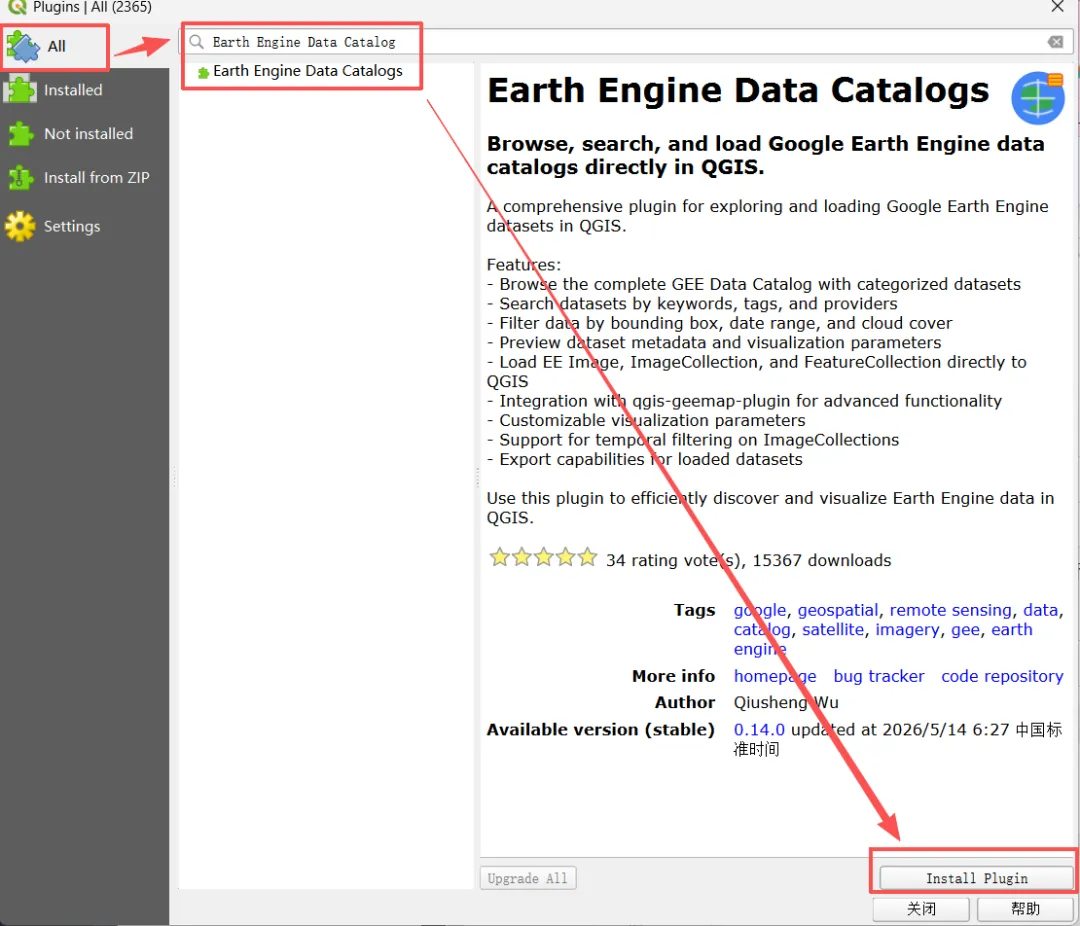
图1-2 插件安装步骤2
②
【网络代理设置】
因为这个插件的使用必须要翻墙,所以要设置一下自己的网络代理信息, 步骤如下:
“Settings”→“options”→“Network”,打开网络代理设置界面。
勾选"Use Proxy for Web Access",Proxy type设为“HttpProxy”,Host跟Port依据实际情况输入。Host一般为:127.0.0.1,Port则需要打开各自的VPN软件确定端口号。
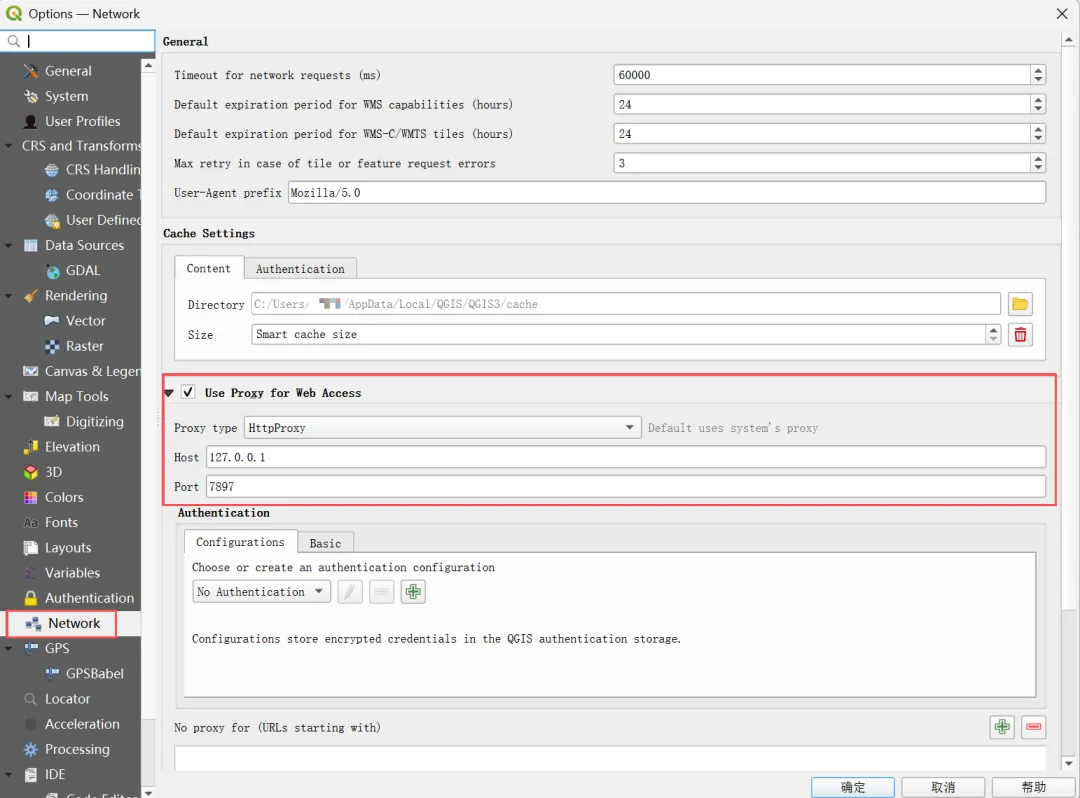
图2-1 网络代理设置界面
③
【Python工具的安装】
Earth Engine Data Catalogs插件的使用依赖earthengine-api等工具包,假如QGIS工作目录下缺少这些包,就需要先安装这些包。步骤如下:
(请确保此时QGIS处于管理员身份下运行)“Plugins”→Python Console的步骤,打开Python界面。
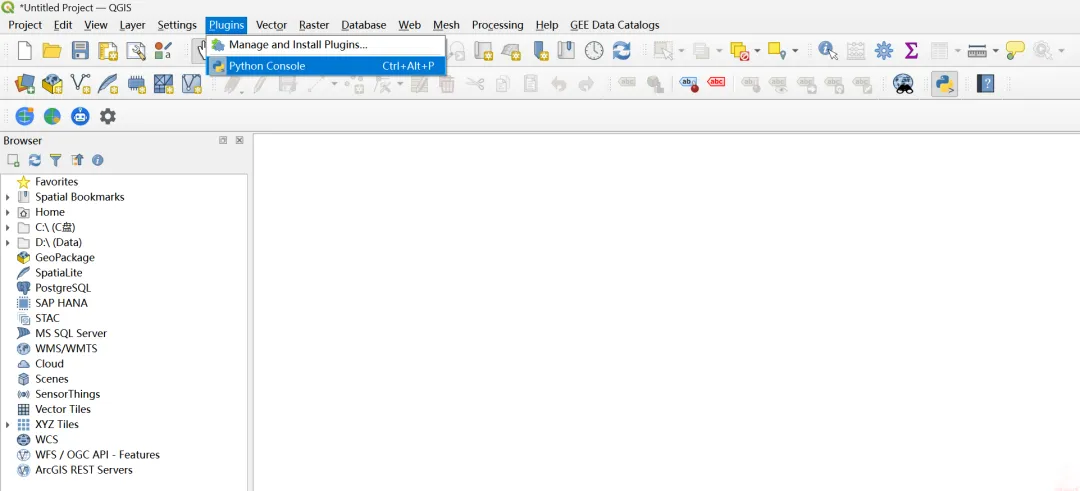
图3-1 打开QGIS的Python界面
2. 点一下箭头的图标打开代码编辑界面(即下图右侧界面)。
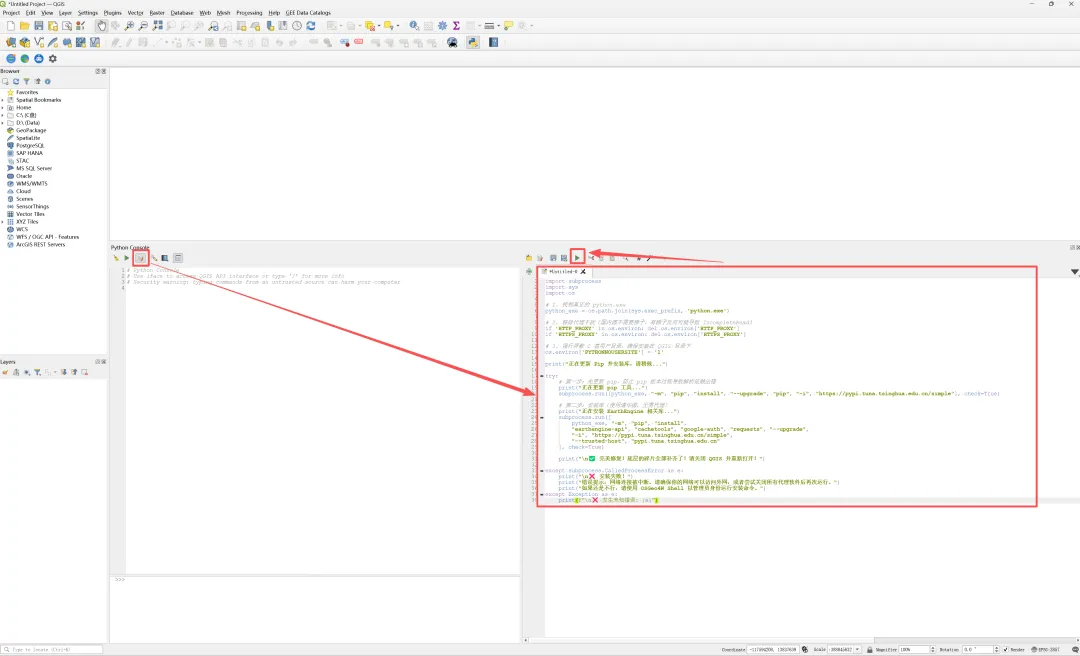
图3-2 打开Python代码编辑界面
在右侧的Python代码编辑界面输入下面代码,然后点一下代码编辑界面顶部的“Run script”三角标运行代码,安装有关工具包。
import subprocessimport sysimport os# 1. 找到真正的 python.exepython_exe = os.path.join(sys.exec_prefix, 'python.exe')# 2. 移除代理干扰(国内源不需要梯子,有梯子反而可能导致 IncompleteRead)if 'HTTP_PROXY' in os.environ: del os.environ['HTTP_PROXY']if 'HTTPS_PROXY' in os.environ: del os.environ['HTTPS_PROXY']# 3. 强行屏蔽 C 盘用户目录,确保安装在 QGIS 目录下os.environ['PYTHONNOUSERSITE'] = '1'print("正在更新 Pip 并安装库,请稍候...")try:# 第一步:先更新 pip,防止 pip 版本过低导致解析依赖出错print("正在更新 pip 工具...")subprocess.run([python_exe, "-m", "pip", "install", "--upgrade", "pip", "-i", "https://pypi.tuna.tsinghua.edu.cn/simple"], check=True)# 第二步:安装库(使用清华源,无需代理)print("正在安装 EarthEngine 相关库...")subprocess.run([python_exe, "-m", "pip", "install","earthengine-api", "cachetools", "google-auth", "requests", "--upgrade","-i", "https://pypi.tuna.tsinghua.edu.cn/simple","--trusted-host", "pypi.tuna.tsinghua.edu.cn"], check=True)print("\n✅ 完美修复!底层的碎片全部补齐了!请关闭 QGIS 并重新打开!")except subprocess.CalledProcessError as e:print("\n❌ 安装失败!")print("错误提示:网络连接被中断。请确保你的网络可以访问外网,或者尝试关闭所有代理软件后再次运行。")print("如果还是不行,请使用 OSGeo4W Shell 以管理员身份运行安装命令。")except Exception as e:print(f"\n❌ 发生未知错误: {e}")
假如代码报错的话,请自行找资料或者让ai修改代码。这里我也帮不了你,因为我上面的代码也是Gemini写的。
④
【GEE初始化与插件使用】
GEE初始化(见图4-1)。“GEE Data Catalogs Settings”图标→“Earth Engine”→输入自己的“Project ID”→“Authenticate (opens browser)”验证自己的账号→“Initialize Earth Engine”初始化GEE,通过后会有提示→“Save Settings”。
这里一定要点“Save Settings”,不然每次用这个插件的时候都要设置一下,很麻烦的。
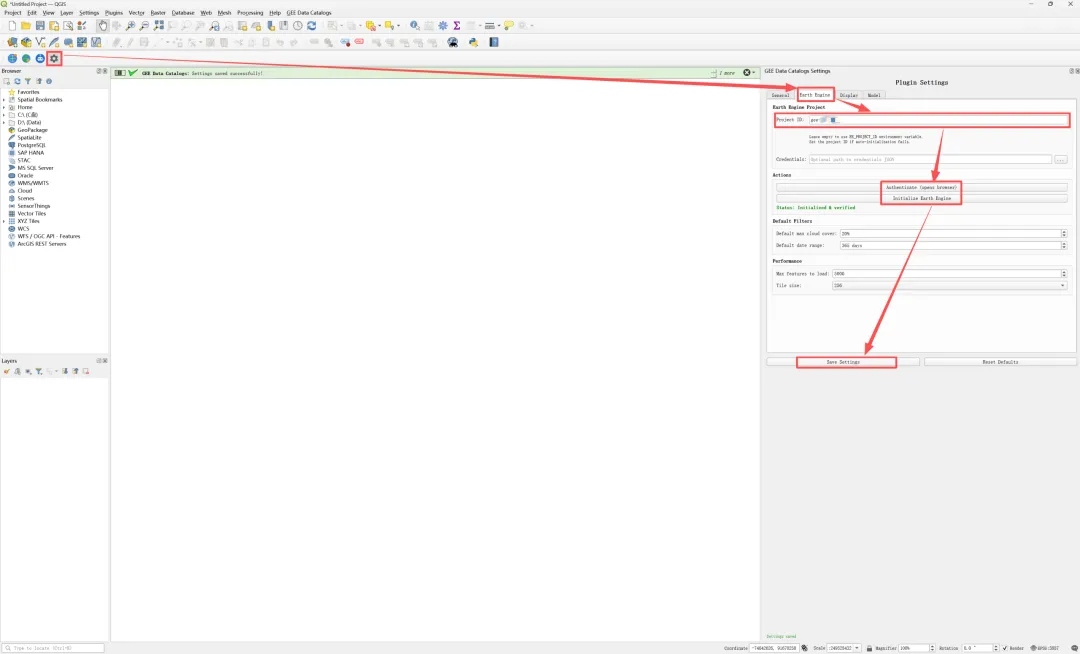
图4-1 GEE初始化步骤
Project ID一般可以在网页版Google Earth Engine(网址:https://code.earthengine.google.com/#)界面的右上角找到。要是还找不到的话,请自行查资料,这里不做过多的描述。
“Authenticate (opens browser)”这一步一般点一次就可以了,GEE会记住你的验证信息一段时间的。假如后面因为没有登录而报错,就再按照上面的步骤操作一遍就行。
插件使用(见图4-2)。点一下插件的主图标→“Search”→在Keywords栏中输入数据集信息。这里以JRC_GSW数据集为例,输入“gsw”→“Search”→在检索结果中点一下某个数据集,下方的“Dataset Information”栏会出现这个数据的信息→“Add to Map”,这样子就能在主界面看到这个数据集的图层了,这一步也可以通过直接鼠标左键双击目标数据集名称实现。
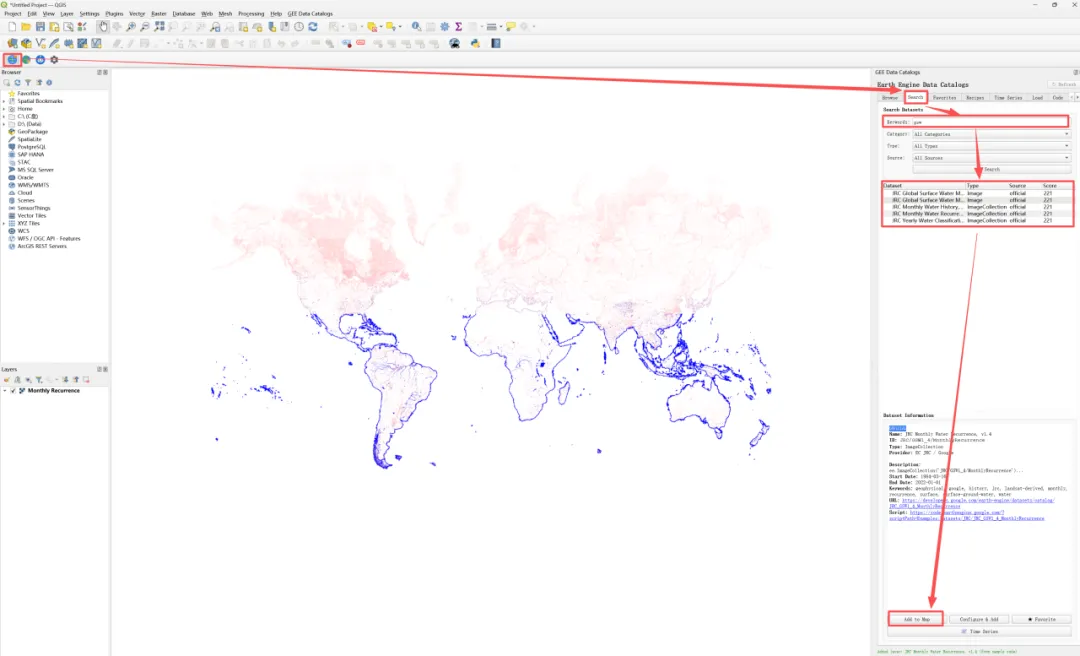
图4-2 Earth Engine Data Catalogs插件的使用步骤
下次打开QGIS可以直接点插件主图标右边的“Initialize Earth Engine ”图标,直接初始化GEE,然后就可以点左边那个图标打开这个插件的主界面进行操作了。假如报错的话,就重新从“GEE初始化”这一步开始操作一遍。
以上就是我的安装步骤,假如大家安装的时候遇到问题,欢迎留言交流。

参考资料:
① github教程:https://github.com/opengeos/qgis-gee-data-catalogs-plugin
② 《植物功能生态》公众号推文:https://mp.weixin.qq.com/s/rWUjgOD8wry-E9soCoN19Q
③ 《野火遥感Fire Centre》公众号推文:
https://mp.weixin.qq.com/s/b-qxXfMVKlh1HnLoQBnjDQ
注:假如非要用pixi安装这个插件的话,推荐按第②个资料中的教程操作。因为第①个资料是英文的,英语薄弱的朋友阅读的时候可能比较吃力。