乐于分享
好东西不私藏

家里的电脑安装opencode,安装环境Node.js + Git 的步骤

家里的电脑安装opencode,安装环境Node.js + Git 的步骤
很感谢大家看到我的笔记,也很热心的帮我支招,我也喜欢去尝试学习新东西,运用这些AI的初衷是帮娃整理笔记好预习和复习,我也是代码小白,所以很多操作可能得折腾很久才出结果,好在现在AI工具多得很,慢慢学习吧,每个人都有自己的需求,按需学习就好了,不用占用过多的时间,学习是来减负的,不是加压的。
得空把家里的电脑也要安装下opencode,必安装这 2 个:Node.js + Git,把步骤记录一下。

Node.js:OpenCode 是用 JavaScript 写的软件,Node.js 就是运行它的 “发动机”,就像:汽车要发动机才能跑,OpenCode 要 Node.js 才能启动、发消息、调用 AI 模型;

Git:用来下载 / 更新 OpenCode 源码、拉取最新模型、更新软件版本,如果要更新下载最新版 OpenCode,得用 Git 命令跑起来。
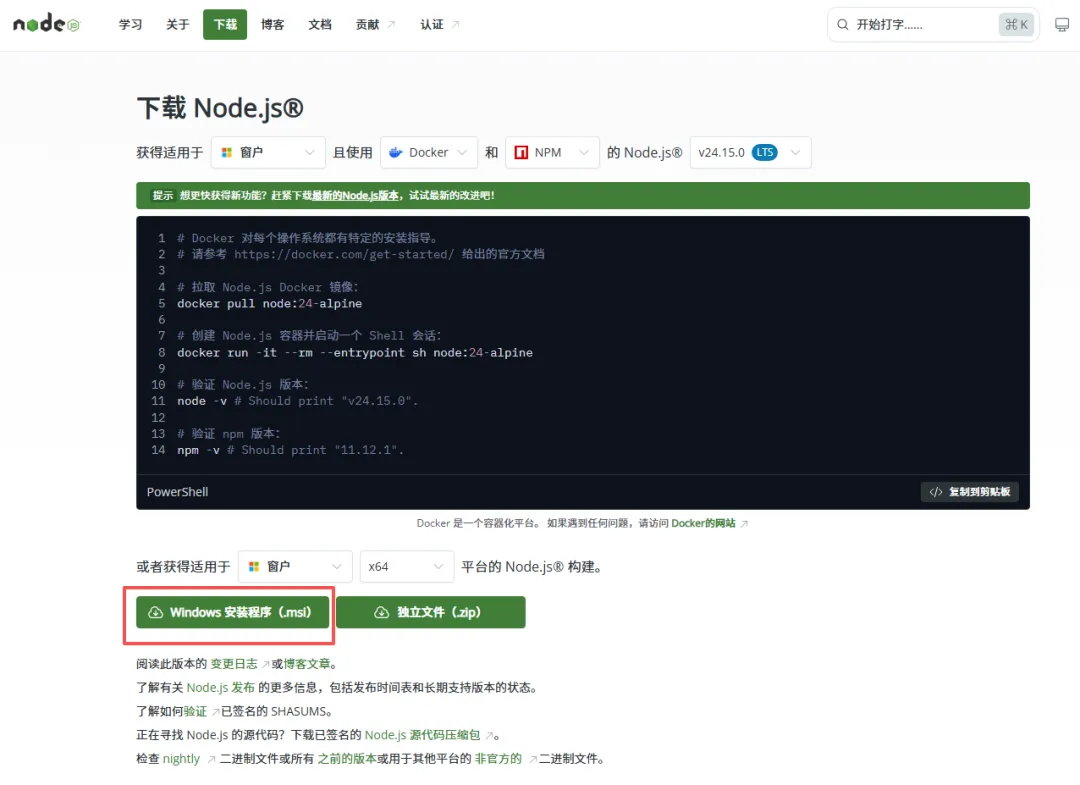
第一步:安装环境node.js
网址是这个:https://nodejs.org/en/download   ,我是windows系统,选择Windows安装程序(.msi)
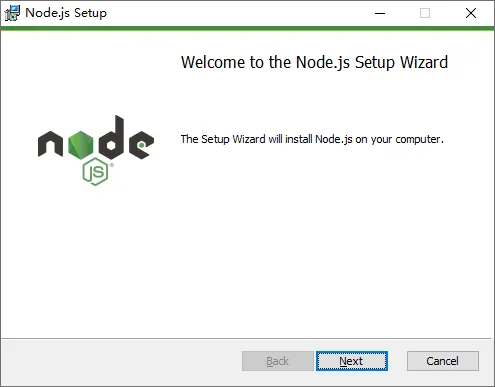
安装的时候就点next
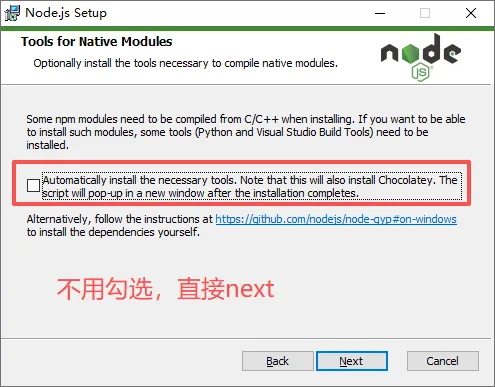
到这一步要注意,可以不用勾选,这个选项主要是给 需要编译 C/C++ 原生模块 的开发人员用的
  • 你目前只是要运行 OpenCode(一个 Node.js 编写的 AI 编程工具),它不需要编译原生模块,不勾选完全不影响 OpenCode 的正常使用。

  • 勾选后会额外下载并安装 Python 和 Visual Studio Build Tools,加起来好几个 GB,安装时间很长,而且可能会弹出一个新的黑色命令行窗口自动跑脚本。

  • 如果你以后确实需要这些工具,可以随时单独安装,不用现在一次性全装。

    第二步:再装 Git(下载更新 OpenCode 用,必装)

    1. 下载地址(官方)

    https://git-scm.com/download/win

    下载:64-bit Git for Windows Setup
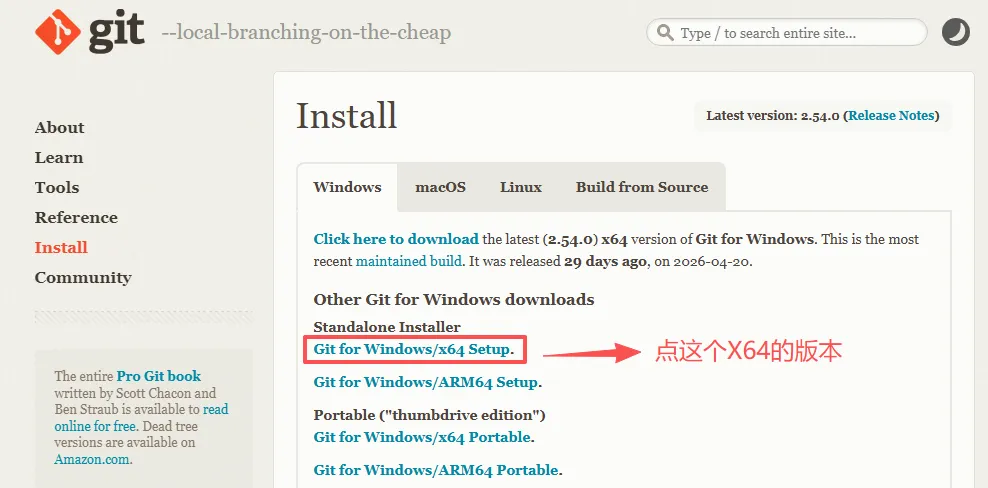
    2. 安装步骤(无脑下一步)

    双击安装包,全部默认选项,一路 Next,唯一注意:默认编辑器选 Notepad++ 或直接下一步,完成即可。
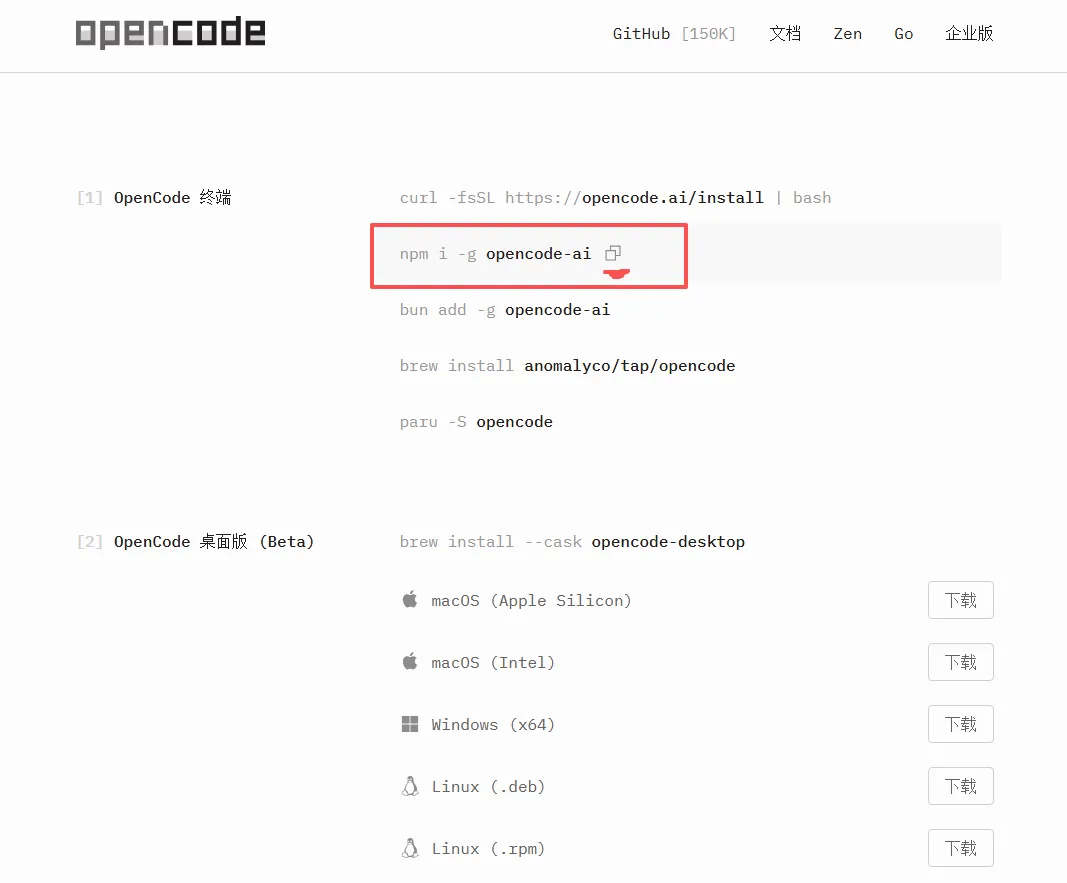
    第三步:安装opencode终端
    网址是这个:https://opencode.ai/zh/download
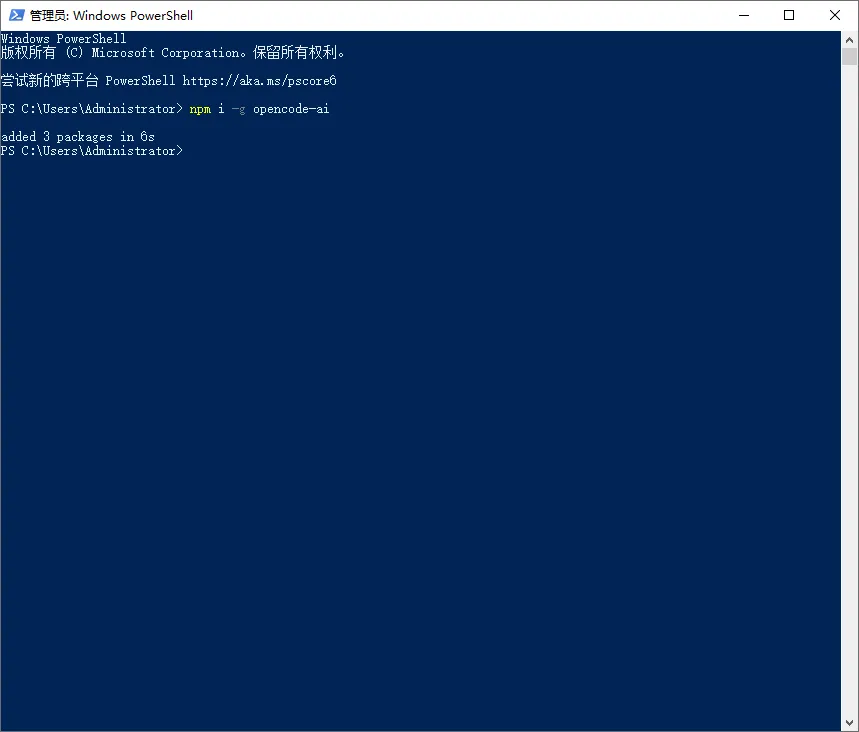
    点一下那个复制按钮,再按win键+X键(打开终端),选终端管理员
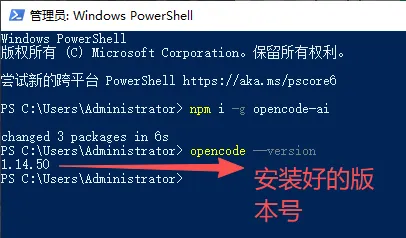
    要测试是否安装了 OpenCode,可以在命令行里执行一条命令:opencode --version  ,一般1.14.XX就是安装好了的版本号
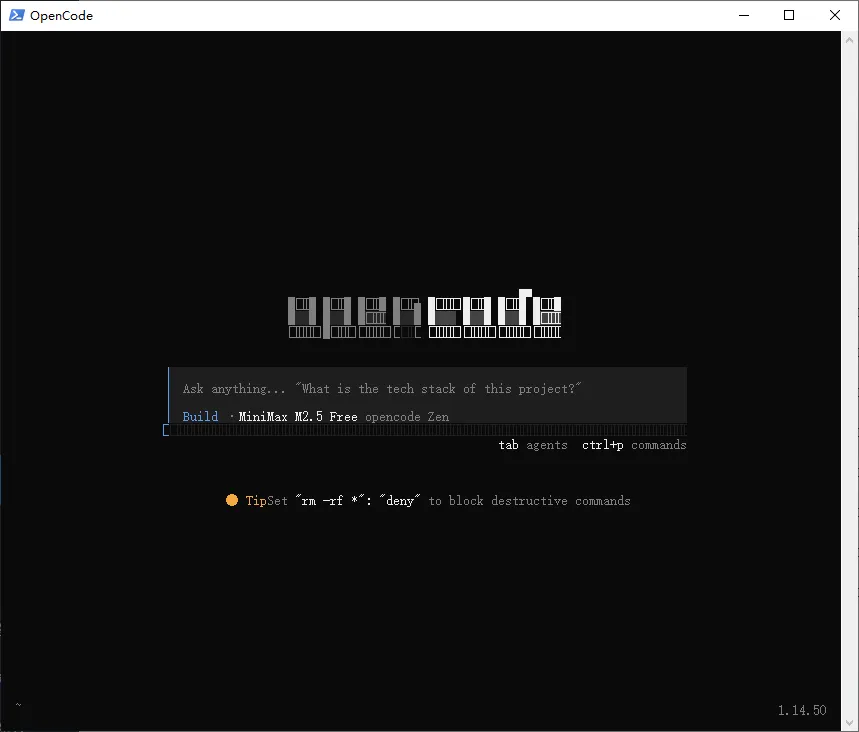
    再输入opencode,就会弹出一个窗口
    安装好了,两边电脑都能把opencode用起来,下一步再好好研究下opencode cli对于各种资料的作用,速度比较慢,好好努力。

    相关学习资料