
乐于分享
好东西不私藏

律师AI工具实战⑤|OpenClaw(小龙虾)安装与技能使用指南:从虾苗养起,数据全握自己手里

律师AI工具实战⑤|OpenClaw(小龙虾)安装与技能使用指南:从虾苗养起,数据全握自己手里
作者:黎侠蓉律师|执业25年|商事犯罪/刑民交叉|四川成都
这是我"五款AI工具深度评测"系列的最后一篇。前四篇聊了扣子、WorkBuddy、灵犀Claw、Marvis,这一篇是门槛最高、但自由度也最高的——OpenClaw(小龙虾)。
如果你一直在等"那个数据完全在自己手里的方案",这篇就是为你写的。
01
OpenClaw是什么?律师为什么要养这只虾
先说结论:OpenClaw是五款AI工具里唯一一个"所有数据在你自己电脑上、不上传任何云端"的方案。
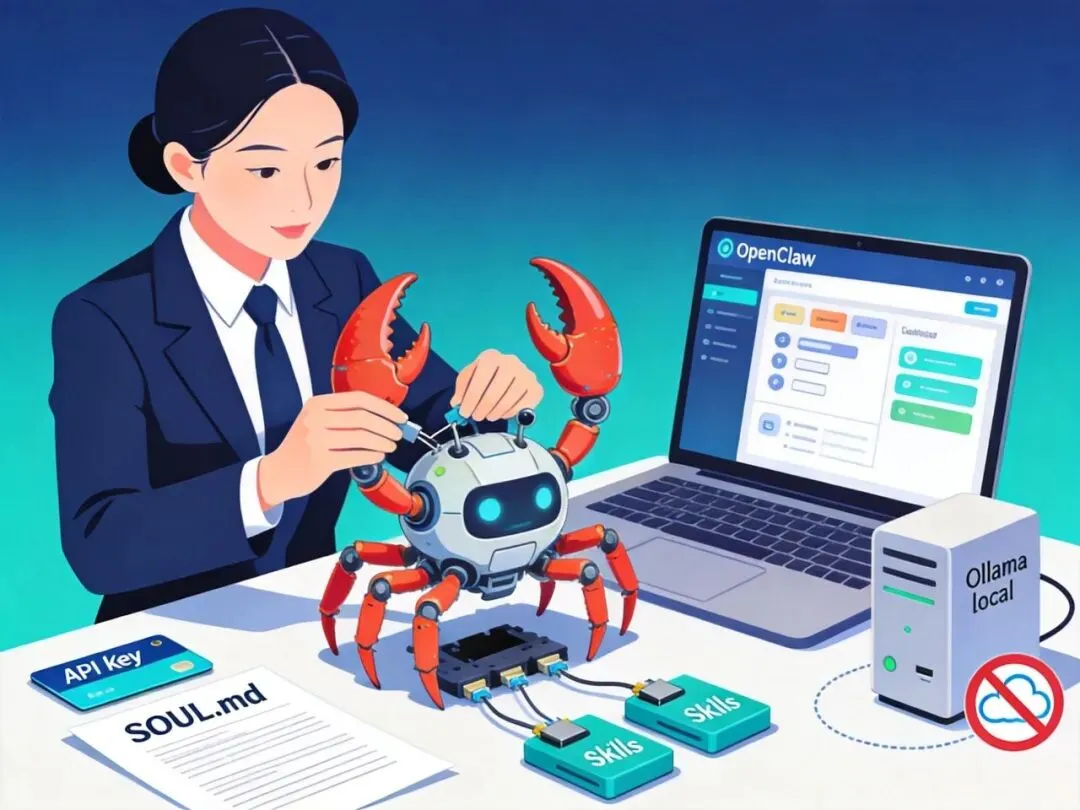
它是开源的AI Agent平台,GitHub星标28万+,国内用户亲切地叫它"小龙虾"(因为Claw是龙虾钳子的意思)。你可以把它理解成一个"AI助手框架"——框架是免费的、开源的,但里面的"大脑"(大模型)和"技能"(Skill)需要你自己装。
跟另外四款的核心区别,一句话讲透:

工具

类比

扣子

领养一只满级虾——开箱即用,啥都会,但住别人家

WorkBuddy

雇了个会操作电脑的助手——方便,但数据过别人的服务器

灵犀Claw

远程操控电脑的管家——WPS生态内好用,隐私看WPS

Marvis

系统级的贴身秘书——隐私模式数据不上云,但模型固定

OpenClaw

从虾苗开始养——一切自己配,一切自己控,完全长在你家

律师为什么要关注?
讲个真事。去年我处理一个涉黑案件,当事人的案卷材料上千页,包括银行流水、通讯记录、行踪轨迹——全是敏感个人信息。我拿这些材料让AI帮忙梳理时间线,说实话心里是虚的:数据传到别人的服务器上,哪怕平台说"我们不用你的数据训练",你信吗?当事人信吗?
OpenClaw解决这个问题:所有数据在你自己电脑上处理,模型调用的API也只是发送文本指令,你的文件不需要上传到任何第三方平台。对于处理涉密案件、刑辩案卷的律师来说,这是目前唯一让我安心的方案。
但代价也很明显:需要自己配模型(API Key)、自己装技能、自己写规则文件——确实像养一只虾苗,从喂食开始教起。
02
安装前准备——比安装更重要
别急着下载,先把这三件事搞定,后面安装会顺利很多。
2.1 确认你的电脑配置

项目

最低要求

推荐

操作系统

Windows 10 / macOS 12+

Windows 11 / macOS 14+

内存

8GB

16GB更舒服

磁盘空间

5GB可用

10GB+

网络

稳定联网(首次安装需下载)

—

说白了,近三年买的电脑基本都够用。
2.2 准备API Key(必须!)
API Key是什么?简单说就是"大模型的通行证"。OpenClaw本身只是框架,不自带AI大脑——你需要一把Key,去调用别人训练好的大模型。
👉推荐国内律师首选:Kimi(月之暗面)
为什么推荐Kimi?三个理由:
1.中文理解强——法律文书、合同条款,理解得比很多国外模型好
2.长文本能力突出——256K上下文,一次吃透整份合同没问题
3.有免费额度——注册就送,够你测试和轻度使用
获取步骤:
  1. 打开platform.moonshot.cn
  2. 注册账号(手机号即可)
  3. 点击左侧"API Key管理"→"创建API Key"
  4. 复制那串密钥,保存好!关闭页面后看不到了
👉备选:DeepSeek
性价比极高,推理能力强,适合日常对话和文书起草。获取地址:platform.deepseek.com,步骤一样:注册→创建Key→复制保存。
👉备选:Claude(Anthropic)
法律推理能力确实是天花板级别,但需要科学上网,对大多数律师来说门槛偏高。建议有余力的同行试试。
⚠️安全提醒(重要!)
API Key相当于你的密码。不要泄露、不要发给别人、不要截图发群里。一旦泄露,别人可以用你的Key调用模型,费用算你的。如果怀疑泄露了,立刻去平台重新生成一个。
2.3 两种安装路线选择
这是本文最关键的一个选择——
•路线A:ClawX桌面客户端(强烈推荐新手)→ 像装微信一样简单,双击安装包就行
•路线B:命令行安装(适合有技术基础或想深度定制)→ 更灵活但需要敲命令
我的建议:先走路线A,用熟了再考虑路线B。就像学游泳,先在浅水区扑腾,别上来就跳深水。
03
路线A:ClawX桌面客户端安装(推荐律师新手)
ClawX是OpenClaw的官方桌面客户端,用一句话总结就是:把命令行那套东西包进了一个漂亮的界面里,不用敲一行代码。
3.1 下载安装包
访问GitHub Releases页面:
https://github.com/ValueCell-ai/ClawX/releases
找到最新版本(目前是v0.3.11),根据你的系统下载对应文件:

系统

芯片

下载文件名

Windows

主流电脑(x64)

ClawX-\*-win-x64.exe

Windows

ARM芯片设备

ClawX-\*-win-arm64.exe

Mac

Apple芯片(M1/M2/M3/M4)

ClawX-\*-mac-arm64.dmg

Mac

Intel芯片

ClawX-\*-mac-x64.dmg

👉怎么判断Mac芯片?点左上角苹果图标→"关于本机"→看芯片那一栏,写着"Apple M系列"就是Apple芯片,写着"Intel"就是Intel芯片。
👉下载慢怎么办?用迅雷下载,或者让浏览器下载完再继续。文件大概300多MB,耐心等一下。
3.2 Windows安装步骤(8步,5分钟搞定)
  1. 第1步:双击下载好的安装包(ClawX-\*-win-x64.exe)
  2. 第2步:如果弹出"Windows已保护你的电脑"的蓝色提示框——别慌,这是Windows的默认安全机制,不是病毒。点"更多信息"→点"仍要运行"
  3. 第3步:选择语言→简体中文→下一步
  4. 第4步:阅读许可协议→勾选"我接受"→下一步
  5. 第5步:选择安装路径。建议选D盘,路径里不要有中文和空格(比如D:\ClawX就行,别装在C:\Program Files\我的软件\ClawX这种路径下)→下一步
  6. 第6步:勾选"创建桌面快捷方式"→下一步
  7. 第7步:点"安装"→等1-2分钟
  8. 第8步:勾选"运行ClawX"→完成
3.3 Mac安装步骤(5步,3分钟搞定)
  1. 第1步:双击下载好的.dmg文件
  2. 第2步:弹出安装窗口,把ClawX图标拖拽到"应用程序"文件夹(就这一个动作,不需要点"下一步")
  3. 第3步:如果提示"无法验证开发者"——别慌,Mac的安全机制。打开"系统设置"→"隐私与安全性"→找到"ClawX被阻止打开"→点"仍要打开"。如果没看到这个提示,可以打开终端输入:sudo spctl --master-disable,输入密码回车,然后就能打开了(用完建议改回来)
  4. 第4步:首次启动会自动下载运行时组件(1-5分钟,自动完成,不用管)
  5. 第5步:进入设置向导
3.4 首次启动配置向导
无论Windows还是Mac,首次启动ClawX都会弹出配置向导,跟着走就行:
  1. 第1步:选择语言→简体中文
  2. 第2步:选择AI供应商→选Moonshot(Kimi)或DeepSeek
  3. 第3步:输入你之前准备好的API Key→点"测试连接"→看到提示"连接成功"就对了
  4. 第4步:选择技能包→建议勾选"办公效率"和"信息检索"
  5. 第5步:验证→在聊天框发一条测试消息,比如"你好",它回复了就说明一切正常
  6. 第6步:进入主界面——恭喜,你的小龙虾已经活过来了!🐟
3.5 ClawX界面介绍
进来之后别懵,界面其实很简单:
•左侧导航栏:聊天、频道、技能、定时任务、设置——就跟微信的底部导航一样
•聊天窗口:跟小龙虾对话的地方,直接打字就行
•技能面板:浏览、安装和管理技能,类似手机的应用商店
•设置:切换模型、配置代理、绑定频道(飞书/钉钉/Telegram等)
04
路线B:命令行安装(进阶用户)
选择这条路之前,先问自己:你知道"终端"是什么吗?如果不知道,请回到路线A。
如果确定要走命令行,我给你把每一步都写清楚。
4.1 Windows安装(推荐WSL2方式)
为什么推荐WSL2?OpenClaw原生支持Linux/macOS,在Windows原生环境下运行偶尔有兼容性问题。WSL2就是在Windows里装一个Linux子系统,跑起来更稳。
步骤1:安装WSL2
  1. 点Windows开始菜单→搜索"PowerShell"→右键选择"以管理员身份运行"
  2. 在蓝色窗口里输入以下命令,按回车:
   wsl --install
  1. 重启电脑(必须重启,否则WSL2没生效)
  2. 重启后自动弹出Ubuntu窗口,按提示创建用户名和密码(密码输入时不会显示,这是正常的,输完按回车就行)
步骤2:在WSL2中安装OpenClaw
在Ubuntu终端里依次输入以下命令(每输一行按一次回车,等上一行跑完再输下一行):
# 更新系统
sudo apt update && sudo apt upgrade -y
# 安装Node.js 22
curl -fsSL https://deb.nodesource.com/setup_22.x | sudo -E bash -
sudo apt-get install -y nodejs
# 一键安装OpenClaw
curl -fsSL https://openclaw.ai/install.sh | bash
👉如果下载速度慢,可以用国内加速版:
curl -fsSL https://open-claw.org.cn/install-cn.sh | bash
安装过程大概2-5分钟,看到"Installation complete"就成功了。
步骤3:初始化
openclaw onboard
按向导提示操作:
  1. 了解风险→选Yes
  2. 启动模式→选QuickStart(新手推荐)
  3. 选择模型→选Moonshot AI(国内用户选.cn接入点)
  4. 输入API Key→粘贴你从 platform.moonshot.cn 复制的Key
  5. 选择具体模型→选Kimi-K2.5(或更新版本)
  6. 聊天载体→先跳过,选TUI体验即可
  7. 网络搜索提供商→选Kimi(需要再创建一个搜索用的Key)
步骤4:启动Gateway
openclaw gateway
步骤5:打开浏览器访问
在Windows浏览器地址栏输入:
http://localhost:18789
看到聊天界面就成功了!
4.2 Windows原生安装(不想用WSL2的备选)
如果你实在不想装WSL2,也可以直接在Windows上装:
# 以管理员身份打开PowerShell,执行:
Set-ExecutionPolicy RemoteSigned -Scope CurrentUser
iwr -useb https://openclaw.ai/install.ps1 | iex
安装完成后运行:
openclaw onboard
⚠️ Windows原生安装偶尔会遇到兼容性问题,如果遇到奇怪的报错,建议转WSL2方案。
4.3 Mac安装
Mac用户比较简单,打开终端(在"应用程序→实用工具→终端"),输入:
# 一键安装
curl -fsSL https://openclaw.ai/install.sh | bash
# 初始化
openclaw onboard
4.4 国内加速版(如果下载慢)
如果上面那个地址下载慢,用国内镜像:
# Mac/Linux/WSL2
curl -fsSL https://open-claw.org.cn/install-cn.sh | bash
# Windows PowerShell
iwr -useb https://open-claw.org.cn/install-cn.ps1 | iex
4.5 npm手动安装(已有Node.js的用户)
如果你电脑上已经装了Node.js,可以直接用npm装:
npm install -g openclaw@latest
openclaw onboard
4.6 验证安装
装好了怎么确认?跑这几条命令:
openclaw --version    # 查看版本号,有输出就说明装上了
openclaw doctor       # 环境诊断,自动检查有没有问题
openclaw status       # 查看Gateway状态
👉如果提示"openclaw不是内部或外部命令",说明Node.js的路径没加到系统PATH里。往下看"常见问题"部分。
05
配置模型——给小龙虾装个"大脑"
装完OpenClaw只是有了"虾壳",还需要装"大脑"——也就是选择用哪个AI模型。
5.1 推荐模型组合(律师场景)

场景

推荐模型

为什么

日常对话/文书起草

DeepSeek Chat

性价比极高,中文能力强,免费额度够用

长文本分析/合同审查

Kimi K2.5

256K上下文,一次吃透整份合同

深度推理/法律分析

Claude Opus

推理天花板级别,但需科学上网

本地推理/隐私模式

Ollama + Qwen2.5

数据完全不上网,但需要8GB以上显存

我的日常组合:DeepSeek负责日常对话和文书起草(便宜好用),Kimi负责长文本分析(合同审查、案卷梳理),偶尔用Claude做深度推理。三个Key加起来,月均花费不到50块钱。
5.2 配置Kimi(国内律师首选)
ClawX方式:设置→添加提供商→选择Moonshot→输入API Key→点"测试连接"→连接成功
命令行方式:编辑配置文件:
# 打开配置文件
nano ~/.openclaw/openclaw.json
在providers部分添加:
{
  "providers": {
    "moonshot": {
      "apiKey": "sk-你的Key粘贴在这里",
      "baseURL": "https://api.moonshot.cn/v1",
      "models": ["kimi-k2.5"]
    }
  }
}
保存退出(Ctrl+O保存,Ctrl+X退出)。
5.3 配置DeepSeek
获取API Key:platform.deepseek.com(注册就送500万Token免费额度,够用很久)
ClawX方式:设置→添加提供商→选择DeepSeek→输入API Key
命令行方式:同上,在openclaw.json中添加DeepSeek配置。
5.4 配置Ollama本地模型(进阶,隐私最强)
如果你对数据安全有极致要求——连API都不想调用,想完全断网使用——可以装Ollama跑本地模型。
好处:完全断网可用,数据0上传,处理涉密案件最安心。
代价:需要8GB以上显存的显卡,推理速度比云端模型慢不少,效果也略差。
安装步骤:
  1. 安装Ollama:访问ollama.com下载安装
  2. 下载模型(在终端执行):
   ollama pull qwen2.5:7b
  1. 在OpenClaw中配置Ollama为provider
  2. 完成。之后断网也能用。
👉我的建议:刚开始先用Kimi或DeepSeek的云端模型,等摸熟了再折腾本地模型。本地模型是进阶玩法,不是必须的。
06
安装技能——给小龙虾装"能力"
6.1 什么是Skill?
Skill就是小龙虾的"技能包"——每个Skill解决一个特定场景的问题。
打个比方:没装Skill的小龙虾,只会聊天,相当于一个会说话的虾壳;装上Skill之后,它会搜索网页、整理文件、起草文书、定时推送……才算真正能干活。
Skill本质上就是一个Markdown文件(SKILL.md),里面定义了:触发条件、执行步骤、输出格式。目前ClawHub技能市场收录了13,700+个技能,覆盖搜索、办公、开发、内容创作等各种场景。
6.2 三种安装方式
方式一:ClawX界面安装(最简单)
打开ClawX→左侧点"技能"→浏览/搜索→看到想要的,点"安装"就行。跟手机装App一样简单。
方式二:命令行安装(推荐进阶用户)
# 搜索技能
openclaw skills search "legal"
openclaw skills search "web"
openclaw skills search "email"
# 安装技能
openclaw skills install <技能名>
# 或者用clawhub CLI
npm install -g clawhub
clawhub search "legal"
clawhub install <技能名>
# 查看已安装的技能
openclaw skills list
# 更新所有技能
clawhub update --all
方式三:对话安装(最省心)
在聊天窗口直接告诉小龙虾:"帮我安装一个网页搜索的技能",它会自动搜索并安装。这个功能2026年3月版本才内置,非常方便。
6.3 律师必装的6个技能
我根据自己25年执业经验,筛选了6个律师最实用的技能:
1️⃣ web-search(网页搜索)——检索法规、案例、新闻
让小龙虾帮你搜索互联网信息,查找最新法规条文、裁判文书、行业新闻。
openclaw skills install web-search
使用示例:"帮我搜索2026年最新关于非法吸收公众存款罪的司法解释"
2️⃣ file-organizer(文件整理)——整理案件材料、证据目录
自动整理文件夹、生成目录,律师收案后第一步的利器。
openclaw skills install file-organizer
3️⃣ content-writer(内容写作)——法律文书起草、合同模板
帮你起草法律文书、生成合同模板、修改协议条款。
openclaw skills install content-writer
4️⃣ email-daily-summary(邮件摘要)——自动汇总当日邮件
每天自动汇总收到的邮件,重点标注需要跟进的事项。
openclaw skills install email-daily-summary
5️⃣ scheduled-tasks(定时任务)——自动推送行业动态
设定定时任务,每天自动推送行业新闻、法规更新、裁判要旨。
openclaw skills install scheduled-tasks
6️⃣ rag-kb(知识库)——搭建个人法律知识库
把你的办案笔记、法律文书模板、FAQ丢进去,就能智能问答。
openclaw skills install rag-kb
一键安装全部6个技能:
openclaw skills install web-search file-organizer content-writer email-daily-summary scheduled-tasks rag-kb
6.4 验证技能是否生效
openclaw skills list
或在ClawX的技能面板查看已安装列表。如果列表里有你刚装的技能名,说明成功了。
07
律师专属配置——让它更懂法律
7.1 编辑SOUL.md(给小龙虾注入"灵魂")
SOUL.md是OpenClaw的"人格设定文件"——写什么,它就按什么风格说话、什么规则做事。对于律师来说,这一步非常重要,直接决定了AI输出的质量和安全性。
文件位置:~/.openclaw/workspace/SOUL.md
律师专属SOUL.md模板:
# 你是谁
你是一名法律AI助手,服务于黎侠蓉律师团队。专业方向:商事犯罪预防与辩护、刑民交叉、企业合规。

# 沟通风格
- 直接给结论,不要铺垫
- 引用法条要标注具体条文号
- 分析问题要区分事实层面和法律层面
- 不确定的要明确说"需要进一步核实"

# 核心规则
- 永远不要编造法条、案例或法律依据
- 处理当事人信息必须脱敏
- 涉及诉讼策略的建议要标注风险等级
- 不替律师做专业判断,只提供分析参考
- 所有法律分析需注明"仅供参考,不构成法律意见"

# 输出格式
- 案件分析:事实→争议焦点→法律适用→建议
- 合同审查:条款→风险→修改建议→修改后条款
- 法规检索:法规名称→文号→具体条文→适用要点
👉别照抄我的!根据你的专业方向、团队情况、个人风格来改。SOUL.md写得越细,小龙虾越像你想要的助手。我前前后后改了七八版,现在用着越来越顺手。
7.2 搭建法律知识库
把你的常用资料丢进去,小龙虾就能基于你的知识库来回答问题——相当于一个"私有版法律数据库"。
# 创建知识库目录
mkdir -p ~/AI_KnowledgeBase
# 把常用文件放进去
# 比如:法律文书模板、办案checklist、FAQ、常用法条汇编
然后在~/.openclaw/openclaw.json中配置knowledgeBase路径指向这个目录,配合rag-kb技能就能实现智能问答了。
08
我的使用感受(实话实说)
8.1 评分:6.5/10(五款工具中最低,但潜力最大)
先说结论:五款AI工具里,OpenClaw我用得最少,但它是唯一一个让我觉得"未来可期"的。
8.2 优点
🐟隐私最硬——所有数据在自己电脑上,不上传任何云端。处理当事人案卷材料、银行流水、通讯记录,这是唯一让我放心的方案。有些案子我连Kimi的API都不敢调,直接用Ollama跑本地模型,断网使用,物理隔离。
🐟自由度最高——想接什么模型就接什么,想装什么技能就装什么,想怎么定制就怎么定制。扣子上没有的法律技能,我可以自己写一个SKILL.md丢进去。没有平台限制,没有功能阉割。
⏰ 可以24小时在线——配合云服务器部署(腾讯云/阿里云有OpenClaw镜像),7×24小时自动执行任务。我设了定时任务,每天早上8点自动推送前一天的法律新闻和裁判文书更新,到办公室打开手机就能看。
🐟越用越强——SOUL.md越写越细,技能越装越多,知识库越来越丰富,它就越来越像你想要的样子。我用了三个月,现在它对我常用的案由、常见的合同条款、我团队的文书风格都了如指掌。
8.3 缺点
🐟安装门槛最高——命令行、API Key、配置文件……对律师来说确实痛苦。虽然有了ClawX桌面版简化了很多,但比起扣子那种"扫码登录就能用"的体验,还是差了好几个档次。
🐟需要持续维护——模型要更新、技能要升级、配置要调整,不像扣子那样开箱即用。我上个月花了一个下午排查一个技能冲突的问题,最后发现是两个技能同时注册了同一个触发词。这种事情在扣子上根本不会发生。
🐟依赖API Key——模型调用要花钱。虽然Kimi和DeepSeek都有免费额度,但用多了还是要付费。我一个月大概花30-50块在API调用上,不算多,但扣子是免费的。
🐟报错信息看不懂——遇到问题排查困难,社区文档以英文为主。我英语还行,但很多同行看到一堆英文报错信息就头大。
🐟不适合移动办公——本地部署意味着你电脑关了它就停了(除非用云服务器)。我经常开庭、出差,手机上没法直接用,只能回来再处理。这点比灵犀Claw差远了。
8.4 谁适合养这只虾?
•✅ 对数据安全有极高要求的律师(刑辩、涉密案件)
•✅ 愿意花时间折腾、享受DIY的律师
•✅ 有技术团队或懂技术的助理的律所
•✅ 想要完全定制化AI工作流的律师
8.5 谁不适合?
•❌ 连命令行是什么都不知道、也不想学的律师 →用扣子
•❌ 没有时间折腾、只想快速干活的律师 →用扣子或灵犀Claw
•❌ 经常出差、需要移动办公的律师 →用灵犀Claw
09
常见问题与踩坑
我把安装过程中最容易卡住的问题列在这里,遇到先查这里:
9.1 "openclaw不是内部或外部命令"
原因:Node.js没装好,或者没加入系统PATH。
解决:
  1. 重新安装Node.js:https://nodejs.org/ 下载LTS版本,安装时务必勾选"Add to PATH"
  2. 装完后重新打开终端/PowerShell(原来的窗口不生效)
  3. 输入node -v验证,能看到版本号就对了
9.2 PowerShell不允许执行脚本
报错信息:"无法加载文件,因为在此系统上禁止运行脚本"
解决:以管理员身份打开PowerShell,执行:
Set-ExecutionPolicy RemoteSigned -Scope CurrentUser
输入Y确认,然后重新执行安装命令。
9.3 Gateway启动失败/端口被占
报错信息:"EADDRINUSE"或"端口18789被占用"
解决:
Mac/Linux查看端口占用:
lsof -i :18789
Windows查看端口占用:
netstat -ano | findstr 18789
找到占用进程的PID,关掉它,或者换个端口启动:
PORT=18790 openclaw gateway
9.4 模型一直不回复
排查步骤:
  1. 检查API Key是否正确——去平台确认Key没过期
  2. 检查网络是否通畅——打开浏览器访问对应平台官网试试
  3. 检查模型ID是否写对——比如是kimi-k2.5不是kimi-k2
  4. 运行自动诊断:
   openclaw doctor
9.5 技能安装失败
常见原因:网络问题,npm镜像访问慢。
解决:
  1. 检查网络连接
  2. 尝试设置国内镜像:
   openclaw config set skills.registry https://clawhub.com
  1. 或者手动下载技能包(ZIP格式),解压到~/.openclaw/workspace/skills/目录下
9.6 ClawX打不开/WebUI空白
可能原因和解决:
  1. 首次启动还在下载运行时组件——等5分钟再试
  2. 防火墙拦截——关闭360安全卫士、腾讯电脑管家等安全软件后重试(OpenClaw需要系统权限,容易被安全软件误判)
  3. 重启软件——关掉ClawX,重新打开
10
命令速查表
把常用命令贴在这里,随时查阅:

命令

作用

openclaw onboard

初始化配置(首次使用必须运行)

openclaw gateway

启动网关

openclaw gateway start --daemon

后台启动网关(关掉终端也在跑)

openclaw gateway restart

重启网关

openclaw gateway stop

停止网关

openclaw dashboard

打开管理面板

openclaw --version

查看版本

openclaw doctor

环境诊断(遇到问题先跑这个)

openclaw status

查看运行状态

openclaw update

更新OpenClaw

openclaw skills list

查看已安装技能

openclaw skills install <技能名>

安装技能

openclaw skills reload

重新加载技能

clawhub search "关键词"

搜索技能

clawhub install <技能名>

安装技能(ClawHub CLI)

clawhub list

查看已安装技能

clawhub update --all

更新全部技能

11
跟其他四款工具的对比
最后,把五款工具放在一起做个总对比,帮大家做选择:

维度

扣子

WorkBuddy

灵犀Claw

Marvis

OpenClaw

安装难度

★☆☆☆☆

★★☆☆☆

★★☆☆☆

★★☆☆☆

★★★★★

隐私安全

★★☆☆☆

★★★☆☆

★★☆☆☆

★★★★★

★★★★★

自由度

★★★☆☆

★★☆☆☆

★★☆☆☆

★★★☆☆

★★★★★

上手速度

★★★★★

★★★★☆

★★★★☆

★★★★☆

★★☆☆☆

律师推荐度

★★★★★

★★★☆☆

★★★★☆

★★★★☆

★★★☆☆

我的终极建议:
先装扣子入门,等摸清AI工作流后,再考虑养OpenClaw这只虾。不要上来就挑战最高难度。
这就像学开车——先在驾校用教练车(扣子),学会了再考虑买手动挡改装车(OpenClaw)。不是说改装车不好,而是新手直接开改装车,容易翻。
但如果你是刑辩律师,经常处理涉密案件,数据安全是刚需——那就咬咬牙上OpenClaw吧。初期确实痛苦,但等你把SOUL.md调好了、技能装齐了、知识库建起来了,你会发现它比任何开箱即用的工具都更贴合你的需求。
安全提醒再次强调:
  1. API Key不要泄露,相当于你的密码
  2. 所有AI工具处理当事人材料时务必脱敏,包括OpenClaw——虽然数据在你本地,但API调用仍然会发送文本到模型服务商
  3. 处理极度敏感的案件,用Ollama本地模型,物理断网最安心
  4. 网络上流传的"一键安装.exe"非官方版本,可能包含恶意软件,请务必从官方渠道安装

系列文章回顾:
•① 扣子(Coze):律师入门AI的第一选择
•② WorkBuddy:让AI帮你操作电脑文件
•③ 灵犀Claw:微信/飞书远程操控电脑
•④ Marvis:操作系统级AI助手
•⑤ OpenClaw(本文):从虾苗开始养的终极方案
律师AI工具推荐组合:扣子(信息层)+ 灵犀Claw(办公层)+ OpenClaw(隐私层),月均约40元,覆盖日常90%的AI需求。
黎侠蓉律师|四川成都|公司治理/商事犯罪预防/辩护·刑民交叉

相关学习资料