夜雨聆风
夜雨聆风

点击蓝字,关注我们
做电商不用盲目摸索,这里整理全流程实操技巧、运营思路、避坑干货,新手也能直接套用。

电商技巧小助手
教你从0开始学电商
做报表、做统计、整理数据,80%的职场低效,都是因为不会用Excel函数!
很多人只会手动算、手动填,耗时半天还容易出错,而熟练掌握核心函数,1分钟搞定别人1小时的工作。
今天整理了职场最常用、零门槛、可直接复制套用的10个Excel高频函数,覆盖求和、统计、查找、判断、日期、文本处理,新手、办公党直接收藏!

01
常用基础函数
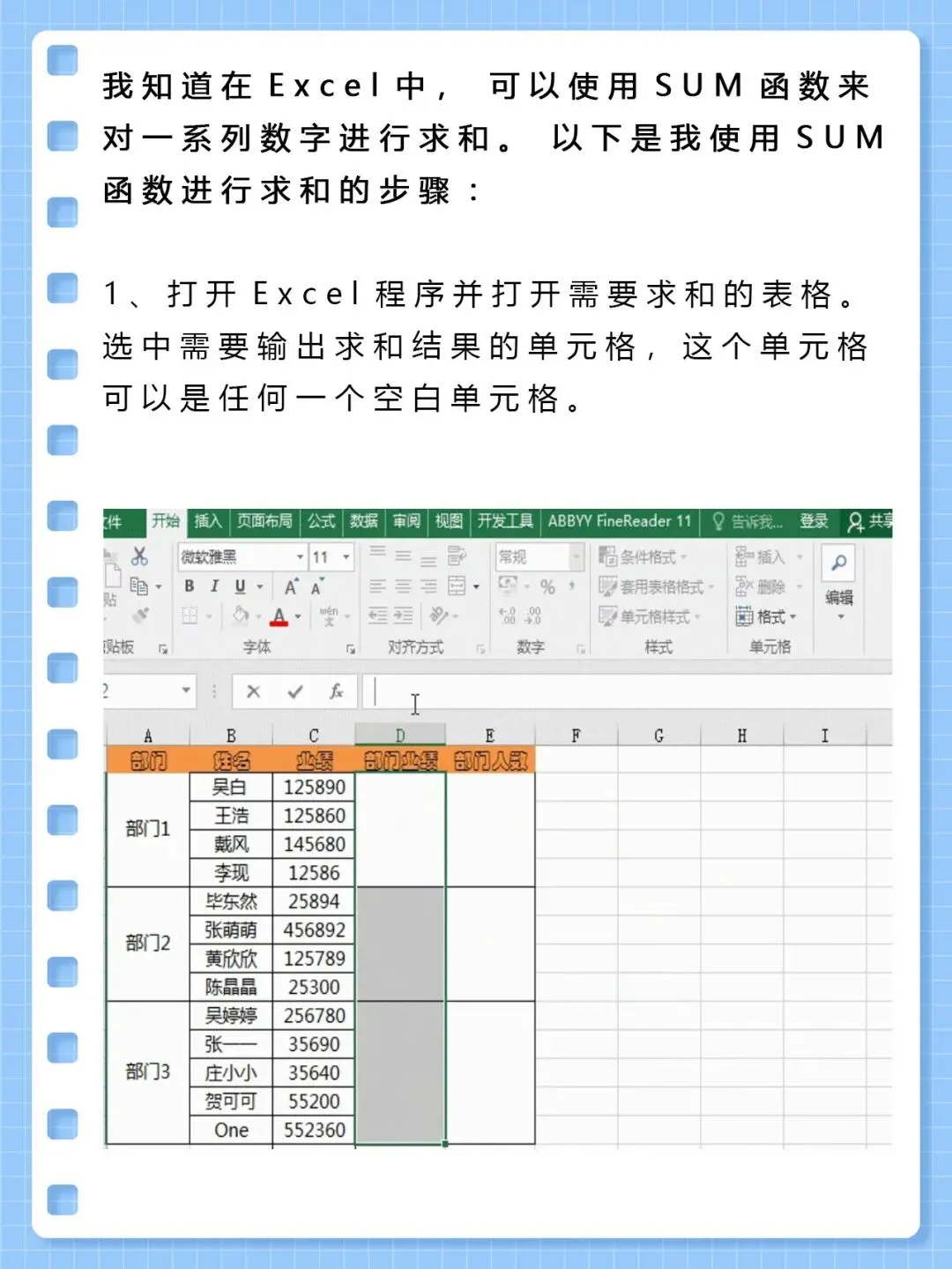
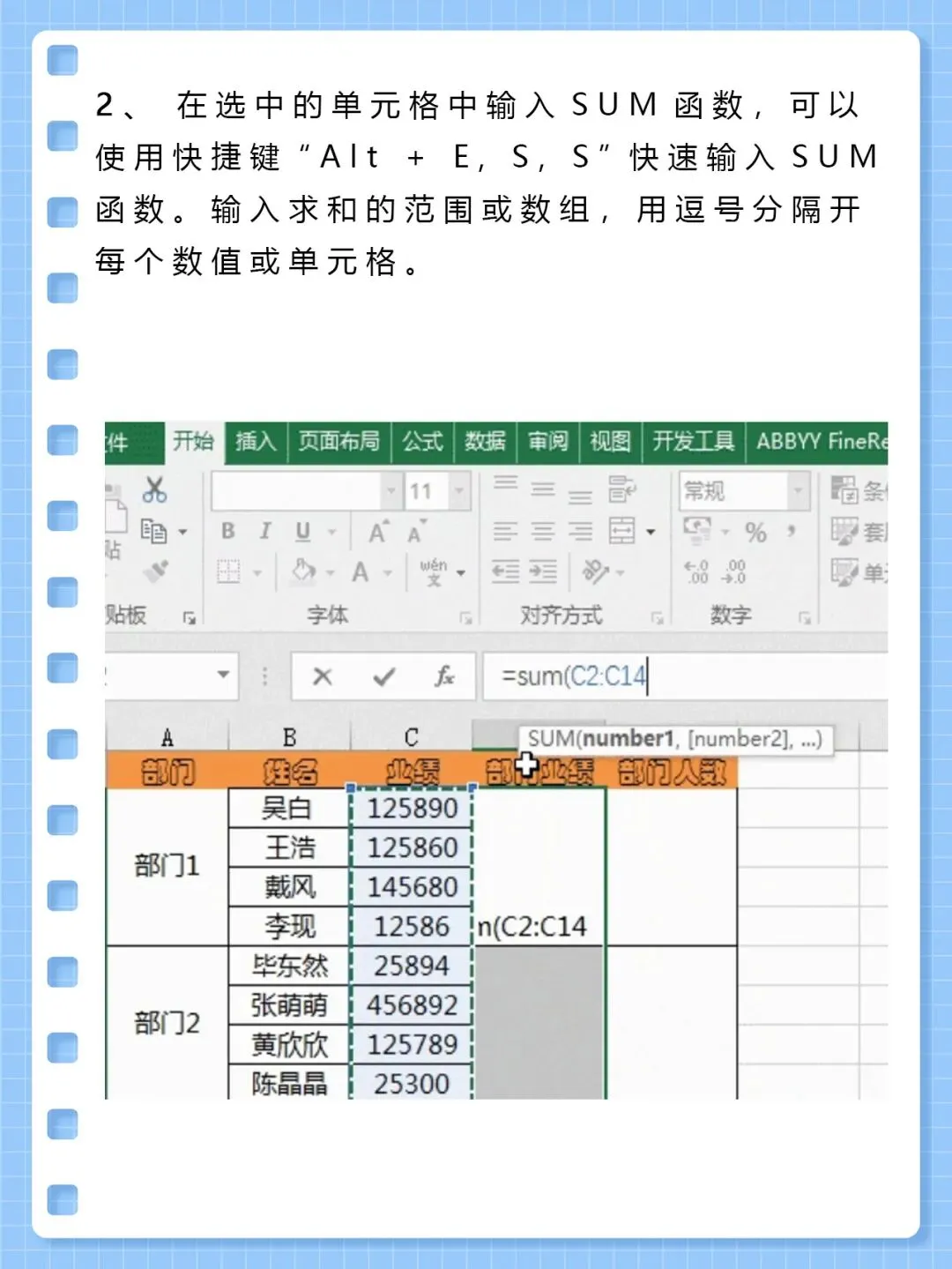
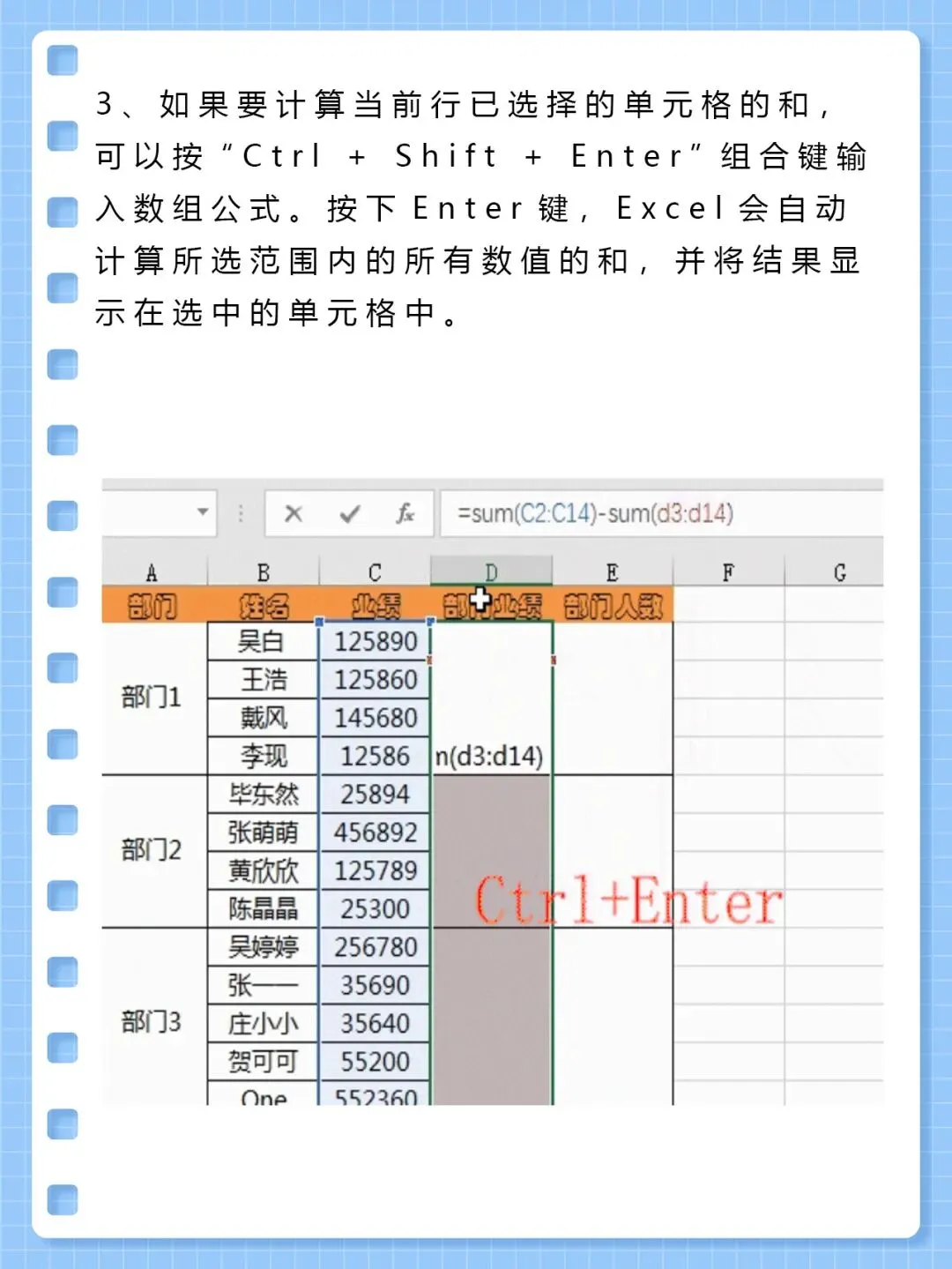
✅ SUM(基础求和)
功能:快速计算指定区域数值总和,自动忽略文本、空单元格
公式:=SUM(数据区域)
案例:=SUM(B2:B20) 统计B列所有业绩总和
✅ SUMIFS(多条件求和|职场最常用)
功能:满足多个指定条件,才统计求和,适配复杂报表
公式:=SUMIFS(求和区域,条件区域1,条件1,条件区域2,条件2)
案例:统计北京地区手机品类销量 =SUMIFS(C:C,A:A,"北京",B:B,"手机")
左右滑动查看更多
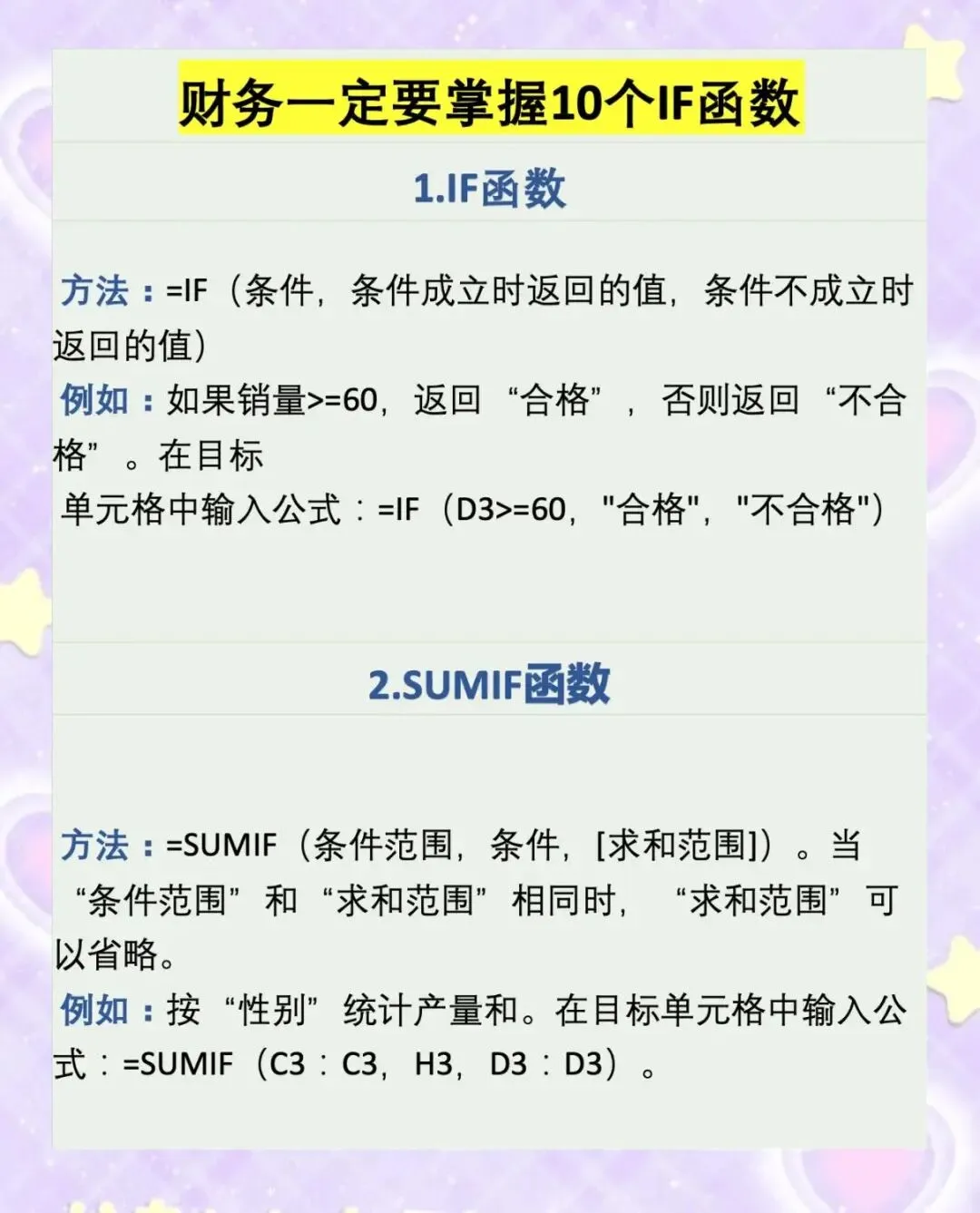
✅ IF(逻辑判断神器)
功能:满足条件显示对应内容,不满足显示另一内容,评级、考核、分类全靠它
公式:=IF(判断条件,成立结果,不成立结果)
案例:业绩大于100为优秀,否则为合格 =IF(A1>100,"优秀","合格")

02
提取统计
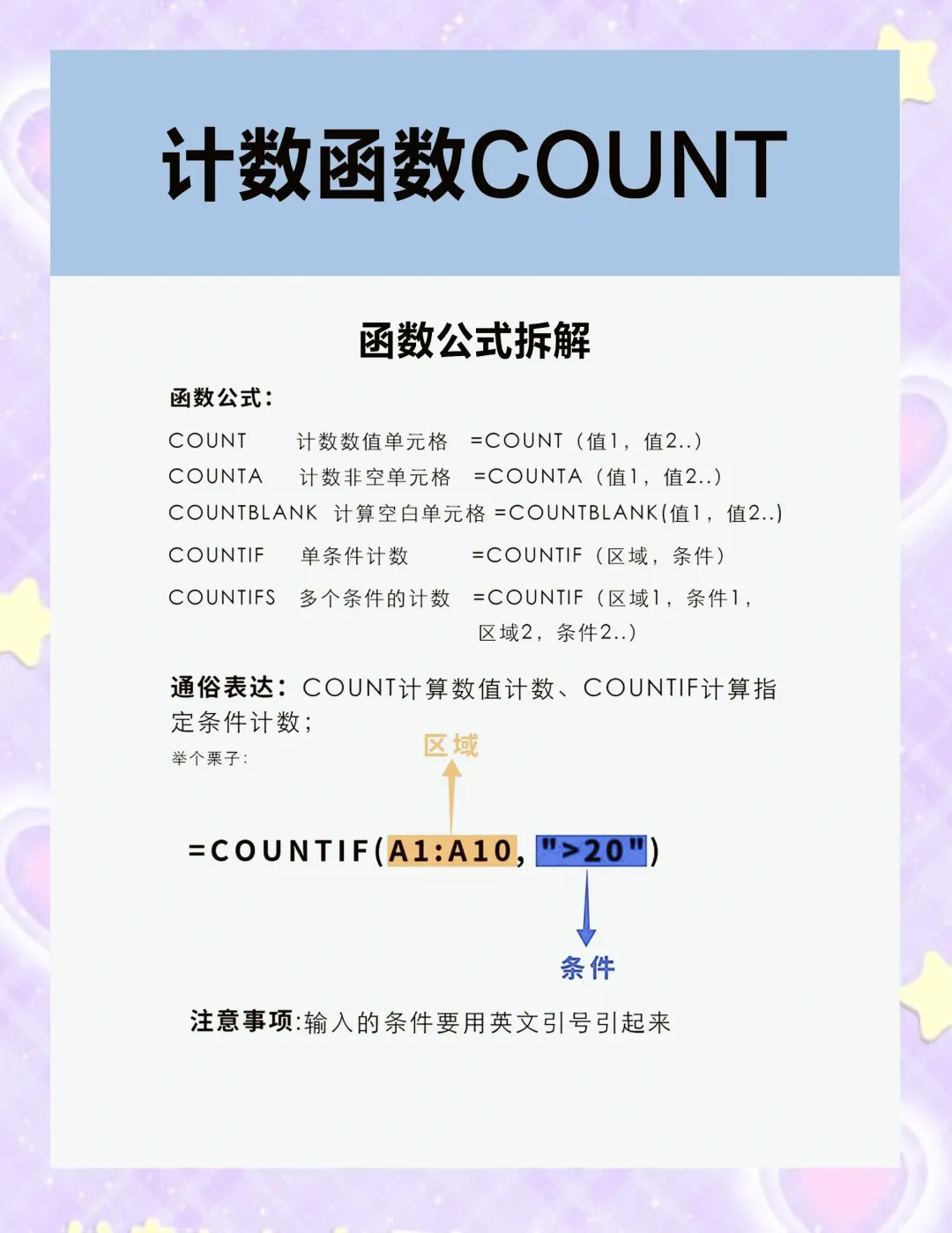
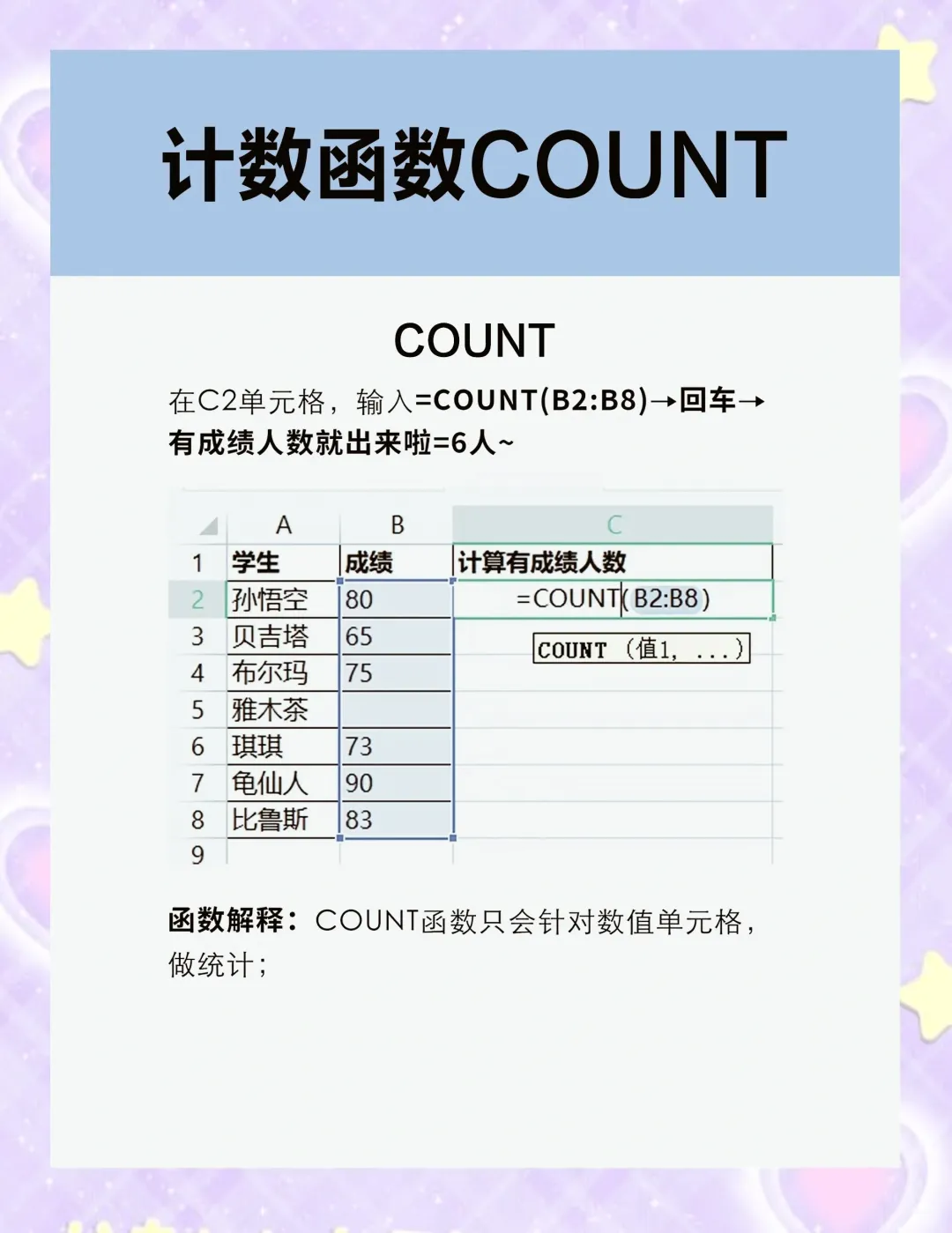
✅ COUNT:统计区域内纯数字单元格数量(统计业绩、分数)
公式:=COUNT(A2:A20)
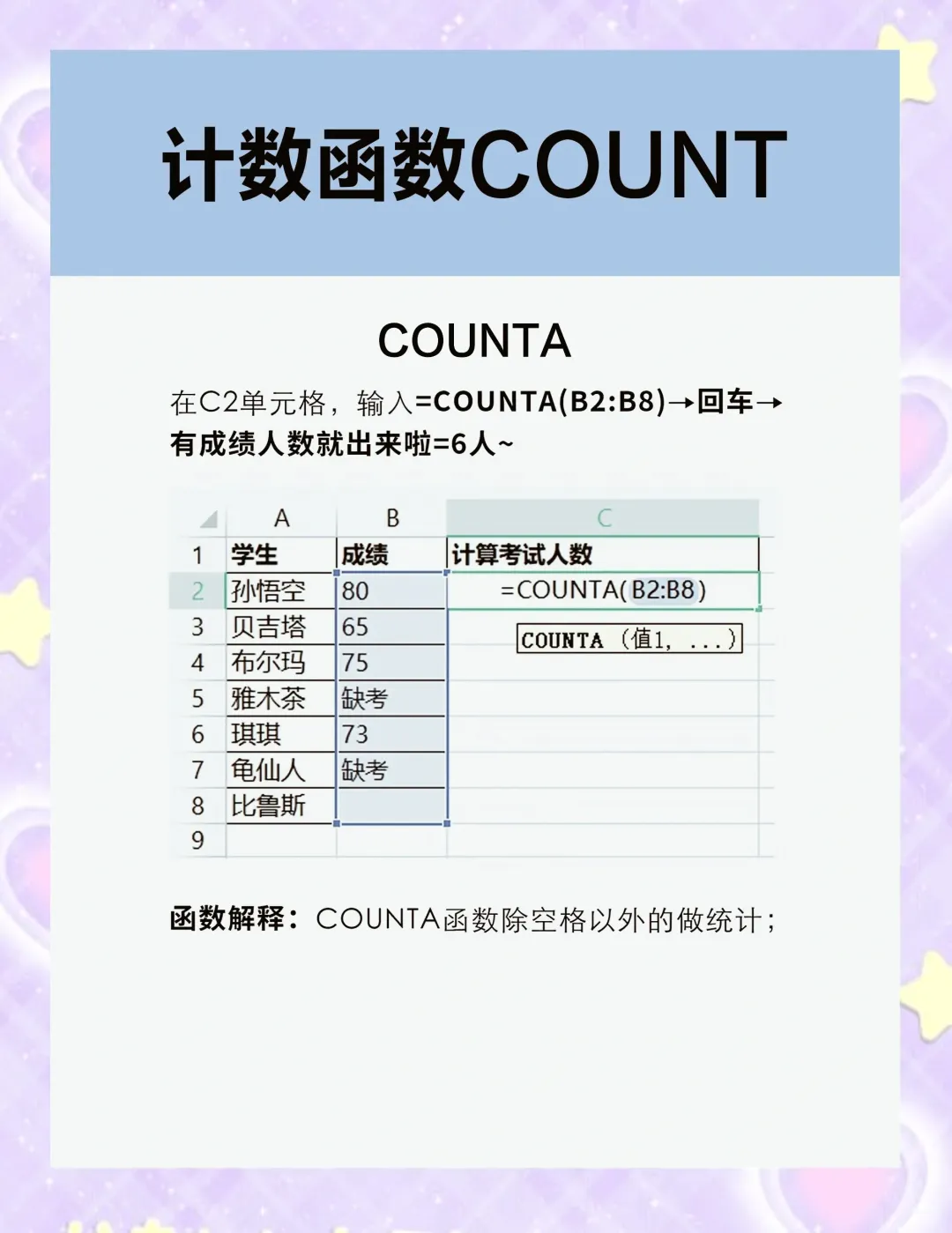
✅ COUNTA:统计区域内所有非空单元格(统计报名人数、填报数据)
公式:=COUNTA(A2:A20)
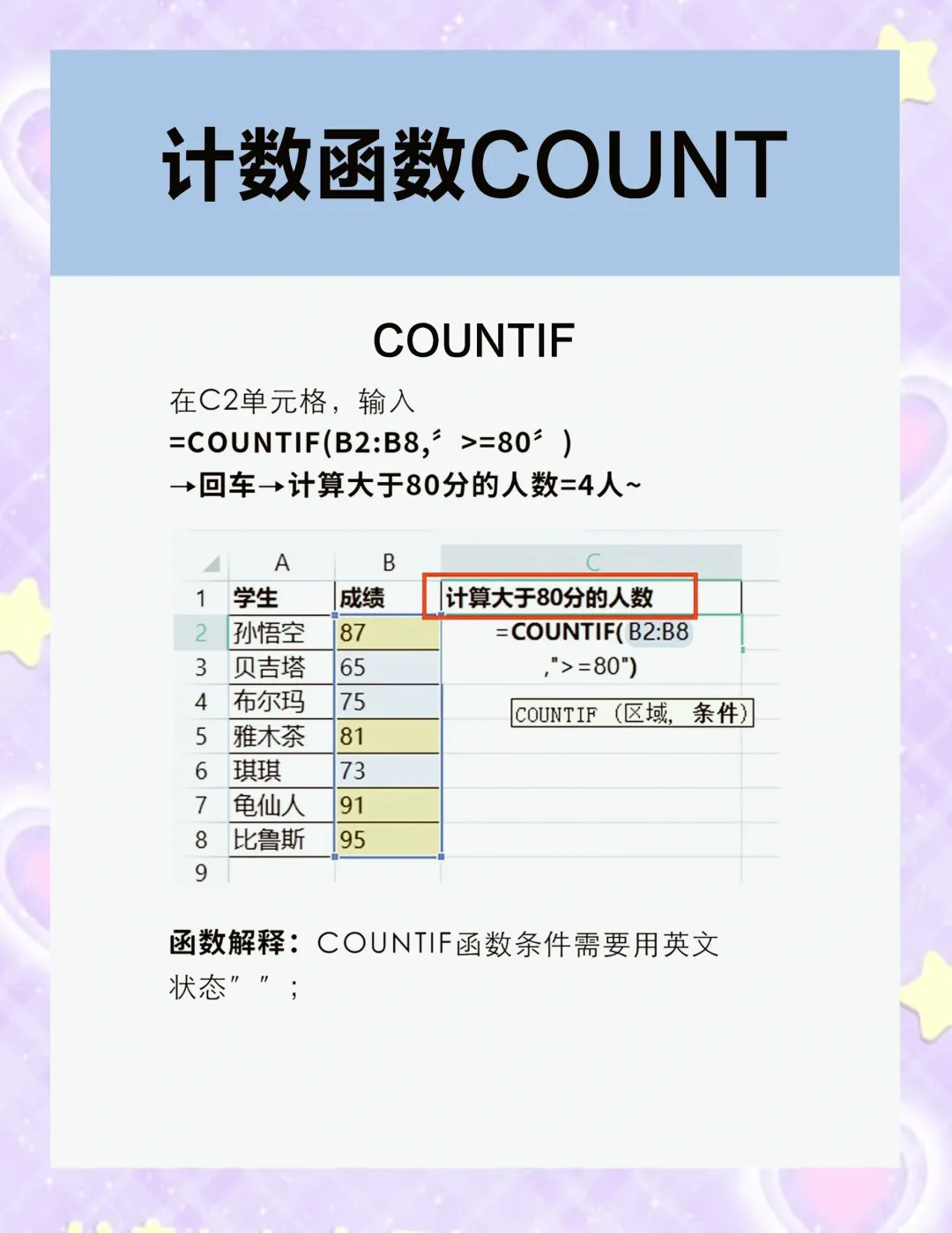
✅ COUNTIF:单条件计数,快速统计达标人数、分类数量
公式:=COUNTIF(统计区域,条件)
案例:统计80分以上人数 =COUNTIF(B2:B50,">=80")
左右滑动查看更多
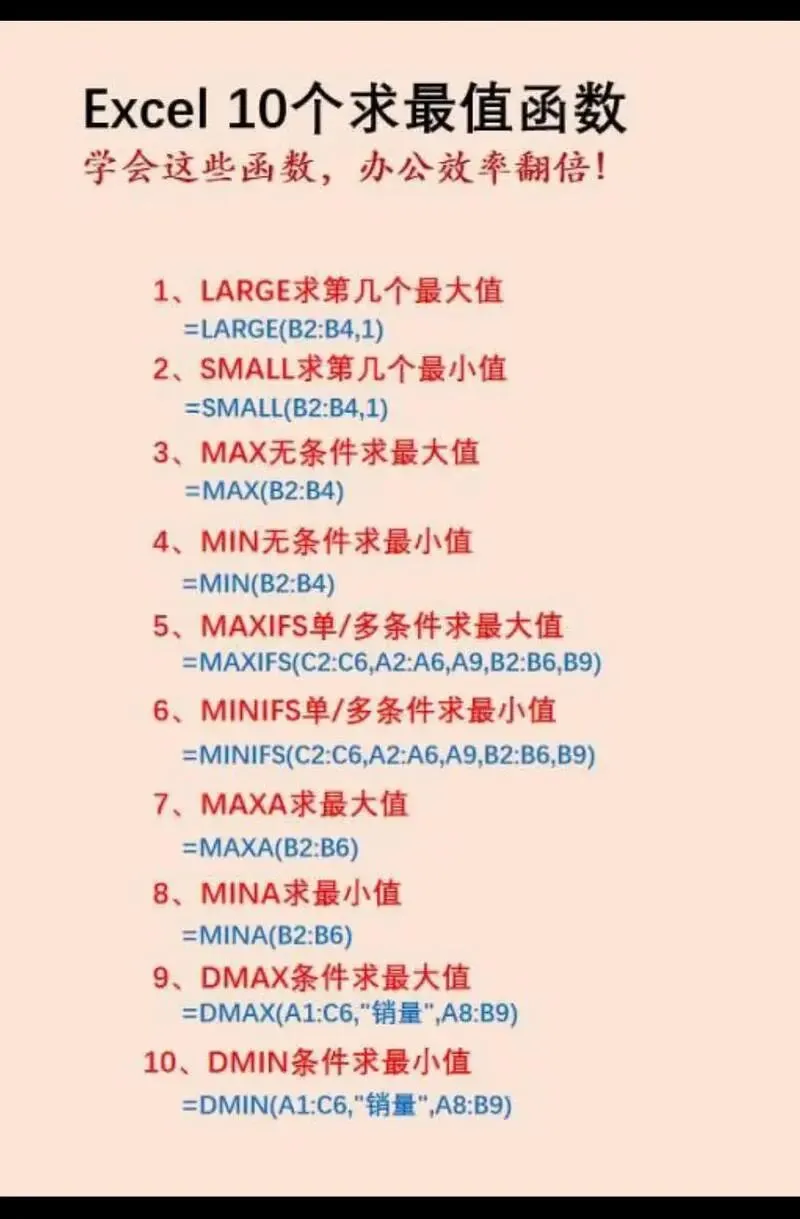
数据最值|MAX / MIN / AVERAGE
✅ MAX:提取区域内最大值(最高业绩、最高分)
公式:=MAX(A2:A20)
✅ MIN:提取区域内最小值(最低业绩、最低分)
公式:=MIN(A2:A20)
✅ AVERAGE:计算数据平均值
公式:=AVERAGE(A2:A20)

03
查找
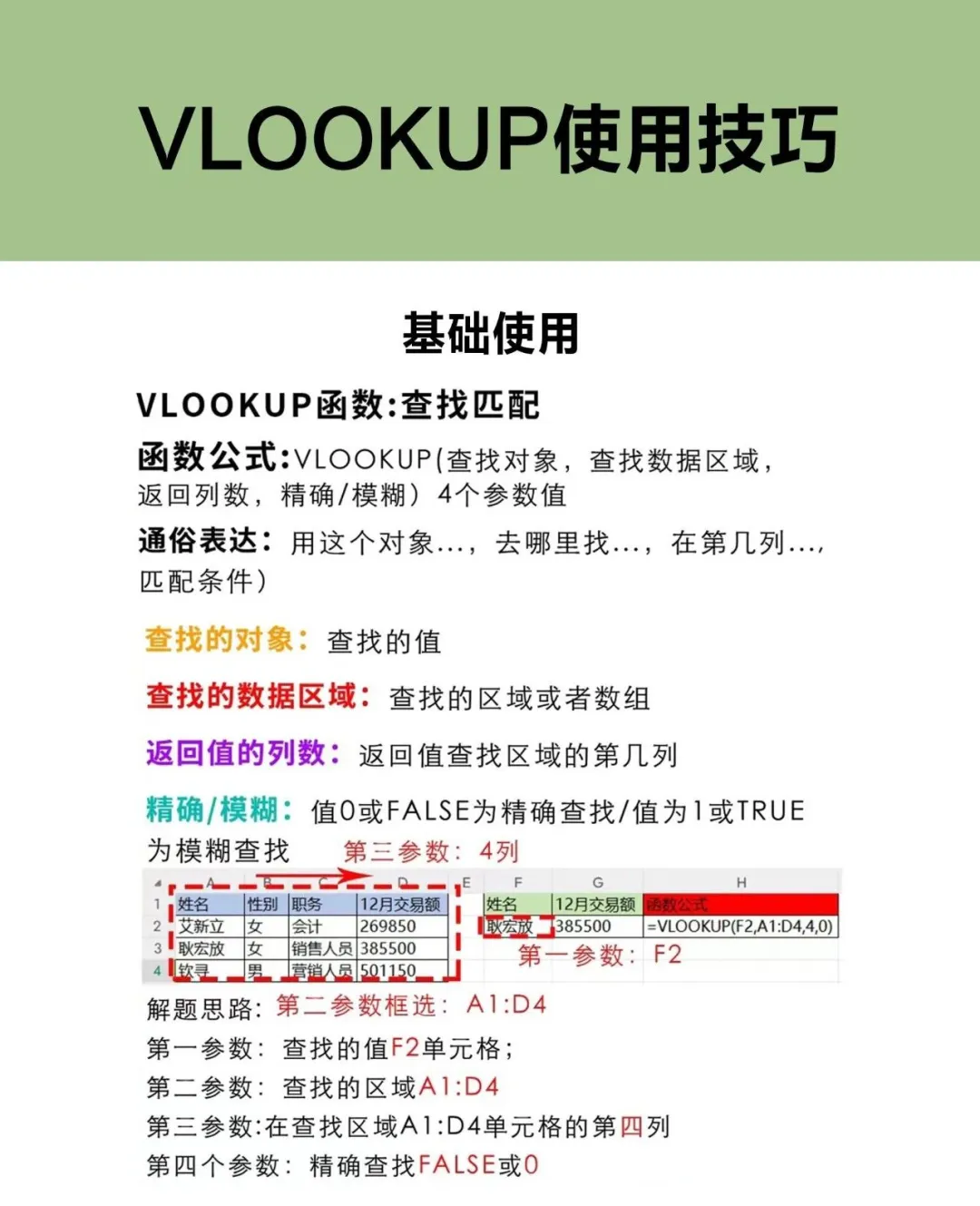
✅ 职场查找天花板,跨表匹配数据、查姓名、查工号、查薪资必备
公式:=VLOOKUP(查找值,查找区域,返回列数,0)(0代表精确匹配)
案例:根据工号匹配姓名 =VLOOKUP(F2,A:B,2,FALSE)
小技巧:所有查找场景优先用精确匹配,避免数据出错
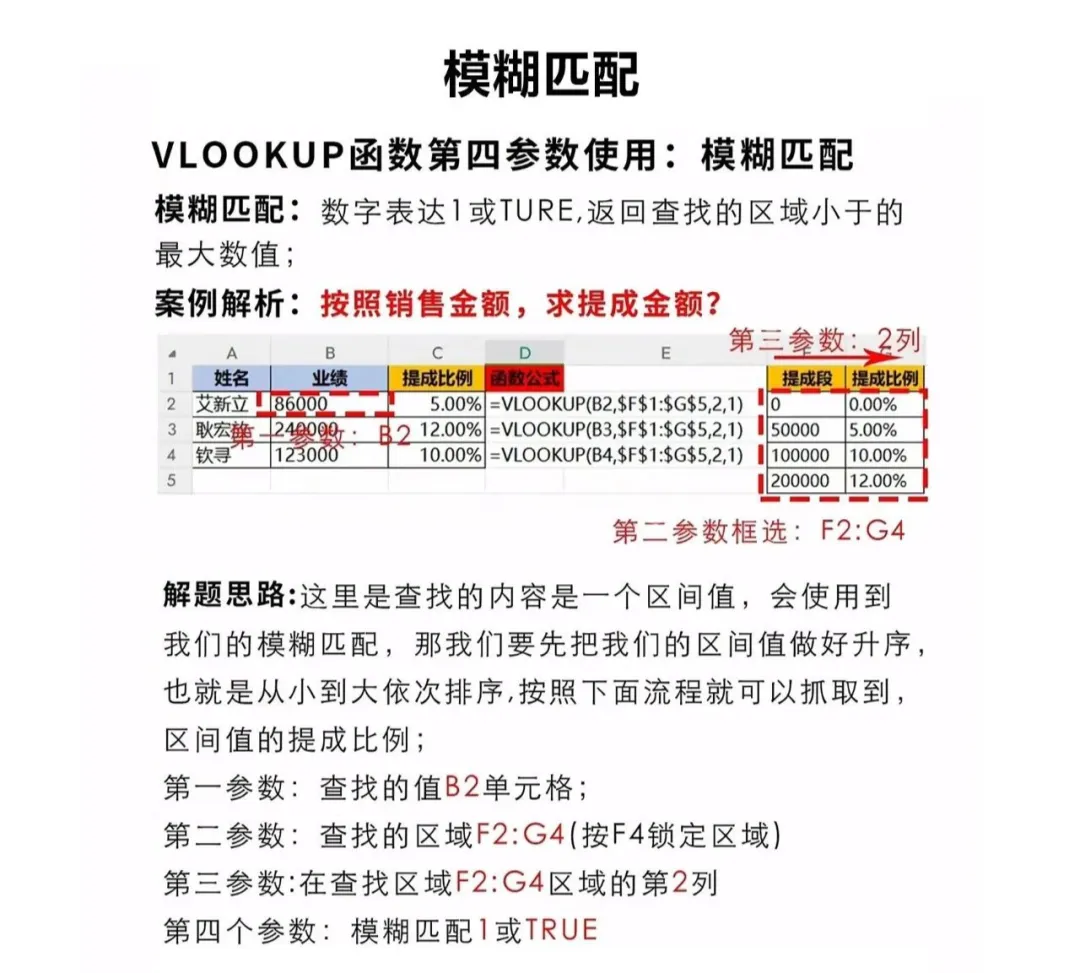
✅ VLOOKUP升级版(Excel2021及以上可用)
解决VLOOKUP不能向左查找、容易报错的问题,更简单、更稳定
优势:无需数数列、支持左右双向查找、容错率更高

04
文本提取合并
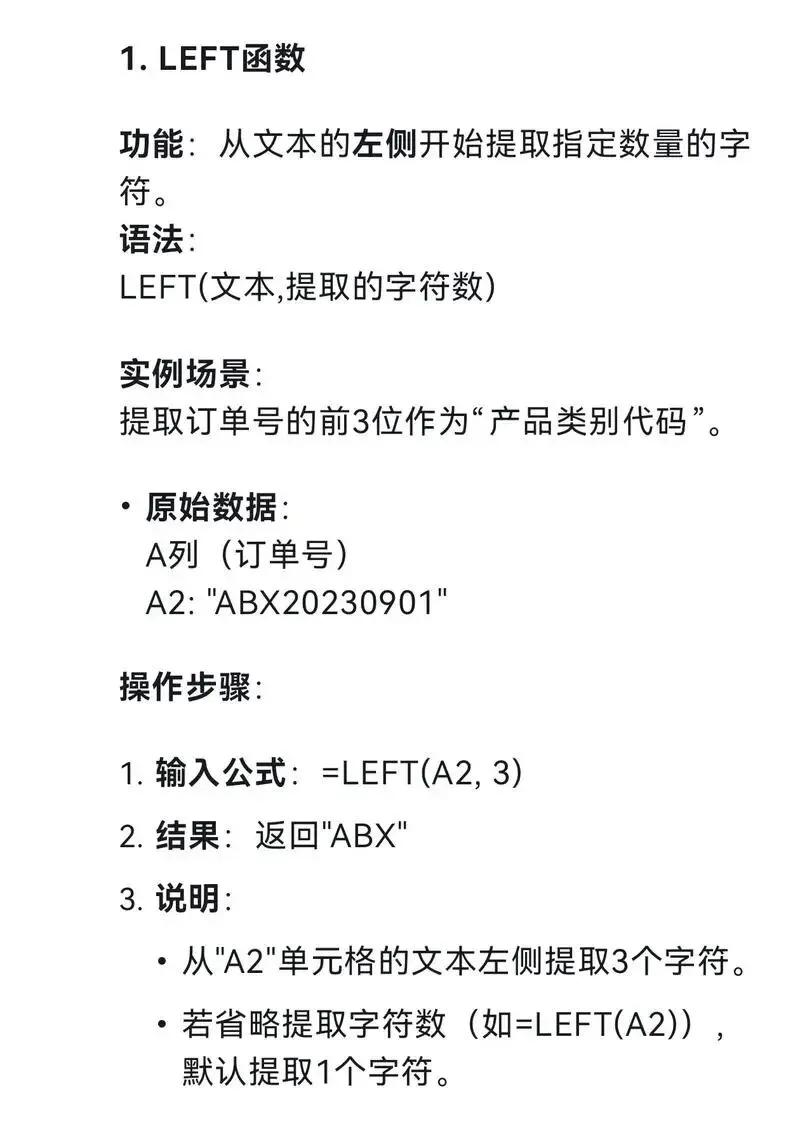
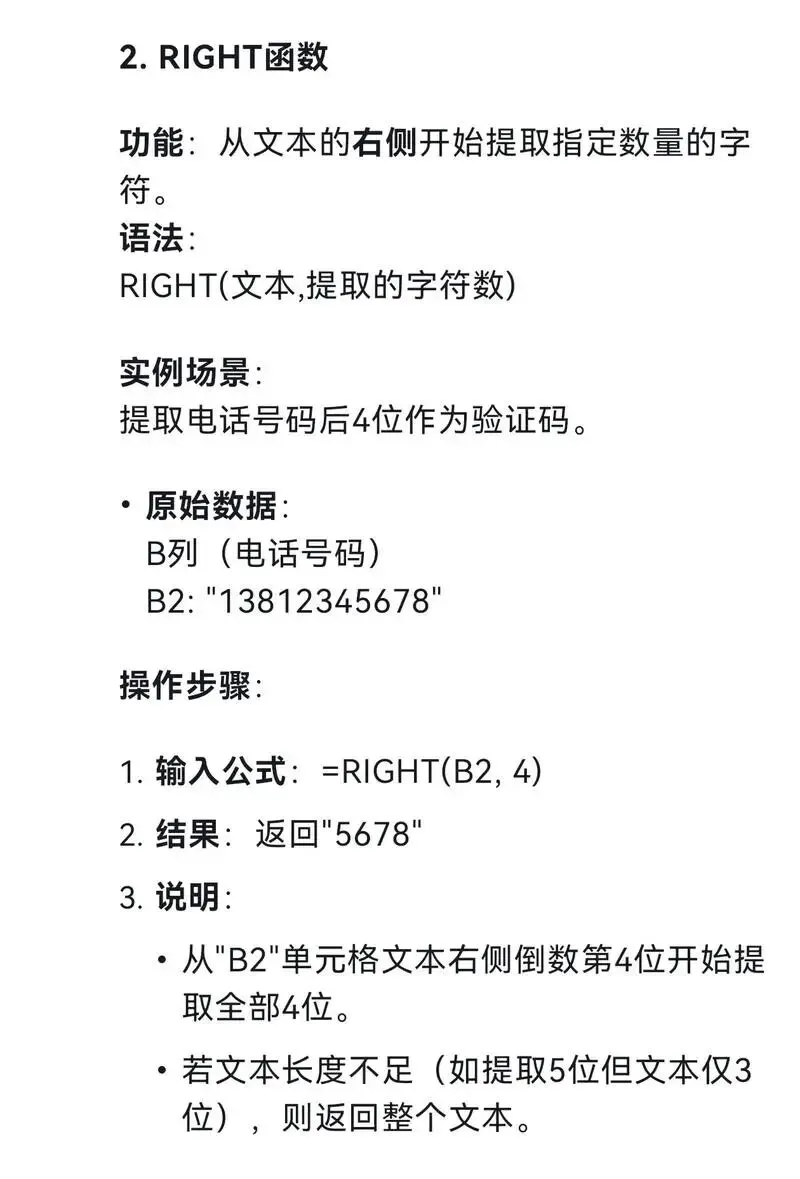
批量处理手机号、身份证、编号、备注文本,告别手动复制
✅ LEFT:提取左边字符 =LEFT(文本,提取个数)
✅ RIGHT:提取右边字符=RIGHT(文本,提取个数)
✅MID:从中间指定位置提取字符 =MID(文本,开始位置,提取个数)
功能:批量合并多单元格文本(姓名+部门、地址拼接)
公式:=CONCAT(单元格1,单元格2)
替代老旧拼接公式,无乱码、操作更简洁

05
日期
职场刚需!计算工龄、司龄、项目周期、年龄
公式:=DATEDIF(开始日期,结束日期,"单位")
案例:计算入职至今工龄 =DATEDIF(B2,TODAY(),"y")
y=年、m=月、d=日,按需切换
✅ TODAY():自动更新当前日期,每日打开表格自动刷新
✅ NOW():自动更新当前日期+时间
适合做日报、进度表、时效统计,无需手动改日期
不用死记几百个冷门函数,吃透这10个高频函数,足以搞定95%的职场数据工作。
熟练套用公式,告别手动对账、重复加班,效率直接翻倍!
建议收藏!做报表卡顿、数据统计出错时,随时翻看复用
关注我|持续分享办公技巧、Excel干货、职场提效工具✨
干货持续更新专注电商实操技巧关注我,学习更多运营思路


电商技巧小助手
微信号丨
DIANSHANGZHUSHOU0321
求点赞

求分享

求喜欢