 夜雨聆风
夜雨聆风需要什么?
Windows 10 版本2004以上 或 Windows 11 管理员权限(公司电脑可能被锁,自己的电脑一般没问题) 20分钟左右 稳定的网络(下载Ubuntu需要)
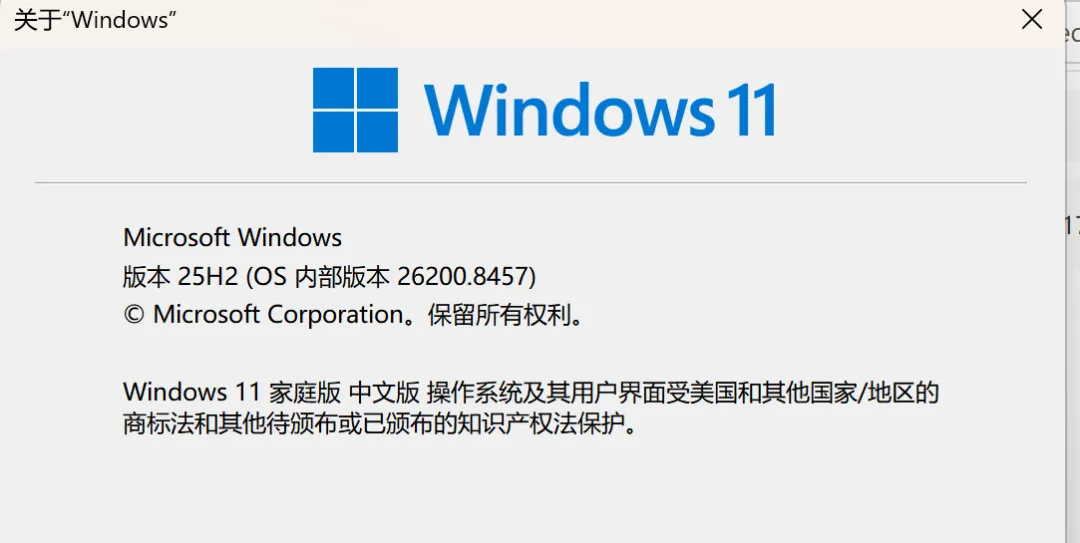
怎么检查Windows版本?
按 Win + R,输入winver,回车看弹窗里的“版本号” Windows 10 需要 2004 或更高(18362以上) Windows 11 都可以
第零步:看看你的电脑是什么“底子”
在开始安装之前,先花10秒钟看一眼你的电脑配置。后面有个小地方会用到。
怎么查看:
右键点击桌面上的 “此电脑” 或 “我的电脑”
选择 属性
在打开的窗口里,找到 “处理器” 这一行
你会看到类似这样的文字:
Intel(R) Core(TM) i5-xxxx→ Intel 平台AMD Ryzen 5 xxxx→ AMD 平台Snapdragon X Elite→ ARM 平台(比较少见)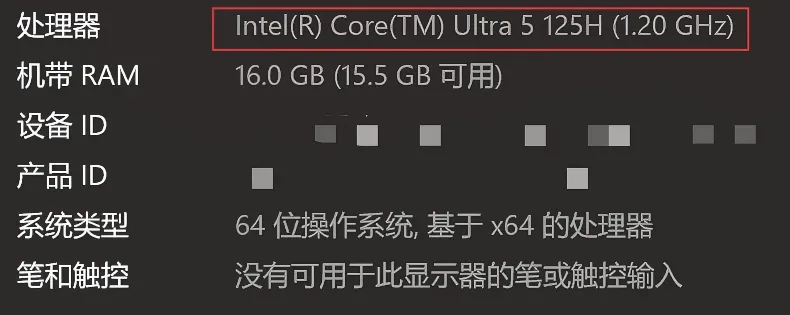
为什么需要知道这个?
有两个原因:
原因一:下载Ubuntu时,架构会自动匹配,但了解自己的CPU类型能让你心里有底。
绝大多数个人电脑是 Intel 或 AMD,它们都用 amd64 架构版本。这个名字虽然带“AMD”,但Intel电脑也用它——这是64位PC的标准叫法,不用纠结。
原因二(更重要):后面如果你想让AI工具跑得更快(用显卡加速),Intel、AMD、ARM 需要的驱动和命令不一样。
不着急,到时候实操06会再提醒你。现在只需要知道:先记下自己的CPU型号,后面用得上。
一个快速记录表
99%的读者都是前两种,正常跟着教程走就行。
第一步:开启WSL功能
右键点击“开始”按钮(或按 `Win + X`) 选择 **Windows PowerShell(管理员)** 或 **终端(管理员)** 在弹出的黑窗口里,输入下面这行命令:
dism.exe /online /enable-feature /featurename:Microsoft-Windows-Subsystem-Linux /all /norestart第二步:开启虚拟机平台(WSL 2需要)
dism.exe /online /enable-feature /featurename:VirtualMachinePlatform /all /norestart第三步:重启电脑
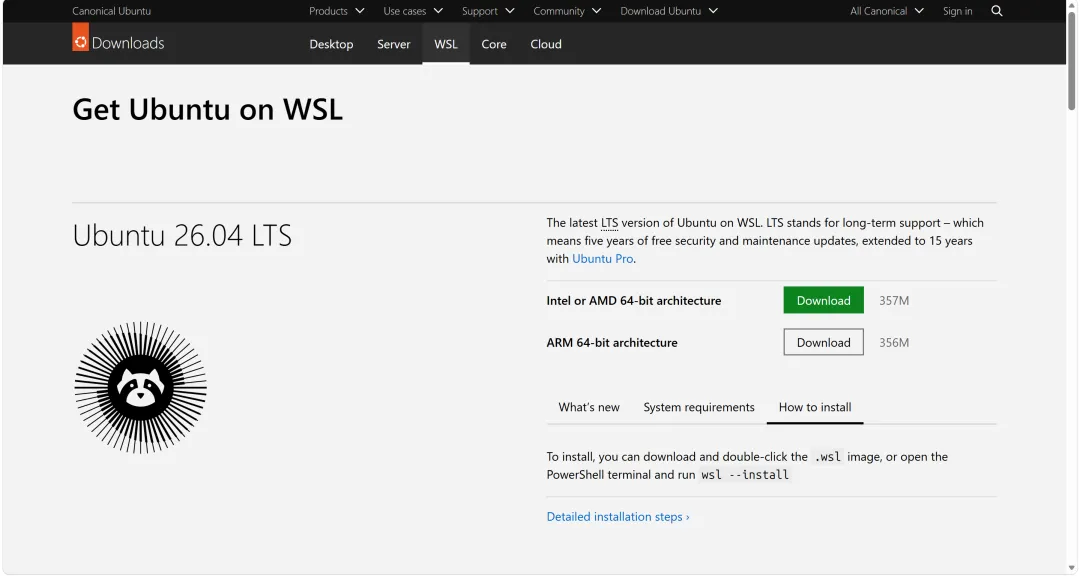
第四步:下载安装Linux发行版(Ubuntu)
第五步:启动Ubuntu
第六步:设置用户名和密码
Enter new UNIX username:New password:第七步:更新软件包(推荐)
sudo apt updatesudo apt upgrade验证一下:WSL装好了吗?
lsb_release -a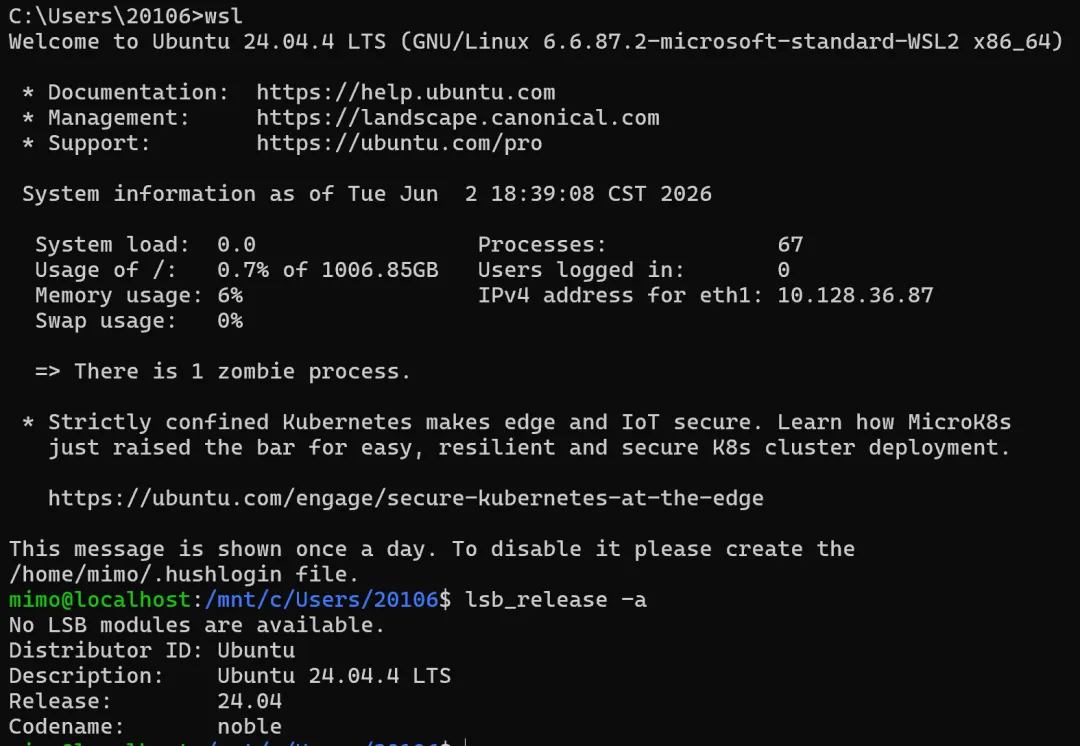
cd /ls

常见问题
## 装好WSL后,怎么用?
打开开始菜单,点击Ubuntu图标 或者按 Win + R,输入bash,回车或者进入正常终端之后再输入wsl
用 ls看文件(不是dir)用 cd走进文件夹用 sudo apt install安装Linux软件跑了那些为Linux写的AI工具
ls /mnt/c/Users/