 夜雨聆风
夜雨聆风
做设计10年,我试了50+AI工具,这6个让我真正「敢在deadline前睡觉」
哈喽,这里是第二灵感库。
上周赶一个App改版项目,产品经理周五下午5点丢需求,周一就要看高保真原型。
要是在以前,我直接原地去世。
但这次我用6个AI工具,周六上午就搞定了全部初稿,周日还睡了个懒觉。
今天把这套「AI设计工作流」完整分享给你 —— 不是教你偷懒,是教你把时间花在真正需要人脑的地方。
01 | Figma AI — 你的设计助手,比你想象的更懂你
🔍 先说它是啥
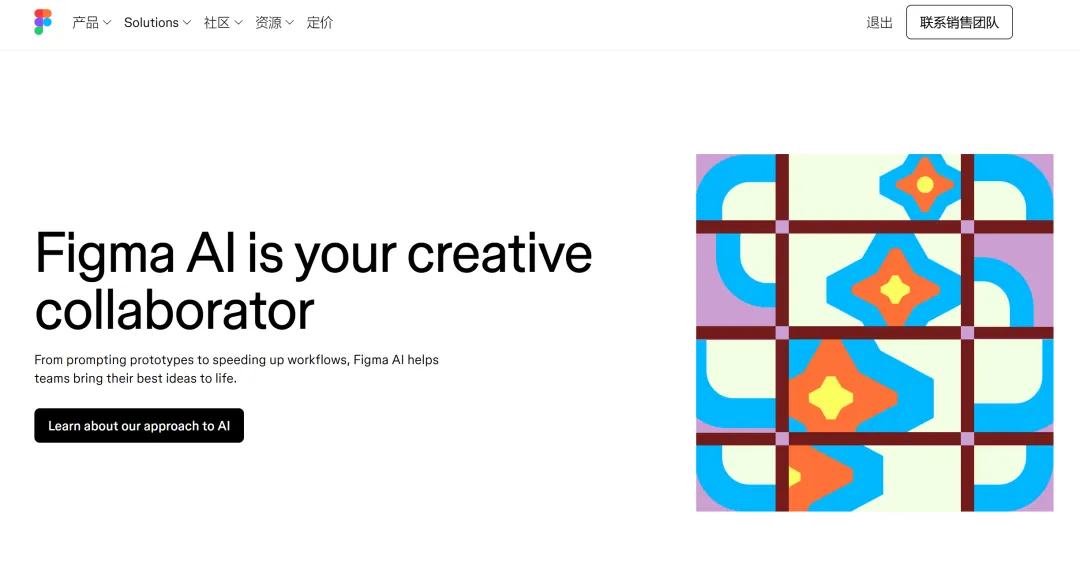
Figma AI 不是外部插件,是原生集成在Figma里的AI能力。你不用切换工具,不用复制粘贴,直接在Figma里用自然语言指挥它干活。
💪 能帮你干啥(真实场景)
🎯 为什么值得装(3个核心理由)
① 它懂设计,不是瞎生成 Figma AI是基于设计数据训练的,生成的配色、布局、组件都是「能用」的,不是那种一看就是AI生成的塑料感。
② 和你的设计系统打通 如果你公司有设计系统(Design System),Figma AI会优先用你系统里的组件,不是凭空生成新的。这意味着生成的稿子直接能用,不用大改。
③ 实时协作不被打断 以前用AI生成设计,得切到Midjourney或Galileo生成完再粘贴回来。现在直接在Figma里搞定,思路不断。
⚠️ 一个小缺点(诚实评价)
免费版只有3个项目能用AI功能。如果你像我一样同时跑5-8个项目,得升级到Professional版(15美元/月)。但说实话,省下来的时间值这个钱。
🔗 官网
https://www.figma.com/ai/
02 | Galileo AI — 文字直接变Figma设计稿,30秒出初稿
🔍 先说它是啥
Galileo AI 是目前独一档的「文字转Figma UI」工具。你输入一段需求描述(比如「一个电商App的首页,包含搜索栏、轮播图、商品网格」),30秒内它给你生成一个完整的、可直接编辑的Figma设计稿。
不是图片,是真实的Figma组件、真实的图层结构、真实的字体层级。
💪 能帮你干啥(真实场景)
🎯 为什么值得用(3个核心理由)
① 它生成的不是「图片」,是「真实Figma稿」 这是Galileo最大的优势。生成的稿子每一层都是可编辑的Figma组件,你可以直接接着改,不用「导入→转换→重画」。
② 对复杂多面板布局处理得意外地好 我试过让它生成一个「包含底部导航、顶部搜索、卡片列表、悬浮按钮」的App首页,它真的把每个元素的位置、大小、间距都处理得很合理,不是那种「能看但不能用」的初稿。
③ 显著减少UI设计的重复性工作 Galileo自己说「减少从需求到第一版视觉的时间」,我实测下来,一个常规App首页从需求到初稿,从2小时压缩到20分钟,确实做到了。
⚠️ 一个小缺点(诚实评价)
需要申请才能用,不是注册就能上手。我提交了申请,等了3天才通过。而且定价不透明,需要联系销售报价,对个人设计师不太友好。
但如果你在design团队工作,可以让公司采购,值这个钱。
🔗 官网
https://www.usegalileo.ai/
03 | Midjourney — 创意图像质量天花板,情绪板必备
🔍 先说它是啥
Midjourney 是目前创意类和艺术类AI图像生成质量最高的工具,没有之一。它生成的图不是那种「一看就是AI」的塑料感,而是有质感、有氛围、有艺术性的。
对设计师来说,它最大的用途是做情绪板(Moodboard)和视觉方向探索。
💪 能帮你干啥(真实场景)
🎯 为什么值得用(3个核心理由)
① --sref 参数可以锁定风格,保持多图视觉一致性 这是Midjourney v6最炸的功能。你找一张参考图,用 --sref 参考图URL 参数,生成的图都会保持这个参考图的风格。做品牌项目时,所有图风格统一,不像拼凑的。
② 社区活跃,有大量提示词参考 在Midjourney的Discord社区里,每天有几万人分享他们的提示词和生成结果。你遇到「想要某种风格但不知道咋描述」的时候,去社区搜一下,90%的情况能找到现成的提示词。
③ 创意类图像质量目前没有对手 我对比过Midjourney、DALL-E 3、Stable Diffusion的生成质量,在「创意、艺术感、质感」这个维度上,Midjourney甩对手两条街。如果你做的是品牌、广告、包装这类需要「视觉冲击力」的项目,Midjourney是唯一选择。
⚠️ 一个小缺点(诚实评价)
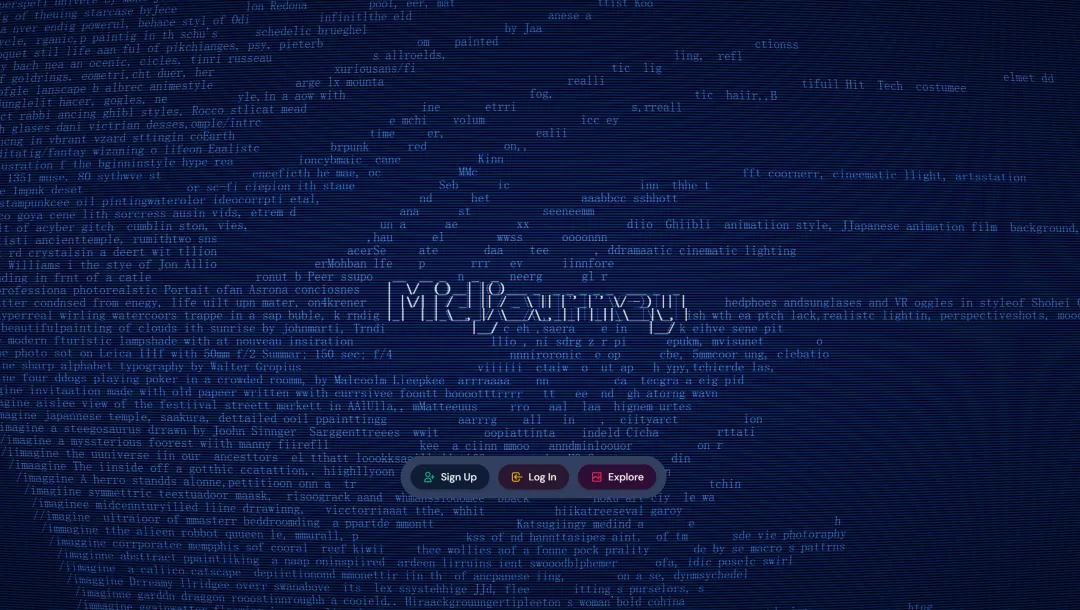
主界面基于Discord,对普通用户不够直观。你得学会在Discord里输入 /imagine prompt:xxx 这种命令,新手第一次用会有点懵。而且它不适合生成精准的UI/UX设计图(那是Galileo的活),别搞混了。
🔗 官网
https://www.midjourney.com/
04 | Canva AI — 社媒图、PPT、海报,10秒出货
🔍 先说它是啥
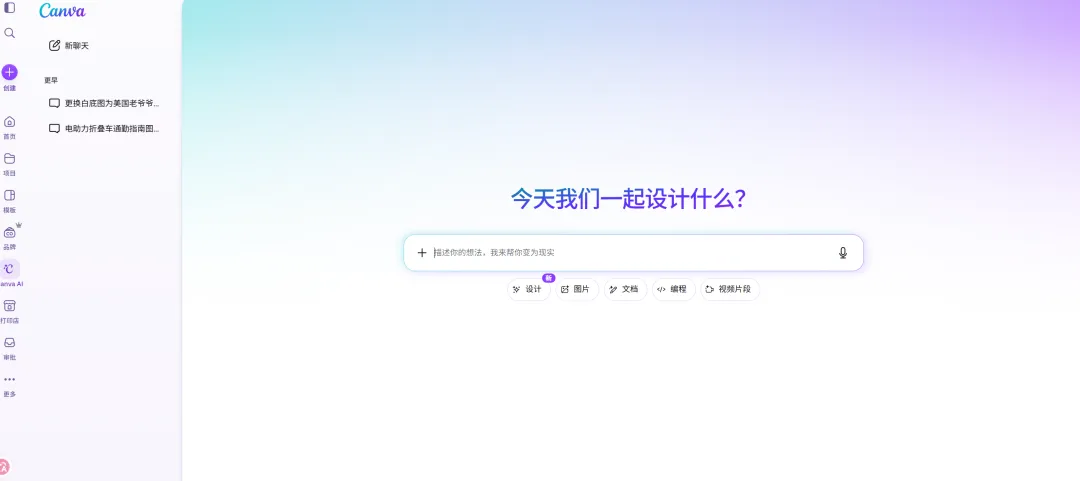
Canva AI 是非设计师也能上手的AI设计工具,但它的AI功能(叫Magic Studio)对设计师来说也超级实用 —— 特别是你需要快速出大量社媒图、PPT、海报的时候。
它的核心是「Magic Media」功能:输入描述,10秒内生成多张配色协调、布局合理的设计图。
💪 能帮你干啥(真实场景)
🎯 为什么值得用(3个核心理由)
① 免费版功能就够用,不需要一上来就付费 Canva的免费版已经包含了大部分AI功能(Magic Media每天有生成额度),对个人设计师来说完全够用。不像有些工具免费版就是个Demo。
② 模板覆盖所有场景,AI生成的结果「能用」而不是「能看」 Canva有100万+全场景模板,AI生成的结果会自动套用这些模板的布局逻辑,所以生成出来的图「看起来像设计师做的」,不是那种一眼AI的塑料感。
③ 团队协作体验优秀,适合设计团队 如果你在团队里工作,Canva的团队协作功能(多人同时编辑、品牌资产管理、审批流程)做得非常成熟,比Figma的相应功能还好用。
⚠️ 一个小缺点(诚实评价)
最好用的Magic Media功能需要Pro版(15美元/人/月)。免费版每天只有有限的AI生成额度。而且Canva生成的图有明显的「Canva感」,不适合需要高度定制化的品牌项目。
🔗 官网
https://www.canva.com/ai/
05 | Adobe Firefly — 版权安全,商用无忧
🔍 先说它是啥
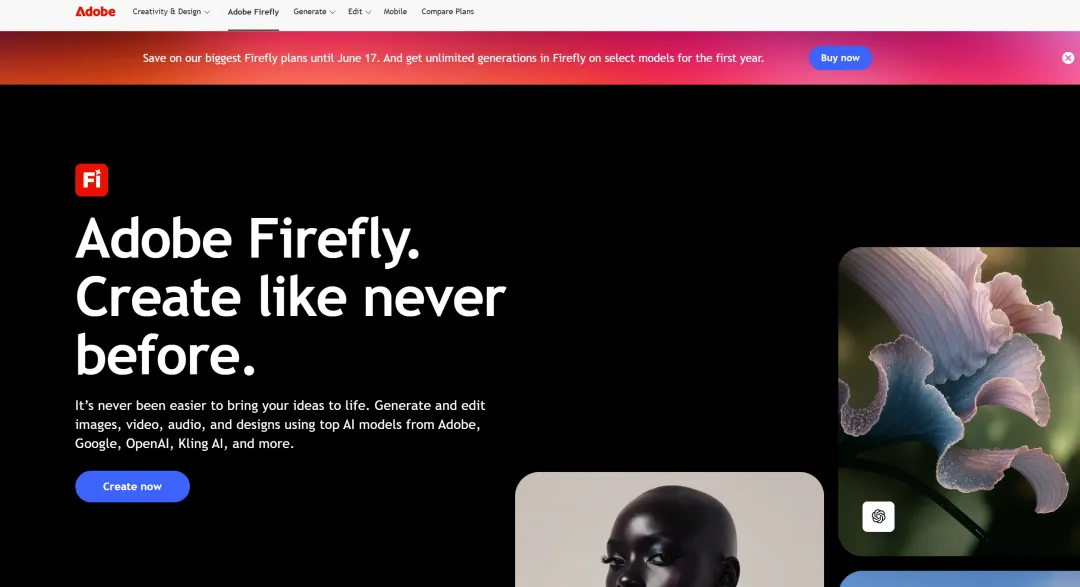
Adobe Firefly 是目前唯一可以放心商用、无需担心版权风险的AI图像工具。它的训练数据100%来自Adobe Stock授权图库、开放授权内容和公共领域素材,生成的内容你可以放心用在商业项目里,不会被起诉。
对设计师来说,它最大的价值是和Adobe全家桶(Photoshop、Illustrator、Premiere Pro)深度集成,你可以在熟悉的Adobe工具里直接用Firefly的AI能力。
💪 能帮你干啥(真实场景)
🎯 为什么值得用(3个核心理由)
① 商业版权100%安全,这是目前唯一敢这么承诺的AI工具 如果你做的是商业项目(广告、品牌、包装),用Midjourney或DALL-E生成的内容可能会有版权风险(因为训练数据包含未授权内容)。Firefly完全没有这个问题,Adobe敢给你法律保障。
② 和Adobe全家桶深度集成,学习成本为0 如果你本来就用Photoshop或Illustrator,Firefly的功能是直接嵌进去的,你不用学新工具。比如在PS里,选中一个区域 → 点「生成填充」→ 输入描述,就这么简单。
③ 商业用途输出质量稳定 我对比过Firefly和Midjourney的生成质量,在「创意和艺术感」上Firefly不如Midjourney,但在「商业用途的稳定性和可控性」上,Firefly甩Midjourney一条街。如果你需要稳定输出商业级图像,选Firefly。
⚠️ 一个小缺点(诚实评价)
风格创意性不如Midjourney。Firefly生成的图像更「规矩」、更「商业」,但也更「平淡」。如果你需要的是能让人「哇」一声的创意图,还是得用Midjourney。
🔗 官网
https://www.adobe.com/products/firefly.html
06 | Framer AI — 从想法到网站上线,最快10分钟
🔍 先说它是啥
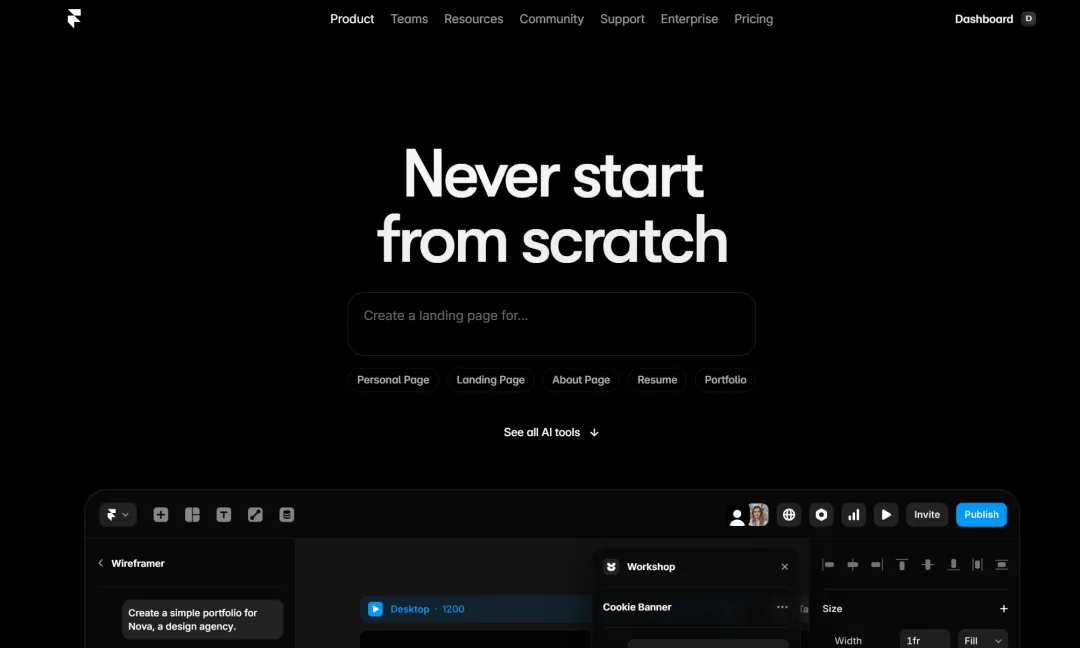
Framer AI 是目前从「想法」到「可发布的完整网站」速度最快的工具。你用自然语言描述你的项目(比如「一个设计师的个人作品集网站,简约风格,深色主题」),Framer AI会在几分钟内生成一个完整的、可立即发布的网站,包含首页、关于页、项目展示页、联系页。
不是静态图,是真实可交互的网站,带自适应布局、动画效果、SEO优化,你可以直接绑定域名上线。
💪 能帮你干啥(真实场景)
🎯 为什么值得用(3个核心理由)
① 从想法到上线速度最快,没有之一 我实测过,从「输入描述」到「生成完整网站」平均只需10分钟。生成完你可以直接在Framer的编辑器里微调(和Figma的操作逻辑很像),然后点「发布」就上线了。对比Webflow需要手动写布局、WordPress需要调主题,Framer AI快了不止一个量级。
② 输出质量高,无明显模板感 这是Framer AI相比Wix ADI的最大优势。Wix生成的网站一眼就能看出来是AI做的(模板感很重),但Framer AI生成的网站质感接近定制开发,特别是动画和交互细节上。
③ 自带动画和交互效果,不用额外做 Framer本来就是做交互原型的工具(类似Figma但更偏向Web),所以AI生成的网站自带流畅的滚动动画、悬停效果、页面过渡动画。你不用额外在After Effects里做动画再导出,Framer AI自动搞定。
⚠️ 一个小缺点(诚实评价)
免费版发布的网站带Framer水印(域名是 yourname.framer.website)。如果要绑定自己的域名(比如 www.yourname.com),需要升级到Mini版(5美元/月)。而且Framer不适合开发复杂的Web应用(比如有用户登录、数据库交互的产品),那种情况还是得手写代码。
🔗 官网
https://www.framer.com/ai/
📊 6个工具的效率对比(真实数据)
| Figma AI | ||||
| Galileo AI | ||||
| Midjourney | ||||
| Canva AI | ||||
| Adobe Firefly | ||||
| Framer AI |
🎁 互动时间
你最常用哪个AI设计工具?或者你最想试哪一个?
评论区告诉我,我抽3位送**「AI设计工具完整配置包」**——包含这6个工具的详细使用教程、提示词模板、效率提升技巧。
下周预告:第4期我会拆解「6个Figma快捷键神操作」,让你鼠标点击次数减少50%。
📦 回复「资源」领取:UIUX知识库完整文档
我们的UIUX知识库包含:
我把整个设计体系分成了11个大的模块,几乎涵盖了一个设计师成长的全过程:
基础入门
UX用户体验设计
UI用户界面设计
设计流程与方法论
设计文章与理论
网站合集
素材资源包
工具箱
职业发展
我的输出
AI设计相关
关注「第二灵感库」,每周三/五/日更新,拆解世界级设计细节,直接用在你的项目里。