 夜雨聆风
夜雨聆风【内部群】关注我们 ,并回复:进群
分享模式:免费/绿色,按教程安装
下载地址:见本文结尾
Win Snap 是一个快速且用户友好的实用程序,用于拍摄和编辑屏幕截图。它可以轻松捕获具有圆角和透明背景的窗口,从 Windows 7 上的 Aero Glass 到 Windows 11 上的 Mica Material。捕获后,Win Snap 会立即使用具有专业外观的阴影、反射、轮廓、高光、水印、箭头、形状和文本注释来增强屏幕截图。
最新版:灵活好用截图软件 WinSnap v6.2.3 绿色版
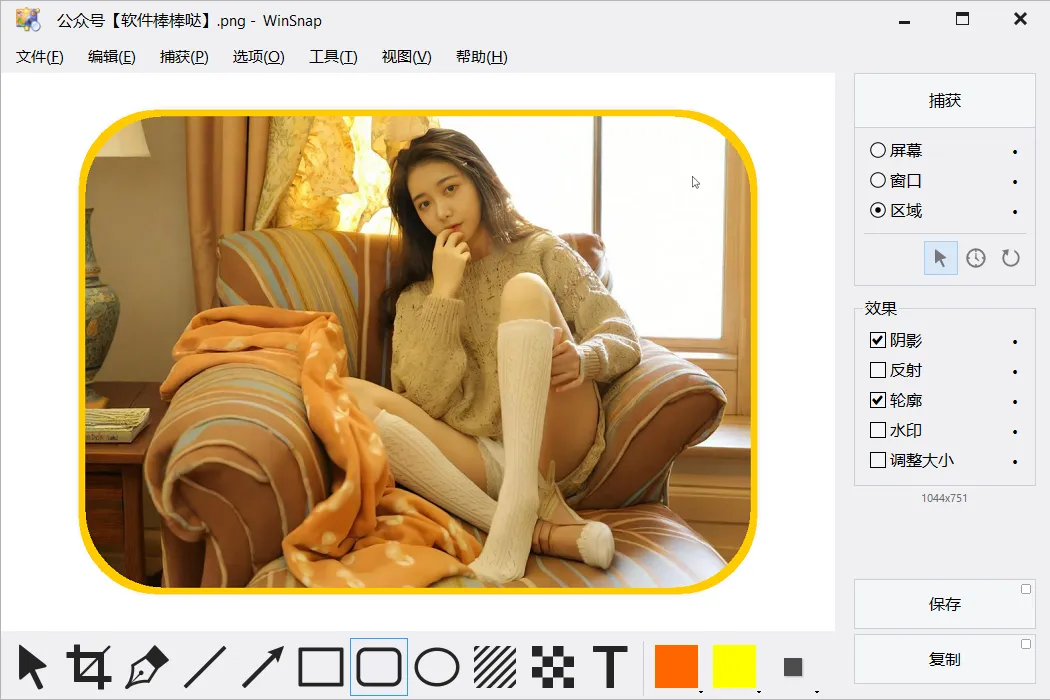
WinSnap 6 包含许多创新功能,可实现更出色的屏幕截图和更简单的工作方法。重新设计和更新的用户界面采用 Windows 11 风格,具有自动深色模式,并显着提高了整体可用性。
如今,即使是内置的截图工具也无法与 WinSnap 在 Windows 11 上捕捉窗口效果相媲美。在下面的屏幕截图中,Calculator 窗口是使用 Snipping Tool 捕获的,然后 Snipping Tool 窗口本身是使用 WinSnap 捕获的。比较圆角和阴影:
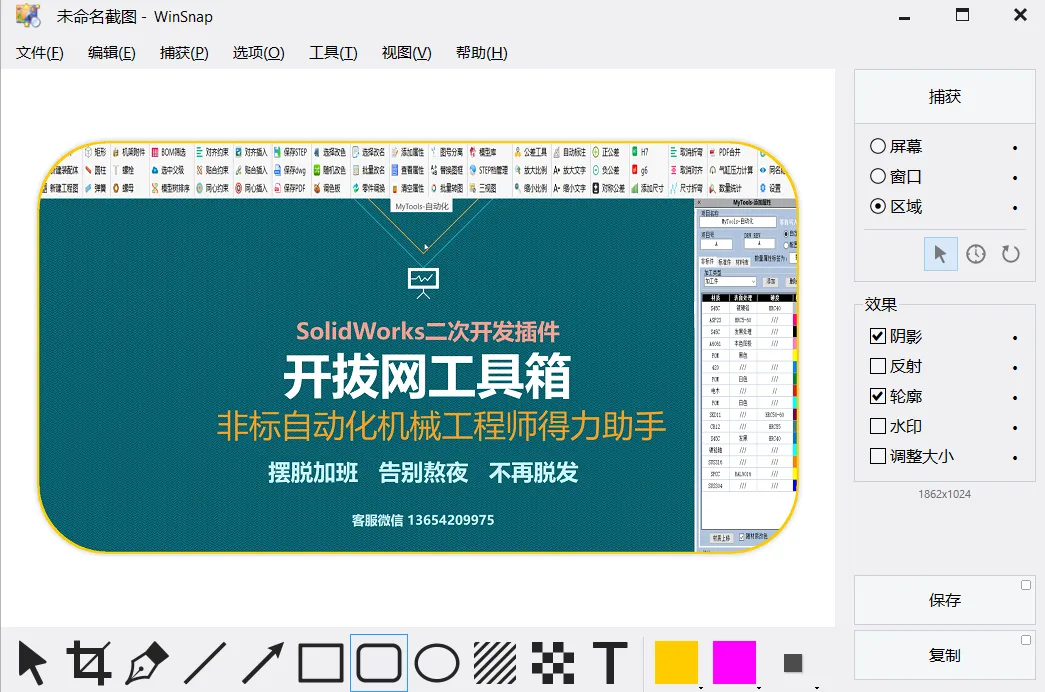
要启用高级选项,请使用捕获截图模式旁边的菜单:
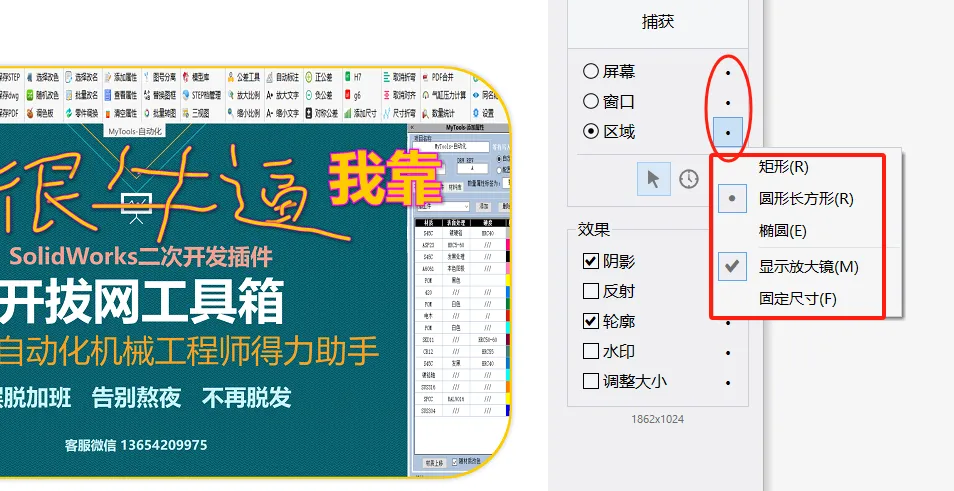
另外两种捕获模式允许您捕获整个屏幕或屏幕的一部分。对于区域模式,您可以启用“固定大小”选项以快速捕获相同大小的区域。
快速简便的标记和注释
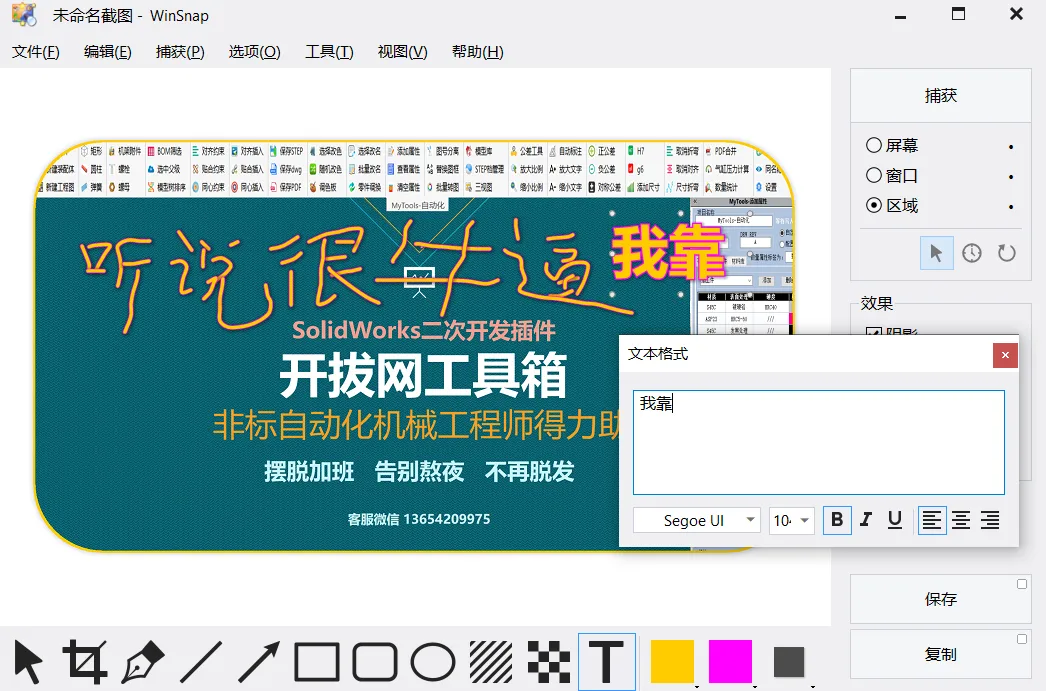
使用 WinSnap,您甚至不需要考虑成熟的图像编辑器。它为最常见的使用案例提供了足够的图像编辑功能:添加箭头、线条、形状和文本注释。钢笔工具绘制平滑的样条曲线:
内置预设,为您提供方便
捕获后,您可以在本机阴影效果和自定义阴影效果之间切换。WinSnap 会自动删除本机 Aero 阴影并添加您选择的阴影效果(颜色、大小、方向、不透明度)。
支持 PNG 透明度和 Alpha 通道
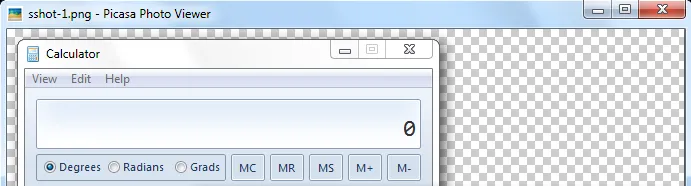
使用 WinSnap 创建的所有屏幕截图都可以透明保存。窗口、弹出菜单和其他对象之间的空白区域填充有透明背景,而阴影和反射是半透明的。
捕捉多个对象和区域
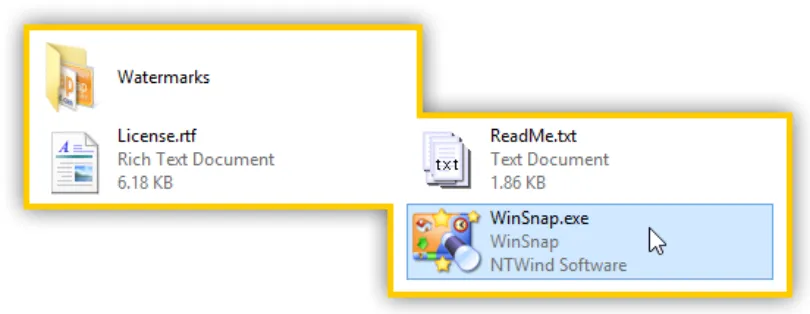
使用 Win Snap,您可以同时捕获多个对象(例如窗口、对话框、弹出菜单、按钮和其他 UI 元素)和屏幕区域。按住 Ctrl 键可在 Object capture (对象捕获) 模式下选择多个对象。
安装使用教程:
关闭杀毒软件(包括系统自带安全中心、第三方安全卫士/杀毒软件等)
1、在本文末尾下载本软件,解压,得到如下文件
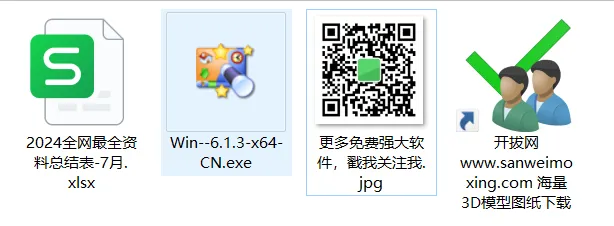
2、双击exe文件 就能使用
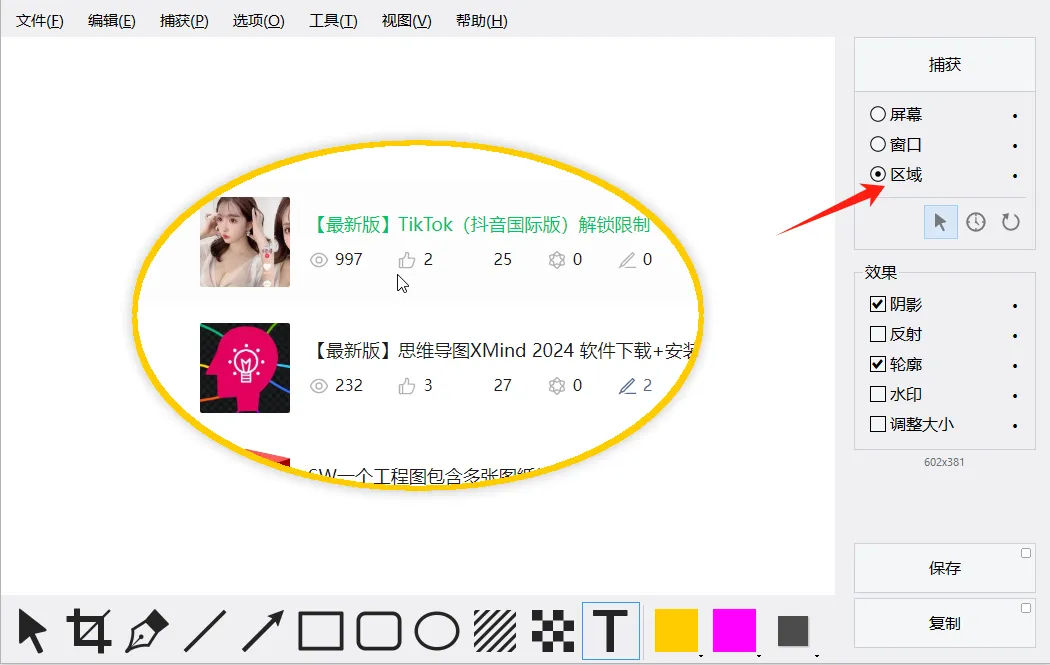
3、设置快捷键
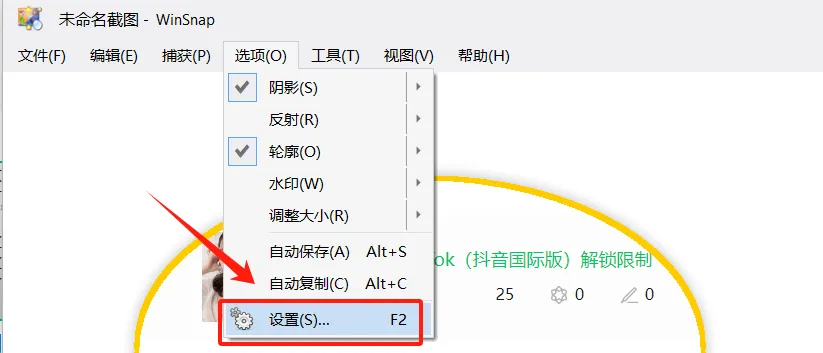
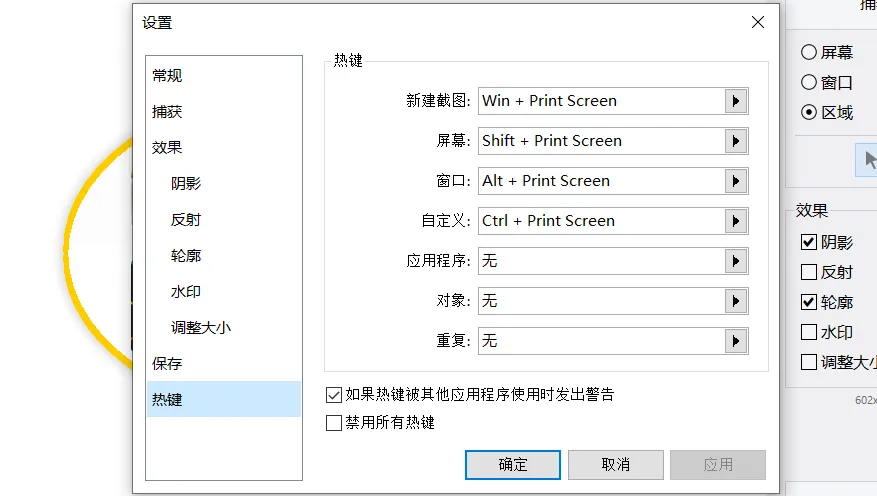
Win.Snap 是一款易于使用且功能强大的屏幕截图工具。试试吧 - 你会喜欢的!
另外,我们还有6000G软件资料下载提供,有需要的就去下载吧。
该软件可能没几天就会被/删/除了,所以,需要该软件的,赶紧下载,不要等消失了,再来找我哈!
觉得我说明白了的朋友,给我右下角赞赞赞!
好用的截图软件WinSnap绿色版下载地址
百度网盘
https://pan.baidu.com/s/1uMt5uHLfN3xLaS5KcpyWqA 提取码: qnp4
迅雷网盘
复制以上链接到迅雷APP转存/下载!
免责声明:以上资源来源于网络,本处免费测试分享,仅供用户交流学习与研究使用,版权归属原版权方所有,若有侵权请联系我们删除。