 夜雨聆风
夜雨聆风
AI笔记59|CodeX从入门到卸载(二):CodeX完美更换任意AI模型,再也不怕额度用尽了
AI笔记60|CodeX从入门到卸载(三):小小ChatGPT Plus拿捏,土区官方5折真香
AI笔记61|CodeX从入门到卸载(四):记忆管理AGENTS.md
CodeX的基本功能已经掌握,是时候学学它的扩展功能:插件、技能和MCP。
1.插件(plugins):把产品级能力接入Codex
图片来源:本地截图
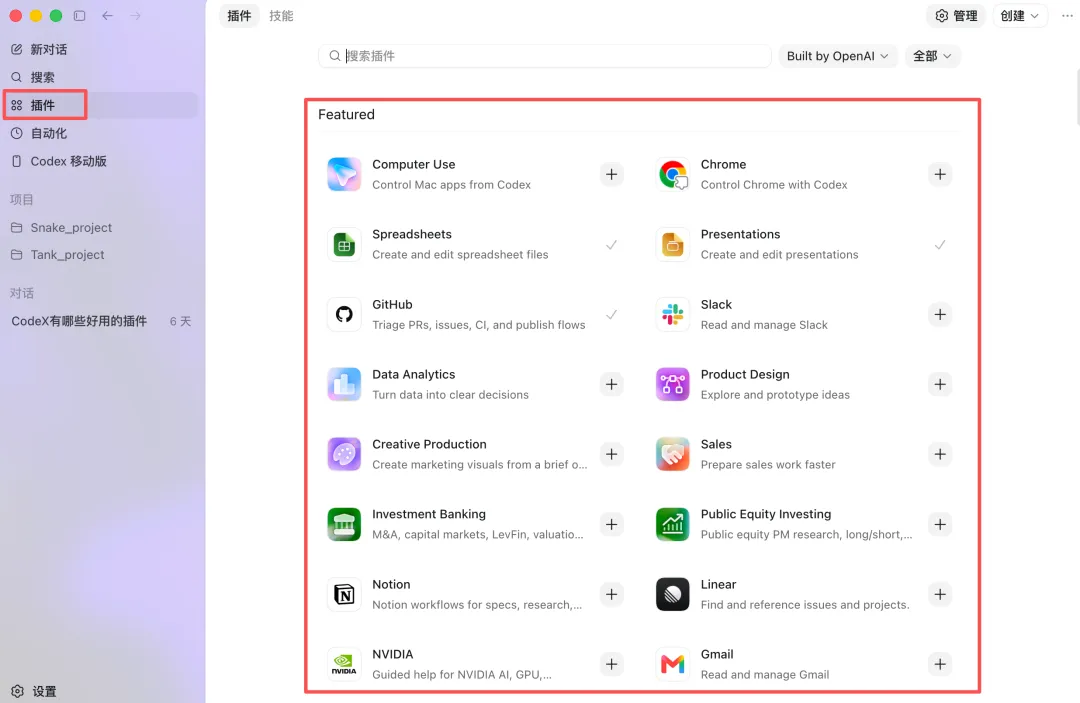
CodeX内置了一堆插件,由OpenAI自行开发或由第三方软件服务商适配,把一套产品级能力打包给Codex使用。可以辅助用户更好的完成具体任务,举几个栗子:
1.PPT(Presentations)
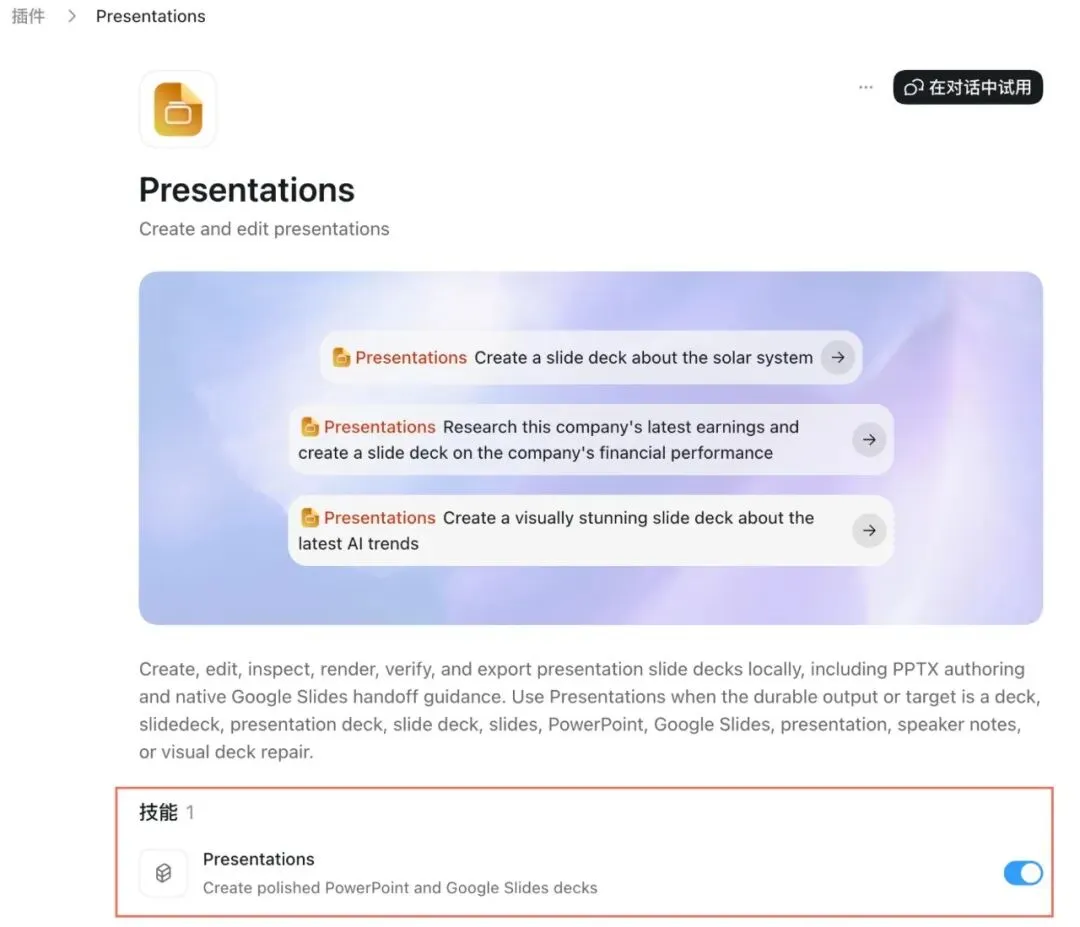
Presentations翻译成中文是演示的意思,点击查看插件介绍,发现它是专门用来做婆婆特(PPT)的,是吗喽最常用的插件。另外,插件还包含了名为Presentations的技能(skill)。
图片来源:本地截图
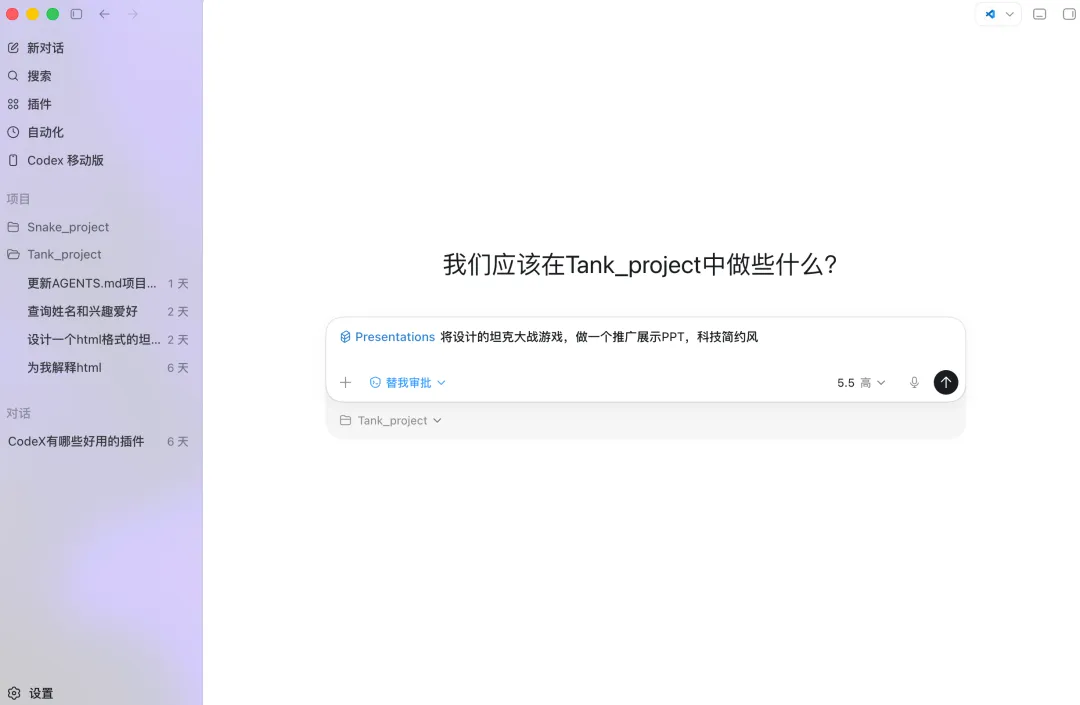
我让CodeX将坦克大战游戏Demo做一个展示PPT,在聊天框里输入 / 符号,就可以主动调用安装的presentations插件,其实不主动调用插件,直接输入指令CodeX也会去自动调用插件来完成对应的任务。
图片来源:本地截图
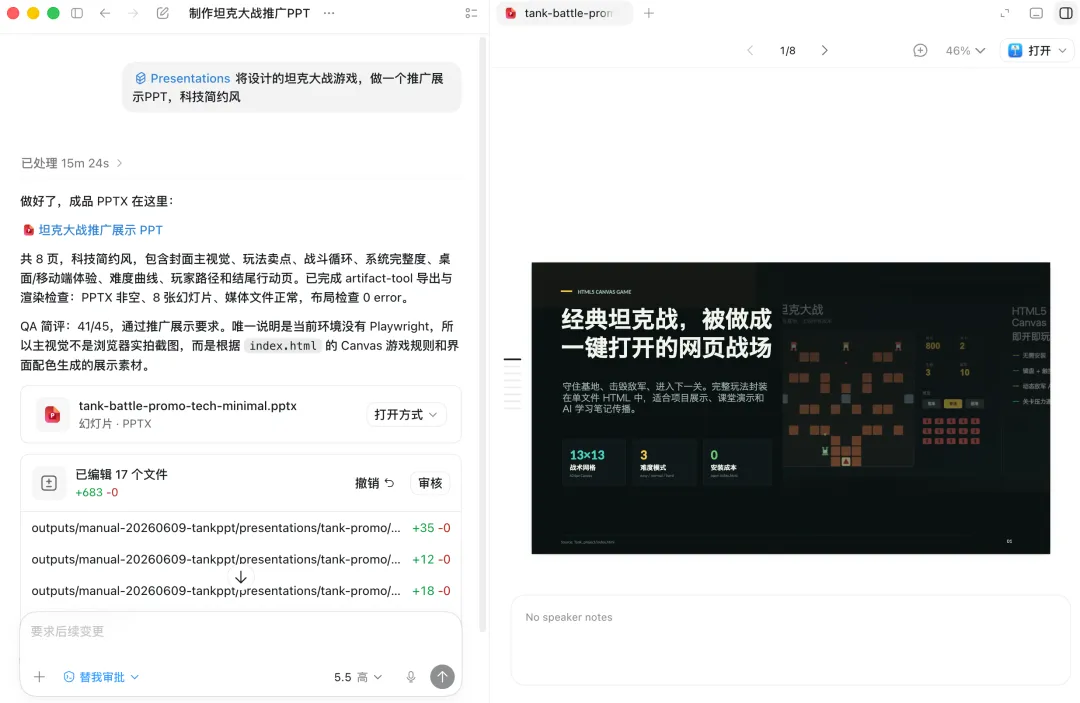
CodeX很快按照我的要求设计了一份PPT演示文稿,还可以通过批注功能进行精准修改,直到满意为止。
图片来源:本地截图
当然,还可以用WPS打开,古法手搓。
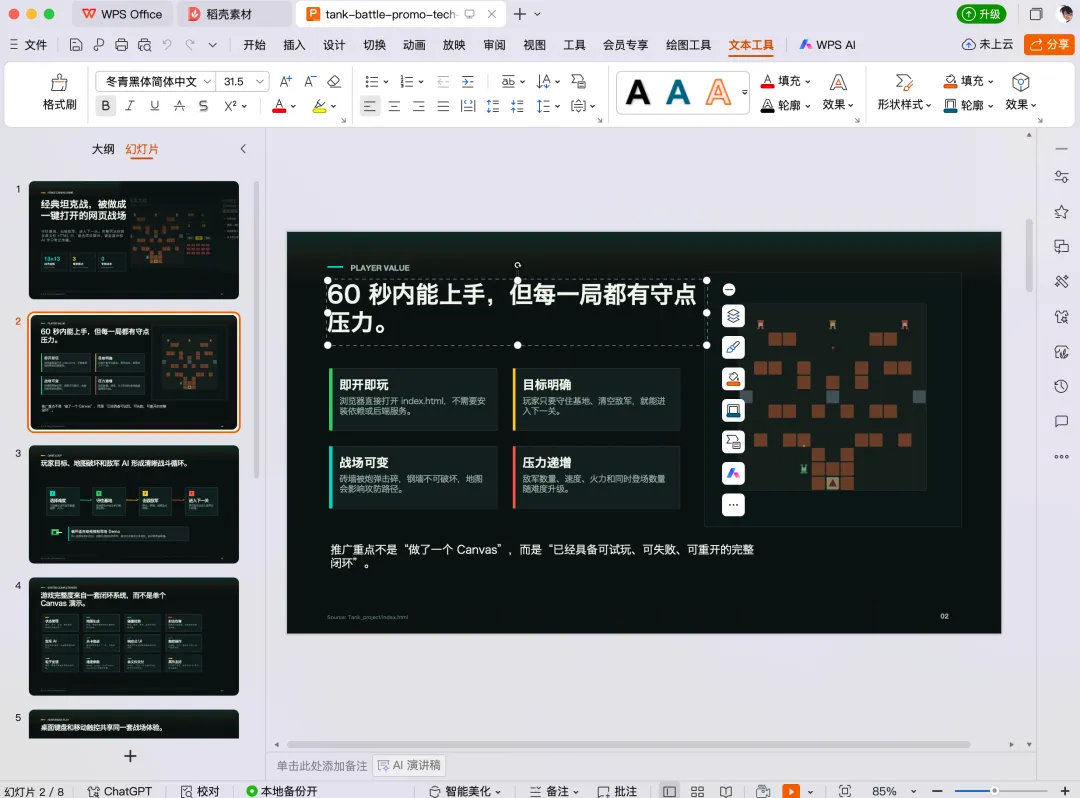
图片来源:本地截图
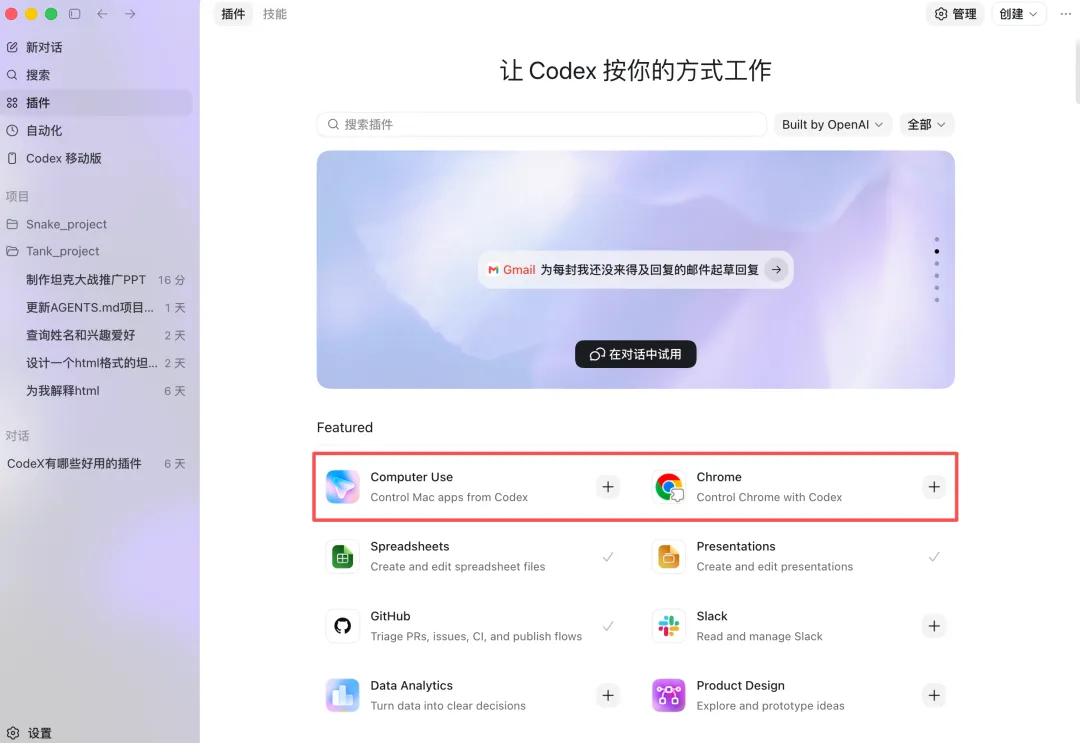
这个插件也没有很叼,基操。CodeX镇店的插件是:
1.Computer Use:用于操作电脑干活;
2.Chrome:用于控制Google的浏览器。
图片来源:本地截图
所以这两款插件被放在了最前排,我竟然都没下载,赶紧下载学一学先。
2.操控电脑(Computer Use)
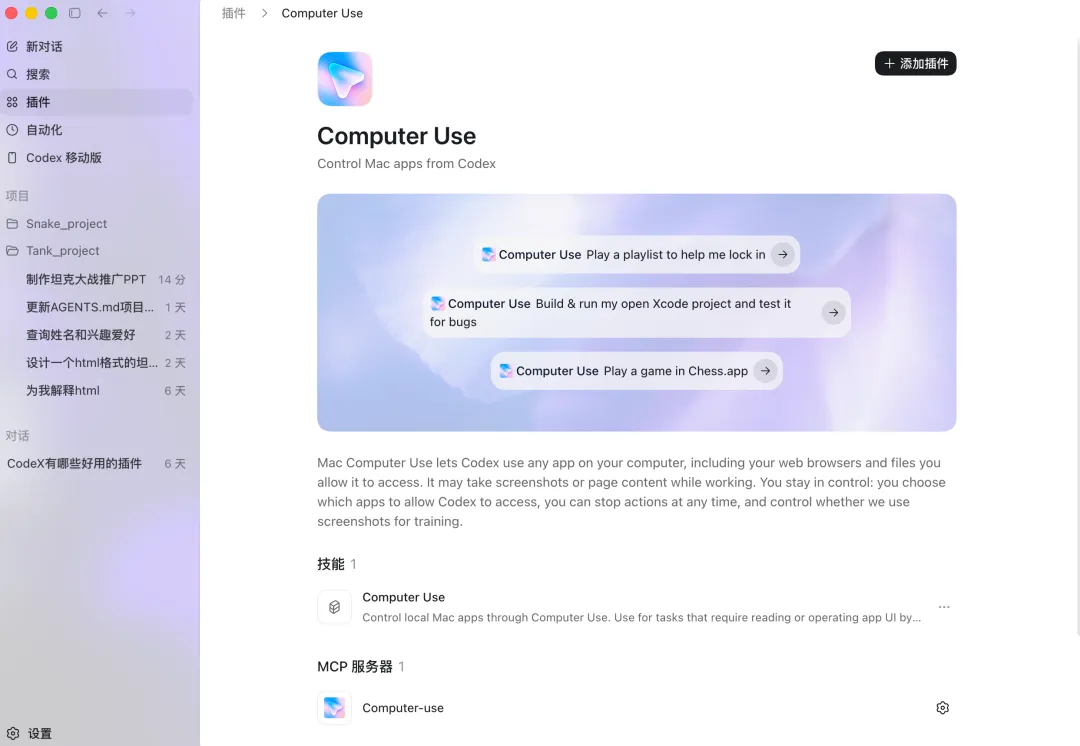
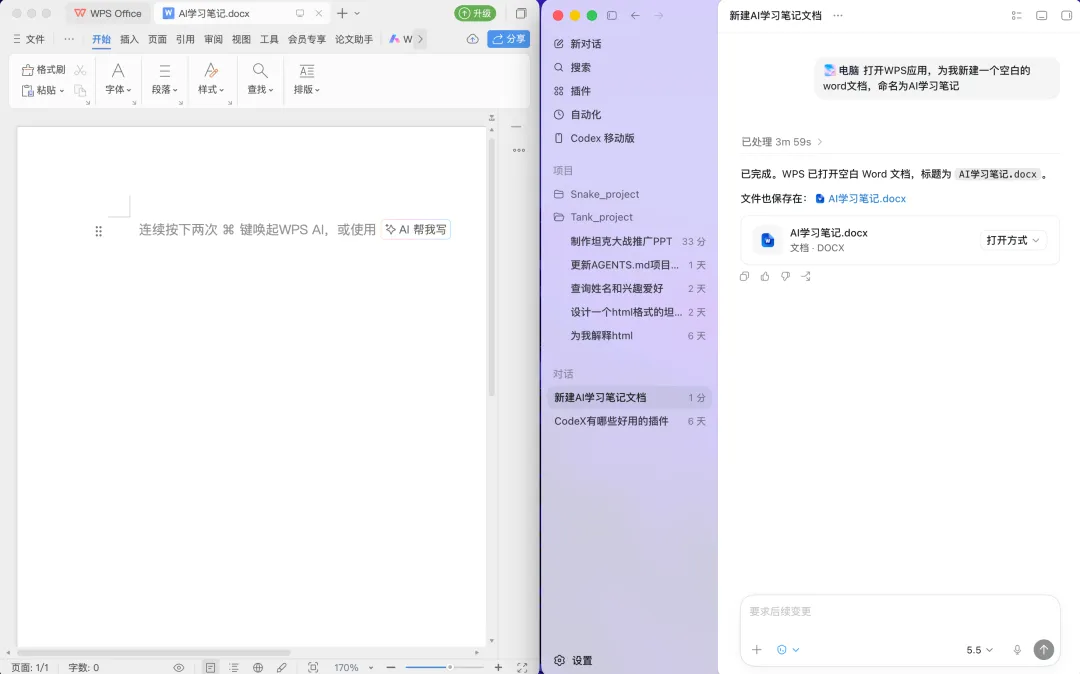
我让CodeX调用这个插件,打开WPS,创建一个空白word文件并命名。由于这条指令和任何项目都没关系,所以选择不使用项目。
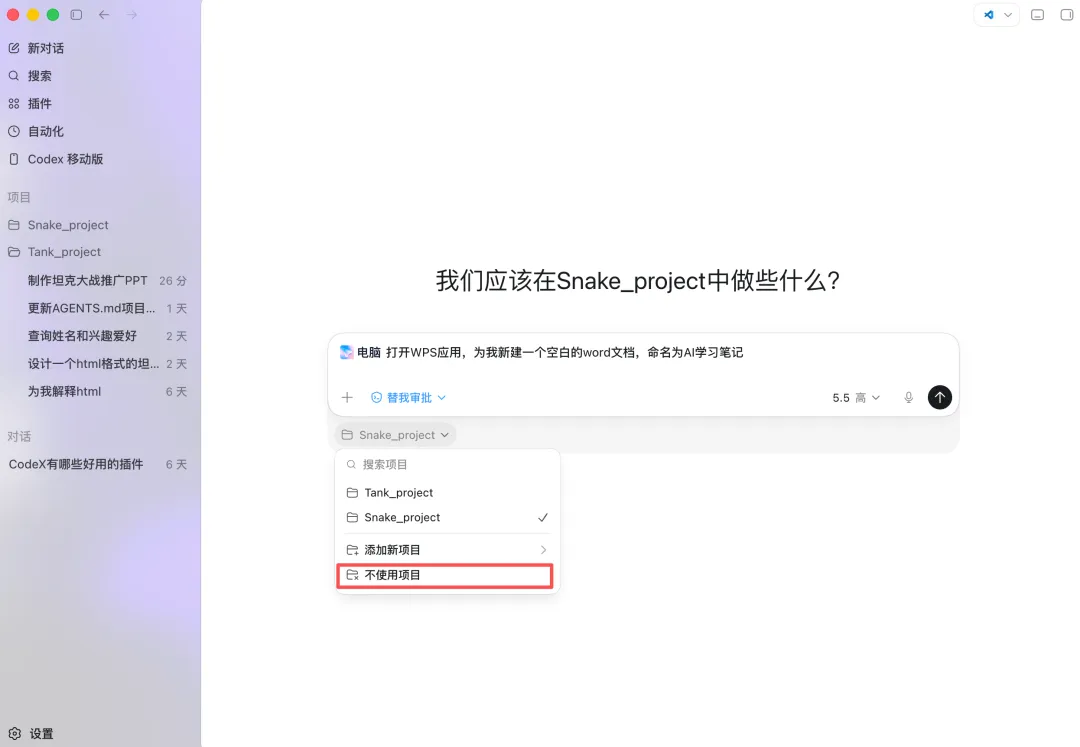
图片来源:本地截图
然后我看到一个鼠标箭头(这个鼠标和用户鼠标不冲突,用户仍然可以用鼠标操作),在桌面各种移动加点击,真得就控制电脑完成了Word文档新建。旁观整个过程,多少有点震惊。
图片来源:本地截图
3.谷歌浏览器(Chrome)
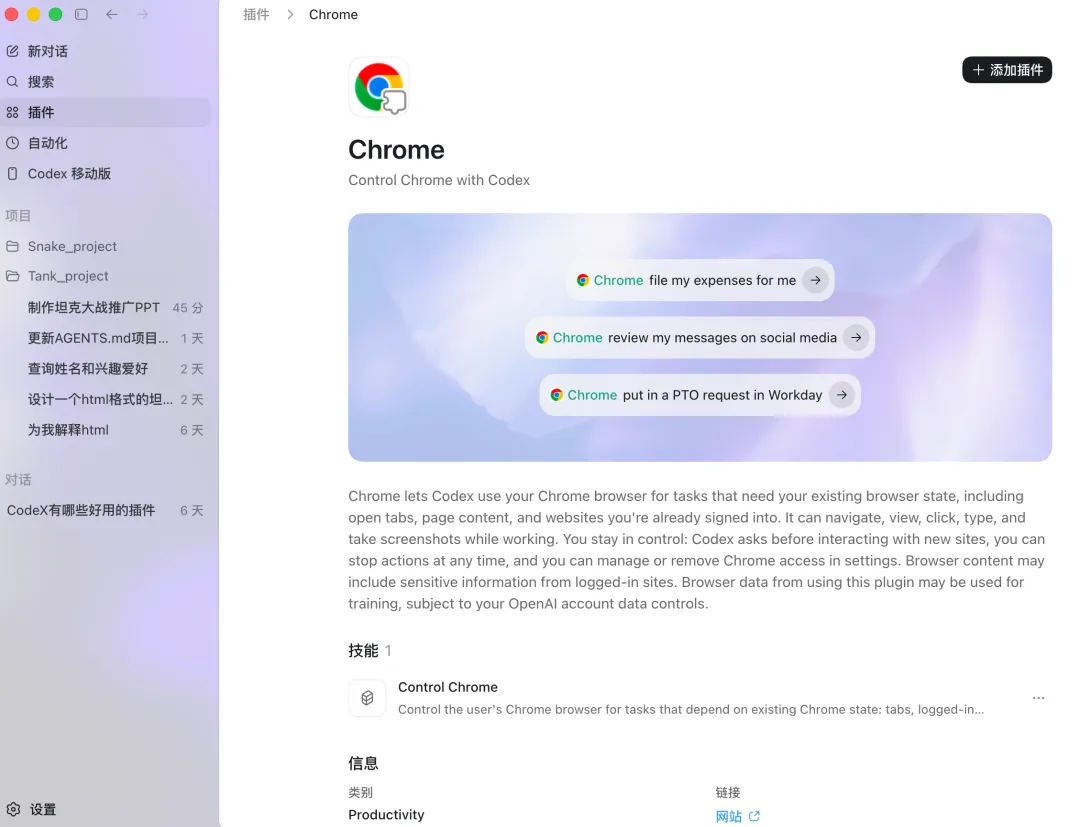
这个插件可以通过Chrome浏览器,浏览网页,获取信息。
图片来源:本地截图
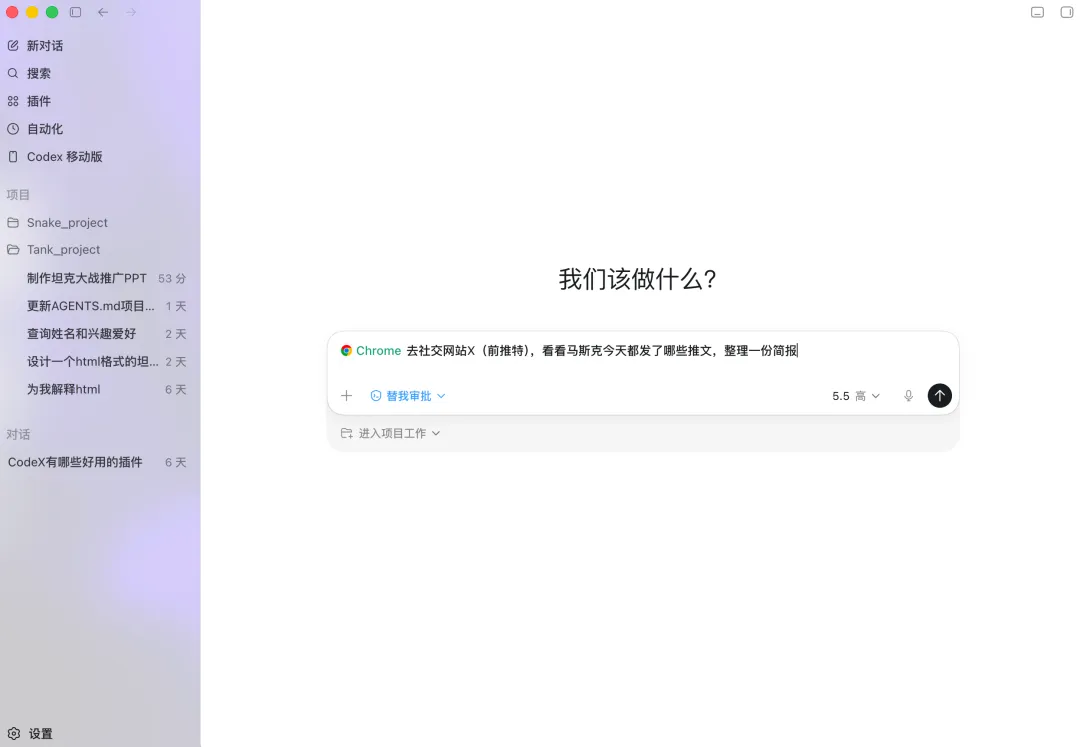
我让CodeX去X(前推特)上,看看马斯克今天都发了哪些推文。
图片来源:本地截图
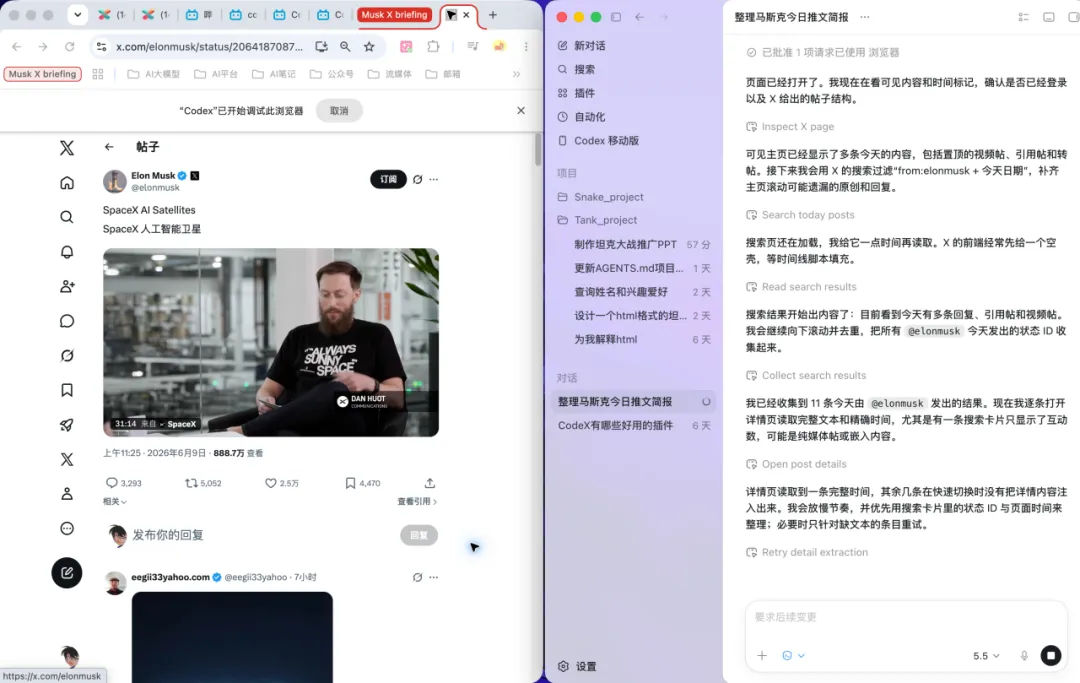
我就呆呆的看着CodeX自动打开X,然后翻页,跳转查找马斯克都发了啥。
图片来源:本地截图
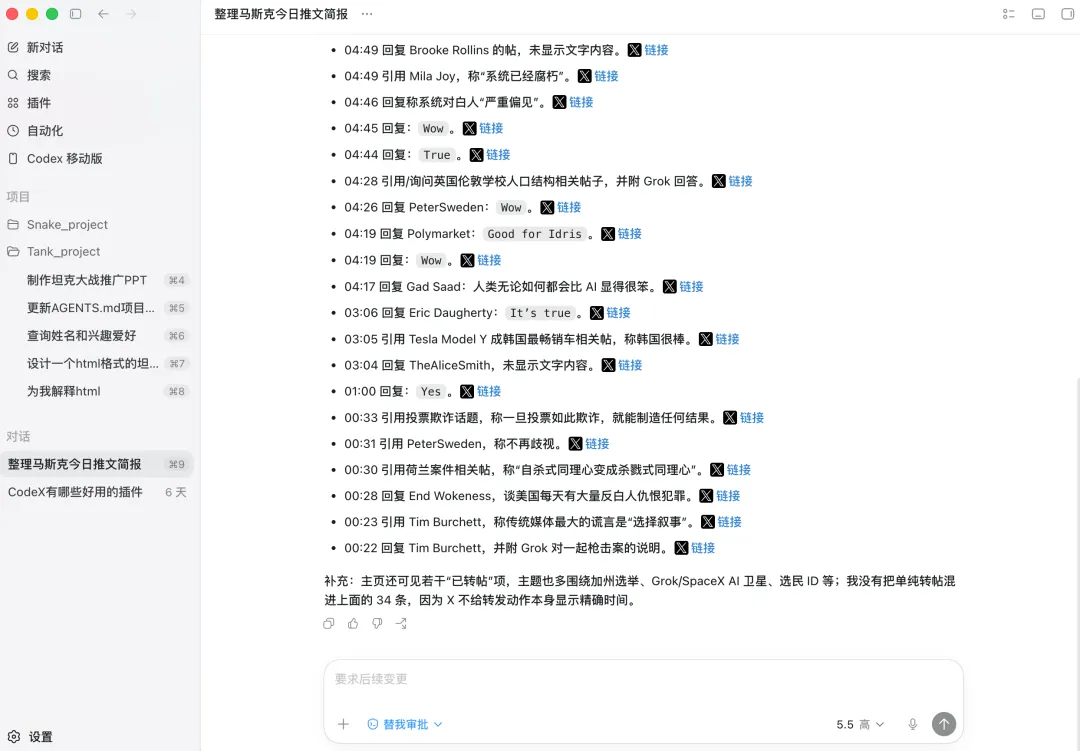
结果让我惊呆了,不算转帖,马斯克在6月9日一天发了34条推文,果然名不虚传。
图片来源:本地截图
还有更多好用的插件,得再摸索摸索。
2.技能(Skills):告诉CodeX怎么干活
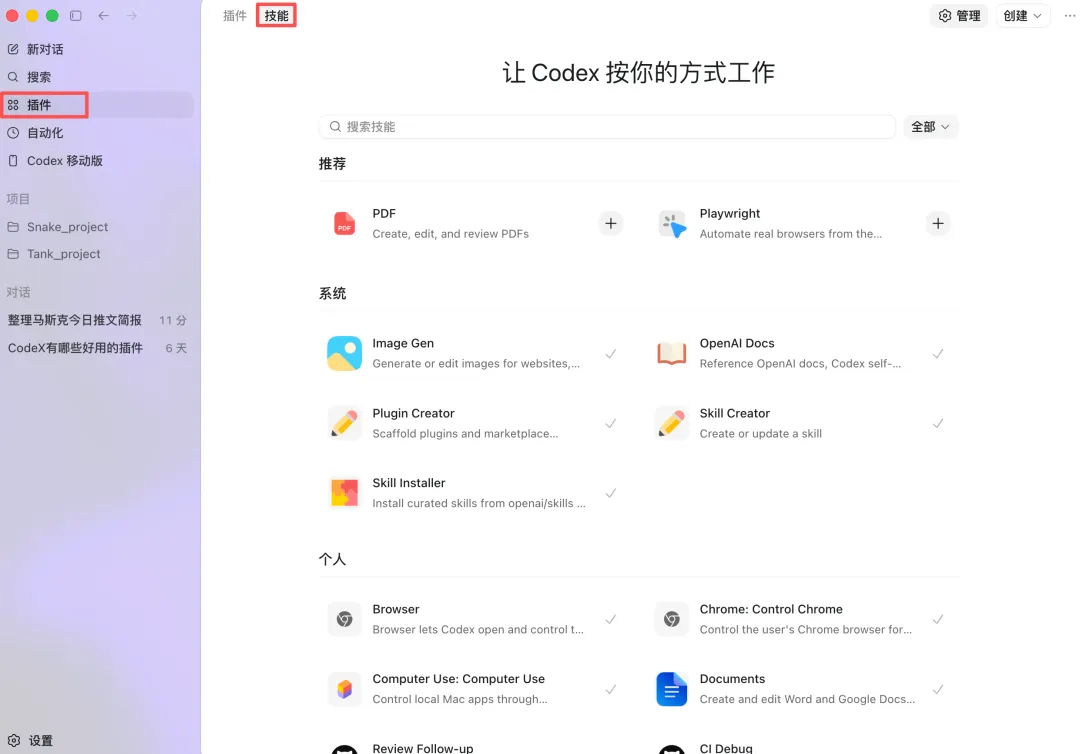
在AI笔记56|Agent Skill:将人的经验变成AI的技能中,已经深入的学习过技能。技能可以看作一个操作说明书,智能体读取后,就知道咋样干活,关键是可以复用。
CodeX将技能整合在插件选项卡中,在上述插件的案例中,我发现技能是插件的核心组成部分。也就是说,很多插件包含了技能。
图片来源:本地截图
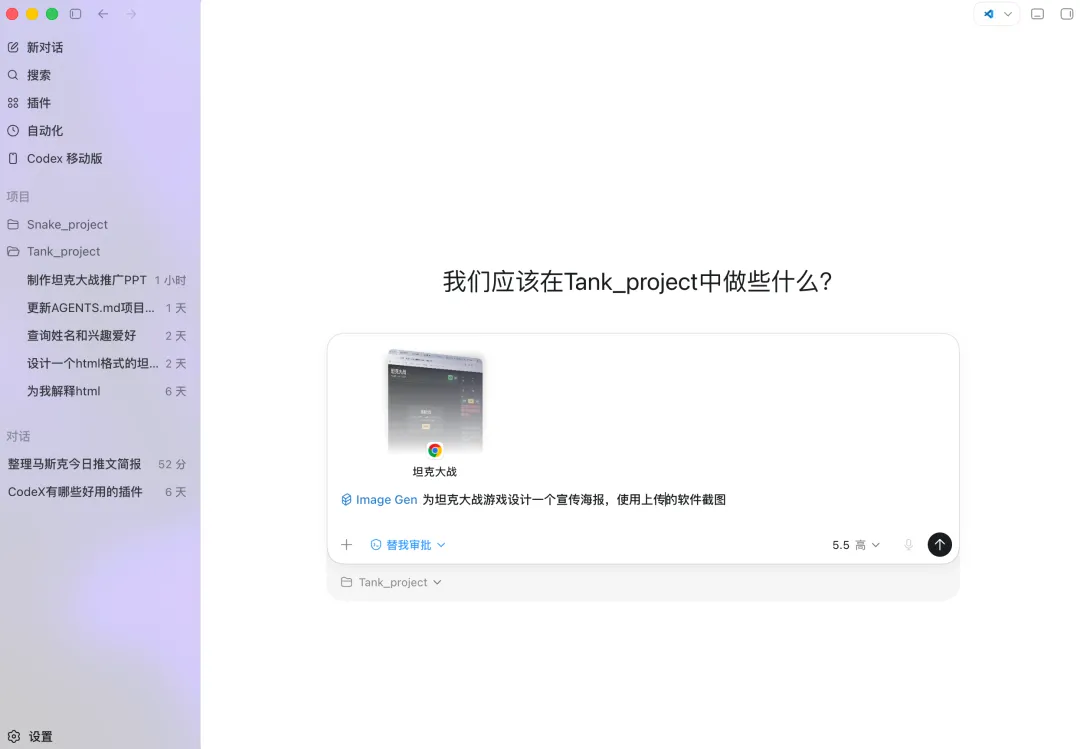
以Image Gen技能为例,简单设计一个坦克大战游戏Demo的宣传海报。
图片来源:本地截图
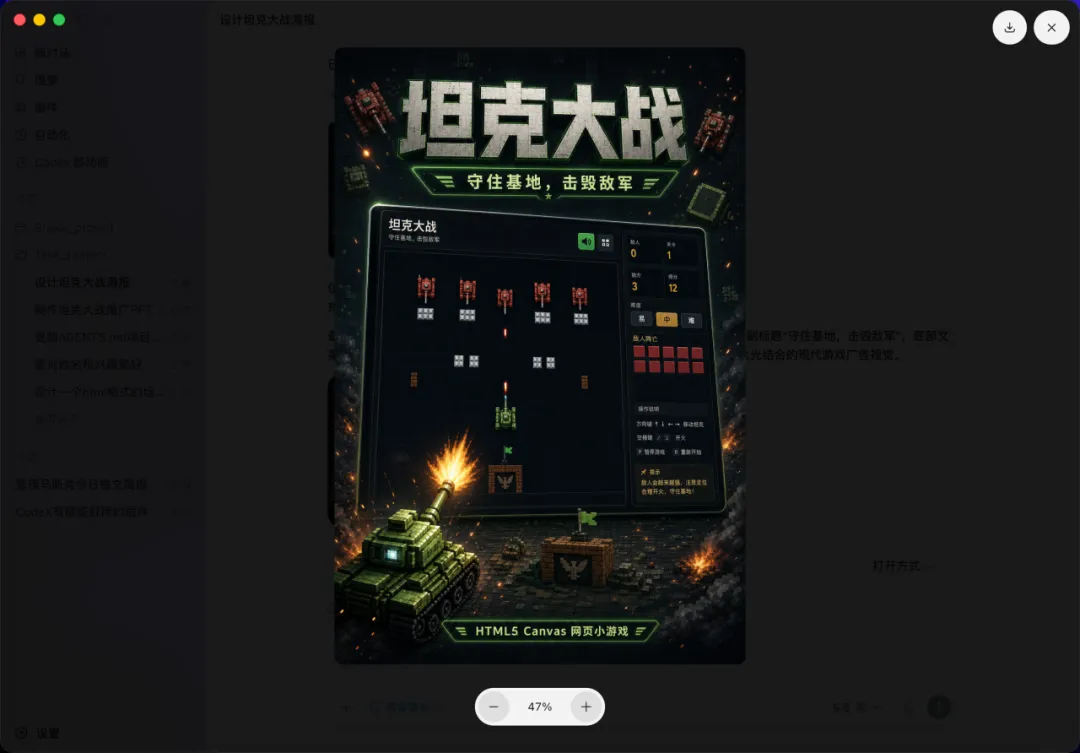
CodeX会调用强大的Image 2图像模型,生成一份海报。
图片来源:本地截图
除了用CodeX内置的技能,还可以下载别人写好的技能或者自己手搓技能。技能也是分为系统级和项目级2种,要按照固定的命名规则,放在固定的文件夹里,才能准确识别,详见开发者文档。
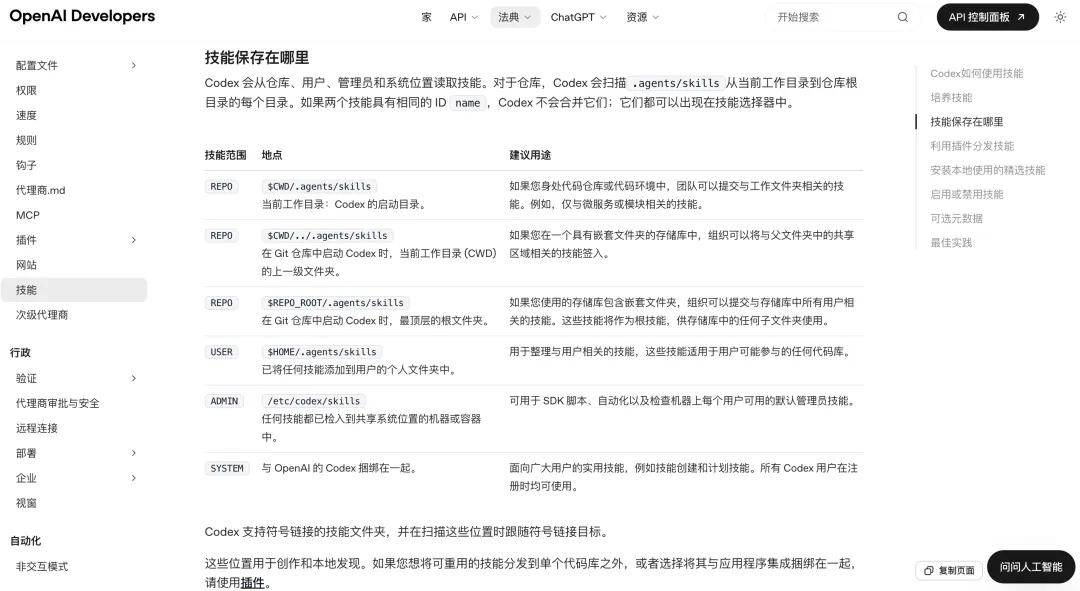
图片来源:https://developers.openai.com/codex/skills
3.MCP:让CodeX调用外部工具
MCP全名模型上下文协议(Model Context Protocol),这个概念也是老演员了AI笔记48| MCP:让智能体变千手观音的关键协议。智能体通过MCP,可以连接各种工具,干起活来起飞。
CodeX的MCP藏的很深,在设置选项卡里。点击左下角的设置,还要再选择设置,才可以看到。
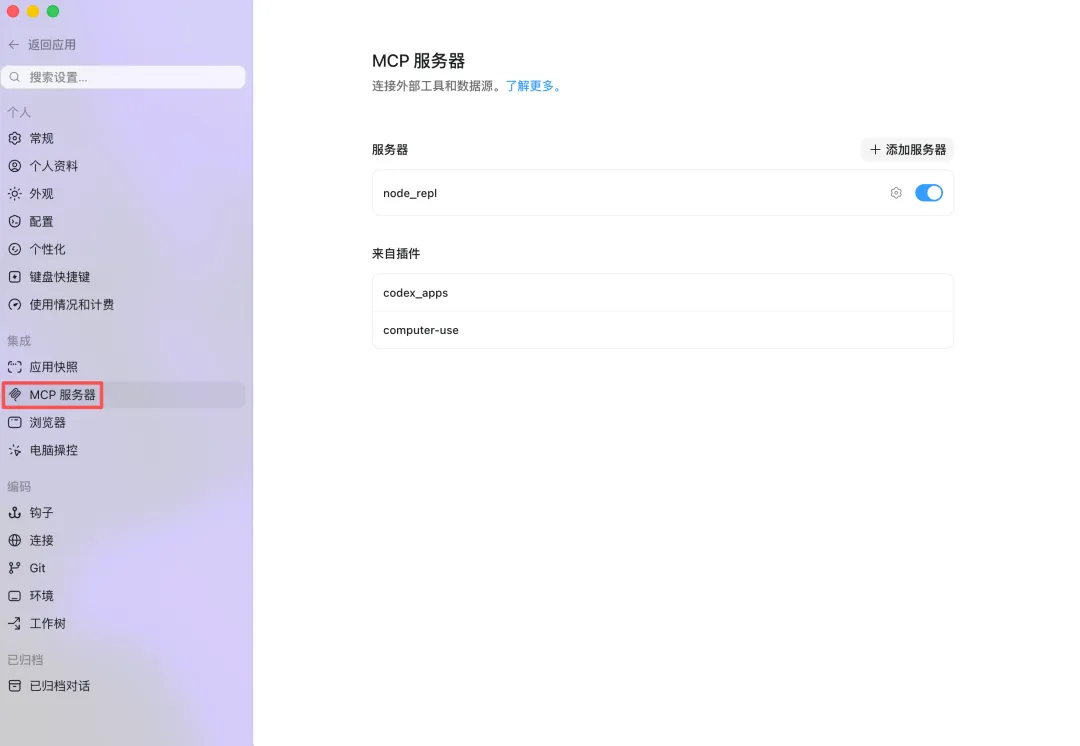
图片来源:本地截图
我尝试让CodeX通过MCP协议连接控制Obsidian笔记,需要在Obsidian软件中安装Local REST API with MCP插件。
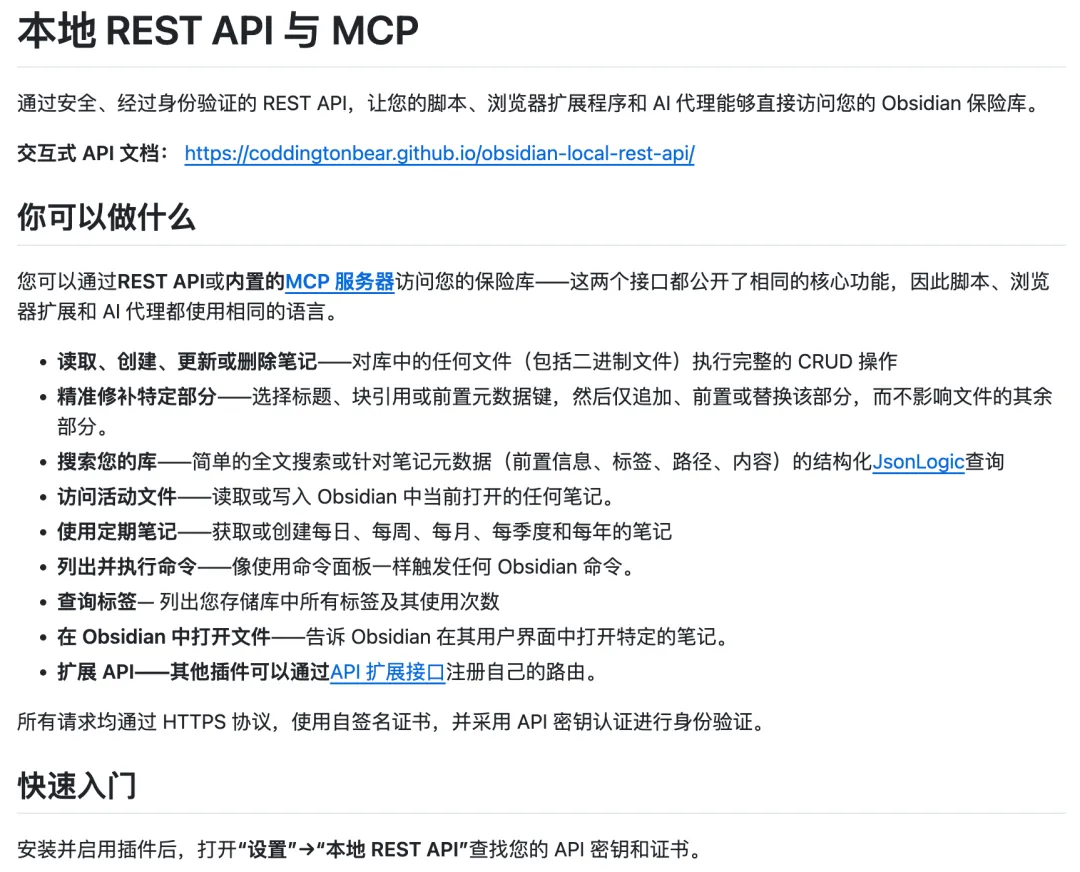
图片来源:Github
插件Github地址:
https://github.com/coddingtonbear/obsidian-local-rest-api
第一步,Obsidian第三方插件市场安装并启用插件。
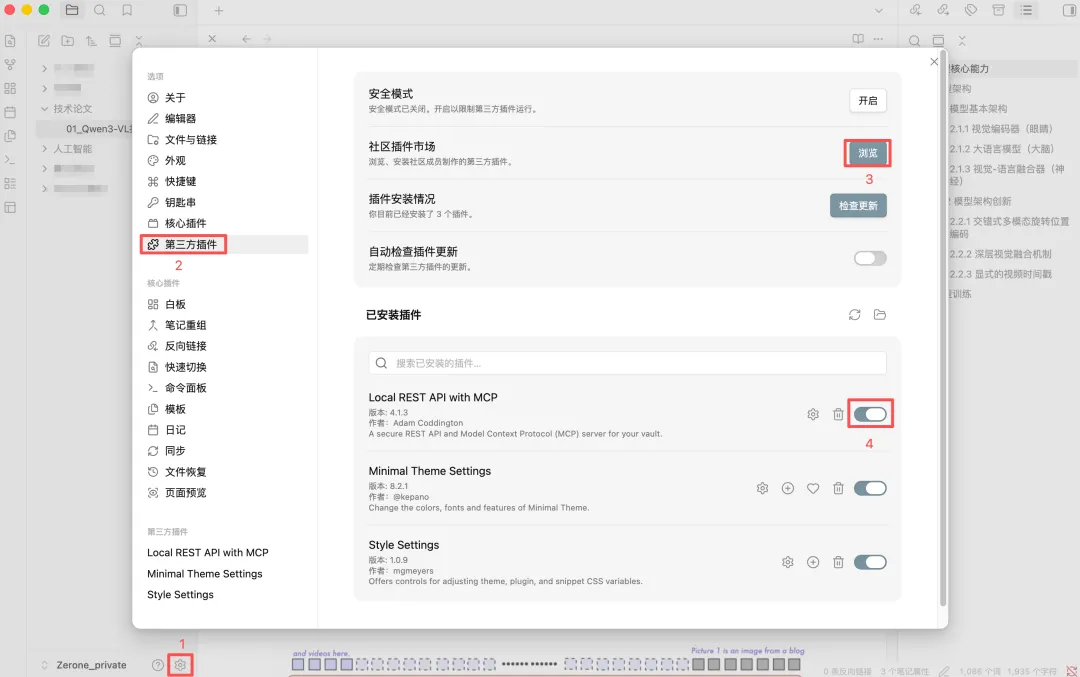
图片来源:本地截图
设置插件,开启非加密HTTP服务器,记录URL地址和API Key。
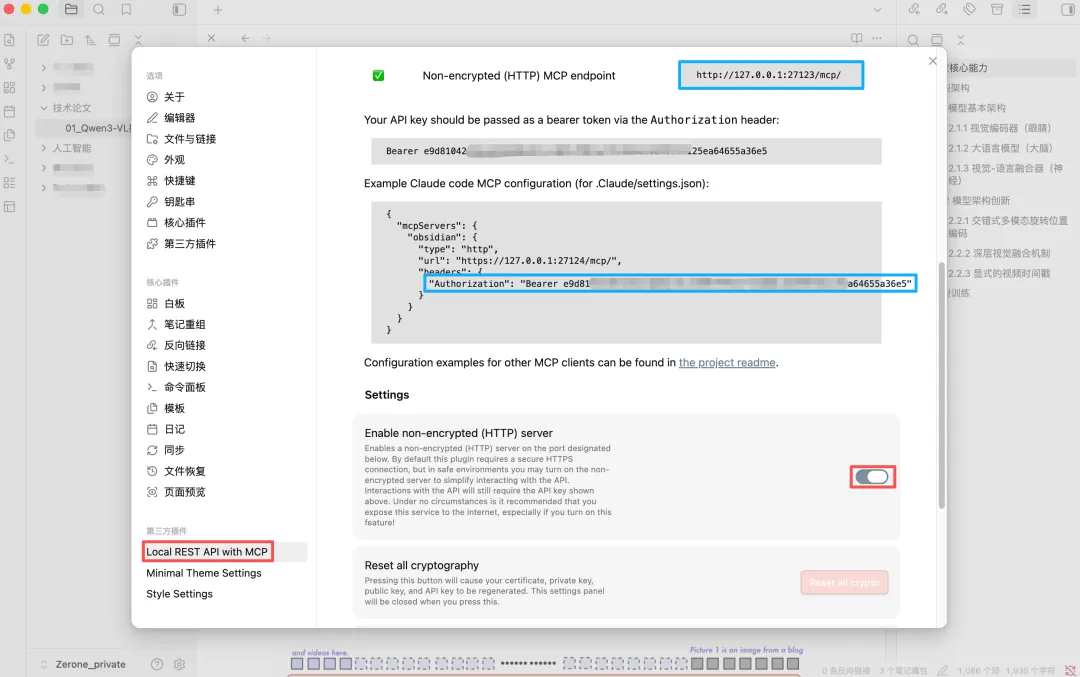
图片来源:本地截图
第二步,CodeX MCP服务器配置。点击添加服务器,配置相关信息。
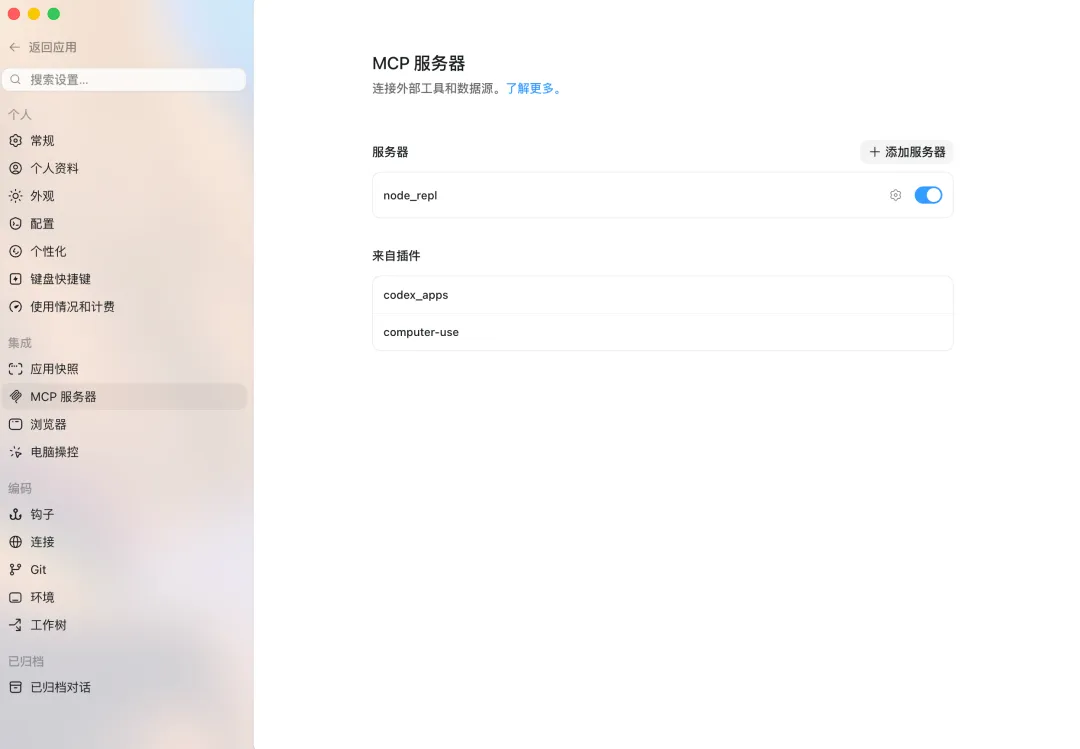
图片来源:本地截图
选择流式HTTP,填入名称、URL地址、API key,保存。
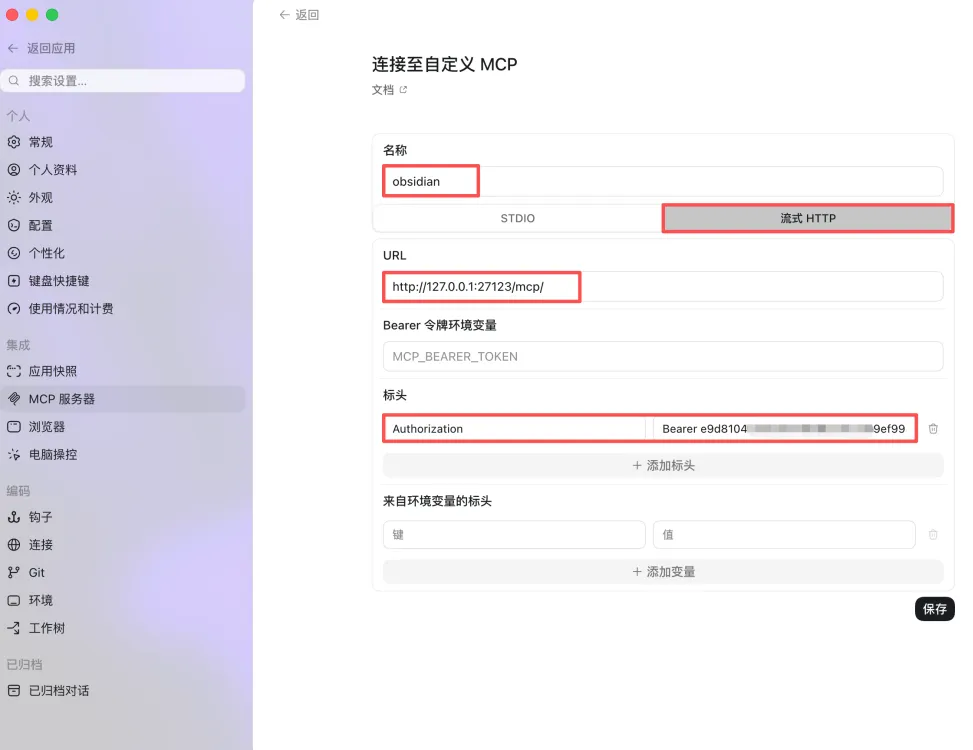
图片来源:本地截图
CodeX和Osidian就连接成功了,重启CodeX就可以愉快的使用控制和编辑Osidian。
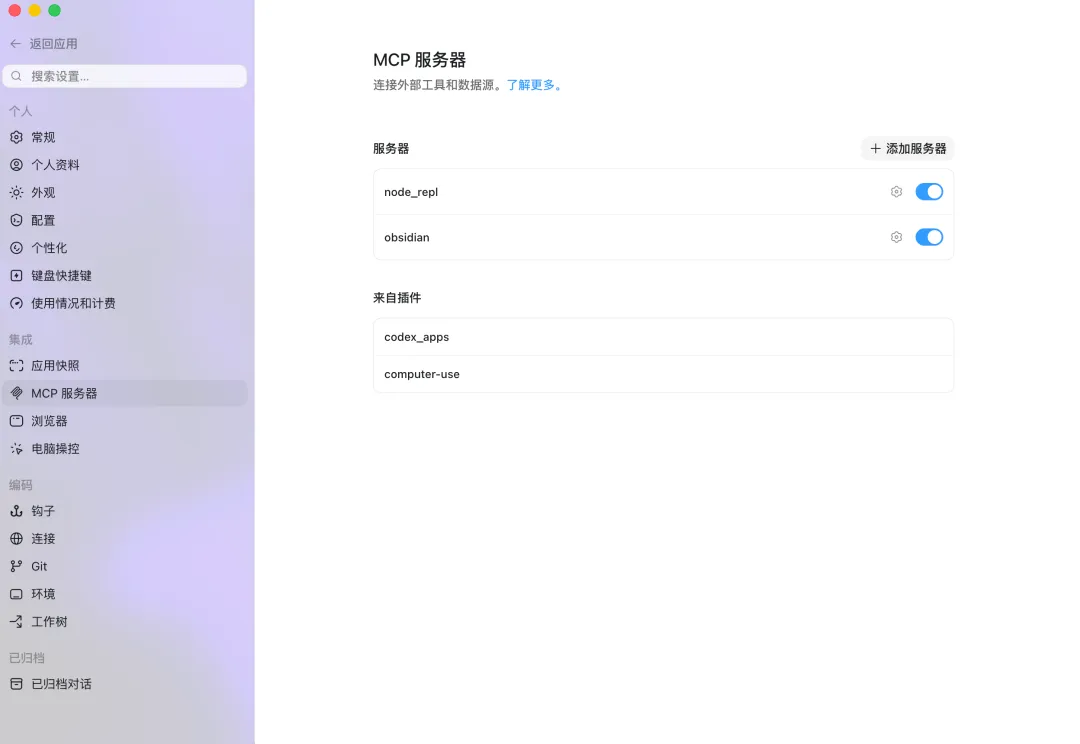
图片来源:本地截图
我让CodeX读取某个笔记,总结内容,并新增一级标题。
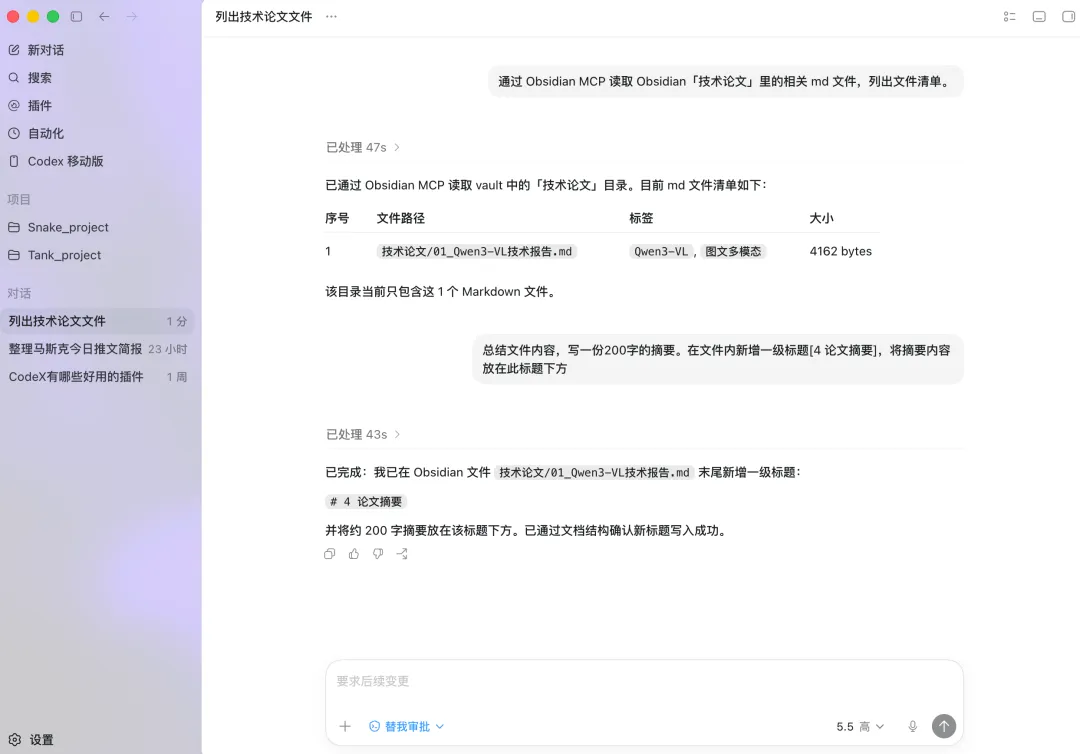
图片来源:本地截图
分分钟搞定,以后CodeX生成的内容,我也可以让它写入本地笔记,完美。
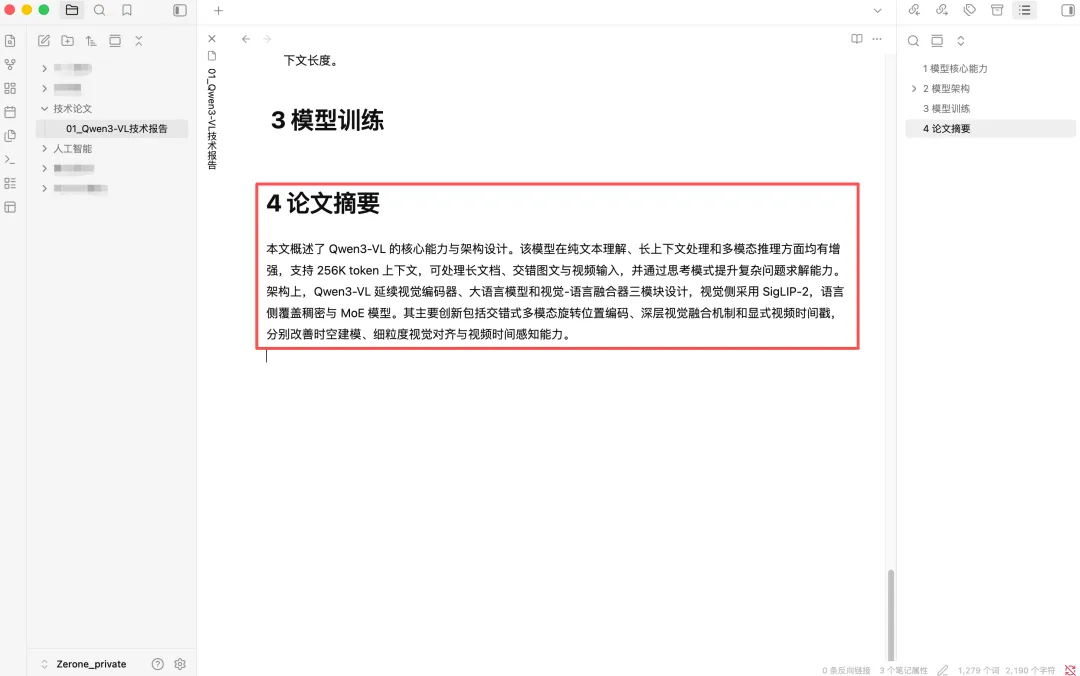
图片来源:本地截图
学完发现:
从横向看,插件、技能和MCP都是CodeX的能力扩展组件,相互独立;
从纵向看,插件又可以包含技能和MCP,技能和MCP作为内部模块,把一整套能力打包起来。
还没结束,我又继续学了学自动化和CodeX移动版。
4.自动化
自动化任务,就像定了一个闹钟,在固定的时间,CodeX起床干固定的活,这和小龙虾(OpenClaw)的定时任务类似AI笔记52|小龙虾(OpenClaw)的优化设置与控制台面板。
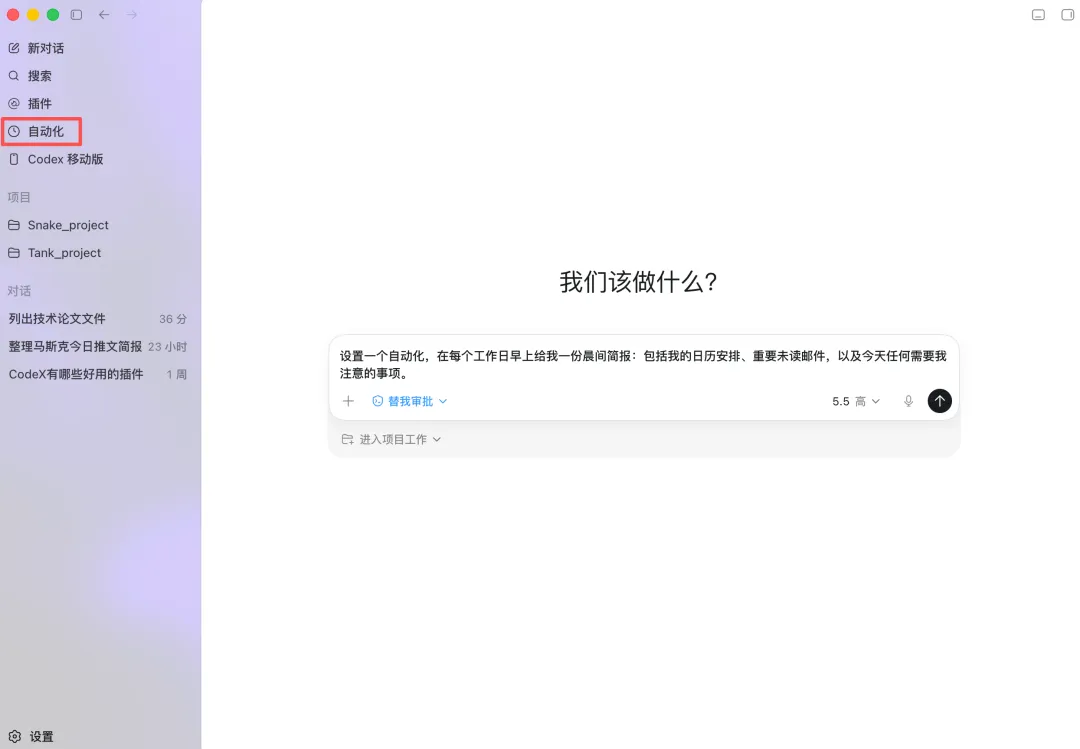
图片来源:本地截图
简单试了一个官方预设自动化任务,每天早上8:00生成工作简报。
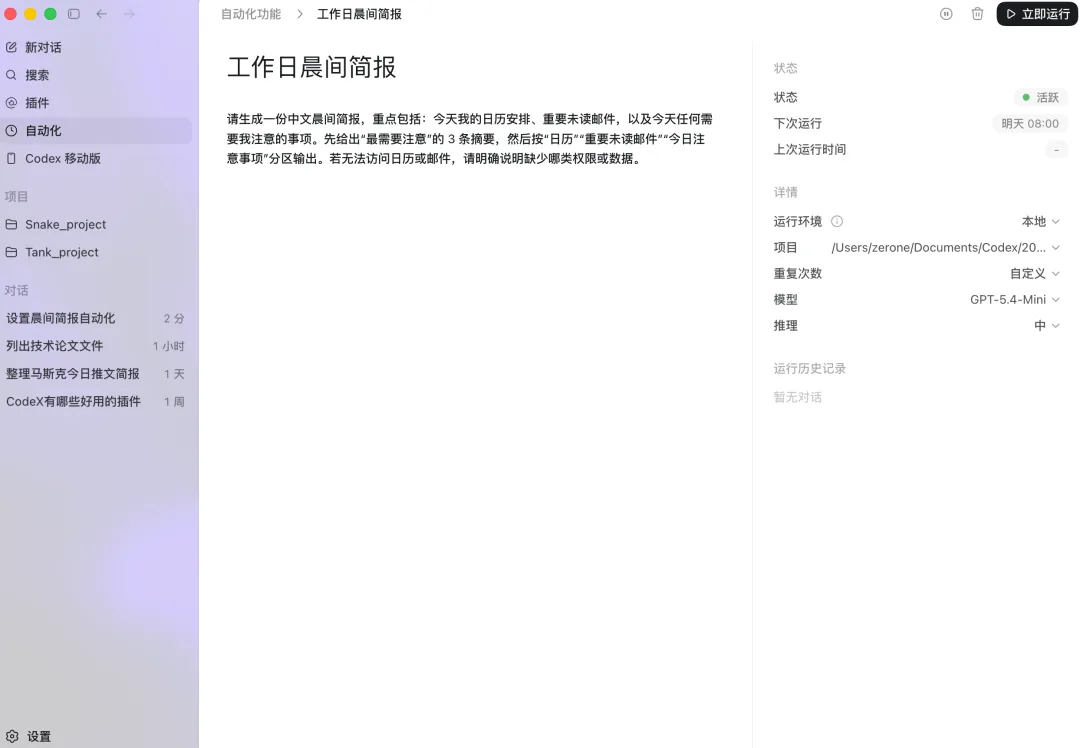
图片来源:本地截图
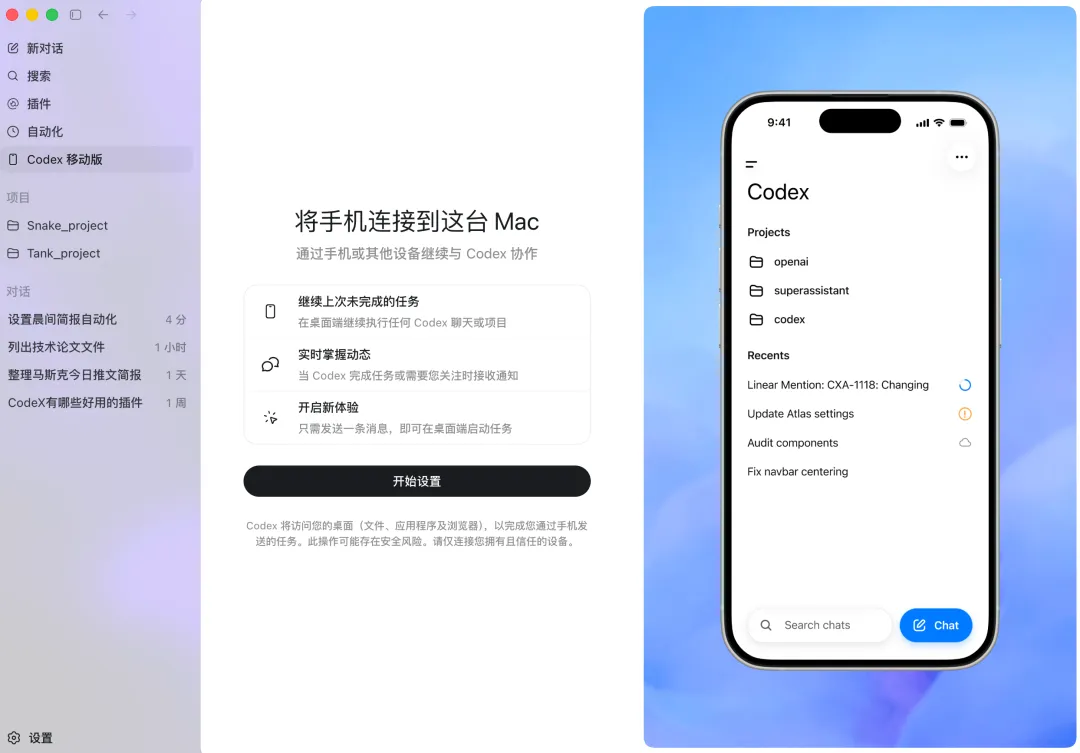
5.CodeX移动版
这个功能和小龙虾(OpenClaw)也神似,通过手机,远程控制CodeX干活AI笔记53|微信ClawBot:小龙虾(OpenClaw)的又一个对讲机。
图片来源:本地截图
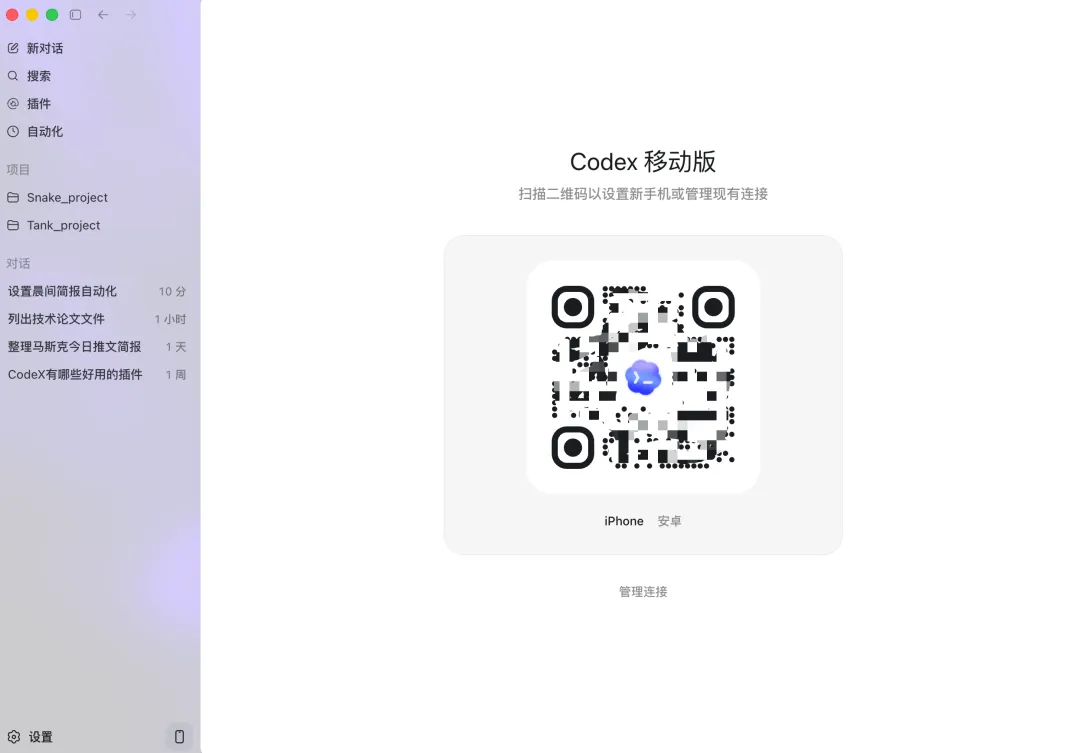
在电脑端打开设置界面,提示扫码连接。
图片来源:本地截图
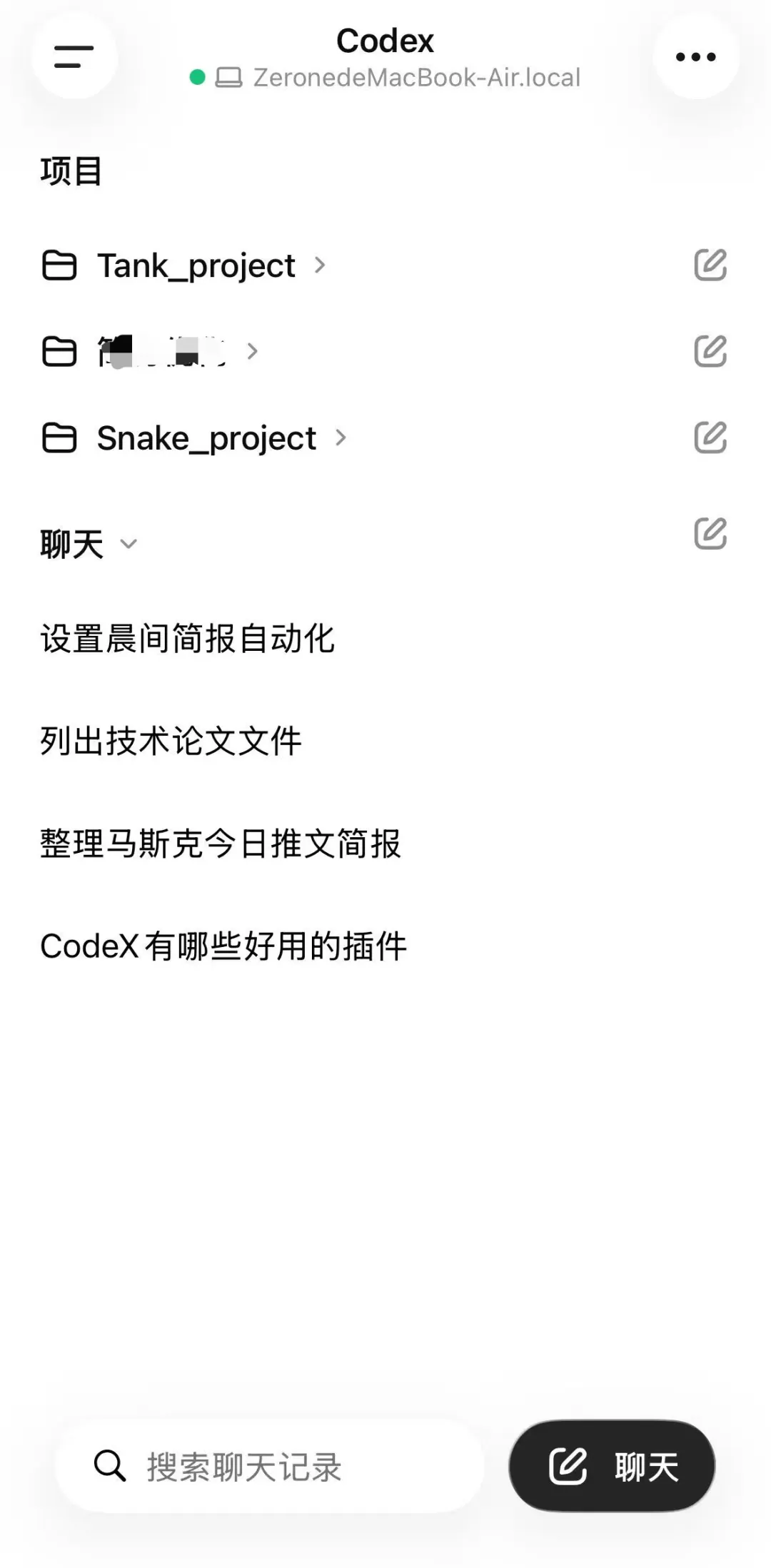
用手机版ChatGPT扫码连接,登陆账号验证身份,就搞定了。
图片来源:本地截图

END
编辑 | 新一
邮箱 | archi_ybwang@163.com