夜雨聆风
夜雨聆风

**关键词**
Office版本冲突 64位安装失败 卸载残留 注册表清理 微软官方工具 办公软件


读完本文你能带走:
报错原因的一句话说清、控制面板卸载的三步操作、微软官方卸载工具SaRA的完整使用流程、注册表残留清理的详细步骤、以及32位和64位怎么选的专业建议。

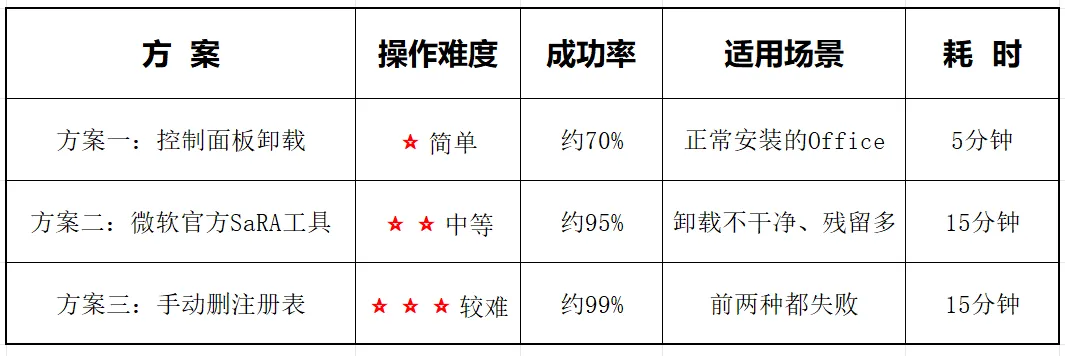
先来一张“一图看懂”:三种方案对比


一、那个让我折腾了一下午的报错

上月公司采买了一批新笔记本,想装64位Office 2021。双击安装包,进度条刚走两格,啪弹出一个报错:
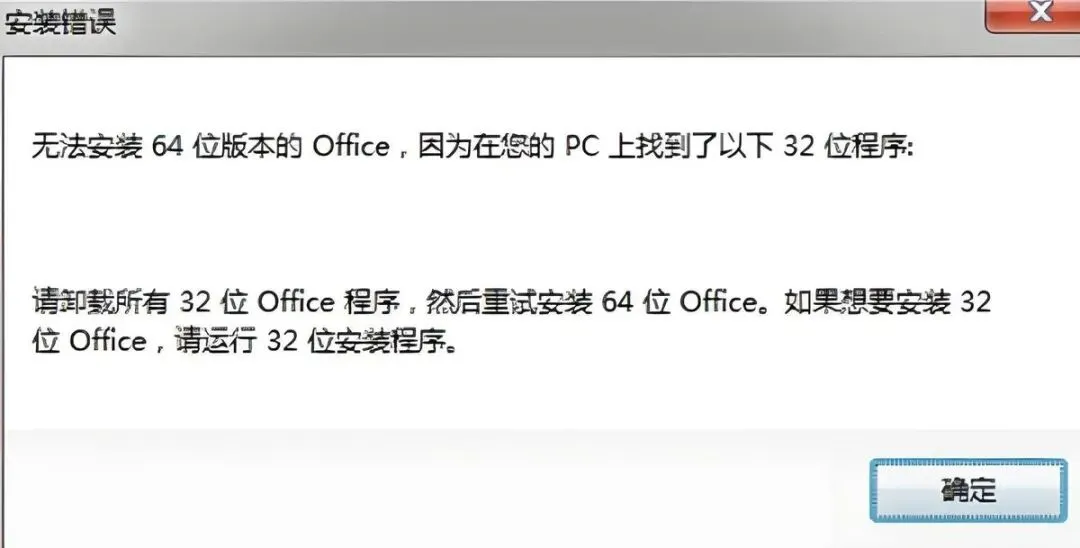
“无法安装64位版本的Office,因为在您的PC上找到了以下32位程序”
我打开控制面板一看——哪有Office?干干净净啥也没有。
这不就奇怪了吗?系统说你有,你看不见。想装新的,老的拦着不让。我当时就懵了。
后来才知道,这是Office安装程序的老毛病了。今天就把它彻底讲透。

二、先说结论:为什么会有这个报错?

一句话说清楚:64位和32位的Office不能共存。
微软官方文档写得明明白白:你不能在同一台电脑上同时安装64位和32位的Office产品。这不是bug,是设计——防止两个版本打架导致文件关联错乱、插件不兼容、系统不稳定。
你电脑里可能有个32位的Office组件(可能是买电脑送的、可能是系统自带的、也可能是某个软件捆绑的),你非要装64位的,安装程序检测到了,就直接报错拦着你。
所以解决办法只有一个:把所有的32位Office组件全部卸载干净,再装64位的。

三、方案一:先去控制面板看看(最简单)

这是最直接的方案,操作门槛最低,正常情况都能搞定。
操作步骤:
第一步,按Win键,搜索“控制面板”,打开它。
第二步,找到“程序和功能”(Windows 10/11里叫“卸载程序”)。
第三步,在列表里找任何带“Office”“Microsoft 365”“Word”“Excel”字样的东西。
第四步,右键选“卸载”,挨个删。
问题来了:很多人的控制面板里根本找不到Office。就像我那次一样——报错说有,但你看不见。
这就是踩过坑的人才知道的事了。电脑出厂时预装的Office,或者系统自带的Office“入口程序”,控制面板里根本不显示。这时候就需要方案二了。

四、方案二:微软官方卸载工具SaRA(最省心)

如果方案一找不到,或者找到了但卸载不干净,用这个。
微软官方有个专门治Office卸载不干净的“核武器”——
Microsoft Support and Recovery Assistant(SaRA) 它能深度扫描你电脑里所有Office痕迹,包括控制面板看不见的那些。
详细操作步骤:
第一步:下载工具
去微软官网搜“Microsoft Support and Recovery Assistant”,下载安装。文件不大,下载很快。
微软官方下载链接:
https://www.minitool.com/data-recovery/microsoft-support-and-recovery-assistant-sara.html
第二步:安装工具
双击下载的安装包,点“Install”开始安装。等进度条走完,桌面上会出现SaRA图标。
第三步:打开工具
双击SaRA图标,看到许可条款界面,点“I Agree”(我同意)。
第四步:选择问题类型
主界面出来之后,有多个选项。选择“Office”那一项。
第五步:选择具体操作
在新界面里,选“我已安装Office,但卸载时遇到问题”,然后点“Next”。
第六步:确认要卸载的版本
工具会自动扫描你电脑里的所有Office版本。扫描完成后,勾选你要卸载的那个版本,点“Next”。
⚠️ 注意:如果你装的是Office 2021,SaRA有个小bug——它检测不到Office 2021,会显示“没有安装Office”。这时候在版本列表里手动选择“Office 365”或“Office 2019”,就可以正常卸载。
第七步:开始卸载
点“Next”之后,工具会提示你“请关闭所有Office应用程序”。确认Word、Excel啥的都关掉了,勾选“我已经保存了工作并关闭了所有程序”,点“Next”。
第八步:等待卸载完成
这个过程可能需要几分钟。工具会一个一个文件清理,你看着进度条走就行。
第九步:重启电脑!这一步特别重要!
卸载完成后,工具会提示你重启电脑。必须点“Yes”重启。不要直接点“No”然后去装新Office。
⚠️ 非常重要:不管你用哪个工具卸载Office,只要卸载完成,必须立刻重启电脑。重启后系统才能清除Office的残留文件和注册表信息。不要刚卸载完、还没重启,就去装新版本的Office,那样很可能还会报错。
第十步:装新Office
重启完成后,再双击你的64位Office安装包,应该就能正常安装了。

五、方案三:手动删注册表(前两种都失败时用)

如果方案一和方案二都试过了,还是报错,那就只能手动清理注册表了。
⚠️ 警告:改注册表有风险,改错了系统可能出问题。动手前先备份注册表。
第一步:打开注册表编辑器
按Win+R,输入regedit,回车。
第二步:备份注册表
点“文件”→“导出”,选“全部”,随便起个名字,保存到桌面。万一改错了,双击这个备份文件就能恢复。
第三步:找到Office注册表项
在注册表编辑器里,按这个路径找:
HKEY_CURRENT_USER\Software\Microsoft\OfficeHKEY_LOCAL_MACHINE\SOFTWARE\Microsoft\Office第四步:删除这两个文件夹
右键点“Office”文件夹,选“删除”。两个路径下的都要删。
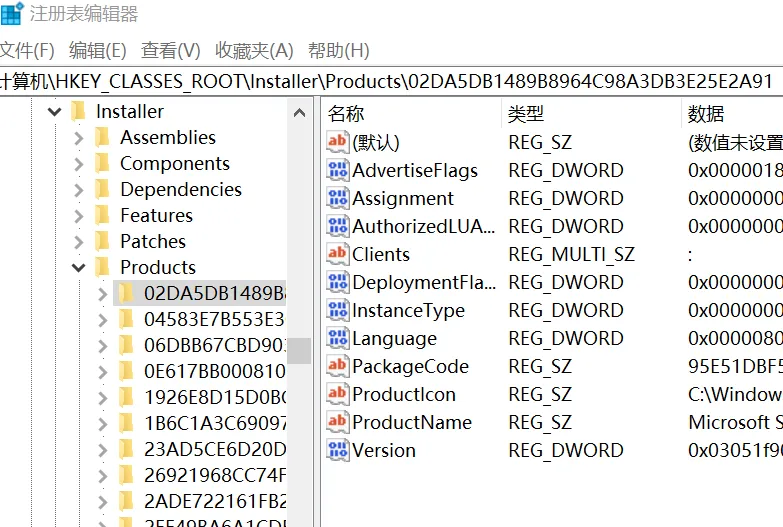
第五步:检查另一个路径(可选)
另一个可能的残留路径:
HKEY_CLASSES_ROOT\Installer\Products往下翻,找开头是000021和000041的文件夹。这些也是Office的残留项,右键删掉。
第六步:重启电脑
关掉注册表编辑器,重启电脑。
第七步:装新Office
重启完成后,再运行64位Office安装程序,应该就没问题了。

六、怎么判断自己该装32位还是64位?

解决了安装问题,最后一个问题:我到底该装哪个版本?
先给你省流结论:普通人装32位就够了,搞大型数据处理才需要64位。
微软官方一直建议大多数用户使用32位版本,因为32位版本和各类插件的兼容性更好。注意,这是官方建议,不是我瞎说的。
什么时候选64位:
处理超大Excel文件(单文件超过2GB) 做大量数据分析、数据模型 打开超级大的PPT或Word文档 内存超过4GB(32位只能用4G以内,64位能用到更多)
什么时候选32位:
有老的Office插件、VBA宏需要兼容(很多老插件没有64位版本) 公司和第三方系统对接Office(很多系统只认32位) 拿不准的时候——选32位最稳妥
有个重要提醒:64位版本的Excel有个问题,就是处理大文件的时候可能比32位还慢。所以别觉得64位就“更高级”,按需选择就行。



以上就是64位Office安装报错的完整解决方案。如果您觉得实用,欢迎关注我,后续还有更多IT职场干货知识、技巧和工具。
你有没有遇到过Office装不上的奇葩情况?后来是怎么解决的?评论区聊聊呗~


大家好!我是水牛王,深耕企业IT技术运维10余年,持有IT运维工程师(高级)、信息安全工程师(中级)、山西省专业技术电子信息专业中级职称(工程师)等多项资质,主导研发多款软件并斩获多项软件著作权。
我的公众号「职场IT干货笔记」,聚焦IT故障排除、办公技巧等硬核干货,助力职场白领与小白提升核心竞争技能。每周不定时更新,陪你技术进阶不迷路~



#Office安装 #版本冲突 #64位vs32位 #办公软件 #电脑技巧 #微软工具


喜欢就点个 赞 和 红心 吧 ~