 夜雨聆风
夜雨聆风我一直用 Claude,最近开始折腾 Codex。原因很简单:Claude 封号封得已经疯魔了,OpenAI 那边只要有魔法,就不怎么封,而且量大管饱,支持Windows 和Mac 两个平台。
用了Codex一段时间后,主要有以下几点感受:
Codex 生成代码的速度真快,而且质量也高 OpenAI 功能齐全,浏览器接管、生图、操作电脑等 Codex 有移动版,能远程控制电脑,不过需要魔法
当然也不是没有缺点,思考问题不如Claude 全面,处理文档也不是很好,前端页面生成UI也挺一般,当然这个可以通过安装Skill 来解决。
Codex 最开始定位是 AI 编程助手,但现在能读项目、改代码、看报错、写 PPT、生图,反而更像一个能进项目里干活的 Agent。
比如你跟它说「帮我看看这个项目为什么启动不了」,它会自己读文件、找配置、看代码,再给修改建议。
Codex 有两个版本:
桌面版 :有界面,易上手,大多数人的选择 CLI 版 :命令行版本,更适合工作流 ,上手门槛高 。建议用Trae来安装,只需要一句提示词就可以,很方便。
今天我推荐大多数人安装更合适的桌面版。
02:下载途径
由于众所周知的原因,国内下载 Codex 比较麻烦。受网络影响,没法正常下载 Codex,市面上的教程基本都是需要魔法的,我这里总结了几种方法。
路线一:有魔法,可通过以下 3 种方式
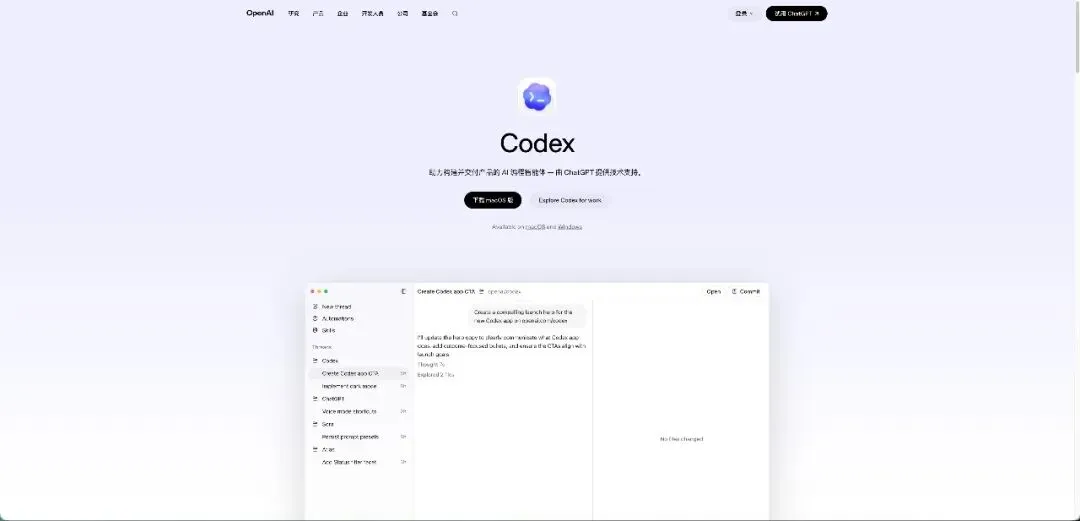
1、官方下载直接打开 https://openai.com/zh-Hans-CN/codex/ 找到对应版本直接下载即可。Mac 和 Windows版本都支持
2、Mac终端或命令行直接安装它不是免魔法的方案,只是 Mac 用户更顺手的安装方式,所有软件都在 homebrew 安装,方便管理。如果没有 homebrew,要先安装下 homebrew,安装方法很简单,终端下输入
/bin/bash -c "$(curl -fsSL https://raw.githubusercontent.com/Homebrew/install/HEAD/install.sh)"然后再输入如下命令,安装 Code
brew install --cask codex
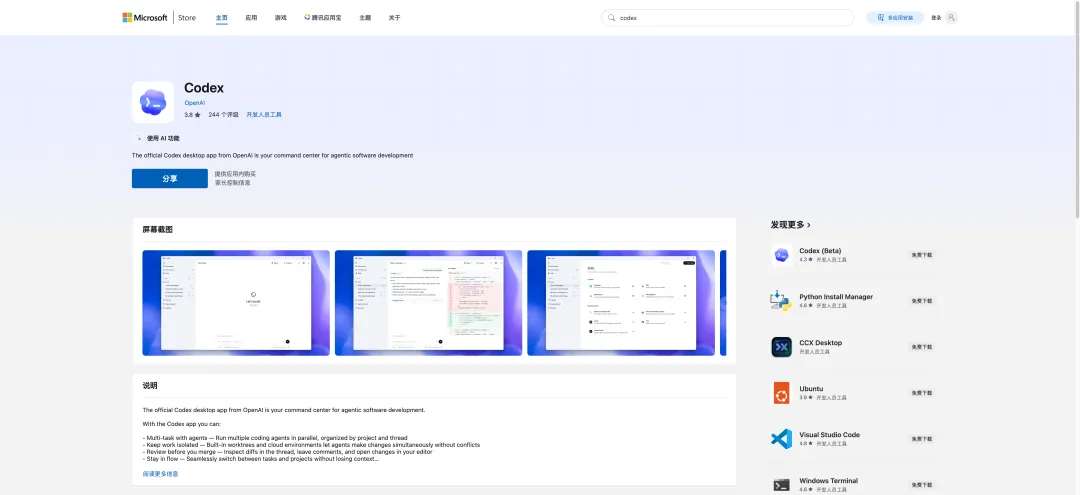
3、Windows微软官方应用商店登录微软账号后,打开 Microsoft Store,搜索「Codex」即可正常下载,这里需要魔法,不然你下载 codex 的时候会出现拒绝访问的页面。
路线二:没有魔法,一条命令搞定(仅限 Windows)
Windows 专属命令行
打开 windows 命令行,运行-cmd或直接搜索 cmd 即可,复制以下命令,即可安装
winget install Codex -s msstore --accept-source-agreements --accept-package-agreements
此命令不需要魔法!不需要魔法!不需要魔法! 直接下载,亲测可用。
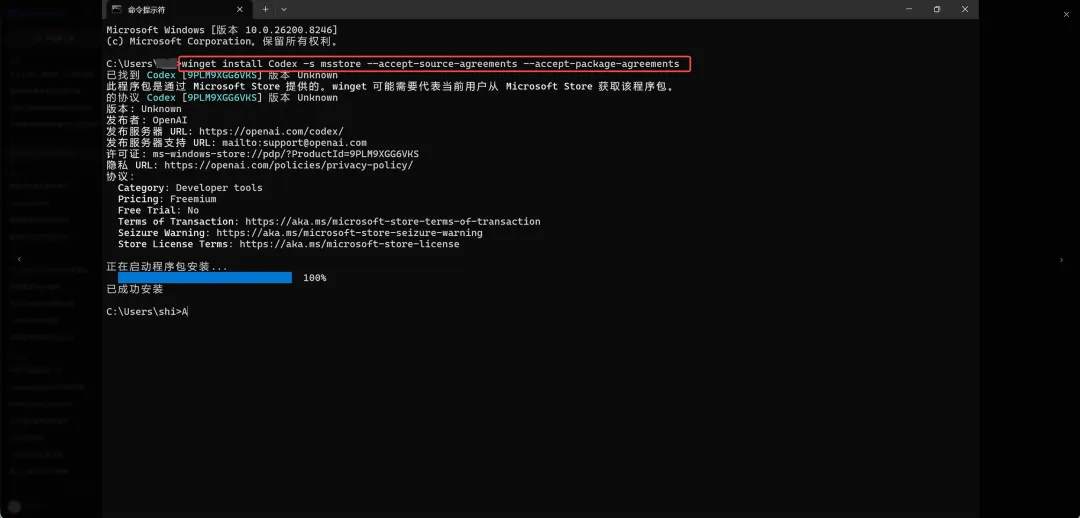 这是 windows 安装完成的样子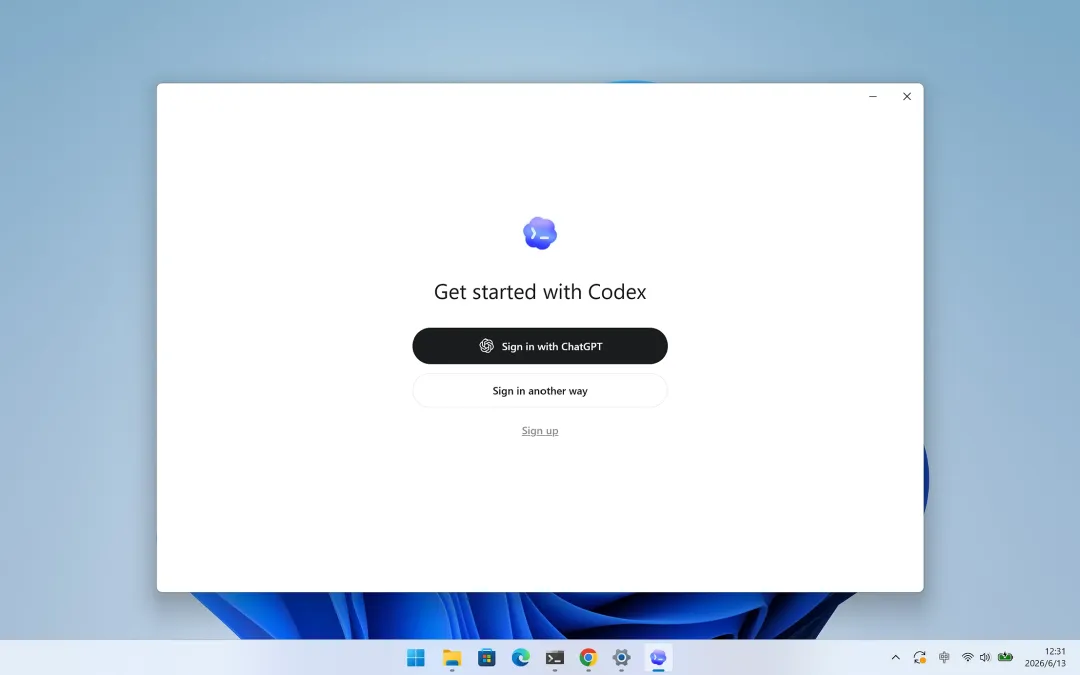
如果以上条件都不行,可以临时用别人整理好的网盘包。我找到一个夸克网盘链接:里面 Win 和 Mac 版本都有,不过不太稳定,需要下载的话尽快。
https://pan.quark.cn/s/c1674162f4f9
但这条只建议当备用,不建议当主路径。原因:
链接可能过期 不一定是最新版 安装包涉及本地执行,来源要谨慎
任何网盘包,下载后最好对照版本号。
03:安装 CC Switch
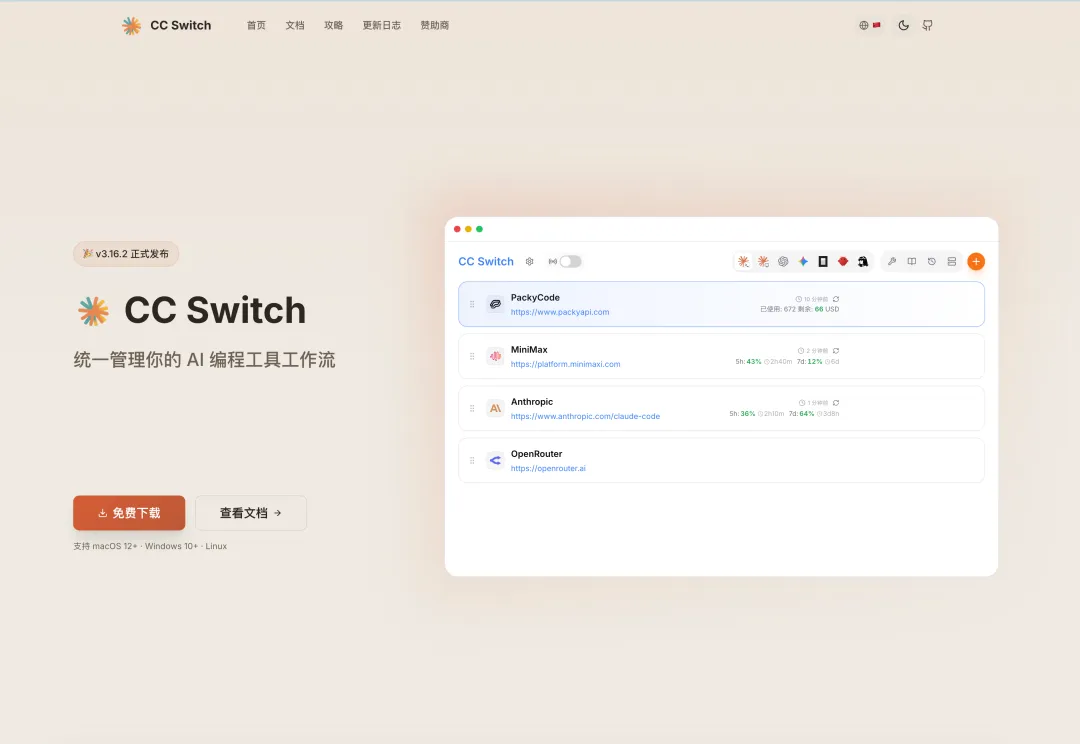
什么是CC Switch?
如果你有 OpenAI 的官方账号并且开通了官方的订阅套餐,装 Codex 桌面版就够了,就不需要安装。
但如果你想在国内想接火山引擎、DeepSeek、Kimi 这类模型,就需要 CC Switch。
CC Switch 能统一管理多个 AI 应用的模型供应商、API 密钥和端点,说人话就是提供友好的界面修改类似Claude code openai 等多种编程工具的配置文件,而且在多个编程工具中可以来回切换,免去手动更新配置文件之苦。
它更像一个本地翻译层:
Codex 发请求→ CC Switch 本地接住→ 转成火山/DeepSeek/Kimi 能懂的格式→ 再返回给 Codex
为什么需要它?因为 Codex 默认用 OpenAI 的 Responses API,而国内模型用的是 Chat Completions 接口。两种 API 语言不一样。
你直接把国内模型的地址填进去,很容易出现:
404/responses 不存在模型列表加载异常请求偶尔通,偶尔不通
第二步:安装最新版 CC Switch
打开最新版下载页:
https://github.com/farion1231/cc-switch/releases/latest
根据系统下载对应安装包。Windows 一般 .msi,macOS 一般 .dmg。
强调一次:一定要最新版。尤其是你要用 Codex 接火山引擎这类国内模型,不要拿旧版本凑合。旧版本可能能打开,但路由、模型目录、协议转换不一定完整。能打开不代表能稳定用。
所以 CC Switch 要装最新版,版本至少要在v3.16.2才能支持Codex,向下滚动页面找到各自系统对应的版本,下载即可
Codex 接国产模型这块,是新版本才逐步补上的能力,旧版本很可能没有 Codex 支持。
第三步:在 CC Switch 里配置火山引擎
我自己接的是火山引擎,DeepSeek 我也接过,但这个地方很容易踩坑。
具体配置步骤:
1、打开CC Switch,找到 openAI的图标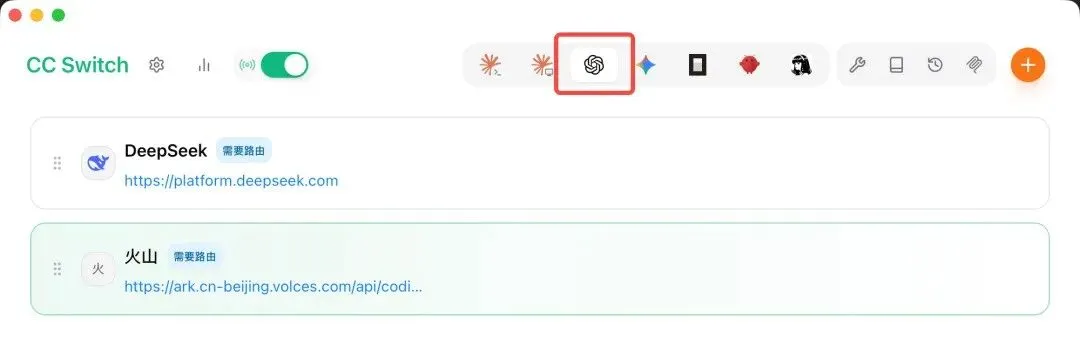
有预设优先用预设,不要一上来自己手拼 URL。预设通常会帮你处理 base_url、模型 ID、模型列表、API 格式、路由开关、thinking 参数。
没有合适预设才考虑自定义。自定义最容易错的是两个地方:模型 ID 和 base_url。
如果是火山引擎的 Coding Plan,我建议用自定义配置,不要选火山 Agent Plan。
模型 ID 要填火山真实的 model id,不是显示名。base_url 写服务根地址,不要自己乱拼 /chat/completions 或 /responses。路径拼错,很容易 404。
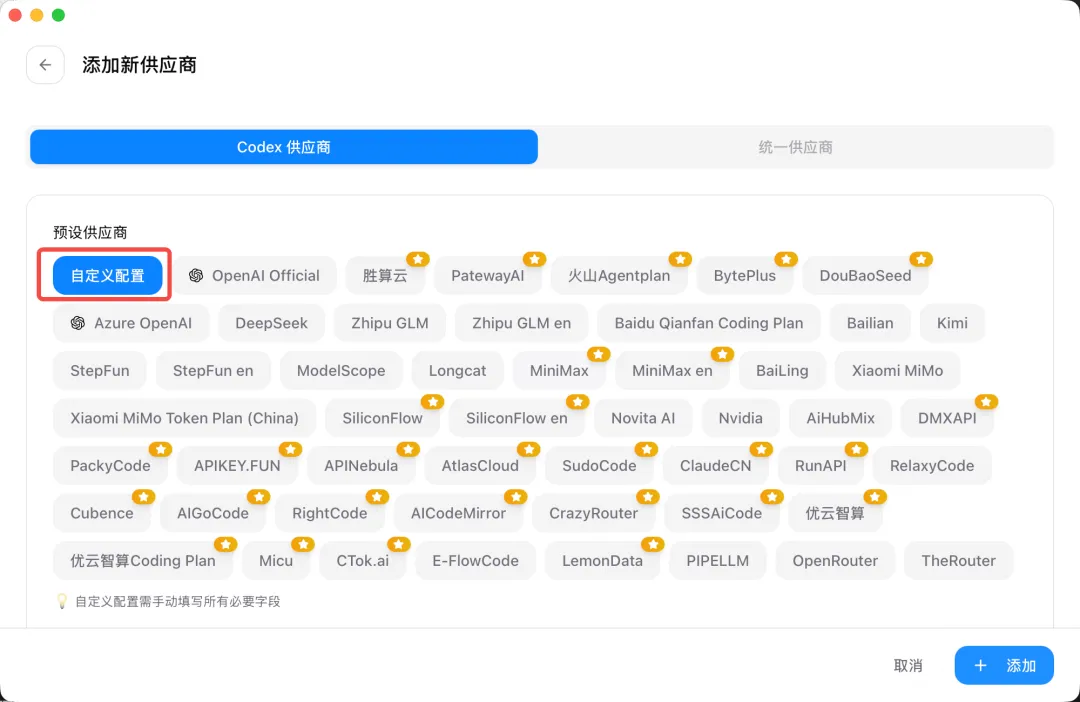 API Key 和 API 请求地址,就填你的模型供应商兼容 OpenAI 的地址即可。
最关键的是需要开启本地路由映射,理由如前所说:通过 CC Switch 的本地映射转换,告诉 Codex 我的请求格式就是 Responses API 而不是 Chat Completions。
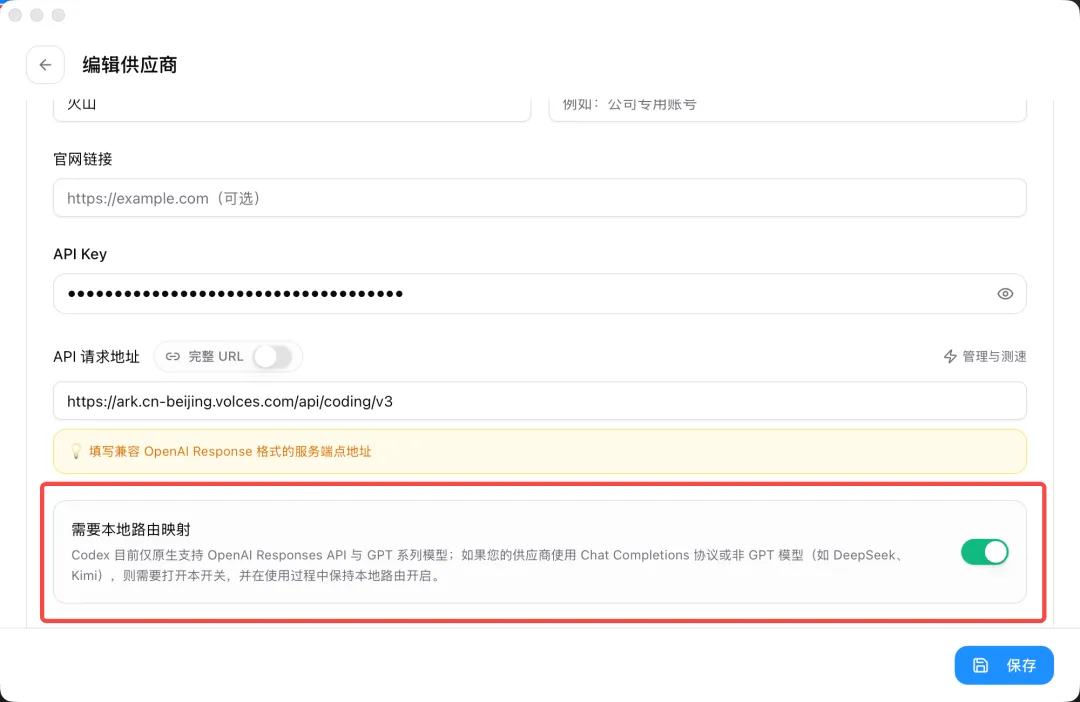
第四步:打开本地路由
填 Key 只是第一步,开路由才是关键。
保存后,返回主界面,点击配置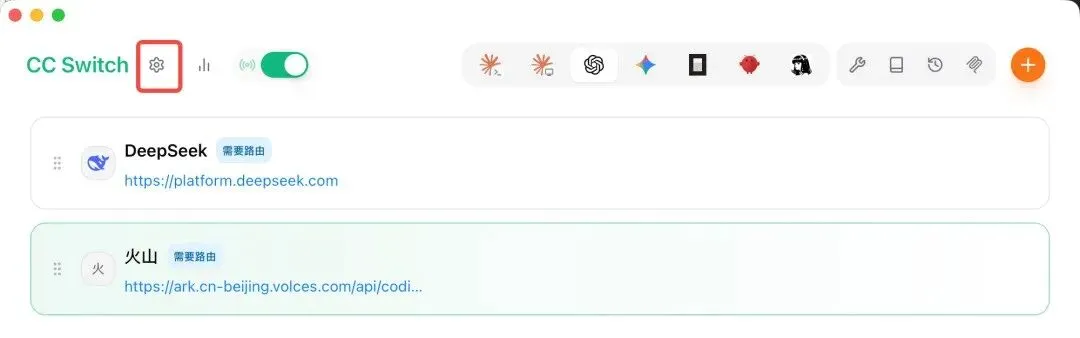
切换到路由标签,找到本地路由: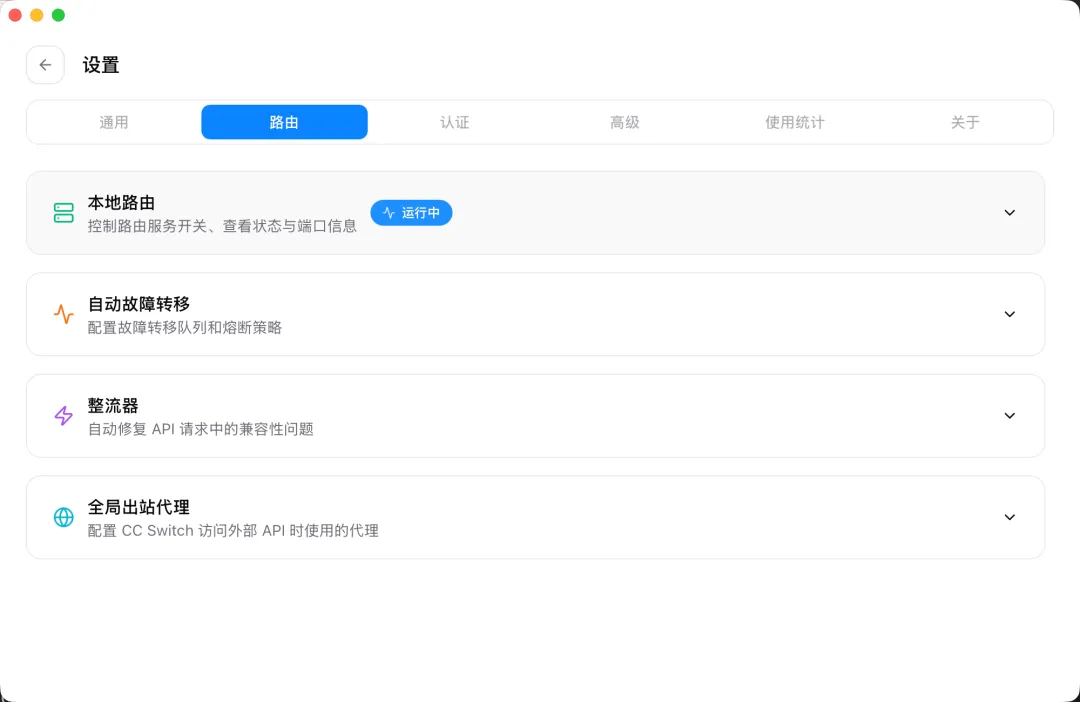
把以下全部打开,就是Codex 启用本地路由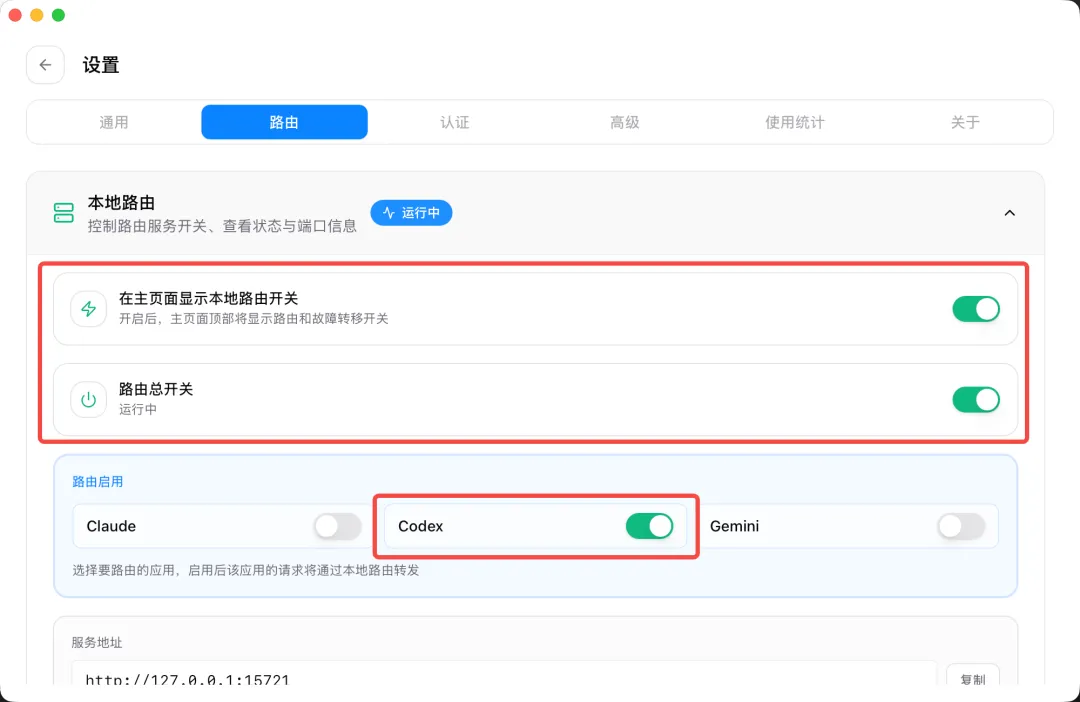
在 CC Switch 里进路由设置,至少确认两个开关:
路由总开关:打开Codex 路由开关:打开
本地路由通常跑在 127.0.0.1:15721。
不在预设列表里的才需要自定义:填 API Key、base URL,格式选「OpenAI Chat Completions(需开启路由)」。
如果上游本身支持 OpenAI Responses API,就不用开路由,CC Switch 直连就行。
第五步:切模型后一定要重启 Codex
这是我自己踩到的点。我发现火山引擎不稳定,尤其是手动切模型的时候特别明显。有时候刚切完能用,有时候马上 404,有时候模型列表看起来切了,但实际请求还在走旧配置。
所以我不相信界面上切完就生效。我的固定动作:
保存供应商配置→ 确认当前供应商已启用→ 确认 Codex 路由开关打开→ 完全退出 Codex→ 重新打开 Codex→ 发一个最简单的问题测试
不要切完模型马上开大项目。先发一句最简单的:「你好,简单介绍一下你当前能做什么。」或者「帮我生成一个简单的 HTML 页面。」简单请求都不稳,就别继续折腾复杂项目。
03 装完后:重点排查 404 和不稳定
你问他什么模型,他回答GPT-5.1是正常的。
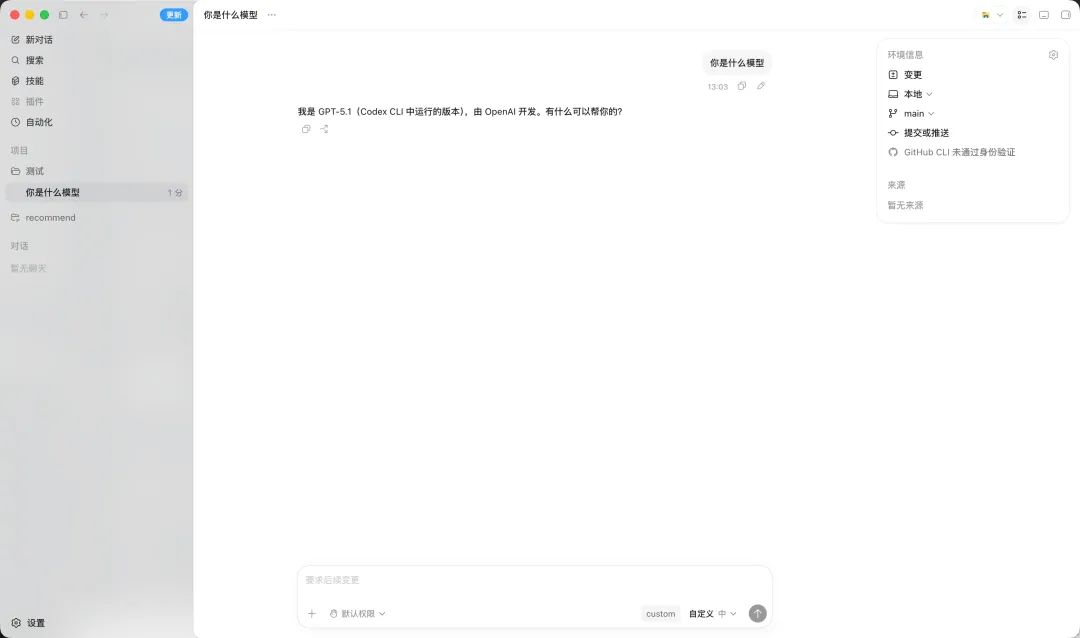
装完不等于成功。还需要填入你 Codex 的账号和密码,自己注册一定要有魔法。如果有魔法,我推荐一个接号平台,https://hero-sms.com/cn,很好用,我就是用它注册 OpenAI 的。实在不行,就只能去海鲜市场买号。
我发现有个彩蛋:首次安装完成登录时Codex 左边的插件是不能用的,只要退出再重新登录,就可以用,不知道是不是 bug?
真正要验证的是请求到底有没有走对。
1. 先验证 Codex 桌面版本身
先看 Codex 能不能正常打开,再看能不能登录,最后跑一个小任务。比如「帮我生成一个简单的 HTML 页面」。
桌面版检查点:
能不能打开应用?能不能登录账号?能不能正常响应?能不能读取或处理项目内容?
这些没问题,只说明 Codex 桌面版装好了。不代表火山引擎路由也稳了。
2. 再看 CC Switch 日志
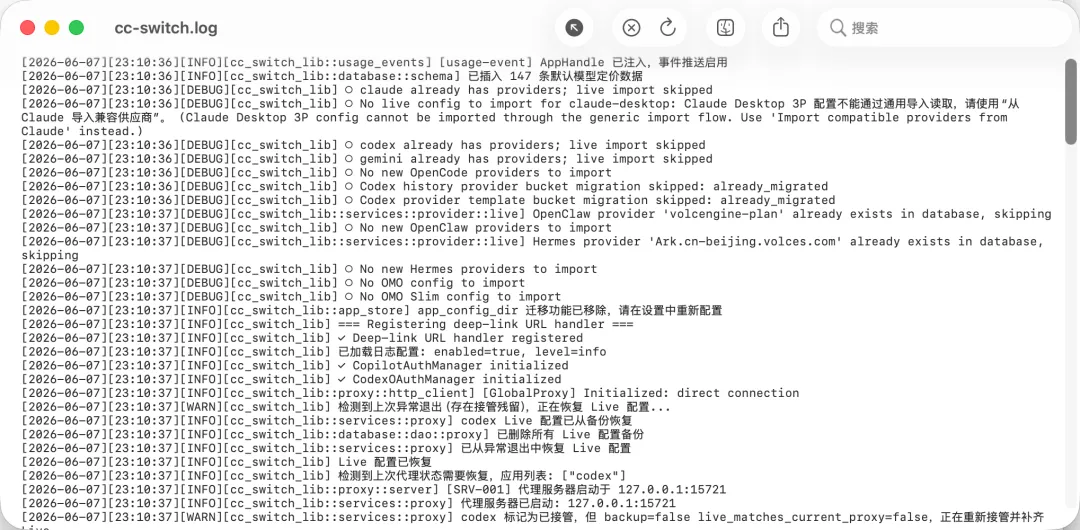
如果你接了火山引擎,真正靠谱的验证方式不是看界面模型名,而是看 CC Switch 日志。
有没有来自 Codex 的请求?请求是不是走到了火山引擎?返回状态是不是 200?
如果日志里根本没有 Codex 请求,说明 Codex 可能没走 CC Switch。如果有请求但返回 404,继续查模型 ID、base_url 和路由开关。
3. 404 不一定是安装失败
这是我这次最大的体感。404 不一定是你 Codex 装错了,很多时候是 Codex 和模型服务商说的不是同一种 API 语言。
/responses 不存在 | ||
我的排查顺序:
先看 CC Switch 是否最新版再看供应商是否启用再看本地路由是否打开再看模型 ID 是否真实最后看 CC Switch 日志里的状态码
不要在 Codex 里反复重试。反复重试只会让你更乱。先看日志。
日志目录一般在 你的用户名/.cc-switch/logs 目录下,把日志丢给AI,让他查问题。
4. 火山引擎不稳定,重点查这 5 个东西
尤其是最后一个。手动切模型后不重启 Codex,看到的可能是新模型,实际跑的可能是旧配置。这个问题很隐蔽,一定要重启或彻底杀死Codex 和CC Switch 的进程。
最后总结一下
国内装 Codex,第一步不是敲命令,是分清版本:
想先体验:装桌面版命令行重度用户:再考虑 CLI
第二步是分清下载路线:
有魔法:官方 GitHub ReleaseMac 用户:brew install --cask codex,但也要翻墙没有稳定网络:winget 和 网盘备用,但注意安全
第三步是分清要不要接国产模型。如果要接火山引擎、DeepSeek、Kimi,就别只装 Codex,还要装 CC Switch,而且一定要最新版。
最后,别只看装没装上。要看这几件事:
Codex 能不能打开?能不能登录?CC Switch 供应商有没有启用?本地路由有没有打开?请求日志有没有 200?切模型后有没有重启 Codex?
很多安装教程的问题不是步骤错了,是把桌面版、CLI 版、模型路由、协议转换混在一起讲,读者越看越乱。
安装不是终点,稳定跑通才是。
你装 Codex 时遇到过什么奇怪的 404?