夜雨聆风
夜雨聆风
这篇默认你不会命令行。
你只需要照着复制命令,看电脑返回什么结果,再走下一步。这是「Codex 小白到实战」系列的第一篇。
这个系列会参考开源项目《Codex 蓝皮书》的章节结构,但每篇都会重新用新手能听懂的方式讲一遍,并优先用官方文档和本机实测校验命令。
很多 Codex 教程一上来就是一行命令:
npm install -g @openai/codex
这行命令没错,但对新手不够。
真正卡人的地方通常不是“安装”,而是后面的三件事:
装完以后,电脑提示 codex: command not found。登录时不知道该选 ChatGPT,还是 API Key。 想接 OpenRouter、中转 API、New API 这类第三方接口,不知道配置文件怎么写。
这篇只解决一件事:
让你第一次把 Codex 跑起来。
后面再讲怎么给 Codex 提需求、怎么写 AGENTS.md 规则、怎么让它接手真实项目。先别急着学那些,第一步是让工具能稳定打开。
1. Codex 是什么?

Codex 是 OpenAI 的 AI 编程助手。
它可以在你的电脑项目里做这些事:
看代码。 改代码。 运行命令。 帮你排查报错。 解释一个项目是怎么工作的。
你可以先把它理解成:
一个住在终端里的 AI 程序员
这里有两个词先说清楚。
终端:电脑里输入命令的窗口。Mac 上就叫“终端”,Windows 上可以用 PowerShell。
CLI:命令行版。Codex CLI 的意思就是“在终端里运行的 Codex”。
如果你以前没用过终端,也没关系。本文里的命令都可以直接复制。
2. 安装前先检查电脑
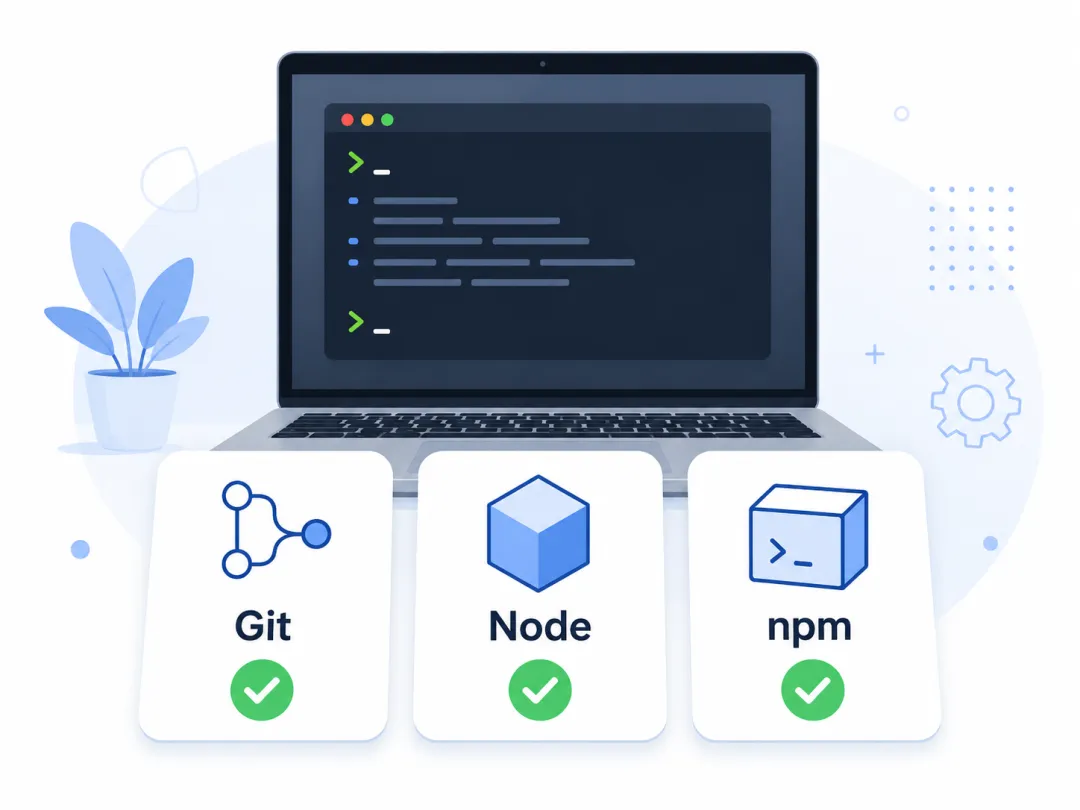
打开终端,先输入:
git --version
node --version
npm --version
你可能看到类似这样的结果:
git version 2.45.0
v24.4.1
11.4.2
只要能看到版本号,就说明这些工具已经装好了。
如果提示 command not found,说明电脑里还没有对应工具。
完全新手建议这样处理:
没有 Git:去 Git 官网安装。 没有 Node / npm:去 Node.js 官网安装 LTS 版本。 Mac 用户也可以用 Homebrew,但如果你不知道 Homebrew 是什么,先不用管。
3. 安装 Codex
安装方式有好几种。小白不要纠结,优先用官方安装脚本。
Mac / Linux 复制这一行:
curl -fsSL https://chatgpt.com/codex/install.sh | sh
Windows PowerShell 复制这一行:
powershell -ExecutionPolicy ByPass -c "irm https://chatgpt.com/codex/install.ps1 | iex"
如果你本来就熟悉 npm,也可以用:
npm install -g @openai/codex
如果你是 Mac,并且已经会用 Homebrew,也可以用:
brew install --cask codex
安装完,输入:
codex --version
如果你看到类似这样的返回:
codex-cli 0.xxx.x
说明安装成功。
如果看到:
codex: command not found
说明电脑还找不到 Codex 命令。先不要继续配置 API,直接跳到后面的“常见报错排查”。
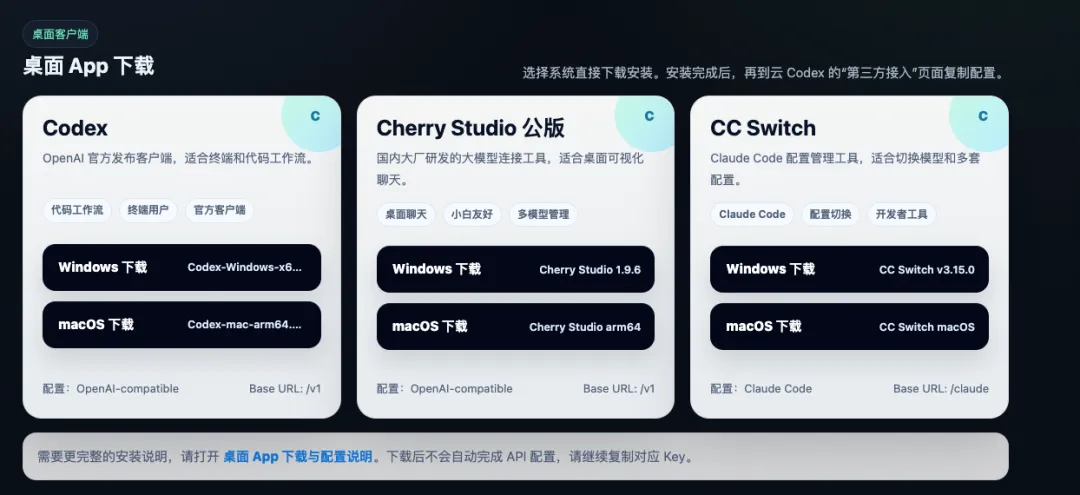
懒人一键安装包:https://api.aiphui.top/docs/
4. 第一次启动 Codex
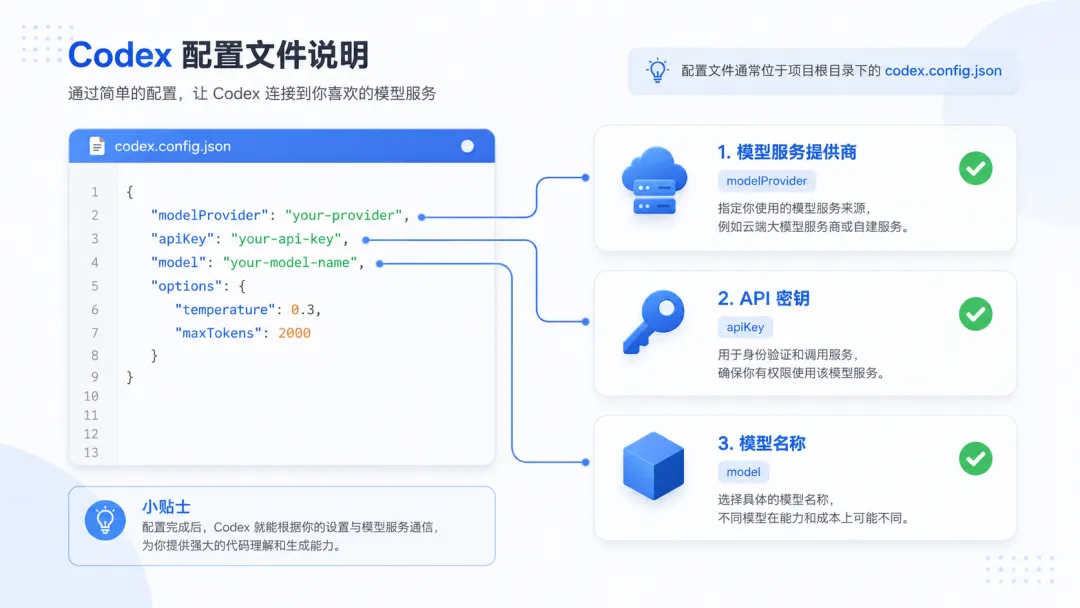
先建一个测试目录,不要一上来就在重要项目里试。
复制:
mkdir codex-demo
cd codex-demo
git init
codex
这几行的意思是:
mkdir codex-demo:新建一个测试文件夹。cd codex-demo:进入这个文件夹。git init:把它变成一个 Git 项目。codex:启动 Codex。
第一次启动时,Codex 会让你登录。
常见有两种方式:
ChatGPT 登录:适合已经有 ChatGPT 账号和订阅的人。 API Key 登录:适合想按 API 用量付费,或者想接第三方 API 的人。
新手建议:
只是想先体验:选 ChatGPT 登录。 明确要用第三方 API:继续看后面的配置。
5. Codex 的配置文件在哪里?
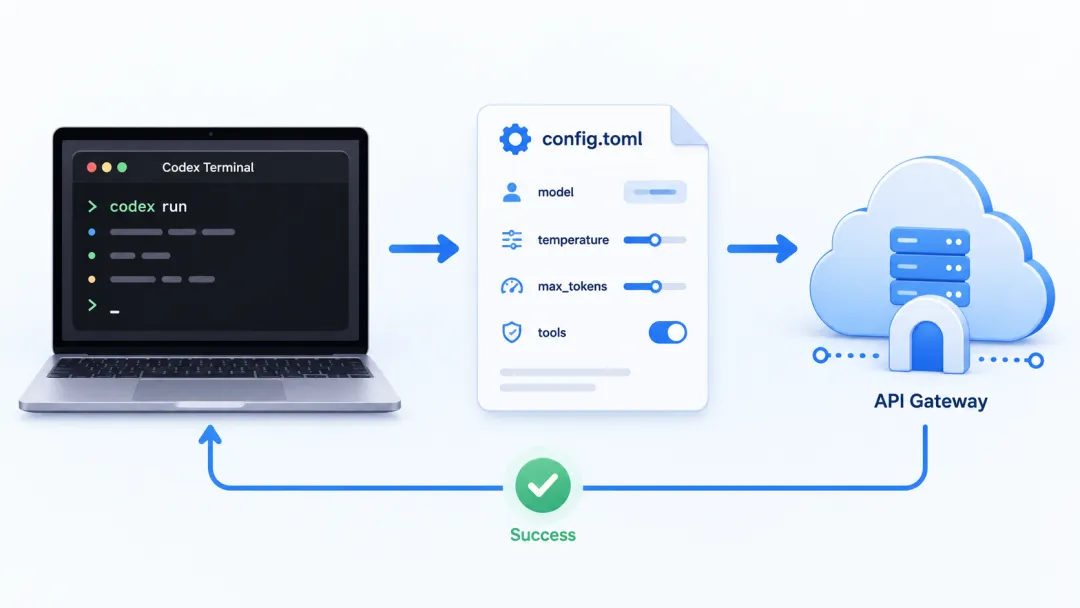
Codex 有一个设置文件,名字叫:
config.toml
你可以把它理解成:
Codex 的设置面板
它一般放在这里:
~/.codex/config.toml
Mac / Linux 可以这样打开:
mkdir -p ~/.codex
nano ~/.codex/config.toml
如果你会用 VS Code,也可以:
code ~/.codex/config.toml
Windows 一般在:
C:\Users\你的用户名\.codex\config.toml
这个文件会告诉 Codex:
用哪个模型。 去哪里调用模型。 API Key 从哪里读。 第三方接口怎么连。
6. 如果你用 OpenAI 官方账号
最简单的方式是直接登录:
codex login
然后按提示选择 ChatGPT 登录或 API Key 登录。
如果你只是想指定默认模型,可以在 config.toml 写:
model = "gpt-5.4"
model_provider = "openai"
这里的 model_provider 可以理解成“模型服务商”。
这段配置的意思是:
让 Codex 使用 OpenAI 官方服务。
如果你不知道自己要不要改这个,先不用改。
7. 为什么要配置第三方 API?
很多人配置第三方 API,通常是因为:
想用 OpenRouter。 想用中转站。 公司有自己的模型网关。 某些模型只在第三方平台里方便调用。
第三方平台一般会给你三样东西:
接口地址 Base URL
API Key
模型名
新手可以这样理解:
接口地址 Base URL:Codex 要去哪里找模型。 API Key:你的钥匙。 模型名:你要用哪个模型。
接下来用 OpenRouter 举例。
8. 第三方 API 配置:OpenRouter 示例
第一步:设置 API Key
Mac / Linux 复制这一行,把里面的中文换成你的真实 Key:
export OPENROUTER_API_KEY="你的 OpenRouter Key"
如果想长期生效,复制:
echo'export OPENROUTER_API_KEY="你的 OpenRouter Key"' >> ~/.zshrc
source ~/.zshrc
Windows PowerShell 复制:
setx OPENROUTER_API_KEY "你的 OpenRouter Key"
Windows 这一步做完后,要重新打开一个 PowerShell。
然后检查一下:
echo $env:OPENROUTER_API_KEY
如果能看到一串 Key,说明环境变量设置成功。
如果什么都没有,说明 Key 没生效。
第二步:写配置文件
打开配置文件:
nano ~/.codex/config.toml
填入下面这段:
model = "~openai/gpt-latest"
model_provider = "openrouter"

[model_providers.openrouter]
name = "OpenRouter"
base_url = "https://openrouter.ai/api/v1"
env_key = "OPENROUTER_API_KEY"
wire_api = "responses"
这段不用全部理解,先知道每一行大概是什么意思:
model:你要用的模型名。真实使用时,以 OpenRouter 模型页为准。model_provider:让 Codex 使用哪个模型服务商。[model_providers.openrouter]:创建一个叫openrouter的模型服务商配置。base_url:OpenRouter 的接口地址。env_key:API Key 所在的环境变量名字。注意,这里不是写真实 Key。wire_api = "responses":这行先照抄。很多第三方 API 连不上,就是少了它。
重点再说一次:
env_key 后面写的是环境变量名字,不是 API Key 本身。
错误写法:
env_key = "sk-xxxxxxxx"
正确写法:
env_key = "OPENROUTER_API_KEY"
第三步:启动 Codex 测试
输入:
codex
然后问它一句:
请用一句话介绍当前目录。
如果它能正常回答,说明已经接通。
如果报 401 / 403 / 404,看后面的排查。
9. 其他中转 API 怎么配?
如果你用的不是 OpenRouter,而是其他中转站、New API、公司内部网关,可以套这个模板:
model = "你的模型名"
model_provider = "my_proxy"

[model_providers.my_proxy]
name = "My Proxy"
base_url = "https://你的接口地址/v1"
env_key = "MY_PROXY_API_KEY"
wire_api = "responses"
然后设置环境变量:
export MY_PROXY_API_KEY="你的 API Key"
你只需要替换 3 个地方:
model:换成平台给你的模型名。base_url:换成平台给你的接口地址。MY_PROXY_API_KEY:换成你自己取的环境变量名。
其他地方先不要乱改。
10. 进阶:更安全的密钥写法
这一段不是必看。
如果你只是第一次安装,可以先跳过。
如果你不想把 Key 写进 shell 配置里,可以把 Key 单独放到一个本地文件。
先创建文件:
mkdir -p ~/.codex/secrets
nano ~/.codex/secrets/openrouter_api_key
chmod 600 ~/.codex/secrets/openrouter_api_key
然后 config.toml 写:
model = "~openai/gpt-latest"
model_provider = "openrouter"

[model_providers.openrouter]
name = "OpenRouter"
base_url = "https://openrouter.ai/api/v1"
wire_api = "responses"

[model_providers.openrouter.auth]
command = "/bin/sh"
args = ["-lc", "cat \"$HOME/.codex/secrets/openrouter_api_key\""]
timeout_ms = 5000
refresh_interval_ms = 0
这段的意思是:
Codex 每次需要 Key 时,从本地文件里读取。
这比直接把 Key 到处复制更安全。
11. 常见报错排查
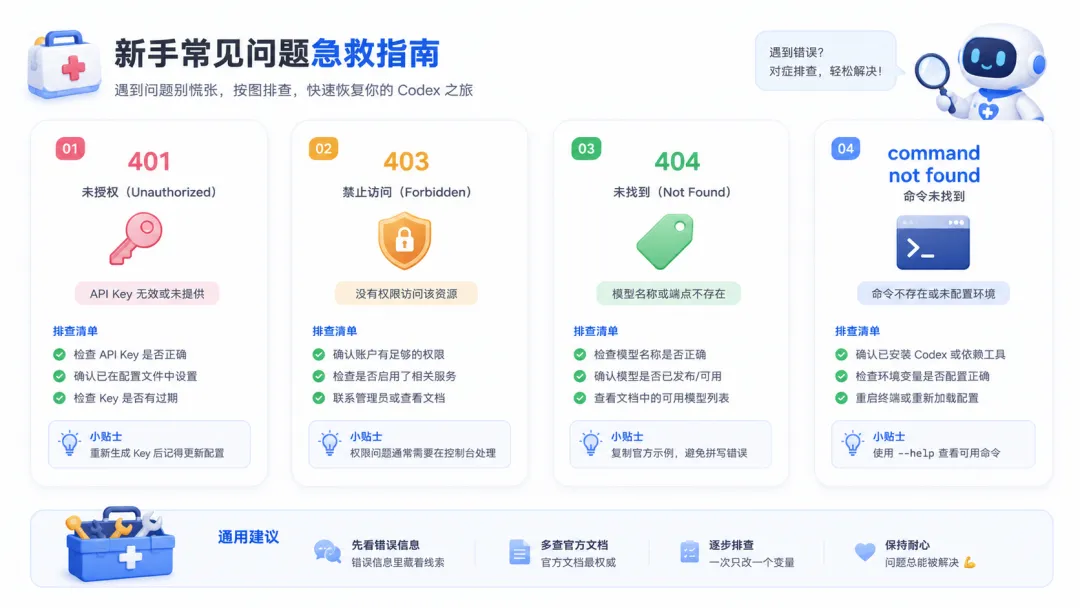
1. codex: command not found
意思是:电脑找不到 Codex 命令。
先输入:
npm prefix -g
如果你不想研究 PATH,最简单的办法是换官方安装脚本或 Homebrew 重新装。
PATH 可以理解成:
电脑用来寻找命令的位置列表。
小白不需要一开始就理解它。
2. 401 / 403
通常是这几个原因:
API Key 写错了。 环境变量没有生效。 平台余额不足。 这个 Key 没有模型权限。
检查:
echo$OPENROUTER_API_KEY
如果没有返回任何内容,说明 Key 没设置成功。
如果返回了 Key,也不要截图发给别人。
3. 404 / model not found
通常是模型名写错,或者接口地址写错。
重点检查:
model = "平台实际模型名"
base_url = "https://平台接口地址/v1"
模型名不要自己猜。
去平台模型页复制。
4. 第三方 API 一直连不上
先检查配置里有没有这一行:
wire_api = "responses"
如果没有,先加上。
这行可以先不用理解,照抄就行。
5. npm 安装报权限错误
不要急着乱用 sudo。
小白最稳的办法是:
换官方安装脚本,或者用 Homebrew 安装。
12. 小白最稳路线
如果你只是想最快用起来:
官方脚本安装
→ codex --version
→ codex login
→ 新建测试目录
→ codex
如果你想接第三方 API:
安装 Codex
→ 设置 API Key
→ 创建 ~/.codex/config.toml
→ 填 model_providers 配置
→ codex 测试
如果你要长期用 Codex 写项目:
先进入一个 Git 项目
→ 让 Codex 解释项目结构
→ 让它只改一个小功能
→ 自己检查 diff
→ 跑测试
不要一上来就让它重构整个项目。
先让它做小事。
结尾
这一篇先把安装和 API 配置跑通。
你现在至少应该知道:
Codex 是在终端里运行的 AI 编程助手。 config.toml是 Codex 的设置文件。第三方 API 要配置 model_provider和model_providers。env_key后面写环境变量名,不写真实密钥。wire_api = "responses"先照抄。看到 401 / 403,多半先查 Key。 看到 404,多半先查模型名和接口地址。
下一篇写:
Codex 新手第一次使用:怎么提需求,怎么让它改代码,怎么检查它有没有乱改
真正让 Codex 变强的,不是装上它。
是你学会给它一个清楚、可验证、能落地的任务。
参考来源
OpenAI Codex CLI 官方页:https://developers.openai.com/codex/cli OpenAI Codex GitHub:https://github.com/openai/codex OpenAI Codex 配置文档:https://developers.openai.com/codex/config-advanced OpenAI Codex 认证文档:https://developers.openai.com/codex/auth OpenRouter Codex CLI 集成文档:https://openrouter.ai/docs/cookbook/coding-agents/codex-cli