 夜雨聆风
夜雨聆风自学相伴,共同进步,大家好,这里是 EXCEL 自习室。
日常整理Excel数据(成绩、业绩、评分等)时,密密麻麻的数字很难快速区分优劣、达标情况。一个个手动标色费时又容易出错,今天给大家分享两种零基础、高效率的Excel数据自动变色设置方法,输入数值自动变色,数据层级一目了然!
方法一:自定义单元格格式|自动更改字体颜色
这种方法无需复杂公式,通过内置格式代码设置,适配所有Excel版本,核心是根据数值大小自动切换字体颜色,80及以上红字、60-79绿字,快速区分达标数据。
详细操作步骤
1、选中需要设置自动变色的全部数据单元格区域;
2、鼠标右键点击选中区域,选择【设置单元格格式】,也可直接使用快捷键 Ctrl+1快速调出设置窗口;
3、在弹出的窗口中,切换至【数字】选项卡,下拉选择【自定义】;
4、在右侧【类型】输入框中,直接复制粘贴下方专属代码:[红色][>=80];[绿色][>=60];[ 蓝色 ]
5、点击【确定】,设置即刻生效。后续在单元格输入数值,系统会自动匹配颜色规则。
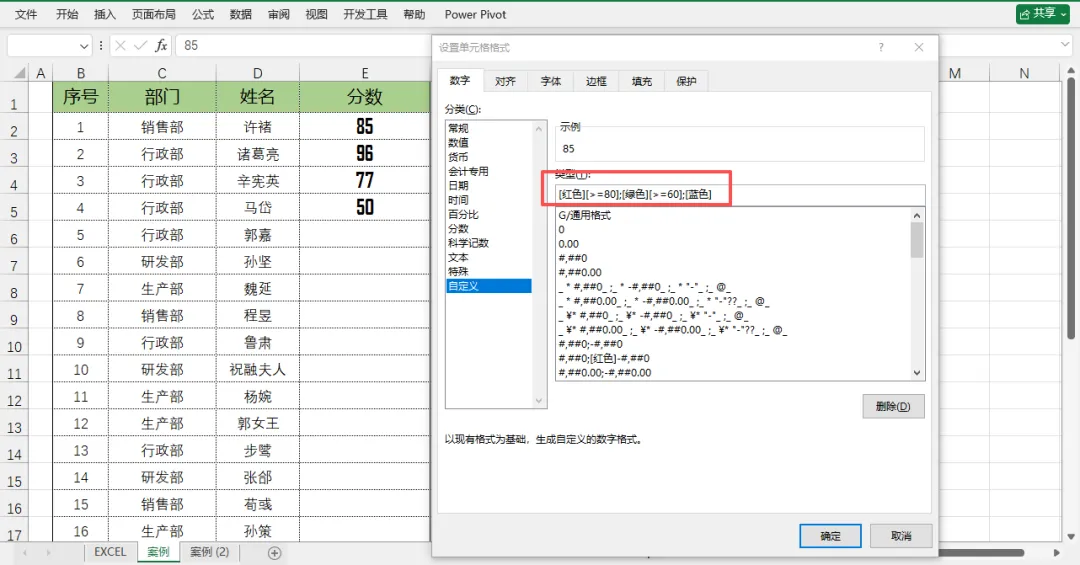
格式代码规则解析
✅ 数值≥80:字体自动变为红色(优质/达标高分)
✅ 60≤数值<80:字体自动变为绿色(合格/中等水平)
✅ 数值<60:字体自动变为蓝色(未达标,醒目提醒)
小贴士:该方法仅改变字体颜色,不修改单元格底色,表格干净整洁,适合仅需区分文字颜色的场景。
方法二:条件格式|自动填充单元格底色(推荐)
相较于自定义格式,条件格式可以设置单元格背景色,整块高亮更醒目,数据辨识度更高。本次设置三层精细化规则,重点注意规则排序优先级,避免格式冲突,完美适配E列数据自动变色需求。
核心设置逻辑
以表格E列数据为判断依据,设置三层底色规则,严格遵循「宽泛条件放下方、精准条件放上方」的排序原则,保证规则不冲突。
详细操作步骤
1、选中需要设置格式的整列/数据区域(以E列为例);
2、点击顶部菜单栏【开始】—【条件格式】—【新建规则】,选择使用公式确定要设置格式的单元格;
3、按从下到上的顺序依次添加以下三条规则(重中之重!顺序错误会导致格式失效):
✅ 规则一(底层基础规则):60分及以上浅黄色底色
输入公式:=$E2>=60
点击【格式】—【填充】,选择浅黄色,确定保存。
✅ 规则二(中层进阶规则):80分及以上浅红色底色
输入公式:=$E2>=80
点击【格式】—【填充】,选择浅红色,确定保存。
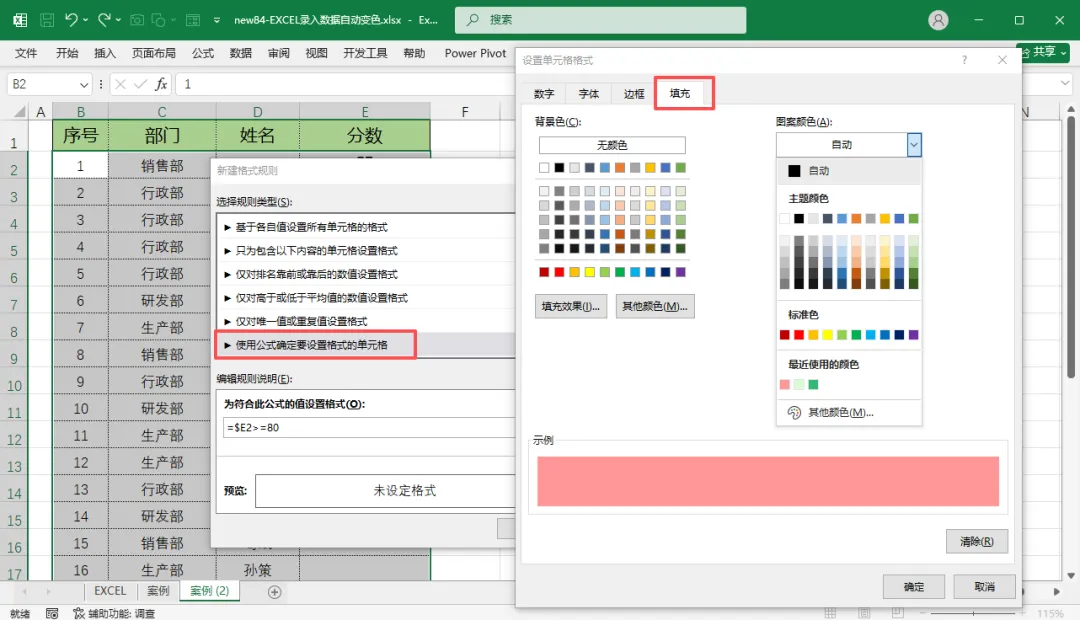
✅ 规则三(顶层精准规则):80分及以上且非空 浅绿色底色
输入公式:=AND($E2>=80,$E2<>"")
点击【格式】—【填充】,选择浅绿色,确定保存。
关键知识点:为什么要这样排序?
Excel条件格式遵循从上到下优先生效原则:
1、顶层AND精准规则,优先匹配「80分及以上、且单元格不为空」的有效数据,填充浅绿色,精准标记优质数据;
2、中层80分规则辅助兜底,底层60分宽泛规则仅匹配60-79分的合格数据,填充浅黄色;
3、空白单元格不会被任意规则匹配,保持空白无底色,避免表格杂乱。
两种方法对比总结
🥇自定义单元格格式:操作极简,仅改字体颜色,适合追求表格整洁、快速区分数据的场景。
🥇条件格式底色设置:视觉效果更突出、规则更精细,支持区分空值和有效数据,适合数据统计、汇报复盘、成绩盘点等需要醒目区分数据等级的场景。