夜雨聆风 > > 办公文件 > Codex 插件安装推荐:从日常办公到内容自动化
当前时间: 2026-08-17 17:55:01
分类:办公文件
评论(0)
Codex 插件安装推荐:从日常办公到内容自动化新手用户下载安装完codex,可以先选择安装插件,在codex就能直接操作安装,比skills更简便,基础使用场景都能覆盖。一、文件办公类:处理 Word、PDF、PPT、Excel
1、Documents
Documents 适合创建、编辑、润色和整理 Word 或 Google Docs 类文档。它解决的是「我要一份能交付的文档,而不是一段散乱文字」的问题,比如方案、脚本、访谈稿、内部说明、文章草稿和批注文档。2、PDF
PDF 适合阅读、提取、合并、生成和检查 PDF。它解决的是「资料都在 PDF 里,我想让 Codex 帮我读懂、整理、引用或重新输出」的问题。做教程资料整理、报告拆解、白皮书阅读时很有用。3、Presentations
Presentations 适合制作和修改 PPT、演示文稿、汇报材料。它解决的是「我有内容,但不会整理成可演示的页面」的问题。适合做课程课件、选题汇报、商业提案、内容复盘和直播分享稿。4、Spreadsheets
Spreadsheets 适合处理 Excel、CSV、表格清洗、统计、可视化和模板制作。它解决的是「数据在表里,但我不会整理、计算、画图」的问题。自媒体运营里的选题表、账号数据、投放数据、复盘表都适合用它。二、数据分析类:把数据变成判断
Data Analytics 适合做数据分析、指标拆解、KPI 报告、dashboard 和业务诊断。它解决的是「我不只想看数字,还想知道数字说明什么、下一步该做什么」的问题。适合账号增长复盘、内容表现分析、选题效果评估、商业数据汇报。三、电脑操控类:让 Codex 能看网页、点网页、操作电脑
1、Browser
Browser 适合让 Codex 打开网页、检查本地网页、点击按钮、截图和验证页面效果。对小白来说,它解决的是「我做了一个网页或工具,但不知道它实际打开后长什么样、能不能点」的问题。做 HTML 页面、落地页、dashboard、本地工具时,Browser 是最实用的基础插件之一。2、Chrome
Chrome 适合处理需要你已有浏览器登录状态的网页任务,比如后台系统、账号管理页、内容平台草稿箱等。它解决的是「普通网页访问拿不到登录态,但我 Chrome 里已经登录了」的问题。涉及发文章、发布内容、账号操作时,仍然要先确认,不要自动公开发布。3、Computer Use
Computer Use 适合让 Codex 操作 Windows 桌面应用,比如点窗口、复制粘贴、处理网页外的软件流程。它解决的是「这个任务不在代码里,也不在网页里,而是在本机软件界面里」的问题。小白可以把它当作兜底工具,不建议一开始就高频依赖。四、内容与视觉创作类:从想法到素材方向
1、Creative Production
Creative Production 适合探索广告创意、视觉方向、mood board、产品场景、卖点表达和素材路线。它解决的是「我想做封面、广告图、产品图、选题视觉,但不知道从哪个方向开始」的问题。对自媒体创作者来说,它适合用在内容包装和视觉选题前期。2、Product Design
Product Design 适合把产品想法、截图、流程或界面需求变成可讨论的原型和视觉方案。它解决的是「我想做一个工具、页面或应用,但不知道界面怎么组织」的问题。适合做选题工具、内容工作台、运营后台、自动化流程界面。五、视频与动态内容类:批量生产视频资产
1、HyperFrames by HeyGen
HyperFrames 适合用 HTML、动画、字幕、旁白和网页捕捉来生成视频。它解决的是「我想把网页、报告、字幕、标题卡做成视频内容」的问题。适合短视频知识卡、动态数据展示、课程片头、产品演示和批量视频包装。2、Remotion
Remotion 适合用 React 代码生成程序化视频。它解决的是「我有固定视频模板,想批量生成很多条内容」的问题。它更偏技术型,适合已经有稳定视频格式、想做规模化生产的创作者,不建议完全小白一上来就装。- 插件安装:左侧菜单栏,点击插件进入插件市场,搜索对应插件,点击安装即可
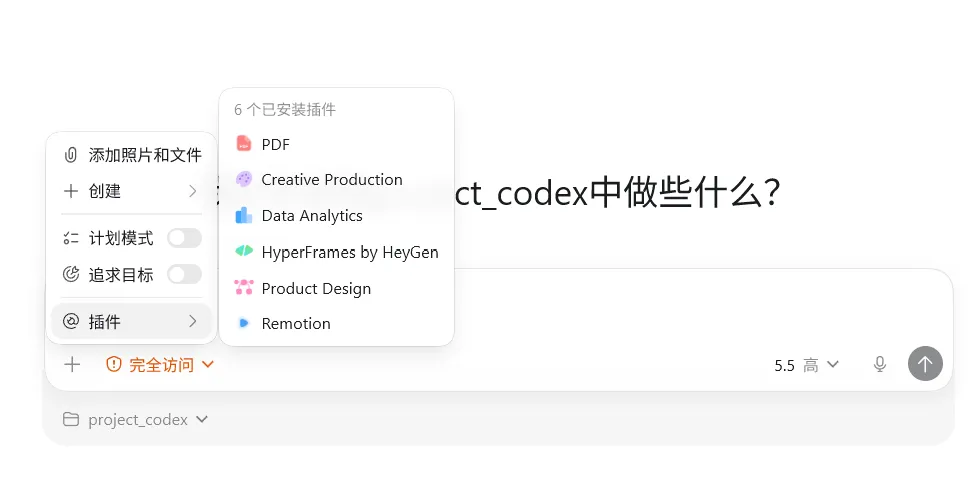
对话框,点击下面的+,即可看到已经安装的插件,选择要使用的插件,然后再输入你的需求,即可开始执行。最后,新手用户不要追求「插件装满」。最直接的路径是:先装能处理日常素材和文件的插件,再装能提升内容判断和视觉产出的插件,最后再补自动化和复杂操作插件。
 夜雨聆风
夜雨聆风