 夜雨聆风
夜雨聆风最近有不少小伙伴在后台留言,问我有没有那种可以一键提取文字的软件。
比如图片里的文字、网页截图里的内容、PDF文档里的资料,平时想复制的时候复制不了,只能一个字一个字手打,真的特别麻烦。
所以我这段时间也找了不少类似的工具,试了好几款之后,终于发现了一款比较好用的 OCR 文字识别神器。
它不仅可以识别图片、截图、PDF里的文字,还支持离线使用,日常办公、资料整理、写文章都很方便。
今天就把这款工具分享给大家,需要经常提取文字的小伙伴,可以收藏备用。

它能解决什么问题?
怎么说呢,这款工具给我的使用感觉主打的就是一个字:快。
就是看到哪里不能复制,直接截图识别;图片里有文字,直接提取出来;PDF文档内容不好复制,也可以识别;表格、数字、文字内容,也能整理成可编辑格式。
对于经常整理资料、做文档、写文章、处理图片素材的人来说,真的能省下不少时间。
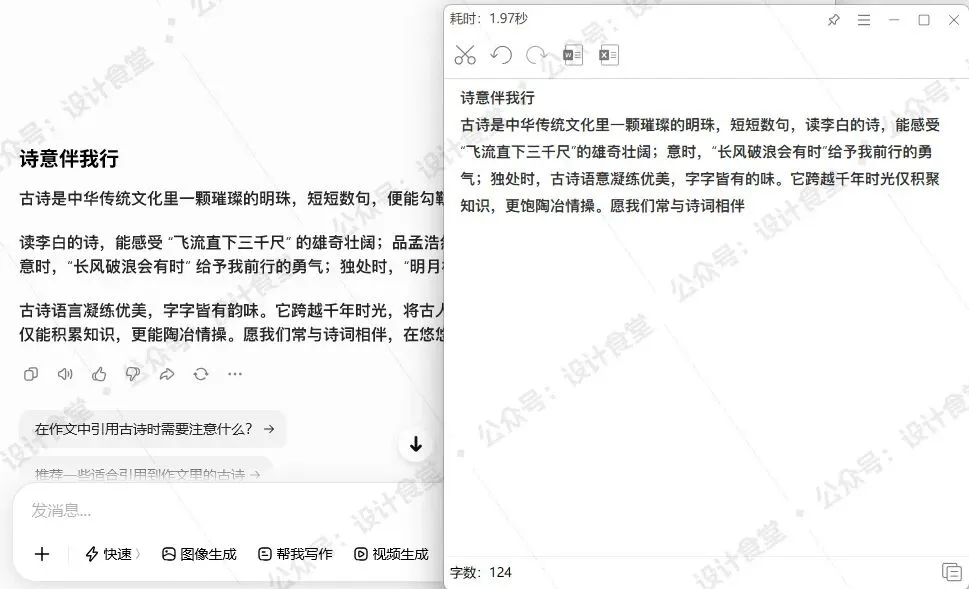
支持截图OCR识别
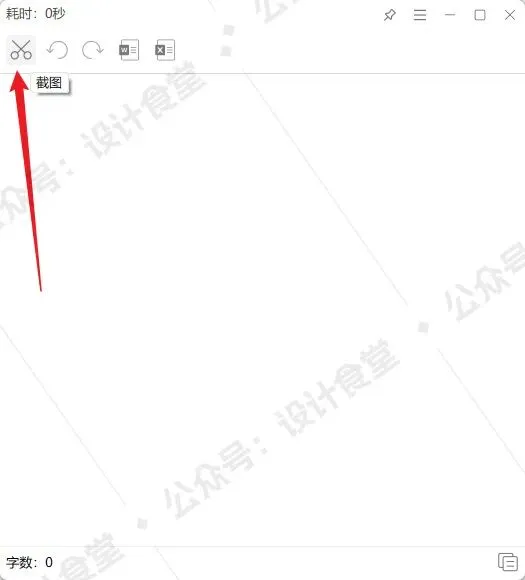
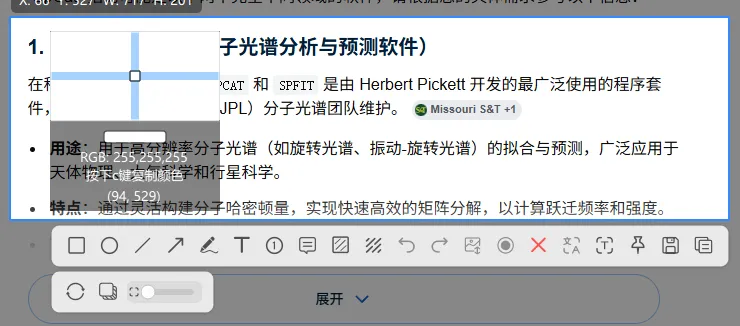
软件里有截图识别功能,点击剪刀图标后,框选需要识别的区域,就可以自动提取里面的文字内容。
比如网页截图、聊天记录、图片说明、软件界面文字,都可以直接识别出来,不用再一个字一个字手打。
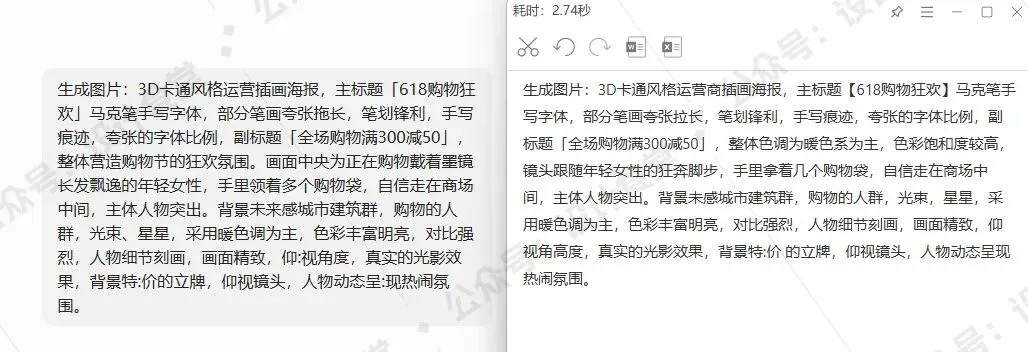
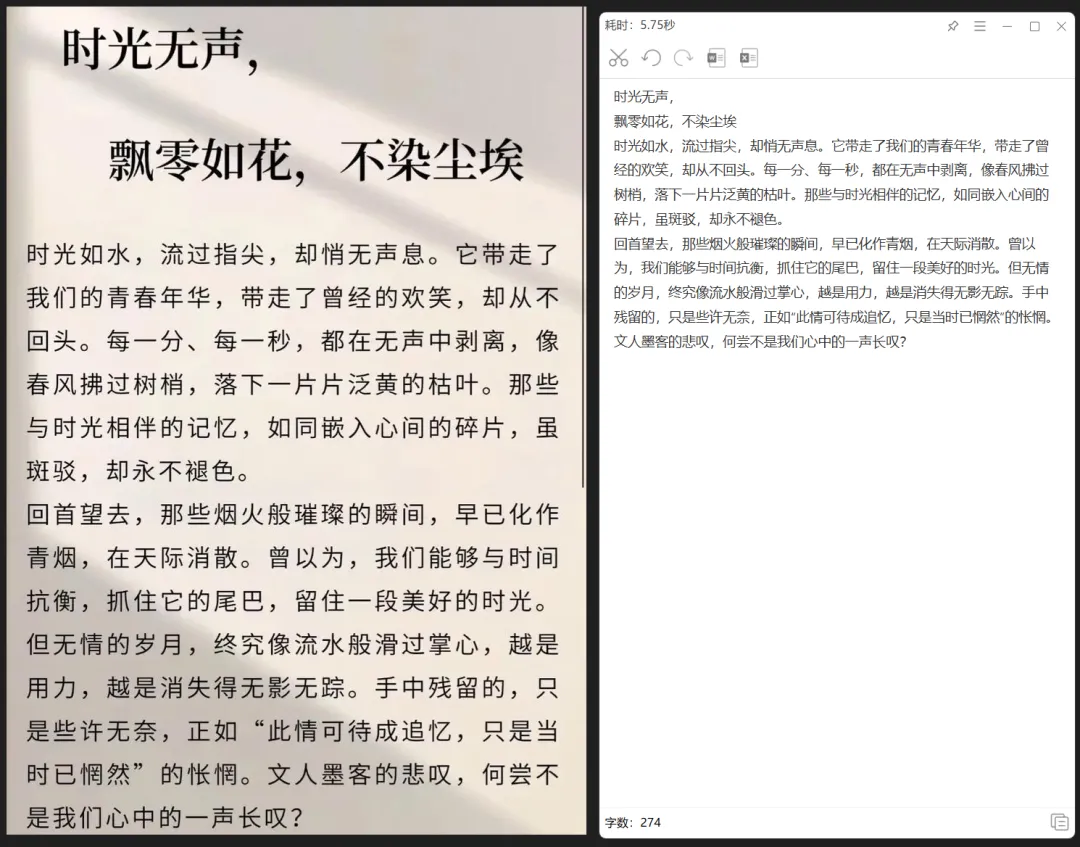
图片、网页、PDF都能识别
它不仅仅只能识别普通图片,还可以用于网页、PDF文档等场景。
像我们平时保存下来的资料截图、扫描件、课程资料、电子书页面、办公文档截图,都可以通过它快速提取文字。
对于经常整理资料的人来说,这个功能还是非常实用。
支持导出Word和Excel
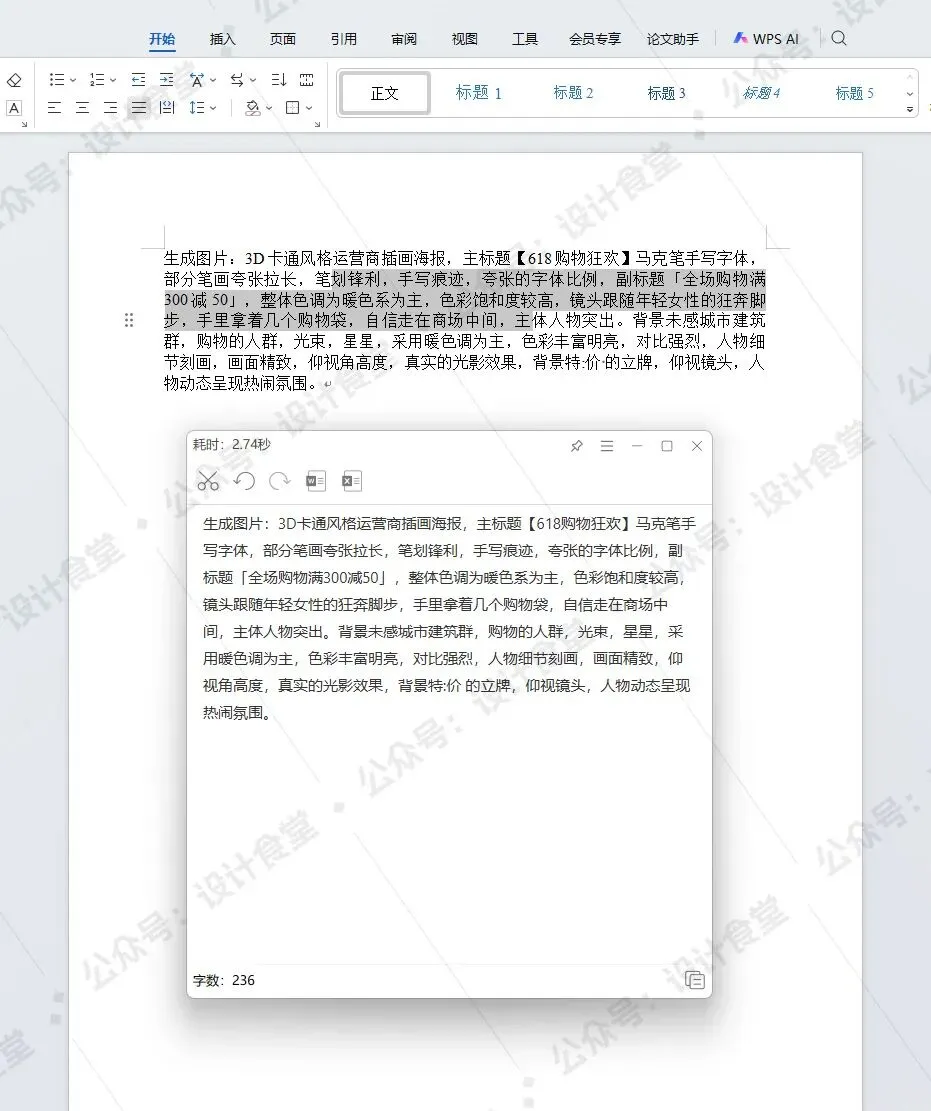
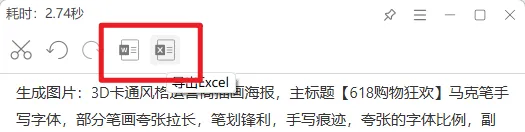
这个功能我特别喜欢,当我们识别完成后,它不只是简单复制文字,还可以导出为可编辑的 Word 或 Excel 格式。
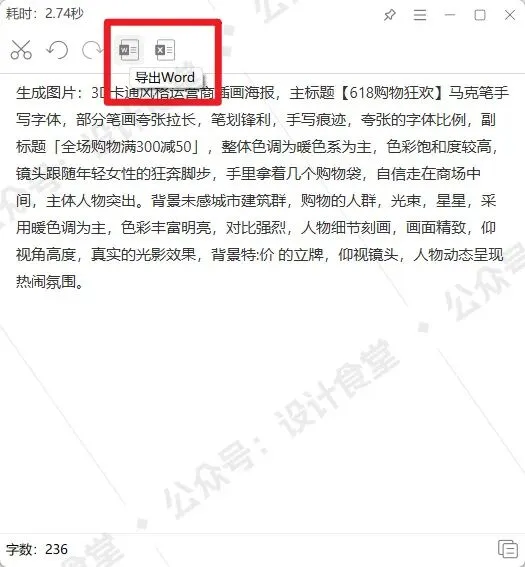
如果识别的是普通文字内容,可以导出成 Word 后继续排版编辑;如果识别的是表格、数字类内容,也可以导出到 Excel 里继续整理。
可离线使用
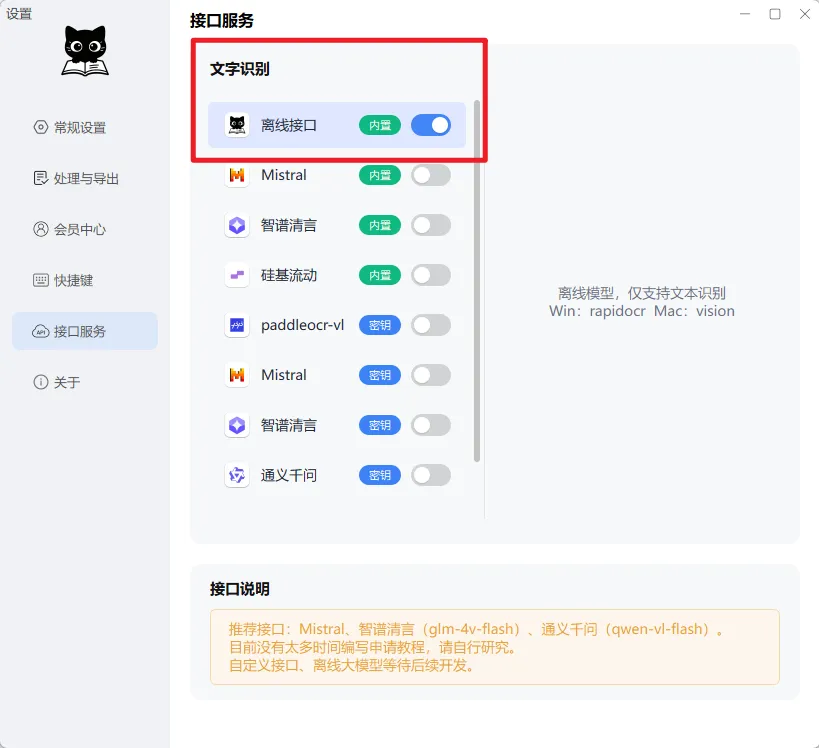
很多OCR工具都需要联网,有时候网络不好,或者不方便上传文件,就会比较麻烦。
这款工具支持离线使用,电脑本地就能完成识别处理,用起来更稳定,也更适合日常办公。
复杂内容也能识别
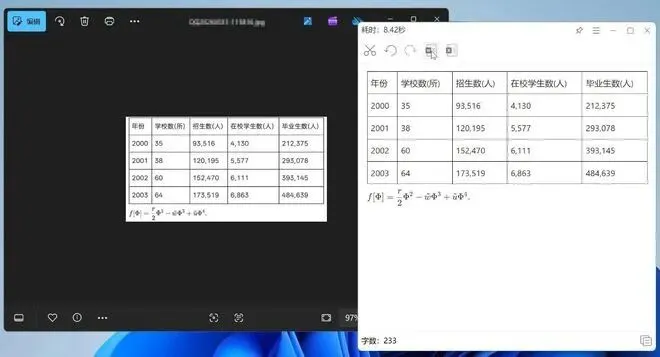
除了普通印刷文字,它还支持识别一些更复杂的内容,比如数学公式、手写文字等。
当然,不同图片清晰度会影响识别效果,但整体来说,对于日常资料整理已经完全够用了。
简单使用教程
安装完成后,打开软件。
如果需要识别图片或网页中的文字,可以直接点击截图识别按钮,框选需要识别的区域。
识别完成后,软件会自动提取文字内容。
如果需要继续编辑,可以选择导出为 Word 格式;如果是表格类内容,也可以根据需要导出为 Excel 格式。
整体操作很简单,不需要复杂设置,新手也能直接上手。
获取方式
为了方便大家使用这款工具,我把相关资源整理在小程序「图层元素Pro」里:
大家可以通过以下两种方式获取:

大家可以点击底部菜单栏,在小程序内找到相关文章,即可查看对应内容。

后续公众号中提到的资源工具也会统一整理到小程序,方便大家集中查找。
资料仅供个人学习、设计练习与效率参考使用,请合理使用。