 夜雨聆风
夜雨聆风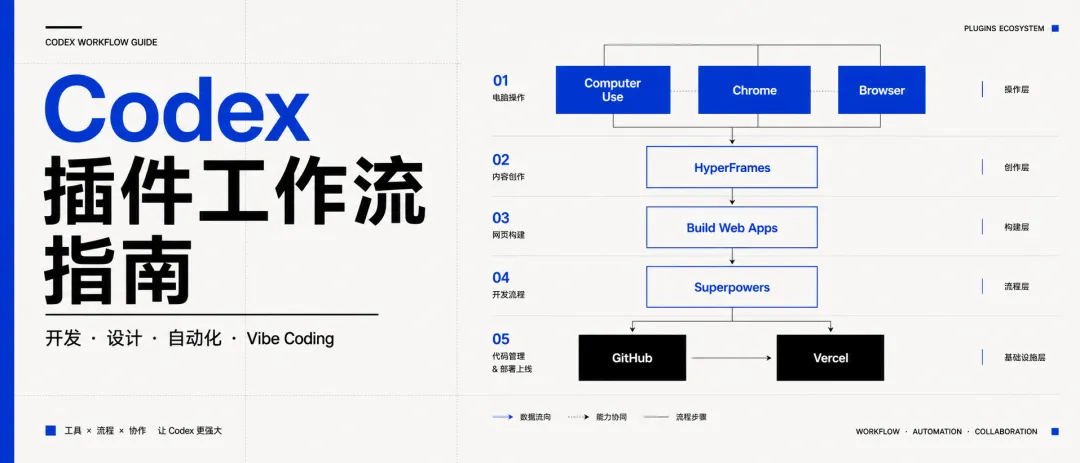
作为 Codex 重度用户,分享几个我日常使用频率非常高的插件。
如果你也在用 Codex 做开发、设计、自动化或者 Vibe Coding,这几个插件很值得装。
1. 电脑操作三件套:Computer Use + Chrome + Browser
这三个插件都可以让 Codex 操作电脑,但它们擅长的场景并不一样。
Computer Use
这是 Codex 里非常容易被低估的宝藏能力,也是三者中操作范围最广的一个。
除了网页,它还能处理:
* 原生桌面应用* 系统设置* 文件管理* 跨应用操作凡是浏览器之外的任务,优先考虑 Computer Use。
Chrome
Chrome 插件可以直接接管你正在使用的真实浏览器。
它特别适合:
* 需要登录账号的网站* 已经保存 Cookie 和登录状态的后台* 需要使用浏览器插件的场景* 日常网页自动化操作实际体验中,Chrome 通常比 Computer Use 更快,也更适合处理真实业务网站。
Browser
Browser 使用的是 Codex 内置浏览器。
它最适合本地网页开发、前端调试和页面测试,比如:
打开 localhost 项目 检查页面布局 测试交互流程 定位前端报错 边写代码边验证效果
简单理解:
Computer Use 负责整个电脑,Chrome 负责真实浏览器,Browser 负责开发和调试。
2. HyperFrames
做自媒体视频的人,强烈建议试试 HyperFrames。
它可以辅助制作精美的视频动效,非常适合:
* AI 知识类视频* 数据可视化视频* 产品功能演示* 动态字幕和信息卡片* 科技感短视频包装现在抖音上很多爆款 AI 视频,背后使用的就是 HyperFrames 这一类程序化视频工具。
国外不少 YouTube 创作者也在推荐和使用。
它的优势不只是效果好,开源生态也比较丰富,官方已经提供了大量模板,很多效果不需要从零开始制作,改改内容就能直接使用。
官网:hyperframes.dev
3. Build Web Apps
Codex 的代码能力很强,但纯靠文字描述从零设计网页,最终效果经常一言难尽。
功能可能能用,但页面通常缺少设计感,容易出现:
* 布局普通* 层级混乱* 配色随意* 组件风格不统一* 一眼就能看出是 AI 生成的Build Web Apps 包含了一系列网页设计和前端开发 Skills,可以帮助 Codex 建立更完整的设计流程。
我更推荐的使用方式是:
先让 Codex 生成视觉参考图,再通过 image-to-code 的方式进行复刻和开发。
相比只用文字描述页面,这种“先出视觉,再写代码”的方式稳定很多,最终效果也更接近真正的设计稿。
4. Superpowers
Superpowers 算是开发类插件中的明星项目,GitHub 上已经拥有超过 23 万颗 Star。
它不是单一功能插件,而是一整套结构化的软件开发流程,覆盖:
* Brainstorm* 方案设计* 任务拆解* TDD 测试驱动开发* Debug* Code Review* 项目执行与验收它最大的价值,是让 Codex 不再拿到需求就立刻开始写代码,而是先思考、再规划、再执行。
即使你不是程序员,也能用到里面的很多能力。
比如我就经常使用其中的 Brainstorm Skill,让 AI 帮我拆解问题、梳理需求、寻找盲点和讨论解决方案。
它不仅是开发工具,也是一套非常实用的 AI 协作方法。
5. Vibe Coding 必备:GitHub + Vercel
做 Vibe Coding,这两个插件基本属于基础设施。
GitHub
GitHub 插件可以让 Codex 直接连接你的代码仓库,读取项目结构、修改代码、管理版本,并融入现有的开发工作流。
特别适合:
* 接手已有项目* 跨设备继续开发* 管理不同版本* 查看 Issue 和 Pull Request* 让 Codex 理解完整代码上下文Vercel
代码写完以后,Vercel 可以帮助你快速部署上线。
不用自己购买服务器,也不需要复杂配置,就能把 Vibe Coding 做出来的应用发布成一个可以访问的网址,方便发给朋友、客户或用户体验。
GitHub 负责保存和管理代码,Vercel 负责把产品发布到互联网上。
两者配合,基本就完成了从开发到上线的完整闭环。
以上就是我目前在 Codex 中使用频率最高的一组插件。
它们分别解决了电脑操作、浏览器自动化、视频制作、网页设计、开发流程、代码管理和产品上线等问题。
真正用好 Codex,关键不只是会写提示词,而是根据不同任务,为它配置合适的工具和工作流。