 夜雨聆风
夜雨聆风画质提升10倍,网课/会议/直播都能用
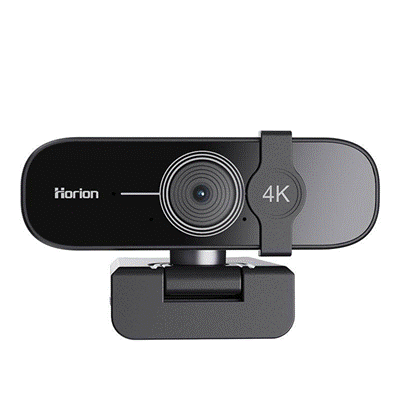
图:一款常见的外置高清摄像头
一、为什么要升级外置摄像头
很多老电脑的内置摄像头画质模糊、角度固定,上网课、开视频会议时总觉得不够清楚。其实花几十块钱买个外置摄像头,就能大幅提升画质。
•画质更好:普遍1080P以上,比老电脑的720P清晰很多
•角度可调:可以夹在显示器上,上下左右随便转
•自带麦克风:很多摄像头自带降噪麦,说话更清楚
•即插即用:USB接口,不用装驱动,插上就能用
二、安装步骤:30秒搞定
外置摄像头安装非常简单,小白也能一步到位。
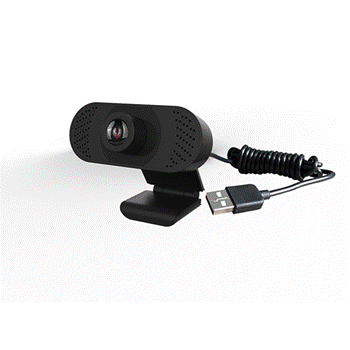
图:USB接口的外置摄像头,即插即用
1.第一步:夹在显示器上 — 把摄像头的夹子打开,夹在显示器顶部,调整到合适角度。如果是笔记本,也可以放在桌面上。
2.第二步:插USB线 — 把摄像头的USB线插到电脑的USB接口上,台式机建议插后面的USB口,更稳定。
3.第三步:等系统识别 — Windows 10/11 会自动安装驱动,大概10-30秒就好。右下角会提示设备已就绪。
三、系统设置调试
安装好之后,先在系统里测试一下摄像头能不能正常工作。
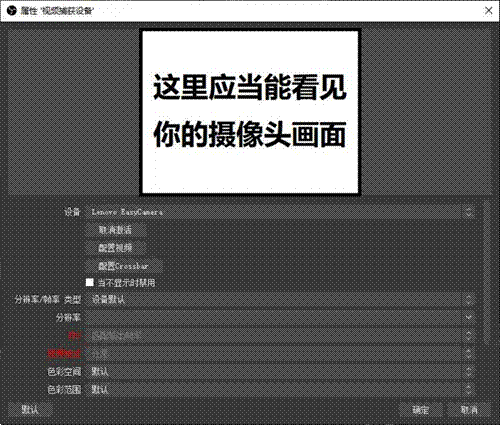
图:摄像头属性设置界面
3.1 测试摄像头是否正常
4.打开相机应用:点击左下角开始菜单,搜索相机,打开系统自带的相机应用。
5.切换摄像头:如果有多个摄像头(比如笔记本自带的 + 外置的),点击切换按钮,选择刚安装的外置摄像头。
6.确认画面:能看到清晰的画面,说明摄像头工作正常。如果黑屏或显示错误,往下看常见问题。
3.2 调整画质参数
想让画面更清晰、颜色更自然,可以调整这些参数:
•亮度:房间暗就调亮,太亮就调暗。建议用自动模式。
•对比度:让黑白更分明,默认50%左右就好,不用调太高。
•白平衡:画面偏黄或偏蓝时调这个,选自动最省心。
•对焦:支持自动对焦的摄像头不用管;手动对焦的话,拧镜头旁边的环调清楚。
•分辨率:在视频软件里选最高分辨率,一般是1080P(1920×1080)。
四、常用软件里怎么选摄像头
安装好之后,在常用的视频软件里选择外置摄像头就行:
•微信/QQ视频:视频设置 → 摄像头 → 选择外置摄像头
•腾讯会议/钉钉:设置 → 视频 → 选择外置摄像头
•Zoom/Teams:设置 → 视频 → 摄像机 → 选择外置摄像头
•OBS直播:来源 → 添加 → 视频捕获设备 → 选择外置摄像头
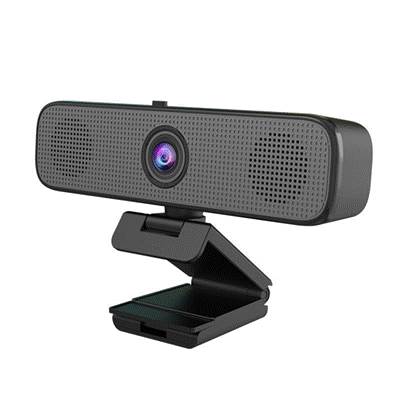
图:可夹式底座,方便固定在显示器上
五、常见问题与解决
Q1:摄像头插上没反应,黑屏?
先换个USB口试试,台式机优先插后面的USB3.0口。
Q2:画面模糊不清?
检查镜头上有没有保护膜没撕;手动对焦的话,慢慢拧对焦环调到最清楚;自动对焦的话,离摄像头50cm左右效果最好。
Q3:麦克风有杂音?
在系统声音设置里,把麦克风增强调小一点;离摄像头太近也会有回音,保持30-50cm距离。
Q4:视频软件里找不到外置摄像头?
重启一下软件;或者在设备管理器里看看有没有图像处理设备,有没有黄色感叹号。有感叹号的话,右键更新驱动程序。
六、选购小贴士
还没买的话,给大家几点选购建议:
•分辨率:最低选1080P,预算够选2K,4K日常用不上
•对焦方式:优先选自动对焦,手动对焦用起来麻烦
•麦克风:选带降噪麦克风的,开会说话更清楚
•支架:选可夹式的,能夹在显示器上,角度调节方便
•价格:普通家用50-100元足够,直播用选200-500元的大品牌
总结
外置摄像头是老电脑升级性价比最高的配件之一,几十块钱就能大幅提升视频通话和网课的画质体验。安装调试都很简单,插上USB,在软件里选一下就能用。
如果你经常用电脑开视频会议、上网课或者直播,真的可以考虑给老电脑加一个外置摄像头,体验提升非常明显。
————本文完 ————
关注我,分享更多电脑升级实用技巧