 夜雨聆风
夜雨聆风

软件下载

| 软件名称 | MyEclipse |
| 软件版本 | 2020 |
| 软件大小 | 1.61 GB |
| 安装环境 | Windows7/10/11(64位) |
| 夸克下载 | 全选链接>搜一搜>访问网页>保存到网盘 |
| 迅雷下载 | 全选链接>搜一搜>访问网页>保存到网盘 |

软件介绍

MyEclipse 是一款基于 Eclipse 平台衍生的商业版 Java EE 集成开发环境,由 Genuitec 公司开发,专注于企业级 Web 应用、微服务和云原生项目的快速开发。它在标准 Eclipse 功能之上,额外集成了对 Jakarta EE(原 Java EE)、Spring Boot、JPA/Hibernate、RESTful Web 服务、Maven、Git 及多种应用服务器(Tomcat、WebLogic、WebSphere、JBoss 等)的深度支持。MyEclipse 提供了可视化 JSF/Struts 页面设计器、数据库工具(内置 SQL 编辑器与 ER 图)、Web 服务生成器以及性能调优分析器。其付费版本分为标准版和专业版,相比免费的 Eclipse IDE for Java EE,MyEclipse 通过整合大量常用插件减少了手动配置的繁琐,适合需要快速交付企业级项目、希望获得开箱即用体验的开发团队,但同时也因功能较重而占用更多系统资源。

重要提示

01
◉电脑需要安装第三方解压软件才可以对安装包进行解压,如需解压软件请点击:解压软件
02
◉更多安装问题:请点击➪帮助中心
◉更多软件下载:请点击➪软件下载
◉如需增值服务:请点击➪人工服务

安装教程

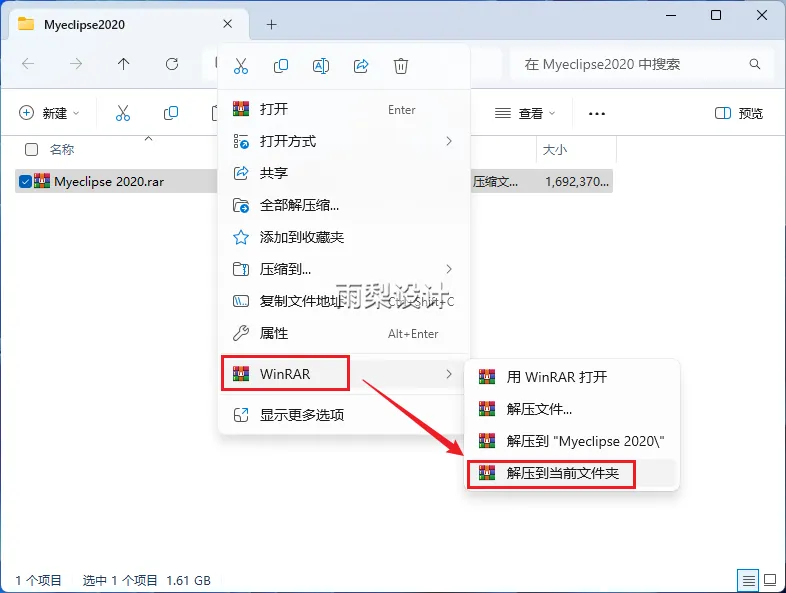
1.右键【下载的安装包】选择【解压当前文件夹】
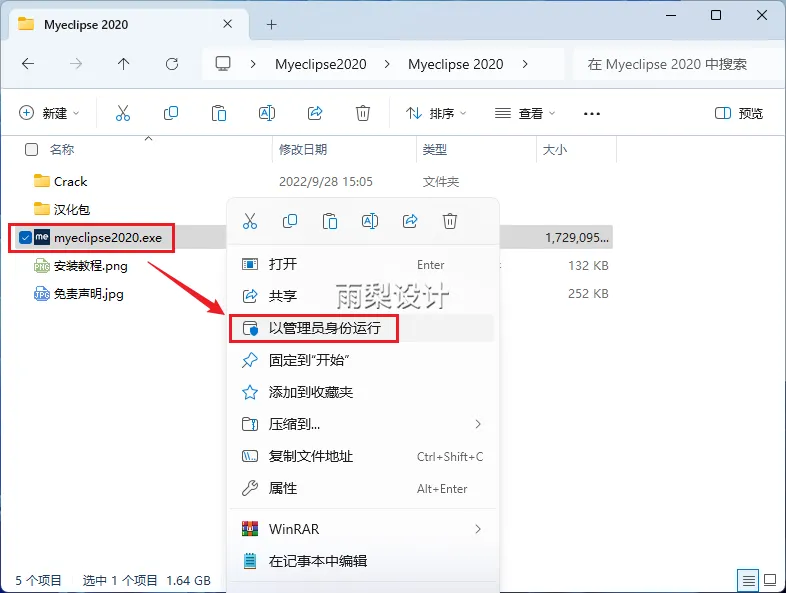
2.右键【myeclipse2020】选择【以管理员身份运行】
3.点击【Next】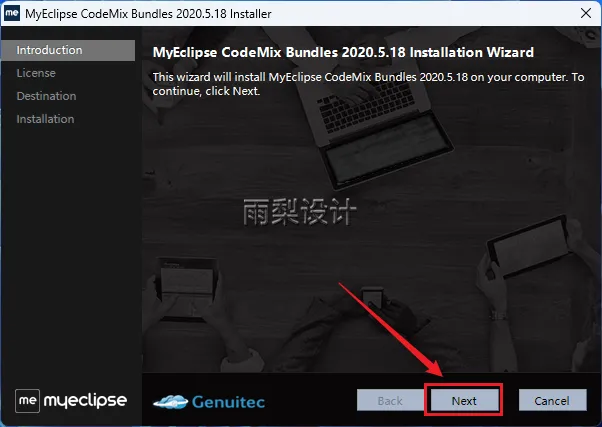
4.选择【I accept】,点击【Next】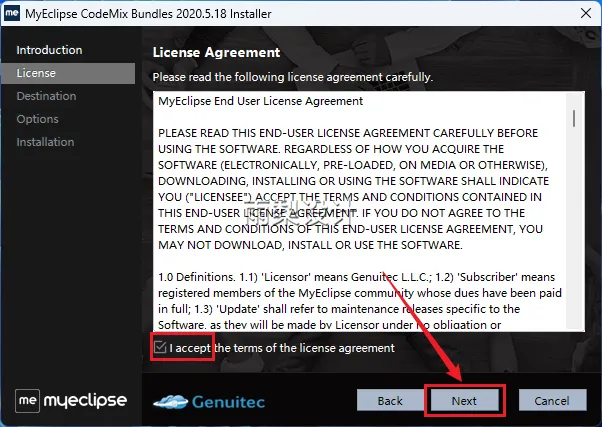
5.先到D盘新建一个文件夹(名字不能有中文),点击【Change...】找到新建的文件夹;点击【Next】
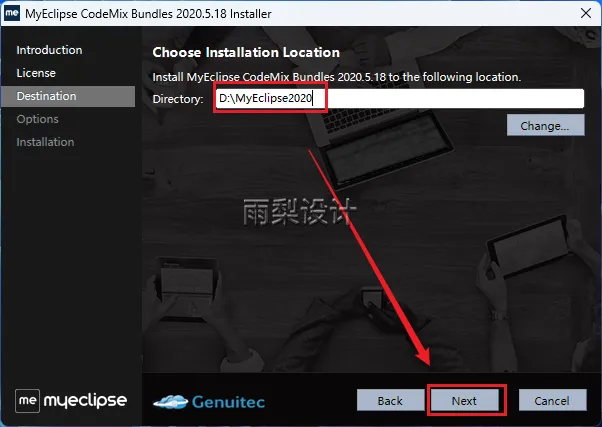
6.等待自动安装...
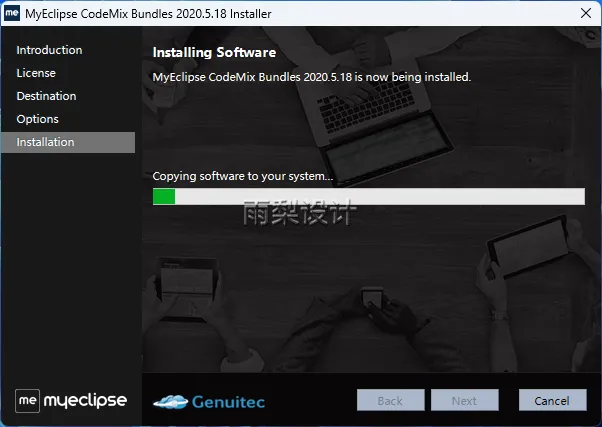
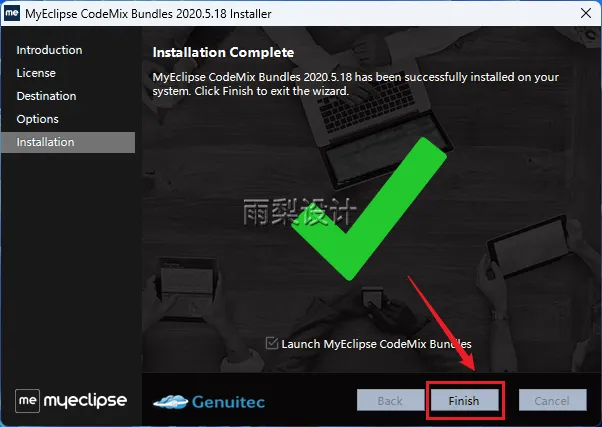
7.点击【Finish】
8.点击【Next】
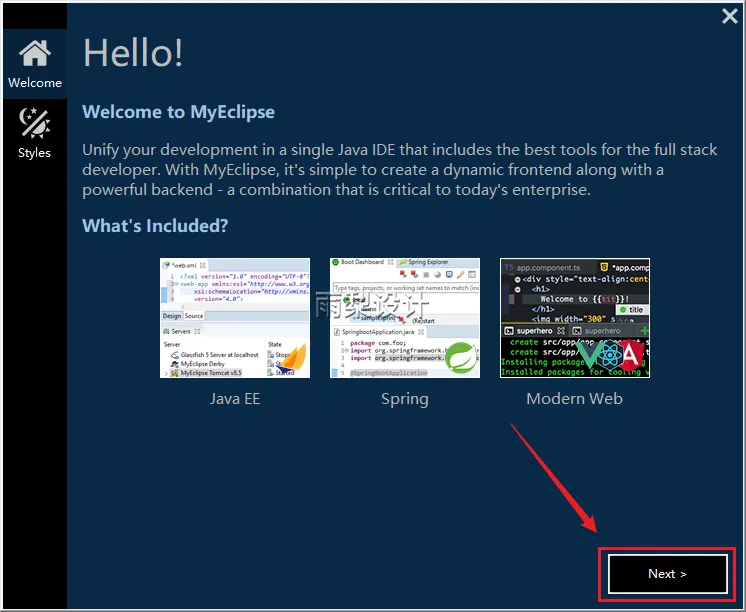
9.三个主题任选一个,点击【Next】
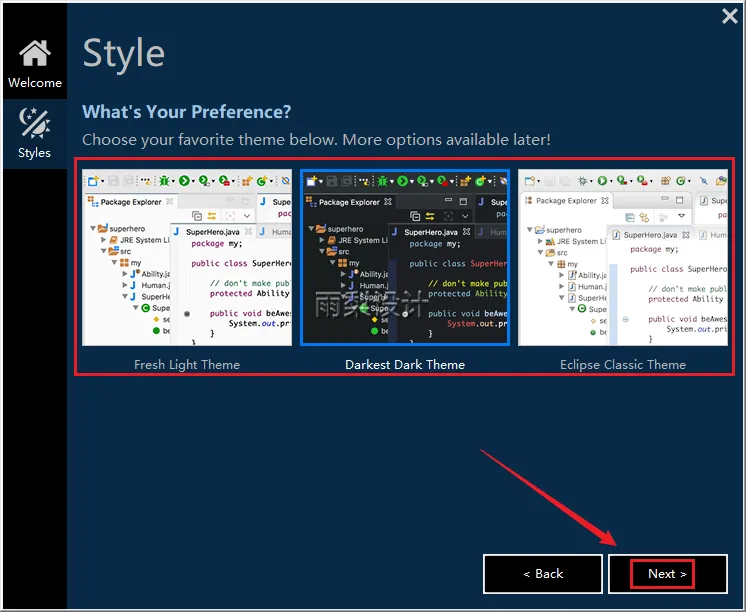
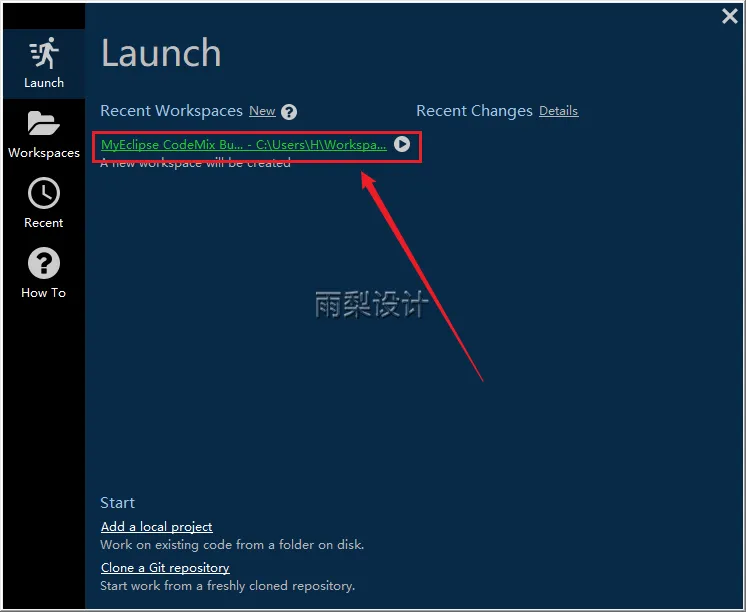
10.点击【MyEclipse Co...】
11.点击【Start Trial】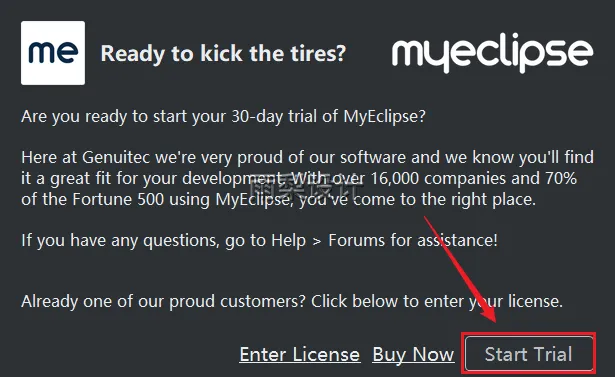
12.点击【Register Later】
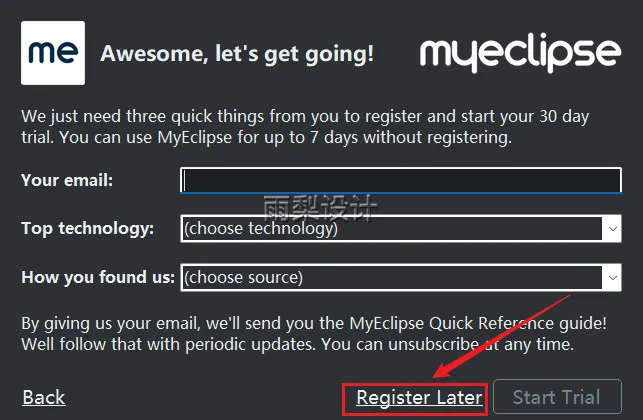
13.点击【X】退出软件,点击【Exit】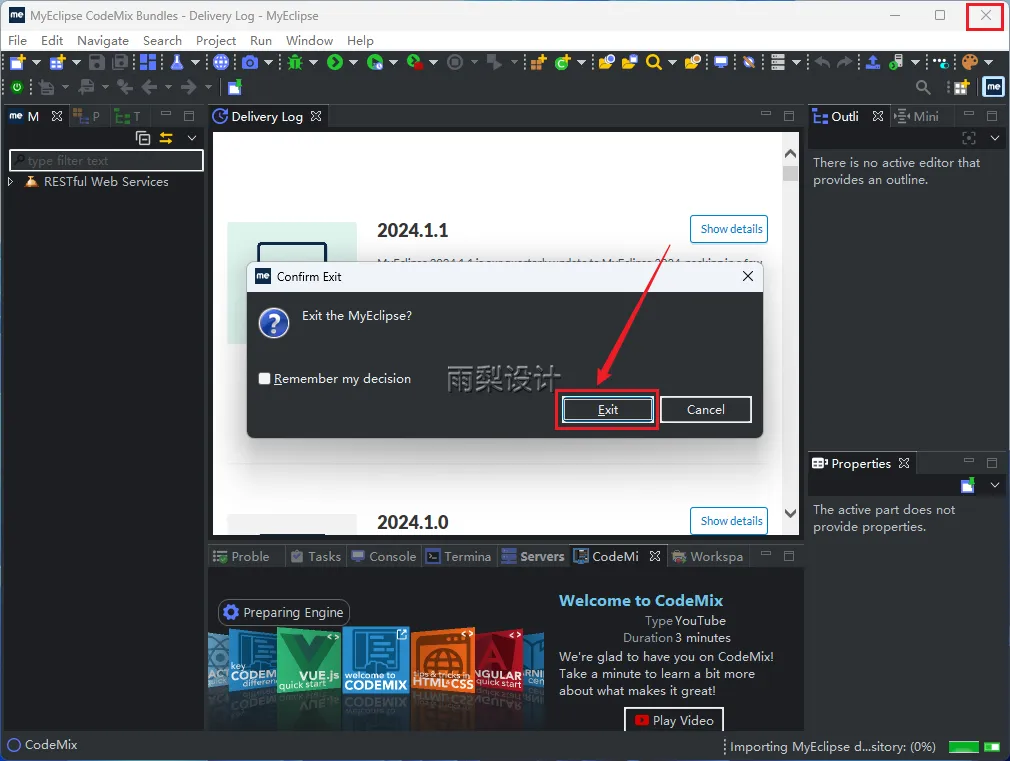
14.返回安装包;双击打开【Crack】文件夹
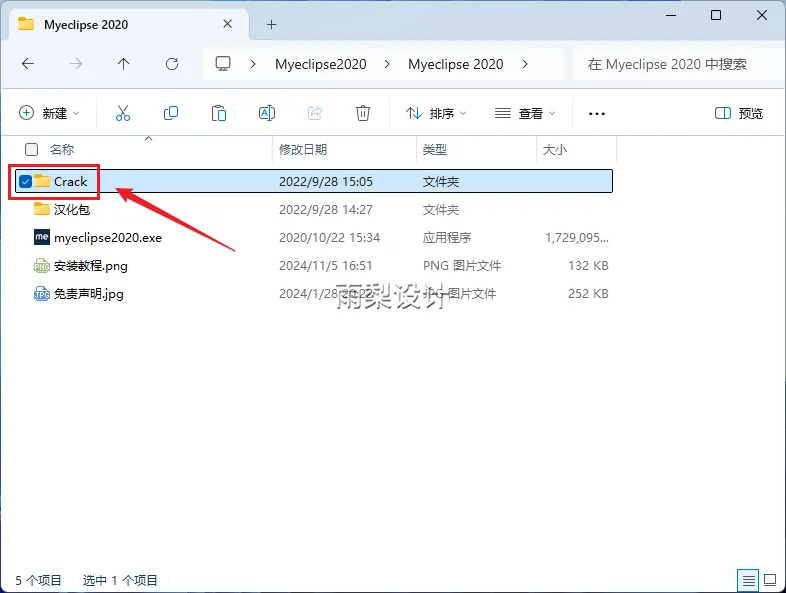
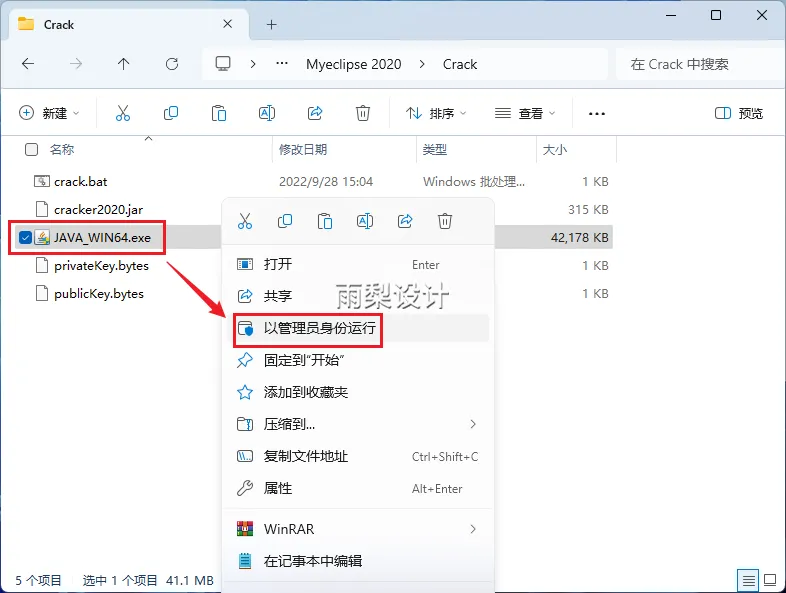
15.右键【JAVA_WIN64.exe】选择【以管理员身份运行】
16.点击【安装】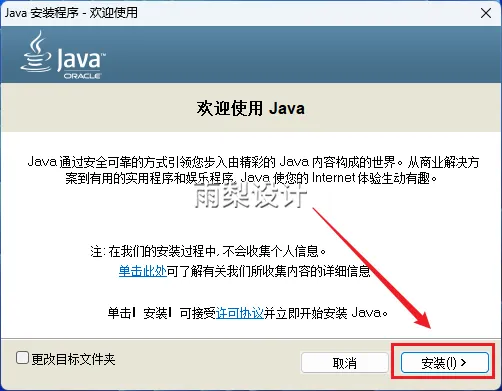
17.自动安装中...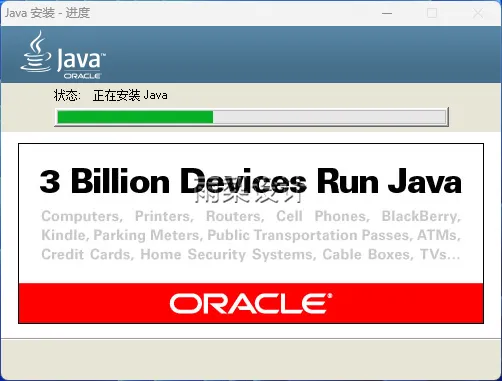
18.点击【关闭】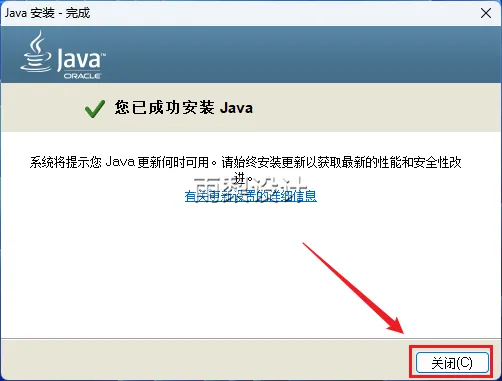
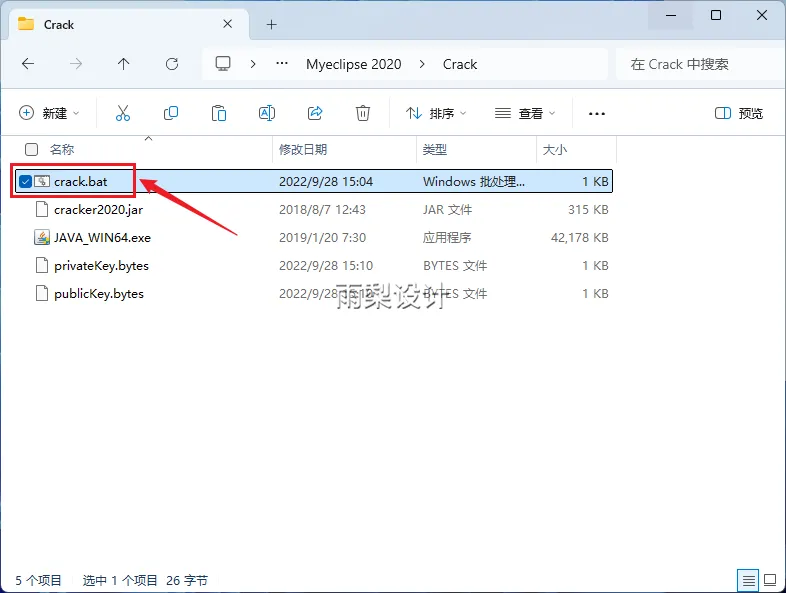
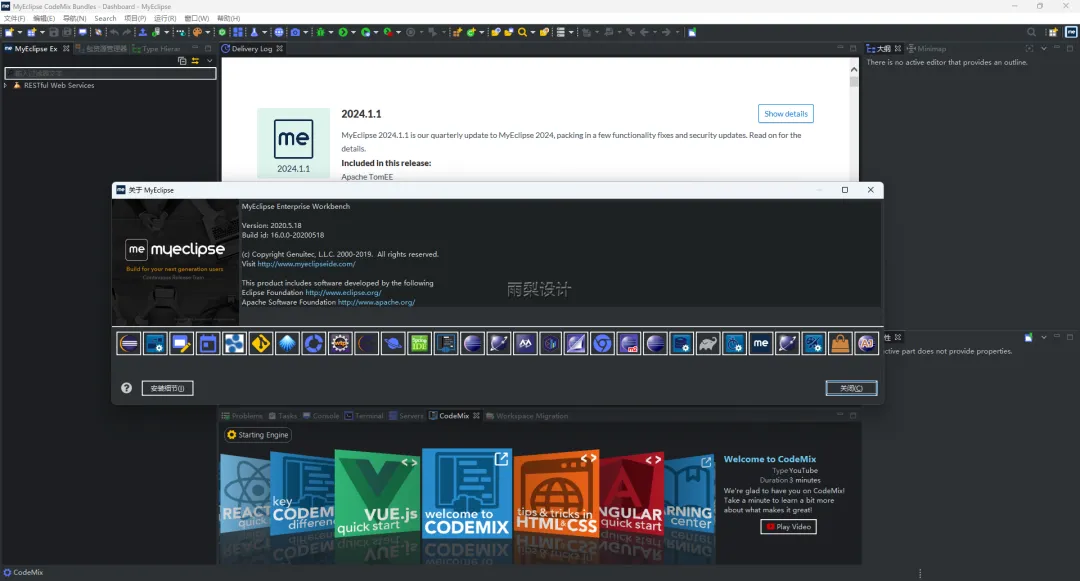
19.双击【crack】
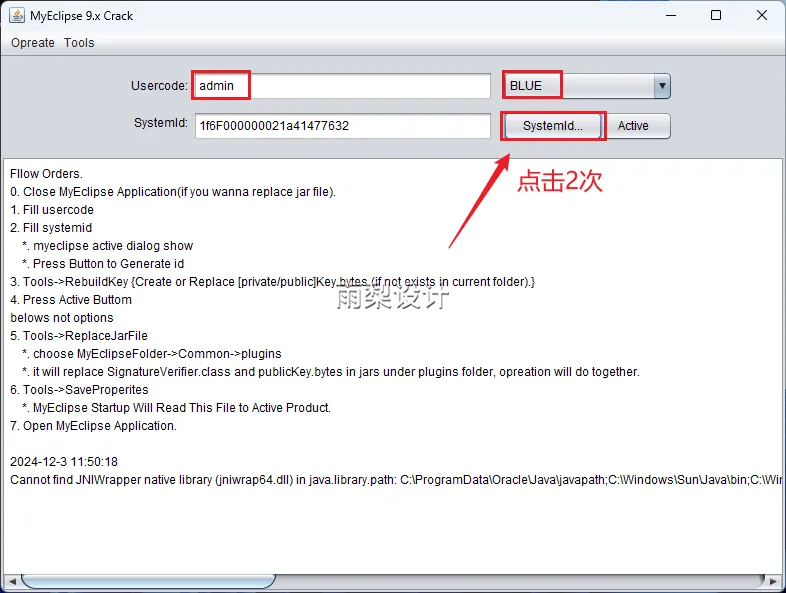
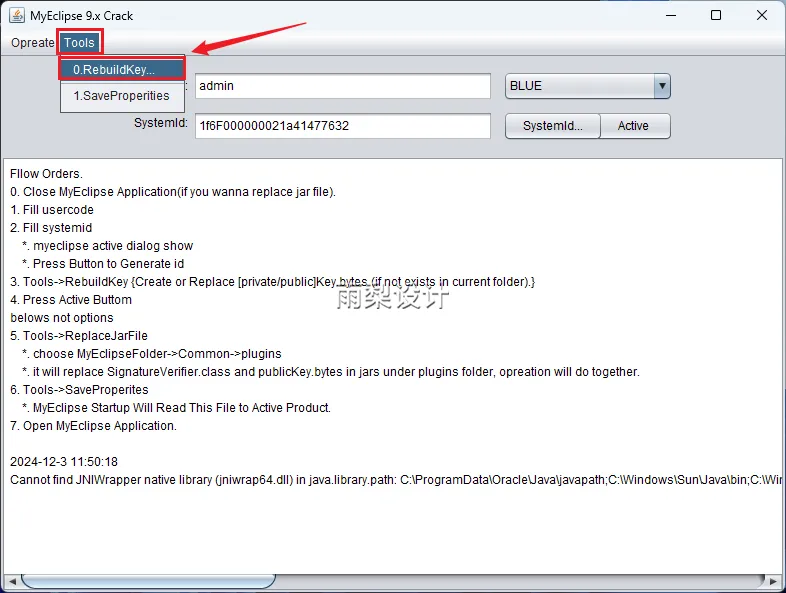
20.①Usercode输入【admin】,②选择【BLUE】,③点击两次【Systemld...】
21.点击【Tools】,选择【0.Rebuildkey...】
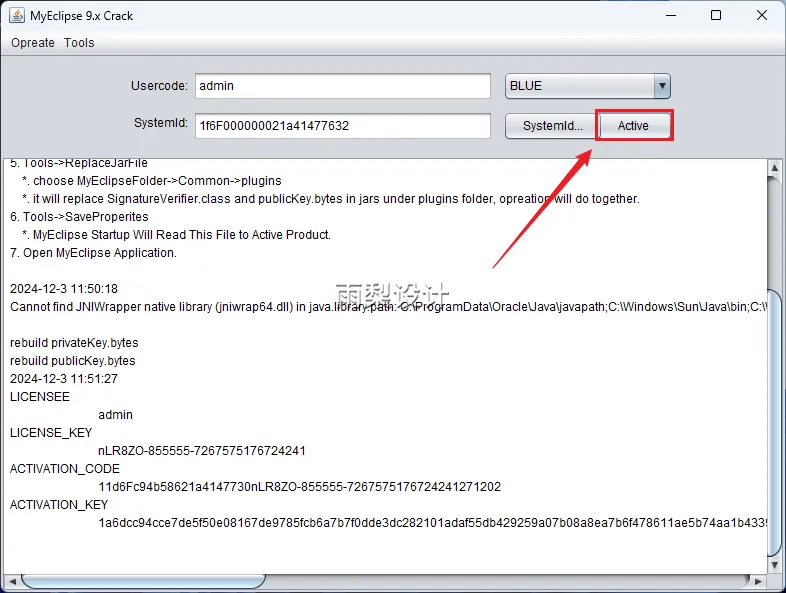
22.点击【Active】不要关闭此窗口
23.找到软件安装位置(参考第5步),打开安装目录文件夹
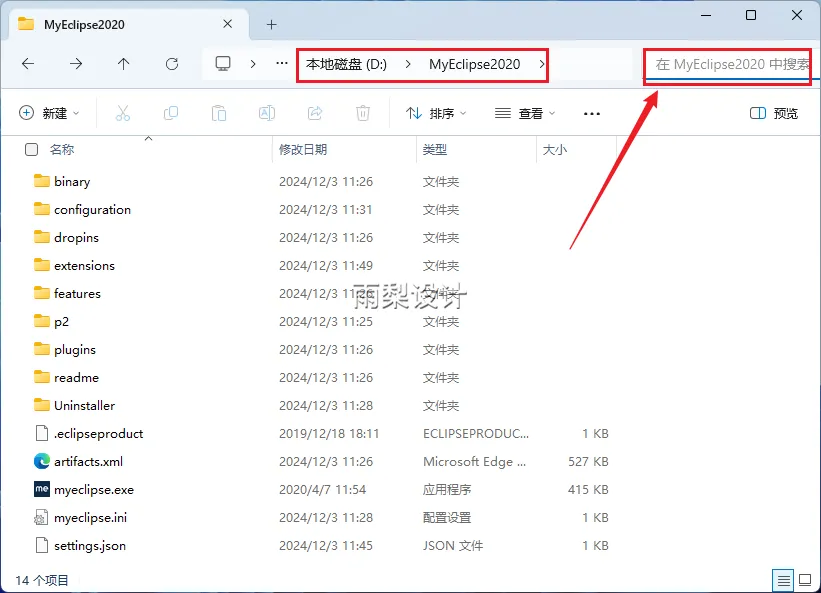
24.在搜索框输入【com.genuitec.eclipse.core_】;搜索出来的文件【com.genuitec.eclipse.core_16.0...】右键【打开文件所在位置】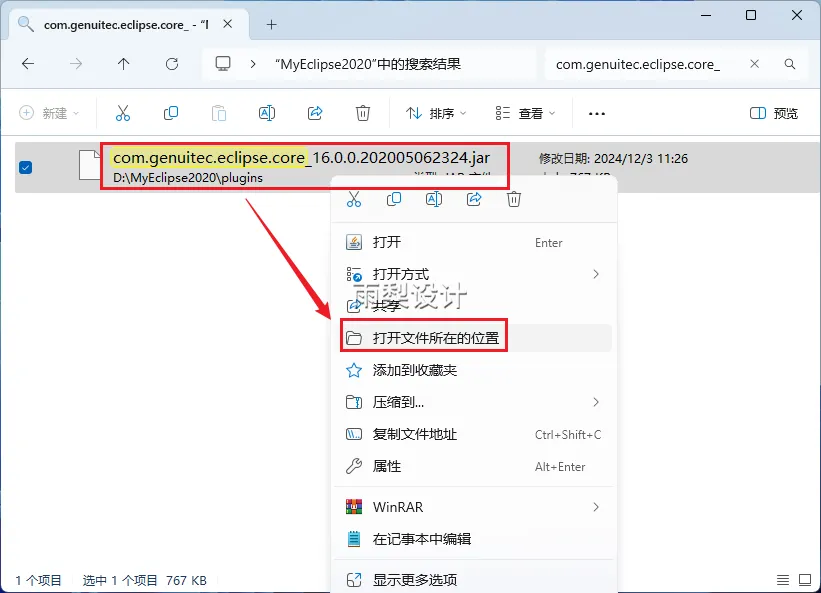
25.此时会自动定位到搜索的文件位置;右键搜索出来的文件【com.genuitec.eclipse.core_16.0...】选择【打开方式】选择【WinRAR压缩文件管理器】打开文件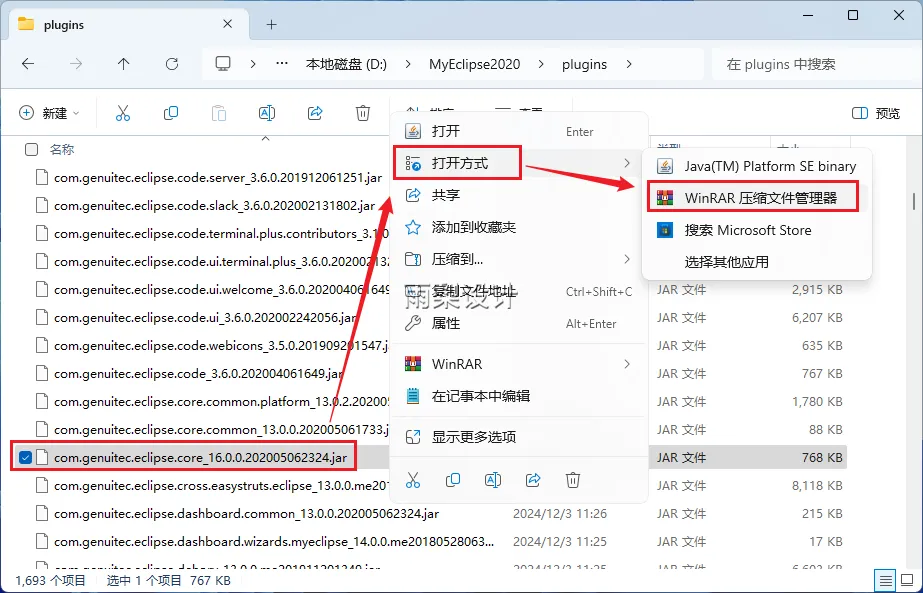
26.双击打开【com】文件夹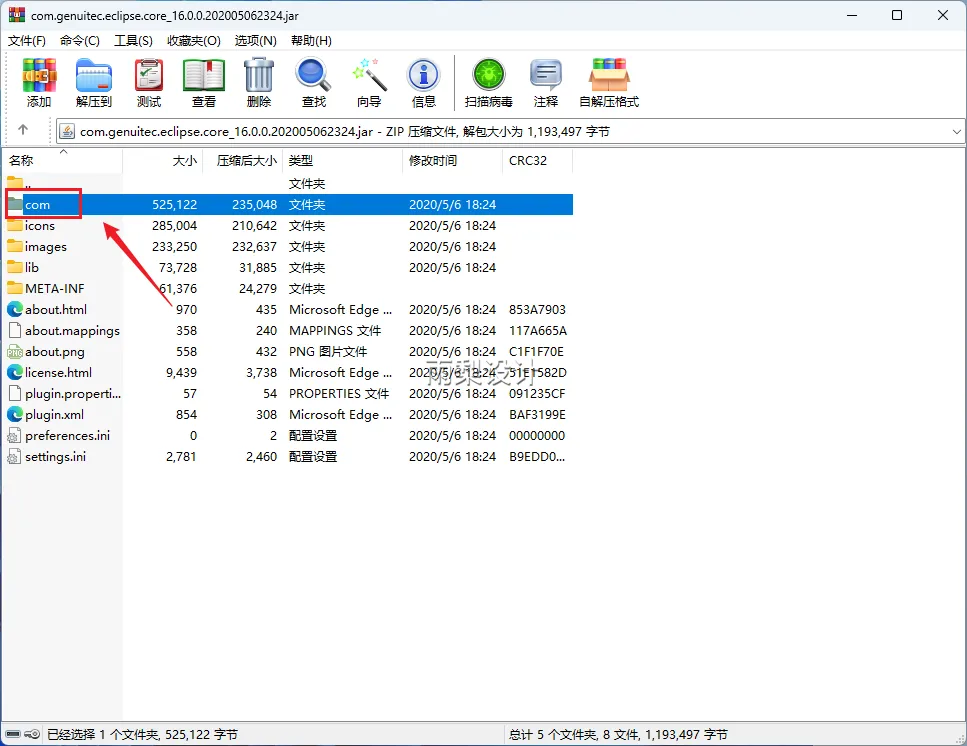
27.继续打开【genuitec>eclipse>core】文件夹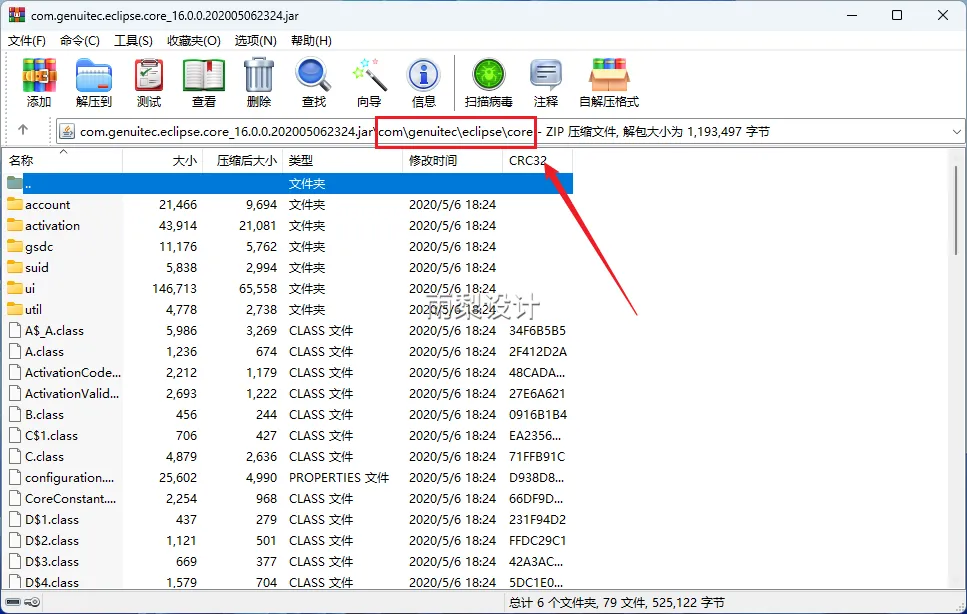
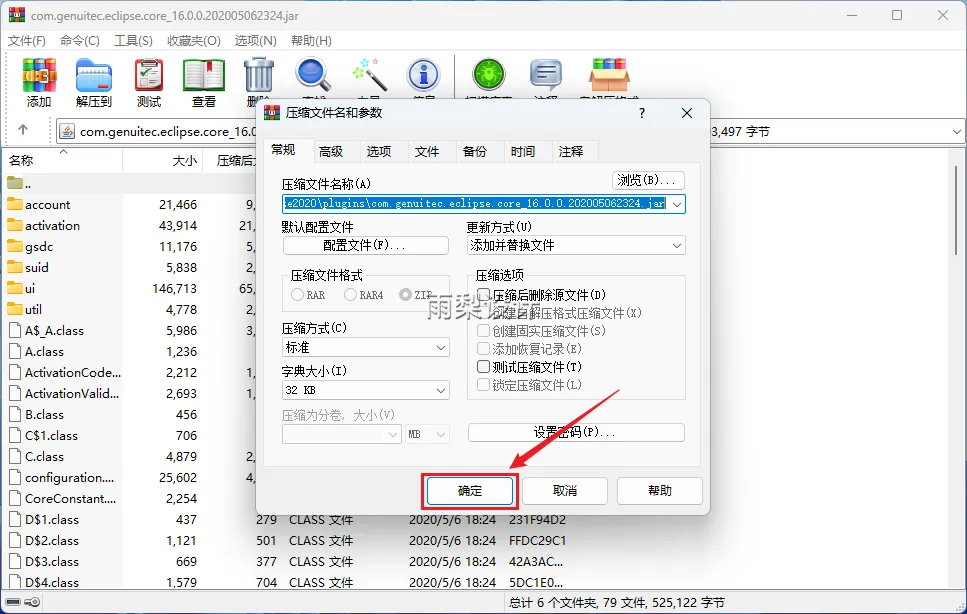
28.返回【Crack】文件夹;将【PublickKey】文件拖到压缩包里。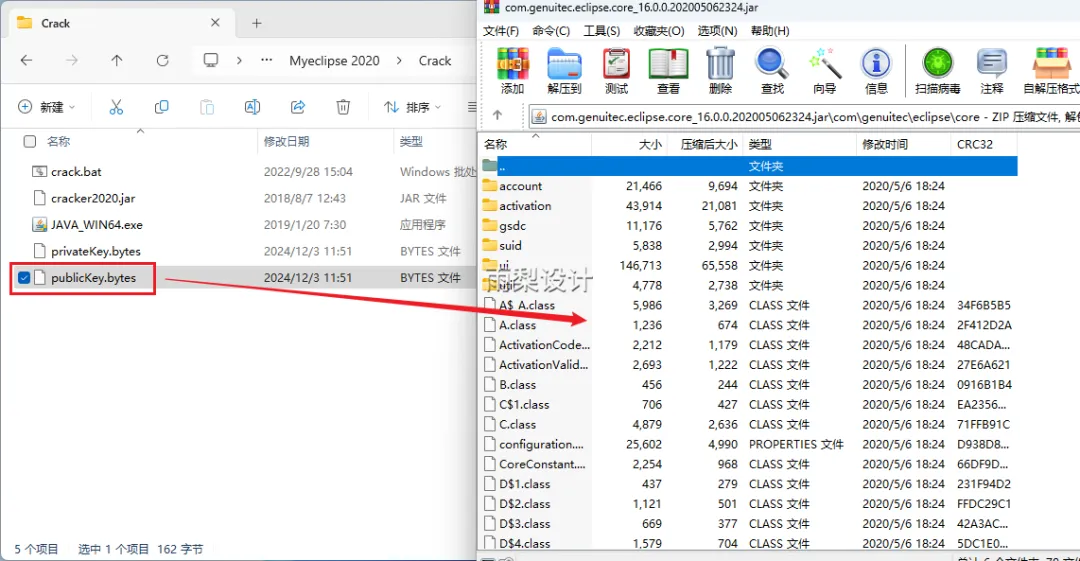
29.点击【确定】
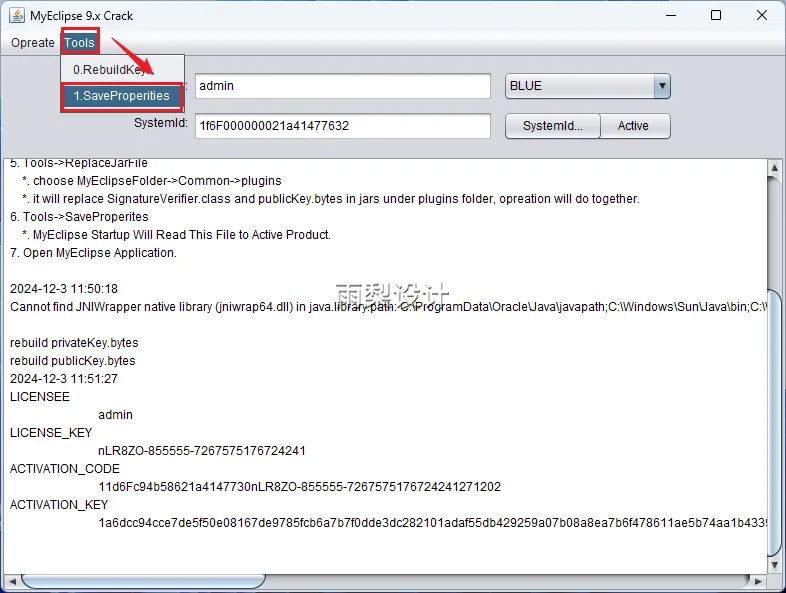
30.返回22步骤;点击【Tools】,选择【1.SaveProperities】
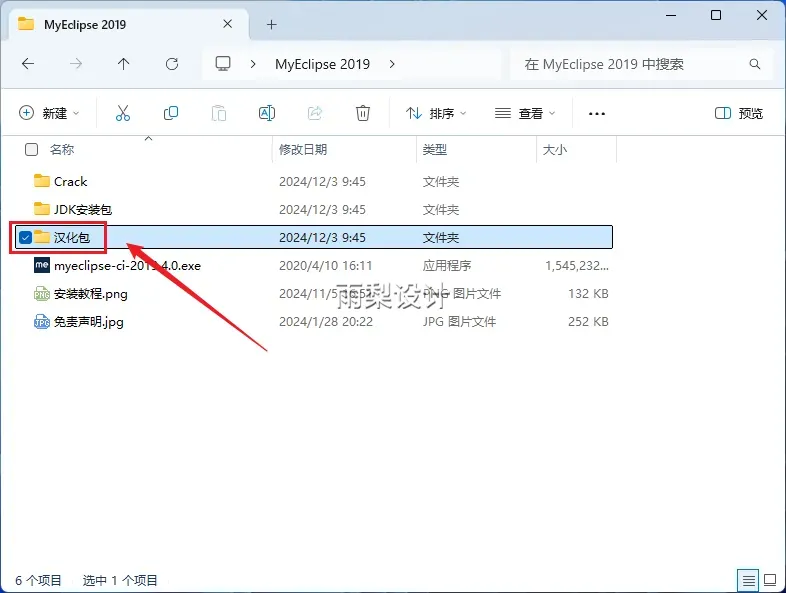
31.返回安装包;双击打开【汉化包】文件夹
32.右键【两个文件夹】选择【复制】
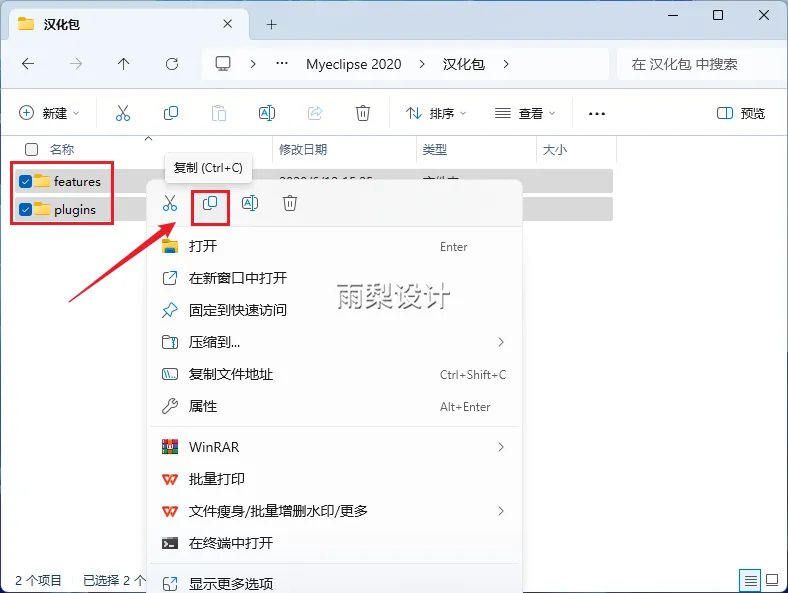
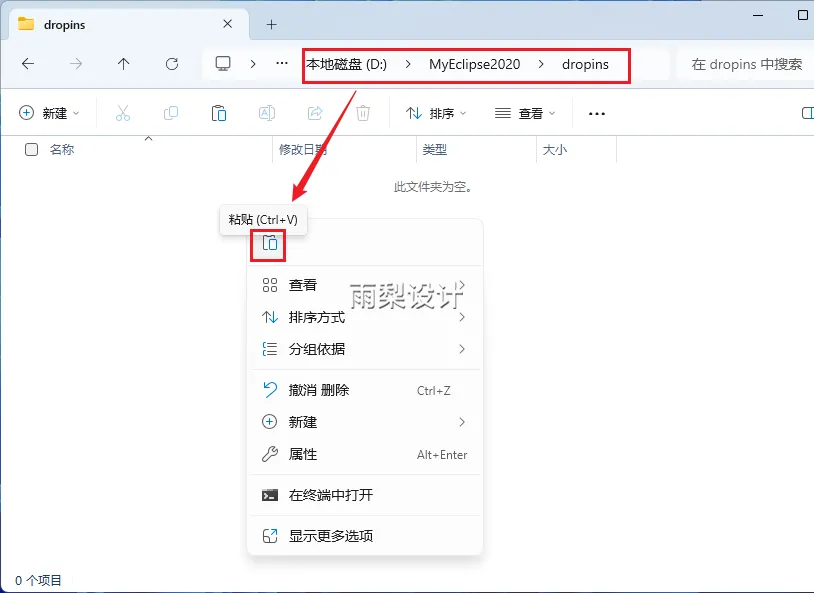
33.打开软件安装位置(参考5步),继续打开【dropins】文件夹,右键【粘贴】
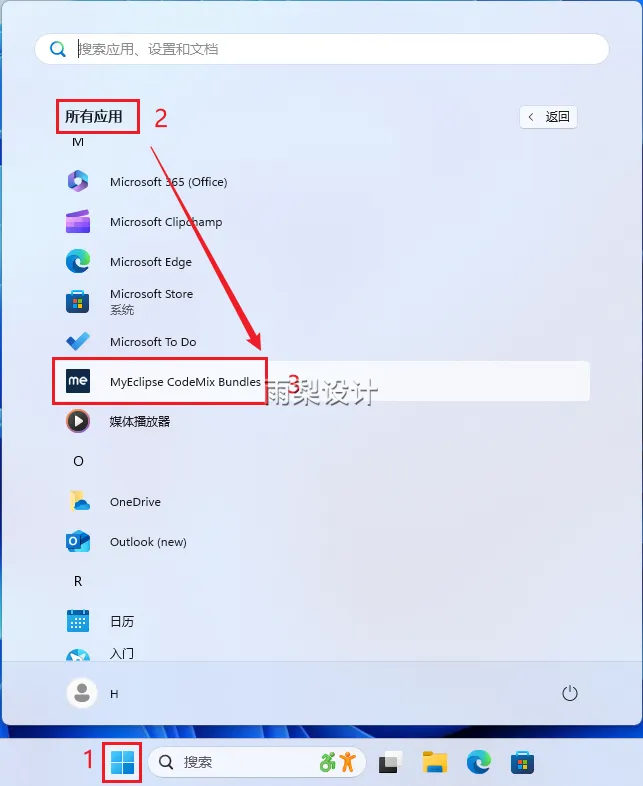
34.点击【开始】>【所有应用】>【MyEclipse CodeMix Bundles】
35.点击左侧【Workspaces】,再点击【Use as default】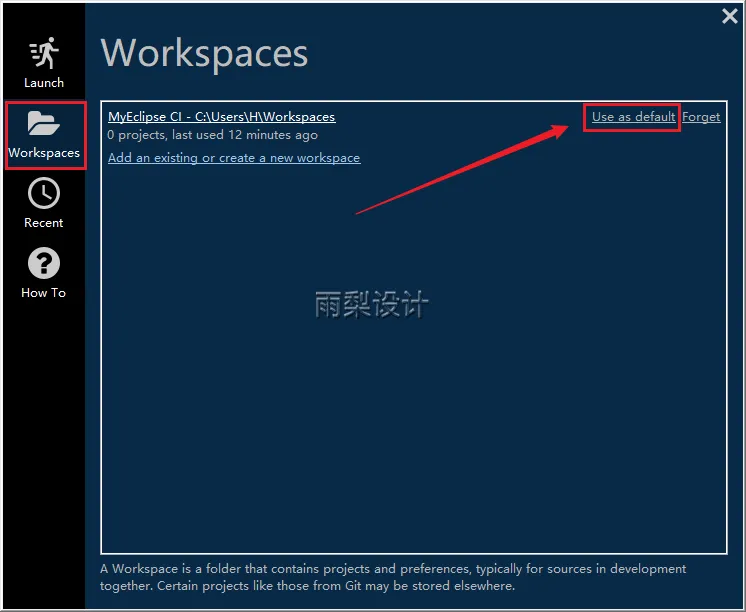
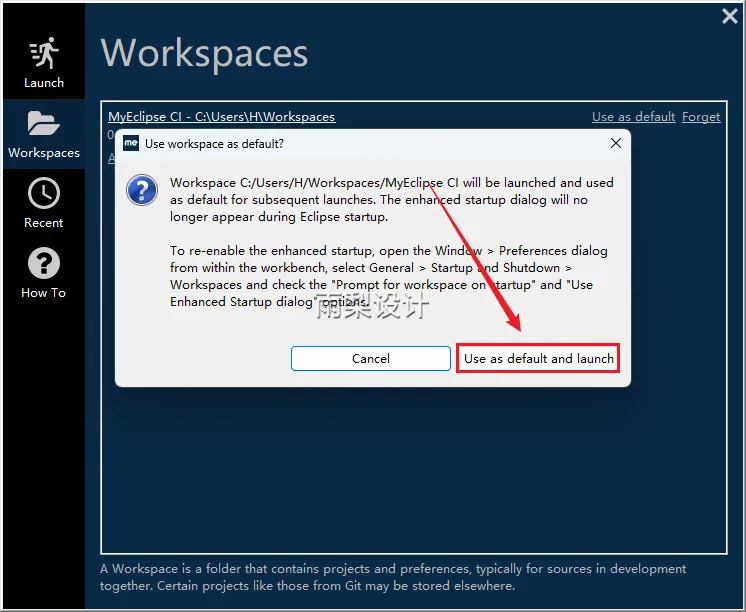
36.点击【Use as default and launch】
37.安装完成
免责声明:本公众号所提供的下载链接仅来自互联网搜集和网友提供,版权归原作者及其公司所有。仅供个人学习、研究之用,不得用于商业目的。请在下载后24小时内删除,以避免任何版权纠纷。请尊重原作者的权益,购买正版。如需商用,请自行购买并确保获得合法授权。如有侵权,请联系我们,本公众号第一时间撤销相关资源,感谢您的支持!