 夜雨聆风
夜雨聆风个人经验分享:电脑葵花宝典
CAD文件转PDF文件
有时候临时来个任务,CAD图纸转成PDF文件或图片,又不想安装超大的CAD软件,浪费时间,可以用以下方法,简单又免费。
使用软件:CAD迷你看图+PDF打印机
1.安装看图软件和PDF打印机。
我个人喜欢用CAD迷你看图,这个一搜索就有,不登录账号也可以使用。

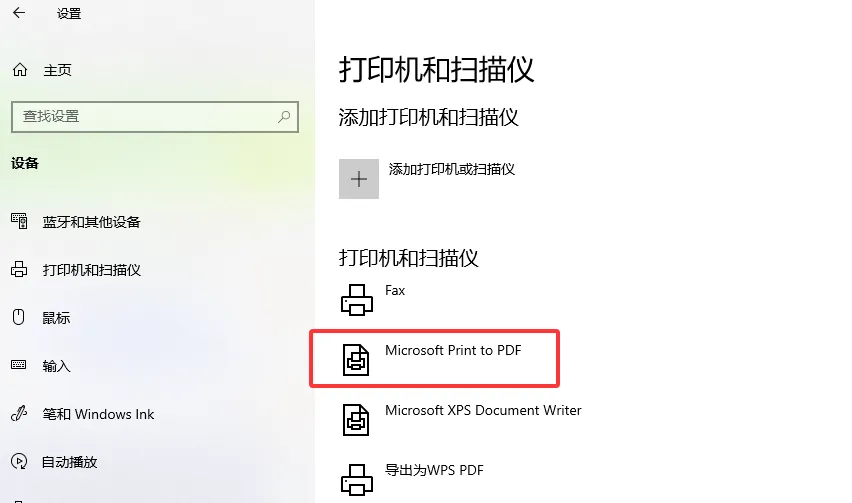
PDF打印机:直接用win10系统自带的PDF打印机就好,默认自动安装好的,在打印机里面有个(Microsoft Print to PDF).
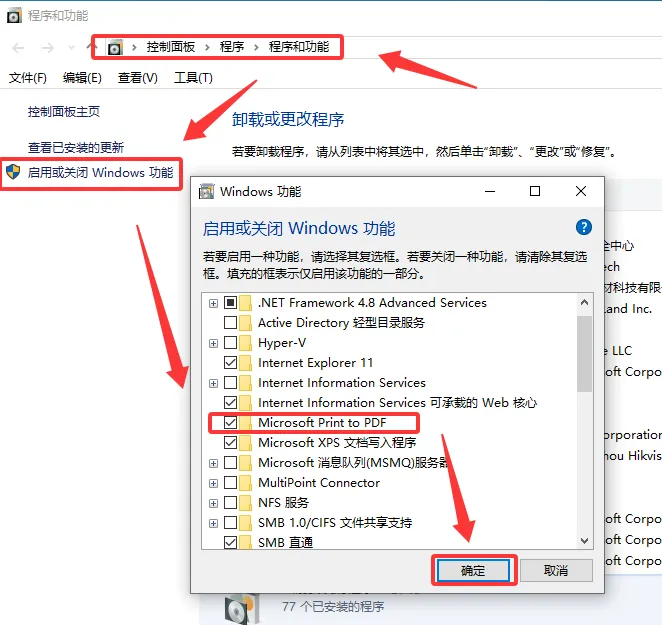
如果没有,在控制面板/程序/程序和功能。点启用或关闭Windows功能,勾选(Microsoft Print to PDF),确定。如果有,跳过这一步。
2.把CAD图纸输出为PDF文件。
先用CAD迷你看图软件,打开你的CAD文件,
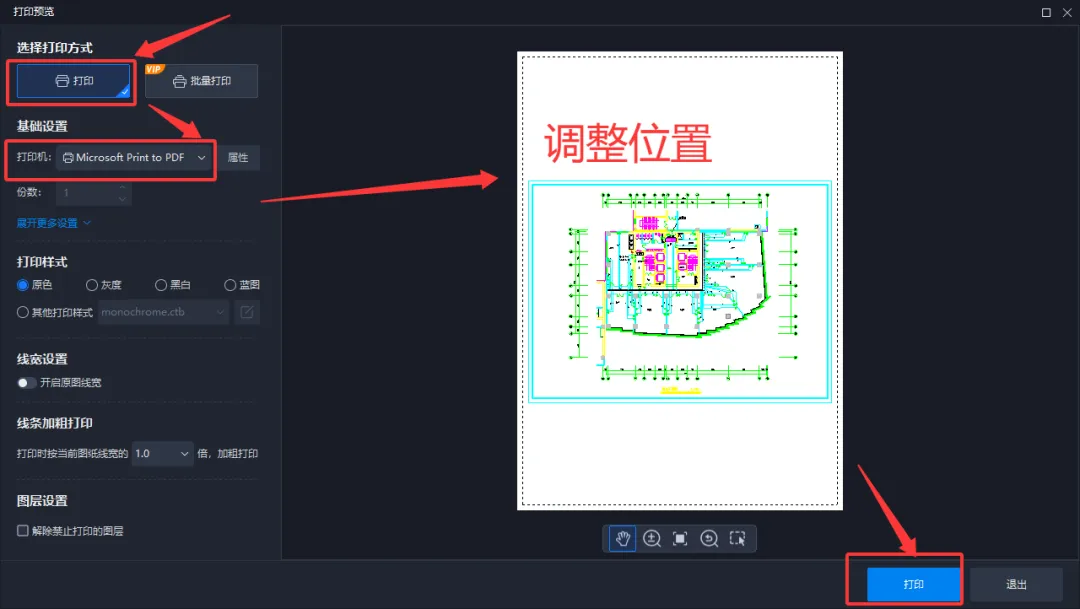
点打印,选择PDF打印机(Microsoft Print to PDF)。
在预览窗口,用鼠标调整位置(滚动鼠标调大小,左右上下拉调位置)。
最后点打印。
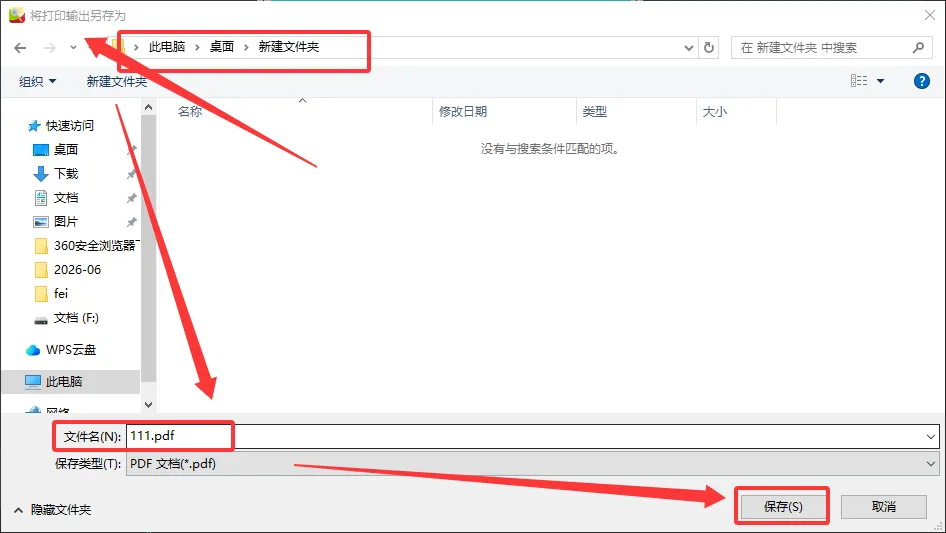
弹出另存为窗口,
选择保存路径(例如:桌面);
输入文件名(例如:111.pdf);
保存(这样CAD文件就转换成PDF文件了);
可以测试一下,打开我们刚刚保存的PDF文件。
放大它,可以清晰地看到文字,图像,参数等信息。
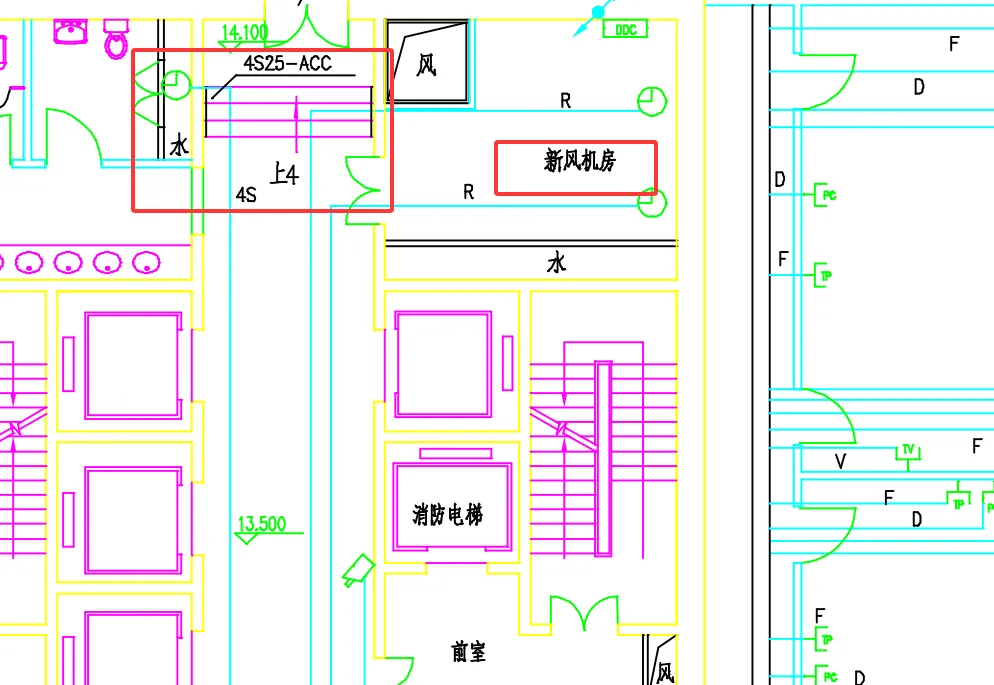
3.多张图纸的CAD文件转成PDF。
先把多张图张的CAD拆成一张一图的文件,再打印。
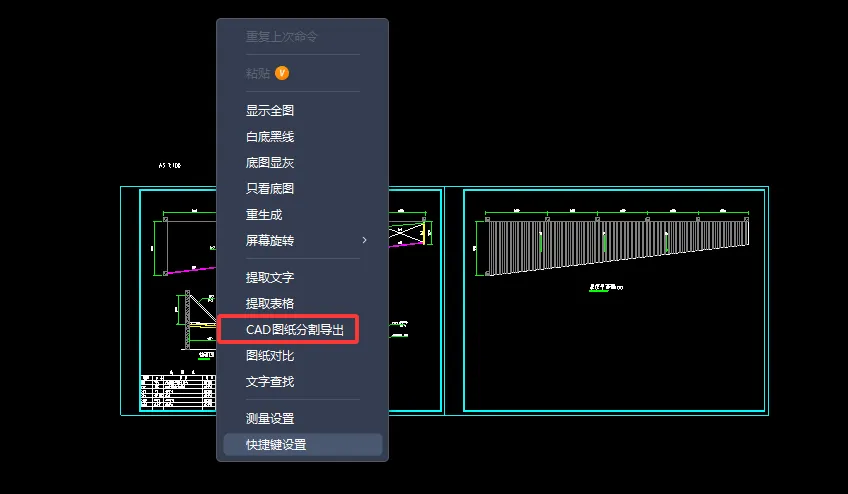
在CAD迷你看图软件里面,鼠标右键--CAD图纸分割导出
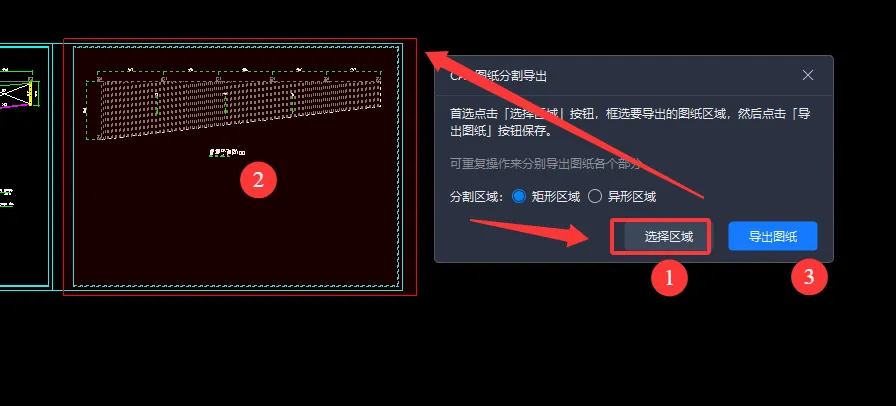
在弹出的窗口,选择区域--框出你要的图纸--导出图纸。
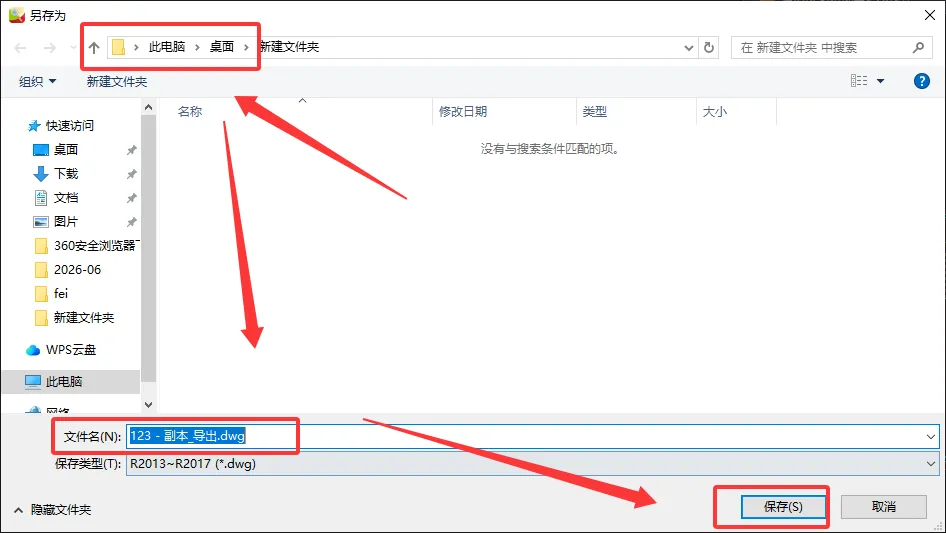
保存成单张CAD图纸,自己选择保存路径和名称。
最后打开你保存的单张图纸,打印成PDF文件就OK了。
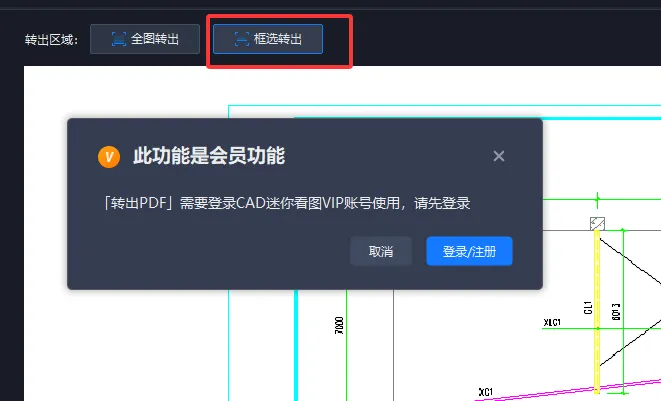
如果你是个大款,充个VIP,直接转成PDF文件就可以了,还可以框选转出,不用保存再打印成PDF文件。
总结一下:CAD图纸(dwg文件)转PDF文件
1.安装CAD迷你看图软件和PDF打印机。
2.在CAD看图软件里,选PDF打印机,打印成PDF文件
3.多张图纸的CAD文件,先分割导出成单张图纸的CAD文件,再用PDF打印机保存成PDF文件。
以上是个人经验分享,不知我有没有讲明白。