乐于分享
好东西不私藏

信创电脑麒麟水土不服!不用删系统,加装 Win10 双系统超简单

信创电脑麒麟水土不服!不用删系统,加装 Win10 双系统超简单

msf

很多小伙伴入手了联想开天国产电脑(海光、兆芯CPU机型),开机自带银河麒麟系统,但用完整个人都懵了!
日常办公的软件不兼容、熟悉的Windows操作界面没有、玩游戏、用设计软件、跑办公插件全都受限,妥妥的“水土不服”。
但千万别着急换电脑、重装单系统!麒麟+Win10双系统才是最优解!
平时办公、用国产软件用麒麟系统,需要用Windows专属软件、办公工具、娱乐追剧时切换Win10,两台系统自由切换,兼顾安全和实用性!
今天给大家带来全网最细保姆级手把手教程,不用懂专业电脑知识,小白跟着步骤一步步操作,零难度成功安装双系统!全文包含系统科普、资源下载、工具准备、配置要求、详细步骤、避坑指南,干货拉满!

一、先搞懂!麒麟系统的前世今生&最新版本

很多人只知道电脑自带麒麟系统,却完全不了解它,简单用大白话给大家讲清楚:

1.前世今生

银河麒麟系统是咱们国家自主可控的国产操作系统,也是目前国内生态最完善、落地场景最广的核心国产系统。最早追溯到1983年国防科大研发的银河巨型计算机系统,2001年正式启动品牌研发,早期主打军工、政务、国企等专业安全场景。
经过二十多年迭代升级,如今的麒麟系统早已跳出专业场景,全面适配民用办公、日常使用,广泛落地于政府、金融、通信、医疗、教育、能源、交通等各大行业。系统主打安全稳定、无病毒侵扰、深度适配国产硬件,也是目前政企单位国产电脑的官方标配系统。同时依托openKylin开源根社区持续更新迭代,技术实力和生态兼容性持续升级。

2.最新官方版本

目前家用、办公桌面端稳妥主流稳定版:银河麒麟V10 SP1 2403(完美适配联想开天海光、兆芯CPU机型,兼容性拉满,装机零翻车)
2026年官方重磅迭代新版本银河麒麟V11,搭载全新Linux6.6内核,性能、流畅度、原生生态全面升级,同步开启原生应用招募计划,持续完善软件适配。但目前V11针对小众办公、小众外设适配仍有小幅短板,普通装机用户依旧优先选择V10稳定版,追求尝鲜、生态测试的用户可体验V11版本。

二、全套资源备好!镜像下载地址+文件大小

安装双系统第一步,先下载两个必备镜像,全部官方正规资源,无捆绑、无病毒,放心下载!

1、银河麒麟系统镜像(适配联想开天海光/兆芯)

官方下载地址:https://www.kylinos.cn/
对应版本:银河麒麟V10 SP1 2303/2403 X86版(专门适配海光、兆芯CPU)
文件大小:3.73GB
小贴士:进入麒麟官方官网后,找到「桌面操作系统」板块,选择X86架构通用版(适配海光/兆芯),提交简单试用申请即可获取正规下载链接,官方通道速度稳定、无限速、无篡改捆绑。遇到下载、适配问题,还可拨打官方客服热线:400-089-1870咨询解决。

2、Win10官方原版镜像

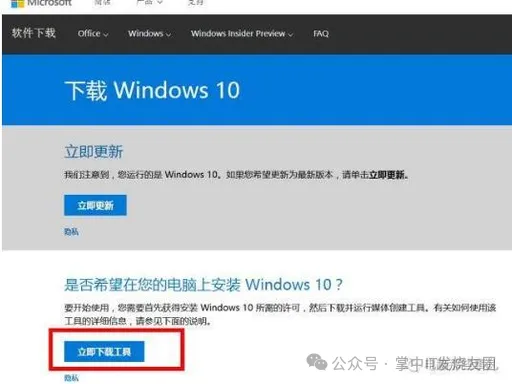
官方下载渠道:微软官方媒体创建工具(无修改、无精简,稳定性拉满)

Win10 微软官方原版镜像(ISO)下载地址

主页面(Windows 电脑用,下载制作工具)

简体中文官网主站(Media Creation Tool 工具页)

工具直链(MediaCreationTool22H2.exe):

作用:Windows 系统打开此页,可下载官方工具,自动下载完整 ISO 镜像或直接制作启动 U 盘,包含家庭版 / 专业版多合一原版镜像(当前最新正式版 22H2)。
文件大小:6.51GB(64位正式完整版)
小贴士:一定要下载64位完整版,精简版容易出现驱动缺失、蓝屏、兼容报错,影响双系统稳定运行。

三、最佳U盘启动工具推荐+启动盘制作教程

很多小白装系统翻车,都是工具选错了!实测适配麒麟+Win10双系统的最佳启动工具:Ventoy,没有之一!

1. 为什么首选Ventoy?

不用反复格式化U盘、支持多镜像共存、兼容国产麒麟系统和Windows系统、操作零难度、不捆绑垃圾软件,新手百分百适配,完美适配海光、兆芯国产CPU机型。

2.手把手制作启动U盘(保姆级步骤)

准备工具:8GB及以上空白U盘(优先USB3.0,速度更快,提前备份U盘数据,全程会清空)
  1. 下载安装Ventoy,打开软件,选择你的U盘设备;
  2. 启动模式选择「UEFI」(必须选这个!国产电脑只支持UEFI启动,选错直接安装失败);
  3. 点击「安装」,等待1-2分钟,软件自动完成U盘启动制作;
  4. 制作完成后,直接把下载好的麒麟、Win10两个镜像文件复制到U盘根目录即可,无需解压、无需转换格式。

四、双系统安装最低电脑配置(提前自查,避免白忙活)

不是所有电脑都能装!尤其是国产机型,先核对配置,满足条件再动手,杜绝安装失败、卡顿蓝屏问题:
适配机型:联想开天系列(海光CPU、兆芯CPU专属,其他国产CPU不兼容,不要尝试)
处理器:双核2.0GHz及以上
运行内存:最低4GB,推荐8GB及以上(4GB运行双系统会轻微卡顿)
硬盘空间:提前预留100GB以上空闲空间(Win10单独分区,保证流畅运行)
启动模式:支持UEFI启动,BIOS关闭安全启动(Secure Boot)

五、麒麟加装Win10双系统 完整手把手安装步骤

全程不用专业知识,跟着点击、复制粘贴即可,每一步都标注重点,小白直接抄作业!

第一步:U盘进入PE系统,调整硬盘分区

  1. 把制作好的Ventoy启动U盘插入电脑,重启电脑,连续按F12(联想开天专属启动快捷键),选择U盘启动,进入PE系统;
  2. 打开PE自带的分区工具,找到电脑原有麒麟系统的硬盘,压缩空闲空间,预留100GB以上空间,专门用来安装Win10;
  3. 重点操作(必做!):先在空闲空间新建ESP引导分区(大小100MB即可,引导核心分区),再新建普通NTFS分区,作为Win10系统盘;
避坑重点:千万不要改动麒麟系统原有分区!只操作新空闲空间,否则原有系统数据全部丢失!

第二步:WinNTSetup部署Win10系统

  1. 在PE系统中,打开WinNTSetup工具(自带无需下载);
  2. 第一项:选择U盘中Win10镜像文件里的.esd格式文件;
  3. 第二项:选择刚刚新建的ESP引导分区;
  4. 第三项:选择刚刚新建的100GB Win10系统分区;
  5. 关键设置:把默认的Wimboot模式改为常规模式(不改会导致系统卡顿、无法正常启动);
  6. 点击开始安装,等待10-15分钟部署完成,部署结束后重启电脑。
正常现象:重启后会自动进入麒麟系统,不是安装失败!下一步设置启动顺序即可。

第三步:麒麟系统修改启动顺序(默认开机进Win10)

这一步是双系统切换的核心!全程复制粘贴命令即可,不用手动输入,零出错!
  1. 进入麒麟系统桌面,右键空白处,选择「打开终端」;
  2. 复制第一条命令粘贴,回车,输入电脑开机密码(输入时不显示字符,输完直接回车):
sudo sed -i 's/^GRUB_DEFAULT=0/GRUB_DEFAULT=2/' /etc/default/grub
3、复制第二条命令粘贴,回车,修改开机等待时间为10秒(方便手动切换系统):
sudo sed -i 's/^GRUB_TIMEOUT=5/GRUB_TIMEOUT=10/' /etc/default/grub
4、复制第三条命令,更新配置,让设置生效:
sudo update-grub
5、最后输入重启命令,重启电脑:
sudo reboot

第四步:完成双系统配置,自由切换

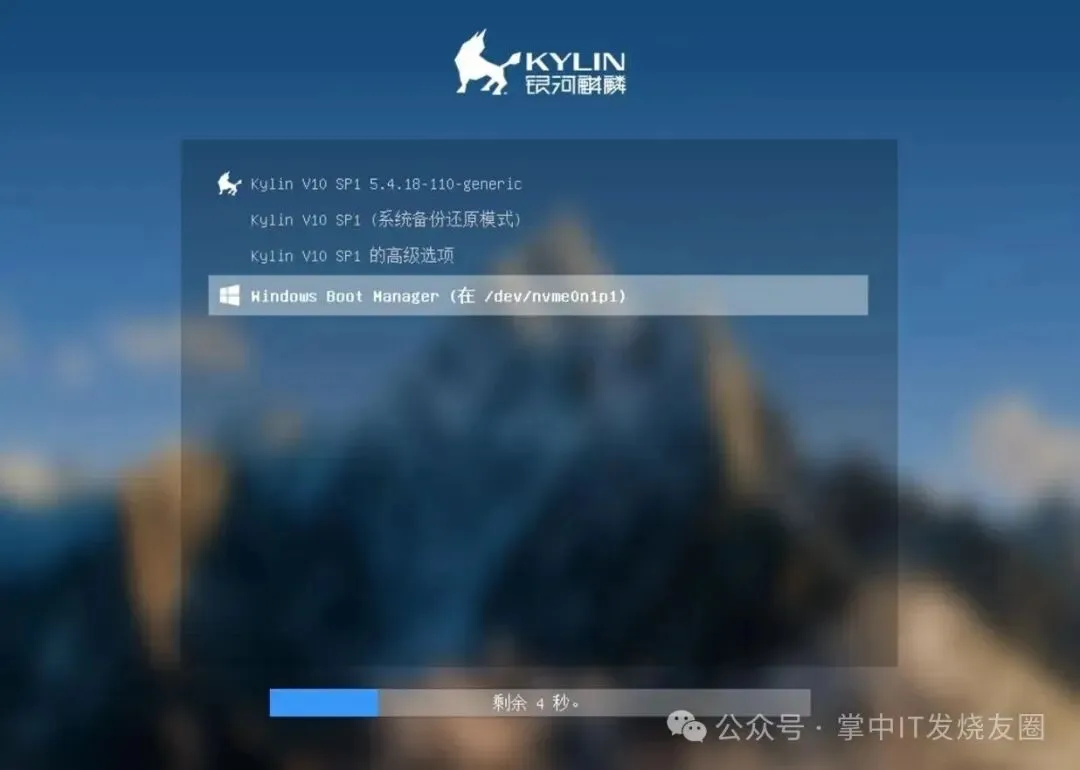
  1. 电脑重启后,开机默认第一项就是Win10,10秒无操作自动进入;
  2. 想要进入麒麟系统,开机倒计时时按键盘向下方向键,选择麒麟系统即可;
  3. 进入Win10后,等待系统自动安装驱动,联网更新补丁,全程无需手动操作,双系统正式安装完成!

六、麒麟+Win10双系统 优缺点真实测评

(一) 优点

  1. 兼顾安全与实用:麒麟系统深耕政企、医疗、金融等多行业,安全防护等级高、无病毒弹窗、适配各类国产政务、办公专属软件;Win10兼容全网娱乐、设计、办公插件、专业工具,两者完美互补,解决国产系统生态短板。
  2. 不浪费原装电脑:不用换掉原装国产机,不用舍弃正版麒麟系统,最大化利用电脑性能;
  3. 切换灵活无冲突:两个系统独立运行,互不干扰,一个系统出错不会影响另一个;
  4. 老机型流畅续命:Win10对配置要求低,国产旧机型运行流畅,不卡顿、不闪退。

(二)缺点

  1. 占用硬盘空间:需要单独预留100GB以上空间,小硬盘电脑会比较紧张;
  2. 无法同时运行:一次只能启动一个系统,切换需要重启电脑,不如虚拟机便捷;
  3. 分区操作有风险:操作失误可能导致磁盘数据丢失,新手需严格按照教程操作;
  4. 部分硬件适配有限:少数国产外设,在Win10下需要手动安装专属驱动。

七、安装必看!核心注意事项(避坑关键)

  1. 仅限指定机型:本教程只适配联想开天海光、兆芯CPU机型,飞腾、鲲鹏等其他国产CPU不兼容,切勿跟风安装;
  2. 全程备份数据:分区操作有概率丢失数据,安装前务必备份电脑重要文件、资料;
  3. 禁止改动原分区:只操作空闲新建分区,绝对不要删除、修改麒麟系统原有分区和ESP分区;
  4. 必须关闭安全启动:开机进BIOS关闭Secure Boot,否则Win10无法正常引导启动;
  5. 严禁使用精简镜像:一定要用官方完整版镜像,精简版容易蓝屏、驱动缺失、系统不稳定;
  6. 命令不要输错:终端命令直接复制粘贴,不要手动修改字符、空格,避免引导配置失效。

八、这套双系统,到底适合哪些人安装?

  1. 单位配发国产电脑上班族:必须用麒麟系统做政务办公,同时需要Win10运行日常办公、设计、财务软件;
  2. 适应不了麒麟系统的小白:不习惯国产系统操作,想要保留原装系统,同时用上熟悉的Windows;
  3. 学生党、轻度娱乐用户:日常学习用麒麟系统,追剧、玩小游戏、用专业软件切换Win10;
  4. 技术爱好者、运维人员:需要测试国产系统与Windows兼容性,学习双系统部署、底层配置;
  5. 不想更换新电脑的用户:原装国产电脑卡顿、软件不兼容,加装Win10焕发新机,无需换机。

九、写在最后

很多人觉得国产麒麟系统不好用,其实只是没有找对使用方式
单纯用麒麟系统,会被软件生态限制;单纯装Windows,又浪费了国产电脑的安全优势和原装系统。
麒麟+Win10双系统,才是国产联想开天电脑的正确打开方式!依托麒麟系统的国产化安全优势、全行业适配能力,搭配Win10的万能软件生态,安全办公、娱乐学习两不误,最大化发挥国产电脑的硬件价值和系统优势。
按照今天的保姆级教程,零基础小白也能独立完成安装,全程无套路、无难点,跟着操作一次成功!
觉得教程有用,点赞收藏并分享给好友!后续持续更新国产电脑实用技巧、系统优化、避坑教程!

END

往期精选

C盘爆红、电脑越用越卡?这款免费无广告神器,一键救活你的Windows!附保姆级教程+下载

打死微软都不愿公开的系统工具,电脑卡顿一键根治

绝了!一键暂停Windows更新100年!再也不怕更崩电脑了

Win11 原版卡顿难用?极致精简魔改镜像,体积仅原版 1/10,老电脑满血复活

旧路由器别丢!插个 U 盘变身私人云盘,省千元还能赚外快

封神!用IMA搭建专属个人知识库,一键存全网干货,再也不怕收藏夹吃灰

收藏备用!全网正规 Windows 下载站汇总,原版 / 纯净 / 精简一站式找齐

网传换8.8.8.8网速暴涨?一次性讲透:到底有用还是智商税!

以为旧电脑彻底报废?试试 Lubuntu,办公上网丝滑流畅

别装错!Win11 LTSC 24H2 与 26H2 长期稳定版终极对比

电脑蓝屏彻底开不了机?蜂鸟 PE 一键重装轻松救活

闲置旧电脑别扔!2026 在家搭建私有云,省钱又好用