 夜雨聆风
夜雨聆风很多使用阿里云ECS的朋友,因为老旧软件、工控程序等需求,需要安装Windows7系统。但阿里云原生镜像不支持Win7,直接重装会蓝屏、识别不到硬盘。
本篇分享一套实测可行的中转装机方案:先用Server2012做过渡系统,搭配硬盘版PE+VNC控制台完成安装,文末附带完整图文步骤。
⚠️ 重要风险提醒
1. 该方案不属于阿里云官方支持部署方式,生产业务服务器慎用,仅适合测试、自用环境。
2. 驱动兼容性无法做到100%通用,操作前务必给实例创建快照备份,防止数据丢失。
3. Server2008禁止作为过渡系统,实测会引发分区表异常、磁盘错乱。
阿里云后台VNC远程连接入口
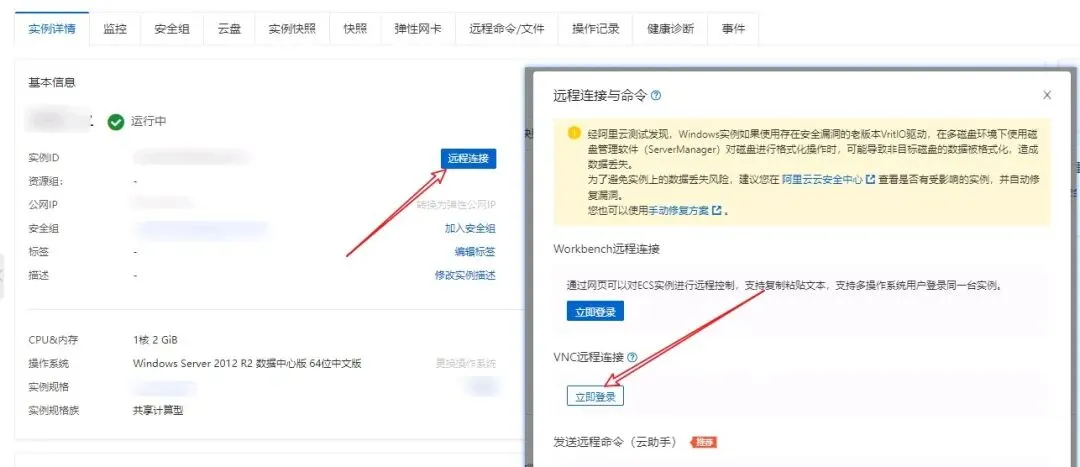
一、先搞懂:VNC控制台是装机的核心
普通远程桌面(Workbench)只能进入正常运行的Windows系统。
一旦重启、进PE系统、开机选择启动项、系统蓝屏黑屏,远程桌面会直接断开。
这时必须使用阿里云自带的 VNC远程控制台,它相当于给云服务器接上了一台实体显示器。
操作路径:
ECS实例详情页 → 点击【远程连接】→ 在弹窗里选择【VNC远程连接】→ 点击立即登录,打开网页控制台画面。
二、前期准备:提取备份网卡驱动(最关键一步)我本人已经提取的也会同时分享给你们
1. 先用Windows Server 2008系统初始化服务器,提取整套VirtIO网卡、磁盘驱动。
2. Windows7没有适配云服务器的虚拟化驱动,只能兼容Server2008版本驱动。
3. 将驱动打包保存到个人网盘,备用存放。第三方分享驱动仅供参考,不能保证全机型兼容。
避坑要点:提取驱动可以用2008系统,但过渡分区系统一定要用Server2012及以上。
三、过渡系统部署 + 磁盘分区划分
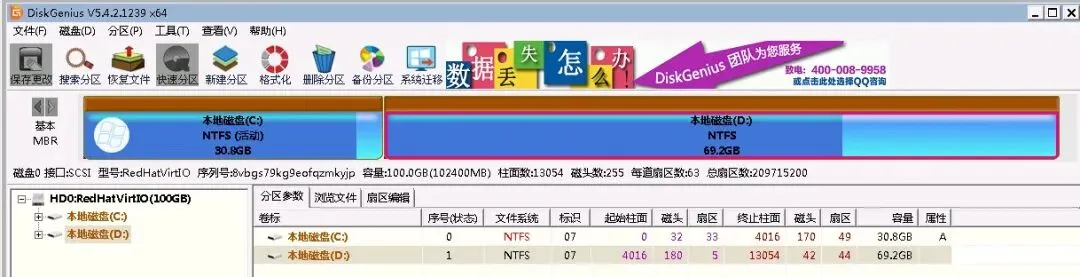
1. 在阿里云控制台更换操作系统:安装 Windows Server 2012 R2 64位中文版。
2. 远程桌面登录进系统后,打开DiskGenius分区工具对整块硬盘分区。
3. 以100G系统盘为例:划分C盘(系统盘)+ D盘(文件盘),C盘分配30G左右,剩余空间全部划为D盘。
4. 分区执行后服务器会自动重启,重启完成后,给未分配磁盘空间分配盘符,固定D盘为文件盘。
✅ 重要习惯:Win7镜像、PE工具、驱动包、解压软件,全部下载解压放到D盘,不要存放在C盘。
四、安装硬盘版PE,制作双启动菜单
1. 在Server2012系统内,使用系统总裁U盘魔术师,把硬盘版PE安装到C盘。
2. 修改开机启动等待时间,建议设置为15秒,预留充足时间选择PE启动项。
3. 保存设置后,重启云服务器。
五、VNC内进入PE,安装Win7系统
1. 重启全程保持VNC网页窗口打开,观察开机启动菜单。
2. 在倒计时界面,选择PE系统进入微型PE桌面。
3. 在PE系统内,像本地电脑重装系统一样,把Win7旗舰版镜像部署到C盘。
4. 部署完成后重启服务器,等待系统释放完成。
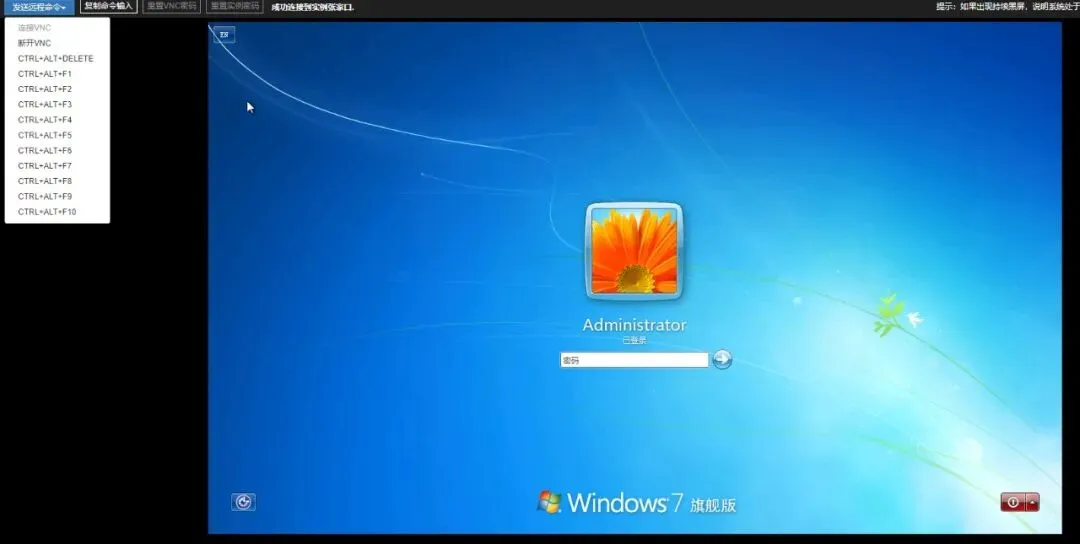
六、系统收尾:手动补装网卡驱动
Win7系统安装完成后,默认缺失虚拟化网卡驱动,会断网无法远程连接:
1. 打开Win7设备管理器,找到带黄色感叹号的未知网络控制器。
2. 右键更新驱动程序,手动浏览指定D盘提前备份好的驱动文件夹。
3. 驱动安装完毕后重启服务器,即可正常联网、使用远程桌面。
整套流程到此结束,这套中转PE方案可以突破官方镜像限制,在阿里云ECS安装Win7。
⚠️ 免责声明:
本文方案为玩家手动改装部署,非阿里云官方标准方案,存在驱动漏洞、系统稳定性风险。严禁用于线上正式生产业务,所有操作造成的数据丢失、实例故障,由操作者自行承担。
📦 全套工具包内容一览(网盘文件夹内含):
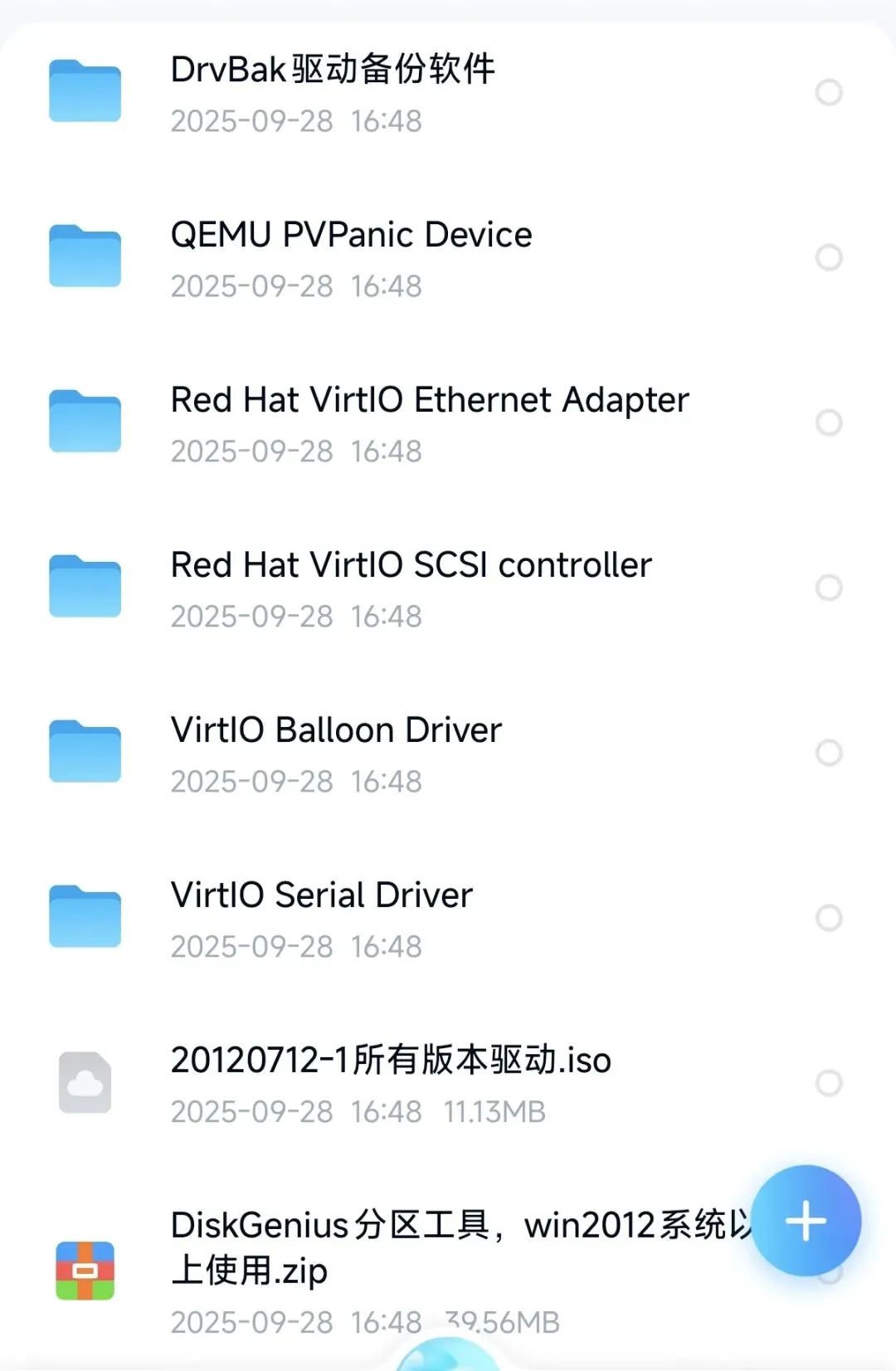
1. DrvBak驱动备份软件:一键提取服务器原生虚拟化驱动
2. Red Hat VirtIO 网卡驱动(Ethernet Adapter):Win7装机后补网核心驱动
3. Red Hat VirtIO SCSI磁盘控制器驱动:解决Win7不认云硬盘蓝屏问题
4. VirtIO Balloon、Serial、QEMU配套虚拟化驱动
5. 整合驱动ISO镜像:全套驱动合集
6. DiskGenius分区工具:用于Server2012中转系统磁盘分区
📩 文件领取方式:
关注本公众号,在对话框私信回复关键词:阿里云WIN7驱动,即可获取网盘分享链接。
⚠️ 重要须知:
这套VirtIO驱动仅适配阿里云ECS虚拟化实例,仅供学习测试使用,不保证100%兼容所有配置。禁止用于正式生产业务服务器,操作前务必创建实例快照备份,一切风险自行承担。